【楽天繋がらない…】povoが主回線にも副回線にも超おすすめ!【1ヵ月210円】
ak
DOGDOGLAB


どうも、DOGです!
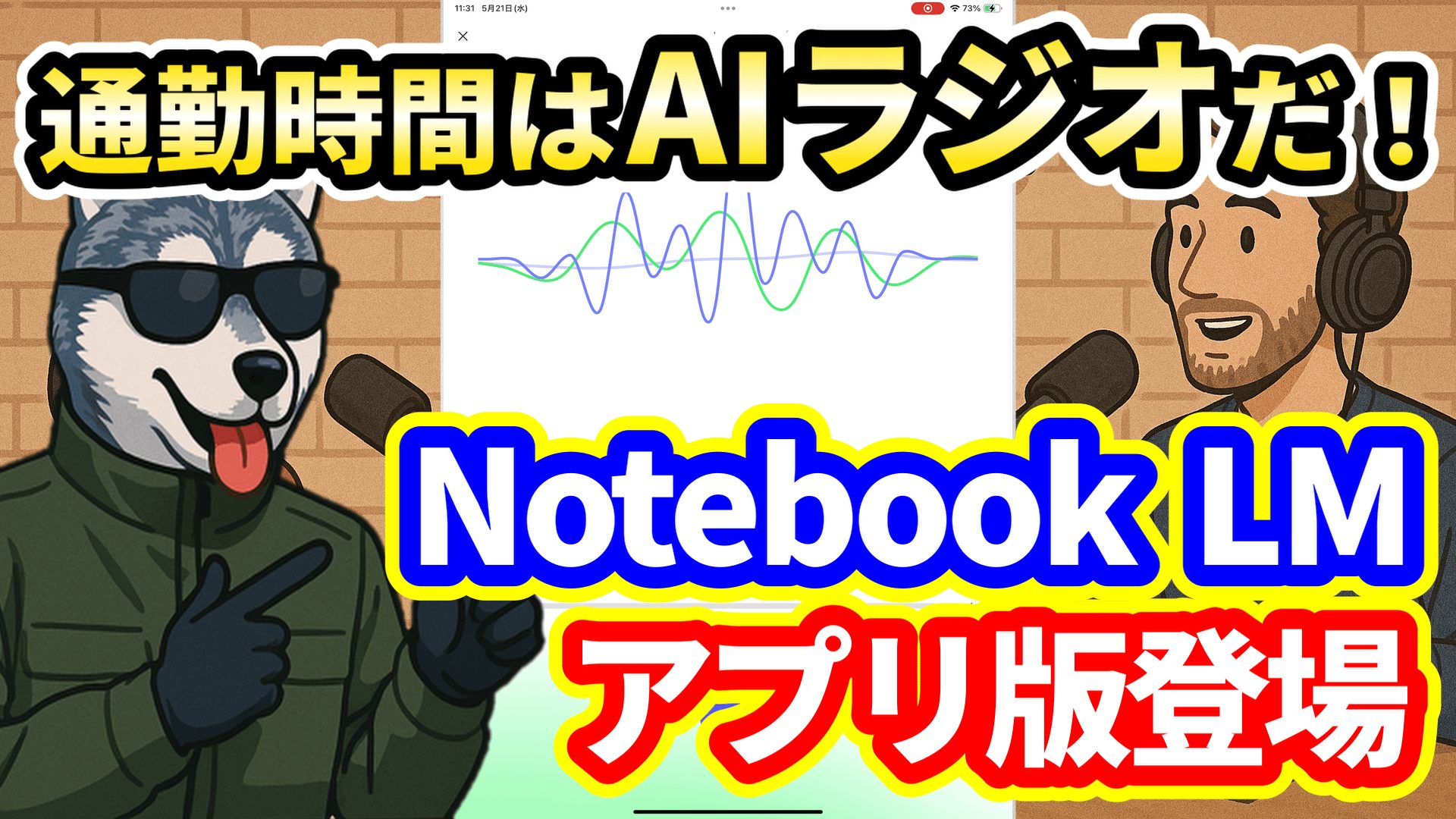
通勤中や家事の合間に、「気になる話題だけ、さっとラジオ感覚で聞けたらいいのに…」
そんな願いを叶えてくれるのが、Googleが開発した、AIを活用した情報整理ツール「NotebookLM」です。
「NotebookLM」のアプリに、自分が気になるWebページやYouTubeのリンクを貼るだけで、AIがその内容を元に質問に答えてくれたり、なんと、ラジオを生成してくれたりするんです。
これまではブラウザでしか使えなかった「NotebookLM」ですが、遂にアプリ版が登場し、スマホなどで使いやすくなりましたよ。
早速使ってみましたので、どんな感じか見ていきましょう!
「NotebookLM」のアプリは「App Store」や「Google Play Store」でインストールすることができます。
ではアプリを起動します。
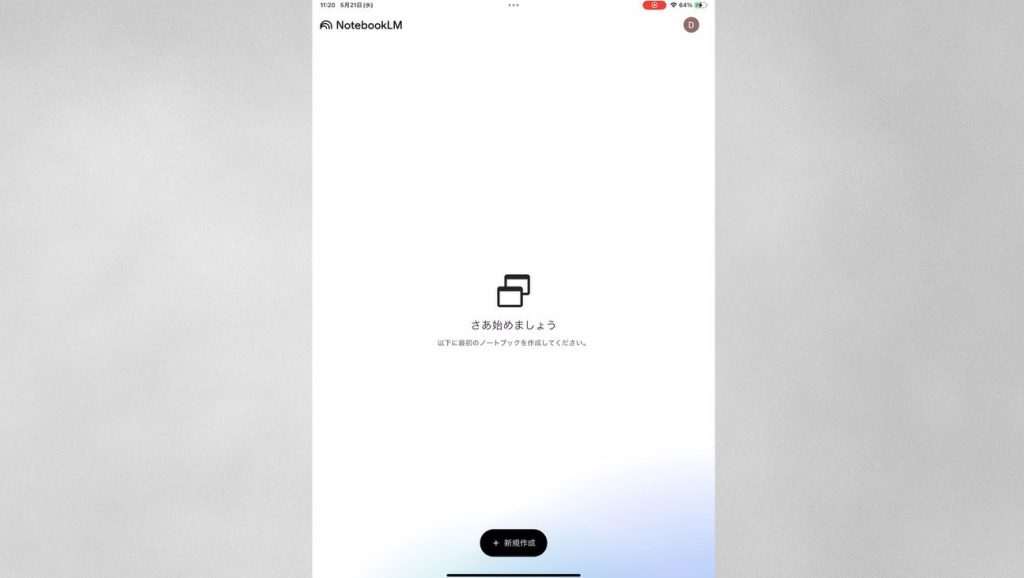
こちらは、既にGoogleアカウントでログインしている状態ですね。
他のGoogleアプリなどでログインデータがある場合は、アプリ起動時からログイン状態になるようです。
※タブレットで操作していきますが、スマホでも同様に操作できます
ではまずは、ノートブックを新規作成していきたいと思います。
「新規作成」をタップすると、「ソースを追加」という画面が表示されます。
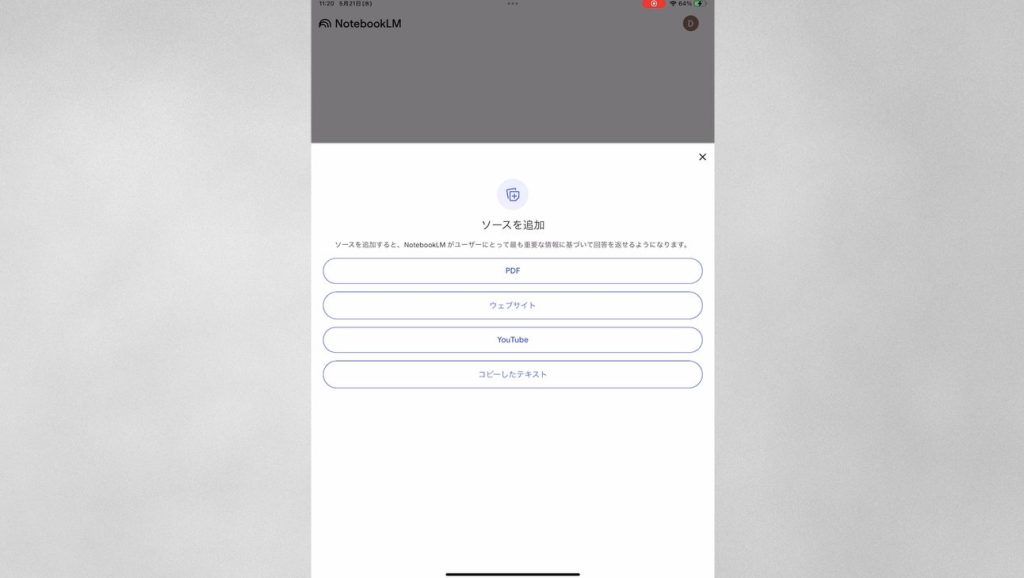
ここで、自分が気になるWebページやYouTubeのリンクを貼るという感じですね。
ブラウザ版と比較して、追加できるソースの種類は限られているようです。
ブラウザ版は音声ファイルやGoogleドキュメントなども追加可能です。
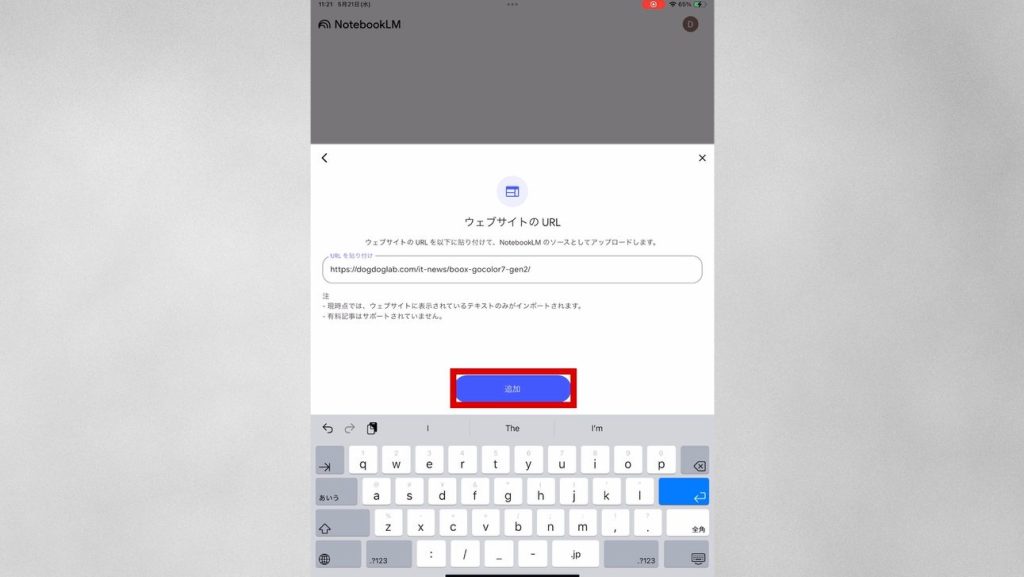
では「ウェブサイト」をタップして、例として、「DOGDOGLAB」のブログ記事のリンクを貼り付けようと思います。
こちらの、電子書籍リーダー「BOOX Go Color7」の記事ですね。
記事のリンクをコピーして、貼り付けて、「追加」をタップします。
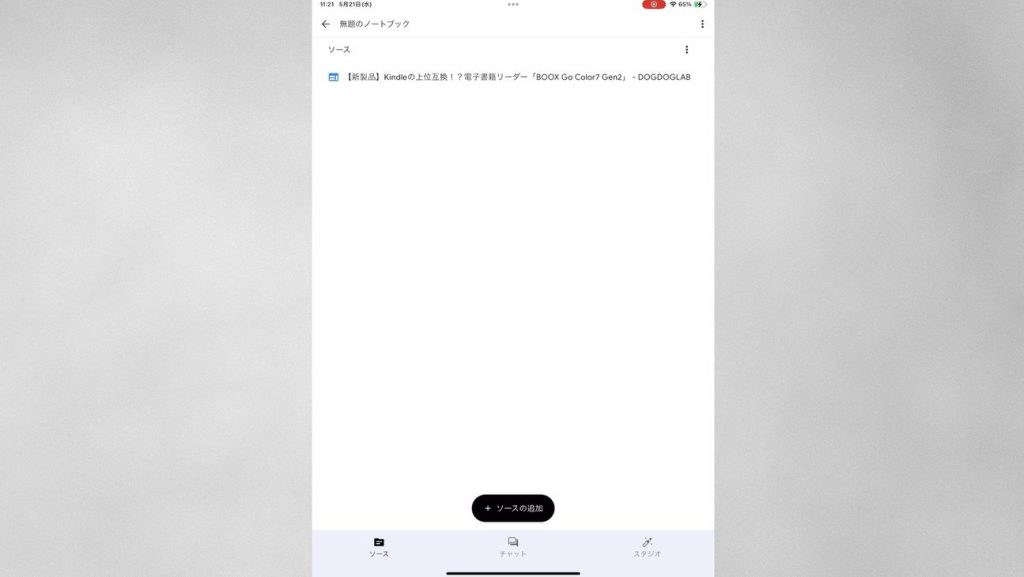
そうすると、ソースとして、電子書籍リーダー「BOOX Go Color7」の記事が追加されました。
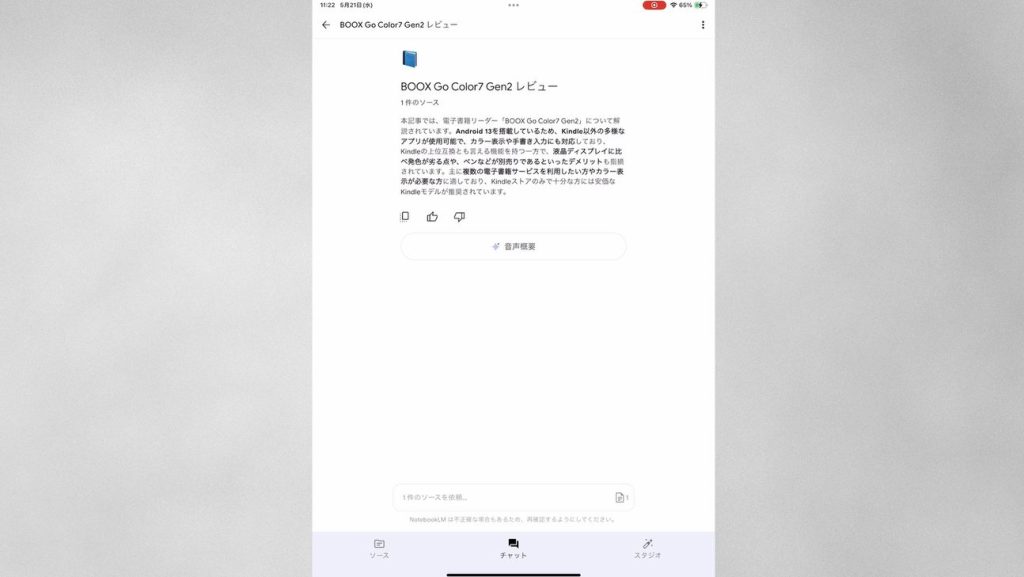
ソースを追加した後に、画面下の「チャット」をタップして移動すると、ソースの要約が表示されます。
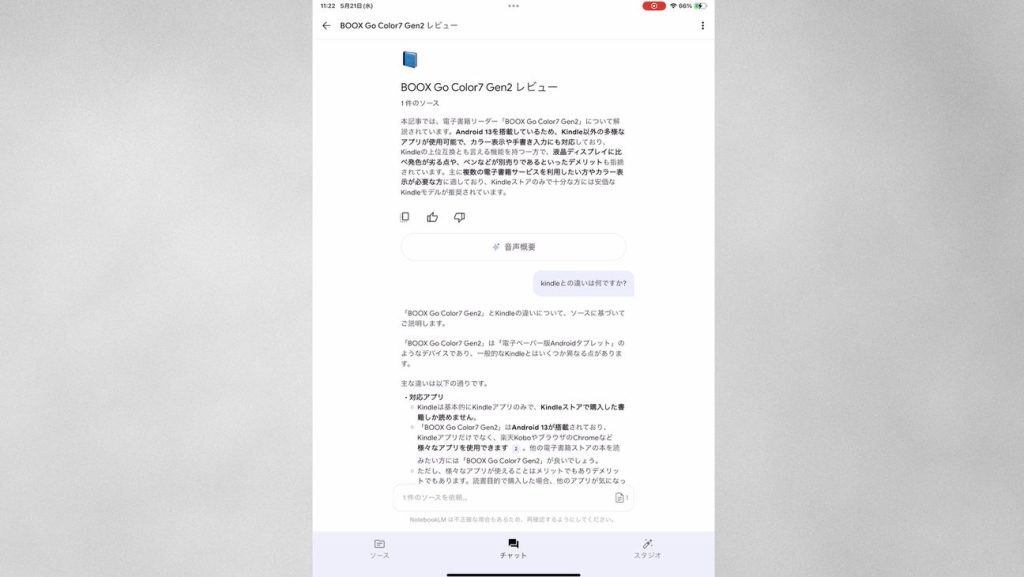
要約だけでは分からない内容や詳細を知りたい場合は、入力欄に、例えば「Kindleとの違いは何ですか?」と入力すると、ソースを元により詳しく解説してくれます。
次は、ソースを追加してみましょう。
DOGDOGLABのYouTubeの、「Kindleのメリットとデメリット」についての動画をソースに追加しようと思います。
「共有」からリンクをコピーして、先ほどと同じようにリンクを貼り付けても良いですが、ちょっと面倒ですよね。
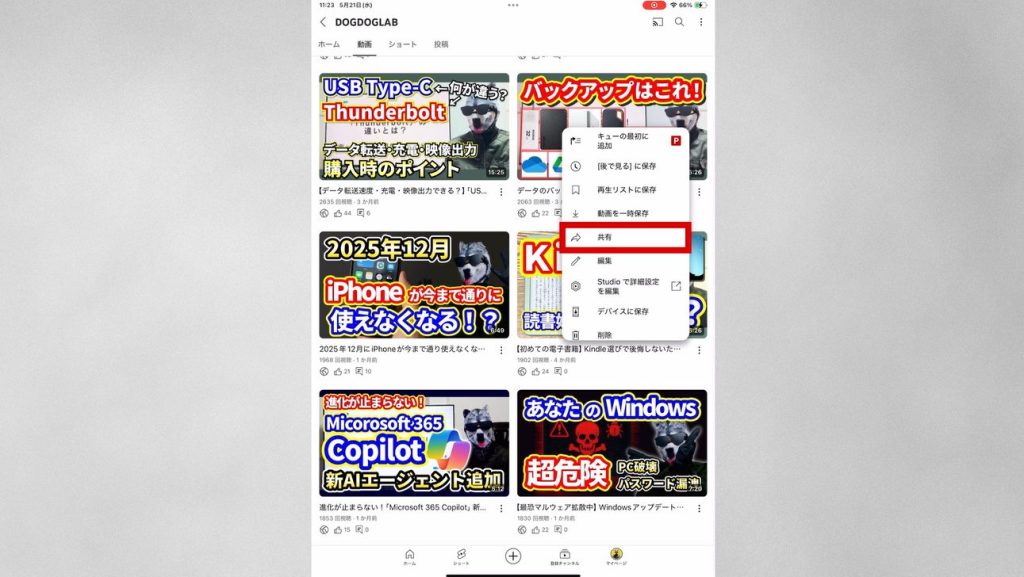
そのため、「共有」をタップした後、「その他」をタップします。
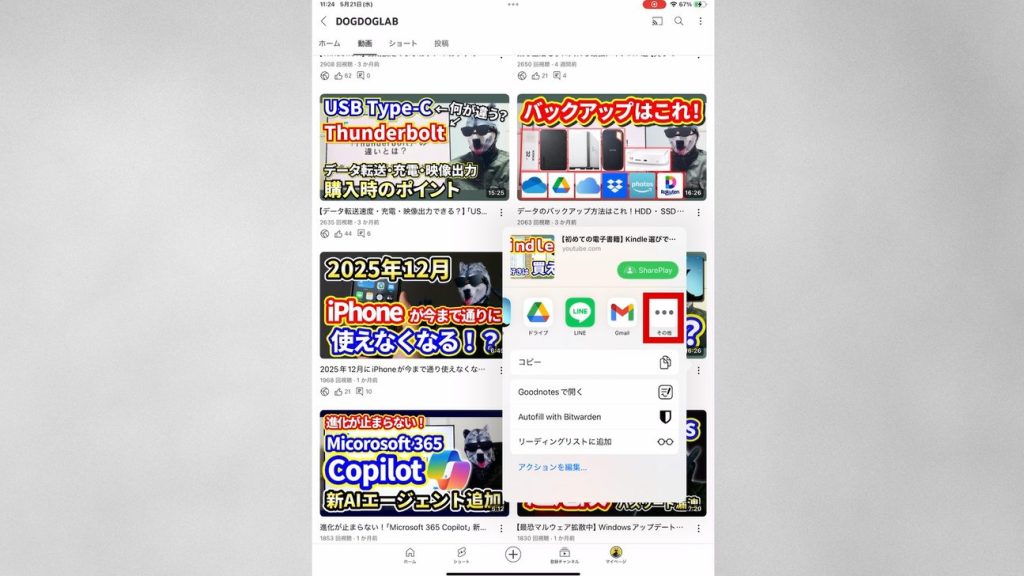
アプリの一覧が表示されるので、「編集」をタップ。
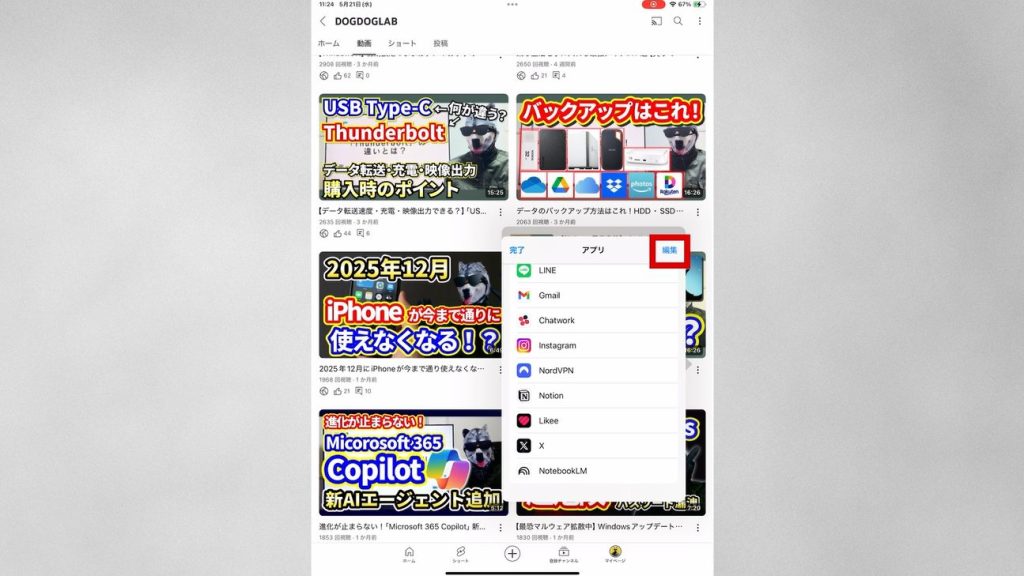
アプリの一覧の中に、「NotebookLM」があると思うので、左の「+」をタップ。
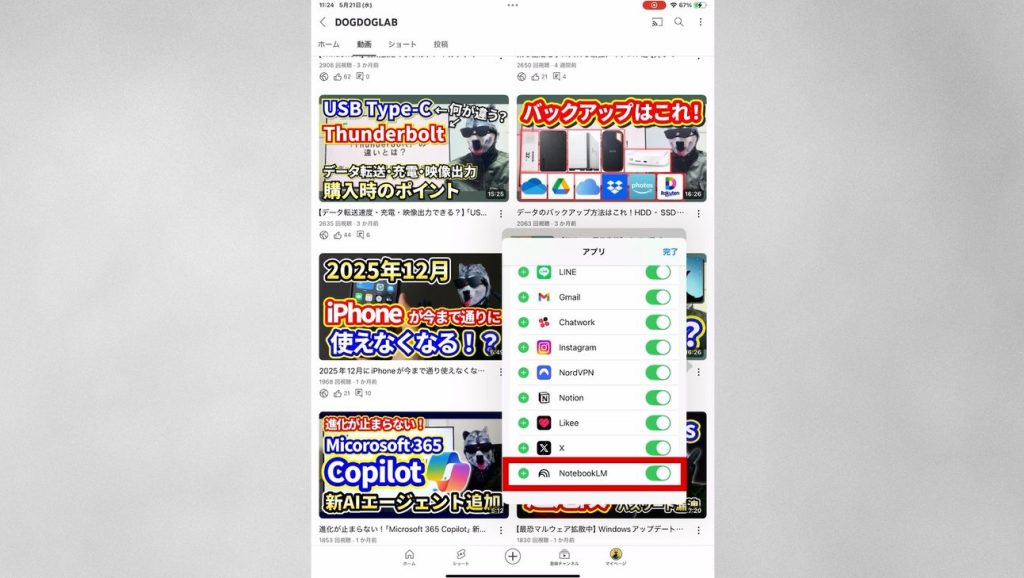
そうすると、「よく使う項目」に追加されるので、右の三本線をタップしたまま上に移動します。
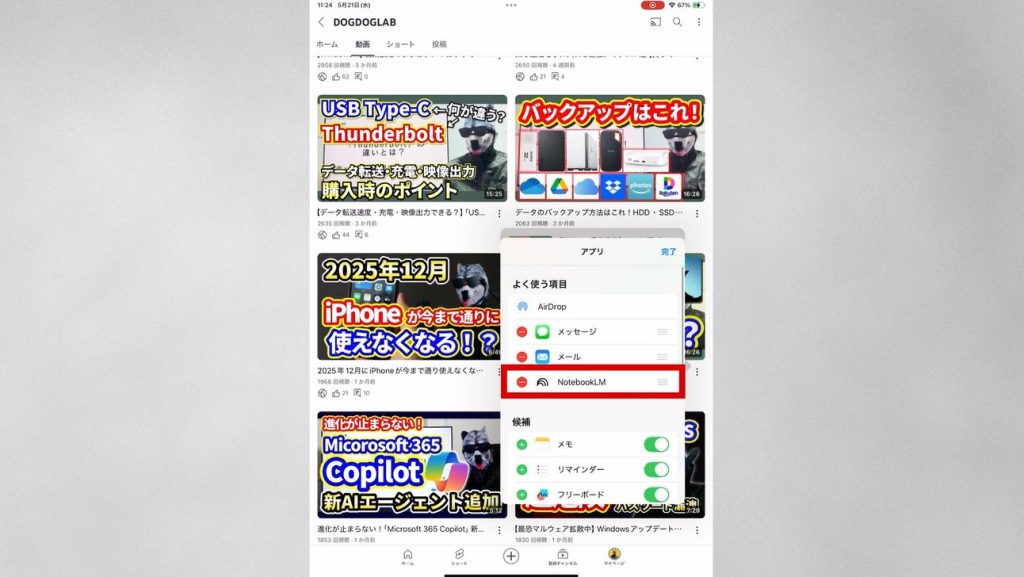
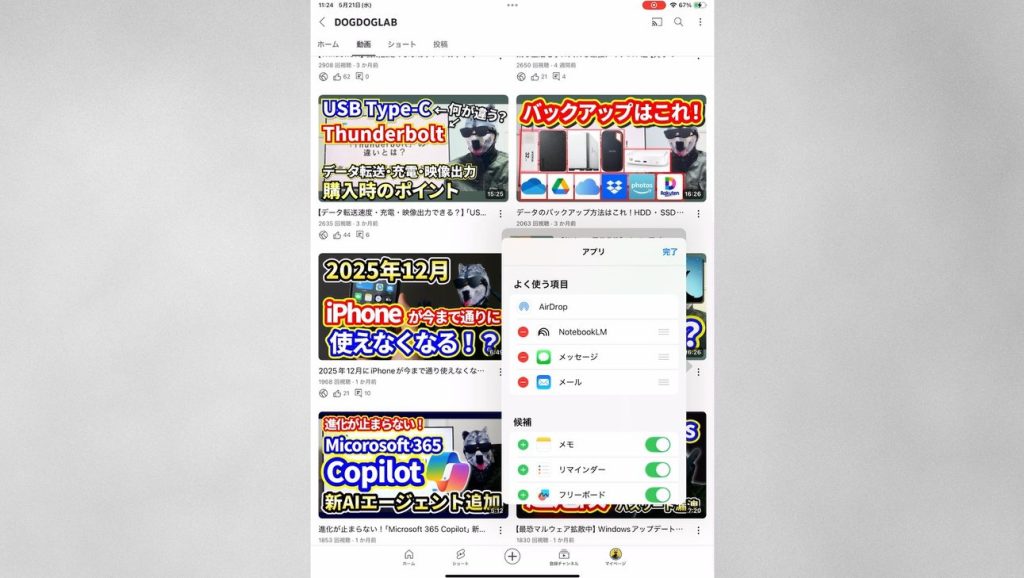
そして、「完了」をタップすると、共有のアプリ一覧の最初の方に「NotebookLM」が表示されるかと思います。
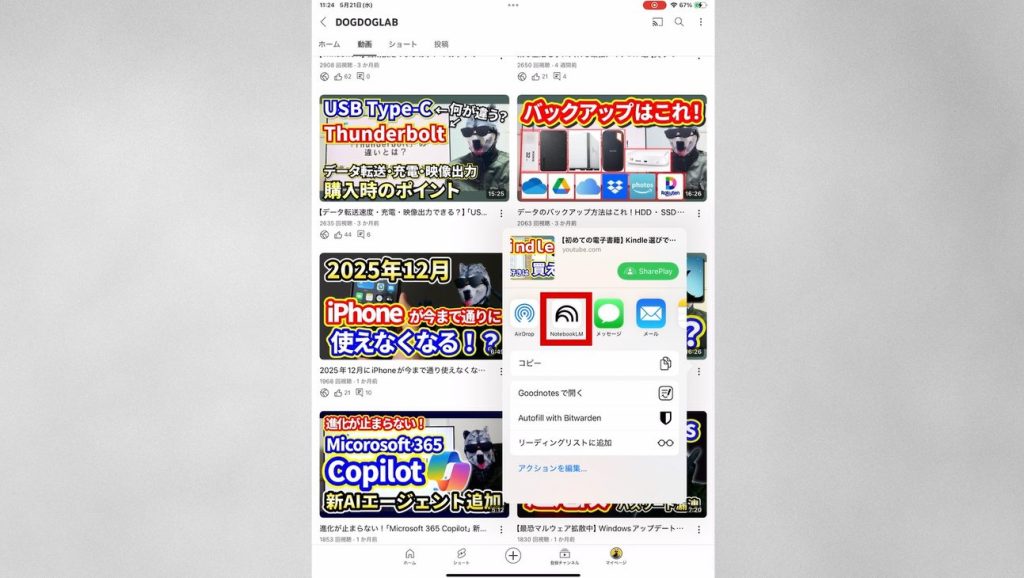
今後は、これをタップするだけで、「NotebookLM」にソースとして追加することができますので、一度設定していただくと良いかと思います。
では、「NotebookLM」をタップします。
そうすると、「NotebookLM」が開いて、「ノートブックの選択」という画面が表示されます。
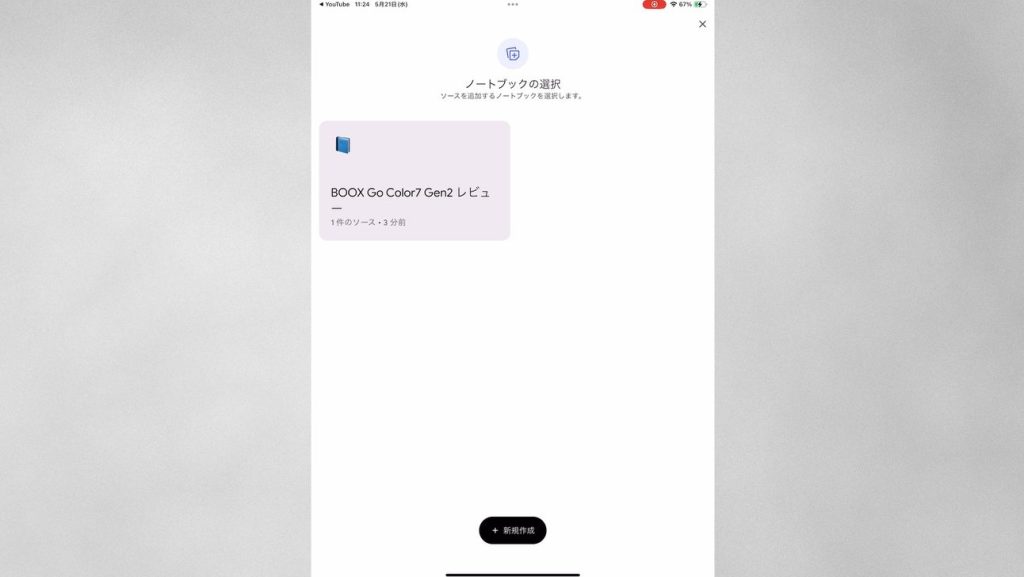
今は、ノートブックを1つしか作成していないので、1つしか表示されていません。
ノートブックは複数作成できるので、関連するソースごとに分けて作成していただくと良いと思います。
今追加しようとしているYouTube動画は、電子書籍リーダーについての動画なので、先ほど作成したノートブックをタップします。
そうすると、ノートブックにソースが追加されます。
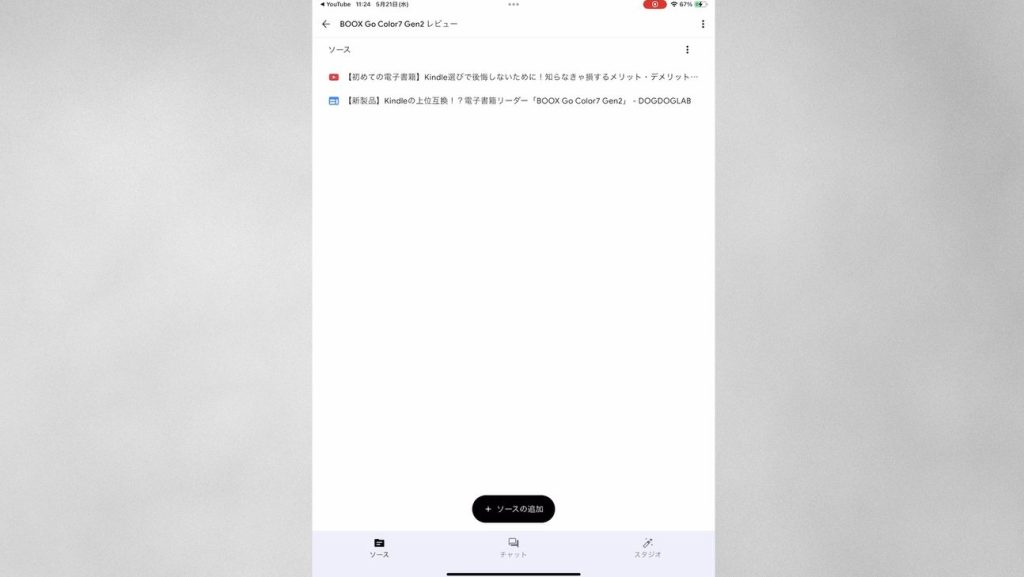
こんな感じで、自分が気になるものをどんどんソースとして追加していけば、自分だけのオリジナルなノートブックが作成できます。
では、このソースを元に、ラジオを生成してみようと思います。
画面下の「チャット」から「音声概要」をタップするか、画面下の「スタジオ」をタップします。
そうすると、このような画面が表示されるので、「生成」をタップします。
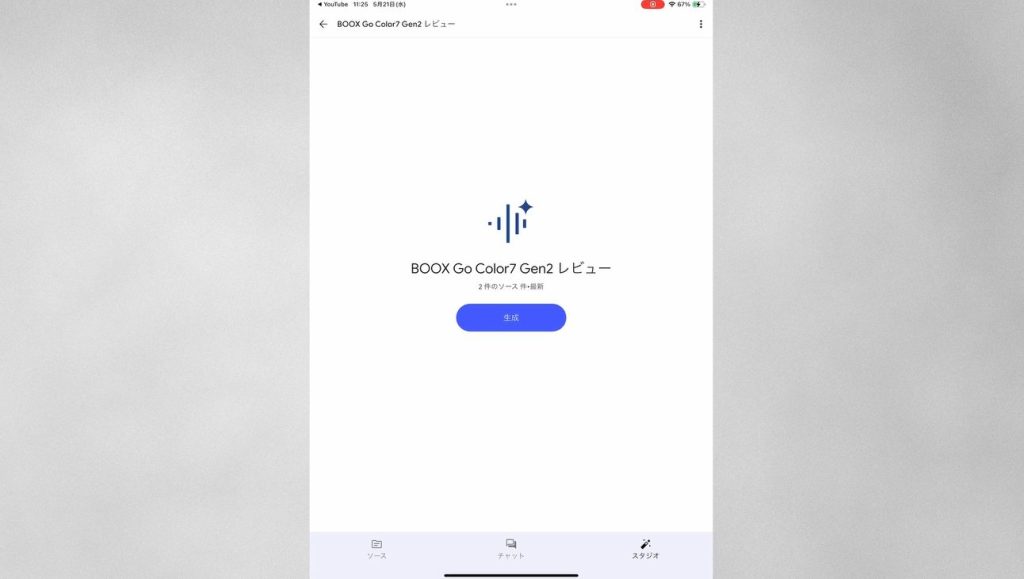
生成には5分ぐらい時間がかかりますが、バックグラウンドでも動いてくれるので、他の作業をすることができます。
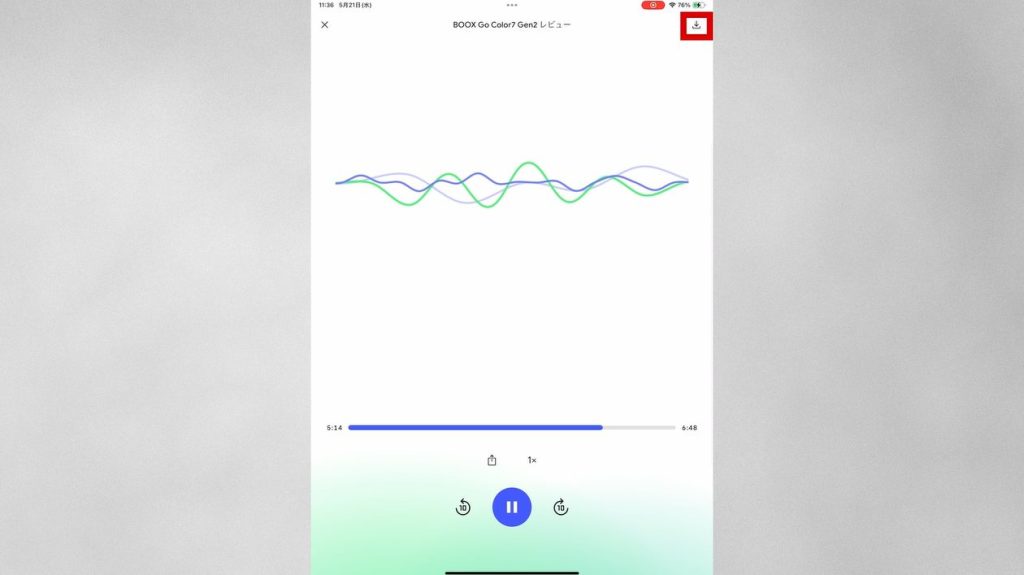
では、どんなものが生成できたか、一部を聞いてみましょう。
だいたい、5分~7分ぐらいのラジオが生成されます。
※左右の画像はChatGPTで生成したものです
速度も変更できますし、10秒飛ばしとか、シークバーで飛ばしたり、戻したりもできます。
また、スマホの画面を消しても、再生が止まらないのも嬉しいポイントです。
結構しっかりまとめられていて、ラジオ風になっているので、聞きやすいですよね。
ただ、単語の読み方とか、ニュアンスが違ったりすることもあるので、その点は注意して下さい。
ちなみに、生成したラジオは、ダウンロードボタンを押して保存しておくことで、オフラインでも再生することができます。
では具体的な活用方法を考えていきましょう。
それは、「毎朝、気になる記事や動画のリンクを「NotebookLM」に入力して、ラジオを生成し、通勤時間に聞く」という活用方法です。
満員電車で、スマホを開いて記事を読んだりするのは個人的には嫌ですし、車を運転しながらスマホを見ることはできませんよね。
既存のラジオやニュースを聞いてもいいですが、CMがあったり、興味がない話題が多いと時間がもったいないです。
興味がなかった話題からアイデアが得られることもありますがね。
そこで、「NotebookLM」を活用して、自分が気になる話題のみを聞くことができたら、通勤時間を有意義なものにすることができますよね。
例えば、こちらの「Genimiが大幅進化」という記事が気になったので、「共有」ボタンをタップして、「NotebookLM」をタップ。
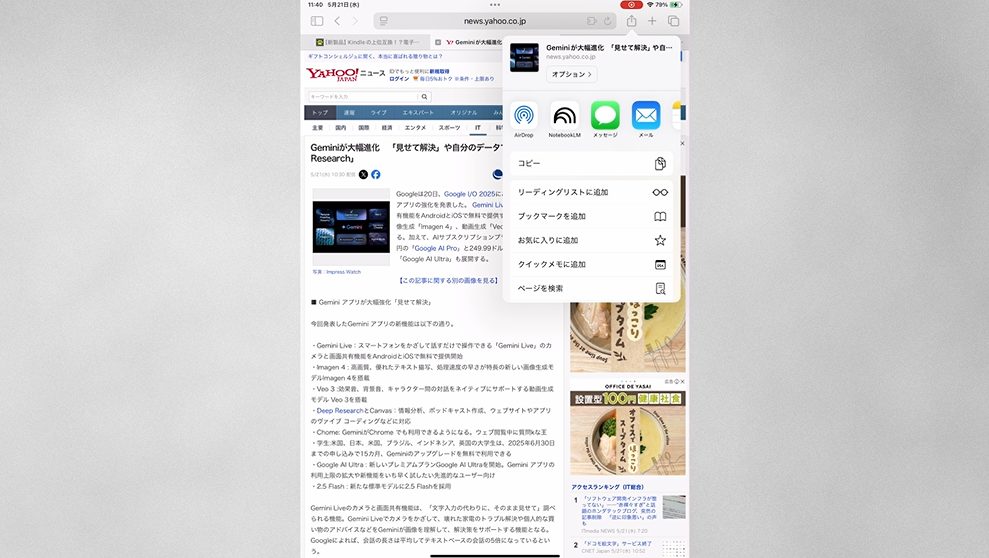
「新規作成」をタップして、新しいノートブックを作成。
先ほどと同様に、「スタジオ」をタップして、「生成」をタップすればラジオが生成されます。
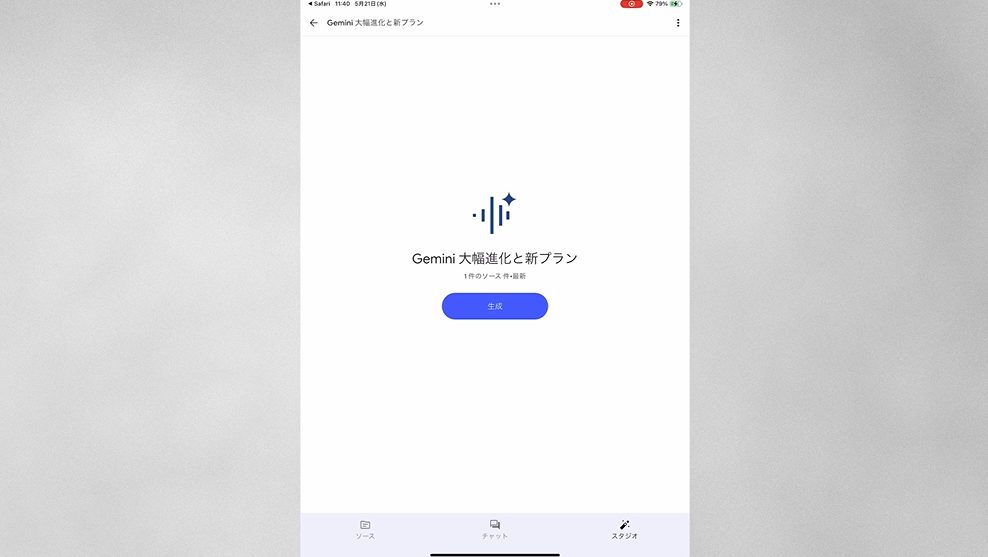
ただ、注意点として、無料版だと、ラジオ生成は1日3回までとなっています。
そのため、もしもっと生成したいという場合は、月額2,900円を課金する必要があります。
課金すれば、1日20回まで生成することができるようになります。
ただ、月額2,900円ってちょっと高いですよね。
なので、1日3回の制限内でさまざまな話題を聞きたい場合は、関連する話題を同じノートブックにソースとして入れておいて、ラジオを生成するのが効果的です。
例えば、IT系の話題、エンタメ系の話題、経済系の話題とかですね。
そうすると、1つ1つの話題の内容は浅くなってしまいますが、良い感じにまとめてくれるので、ざっくり全てを把握することができます。
例えばこんな感じで、IT系の話題をたくさん追加します。
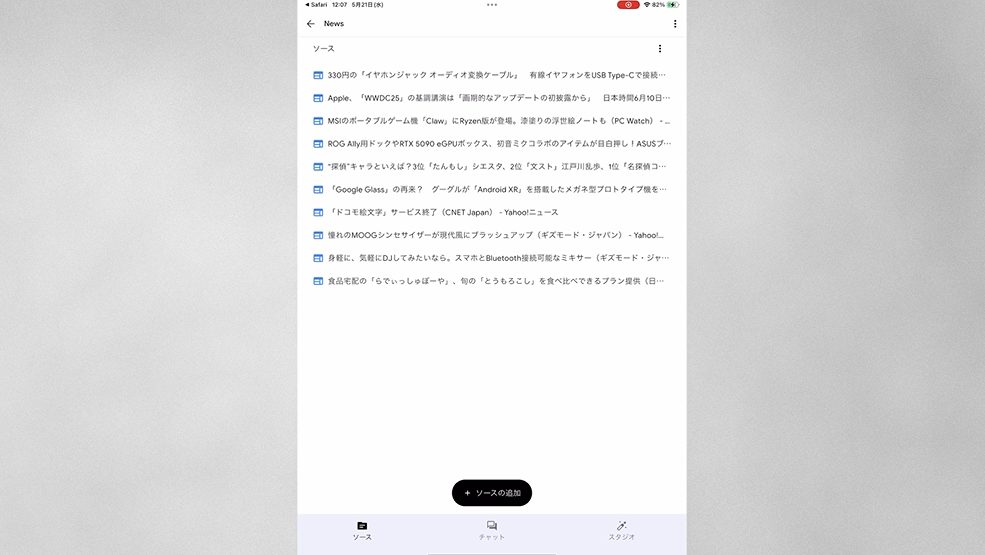
「イヤホンジャック オーディオ変換ケーブル」とか「WWDC25」とか「ポータブルゲーム機」とか「ドコモの絵文字サービス終了」とかですね。
関係のないエンタメ系の話題も2つ入れて、ラジオを生成してみます。
そうすると、IT系の話題のみを抜粋してラジオを生成してくれます。
関連する話題は良い感じにまとめてくれるので、ジャンル別にノートブックを作ってラジオにするのが良いと思います。
他の活用方法としては、「気に入ったレシピを追加しておいて、自分専用のお気に入りレシピ本」みたいな感じで使うのも良いですね。
こんな感じでレシピを追加しておいて、
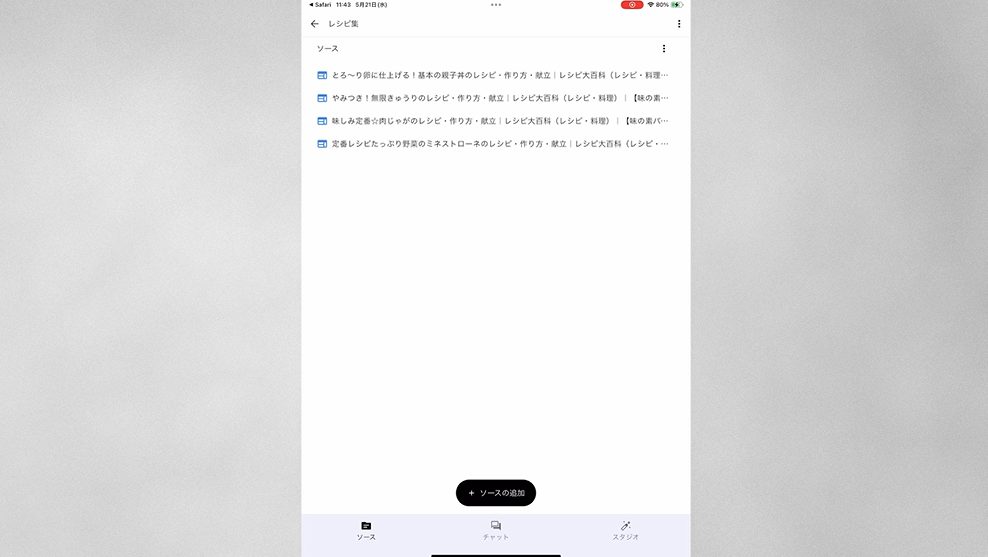
料理をするときに、例えば「きゅうりを使ったレシピを教えて」などと入力すれば、追加したソースの中から、きゅうりを使ったレシピを提案してくれます。
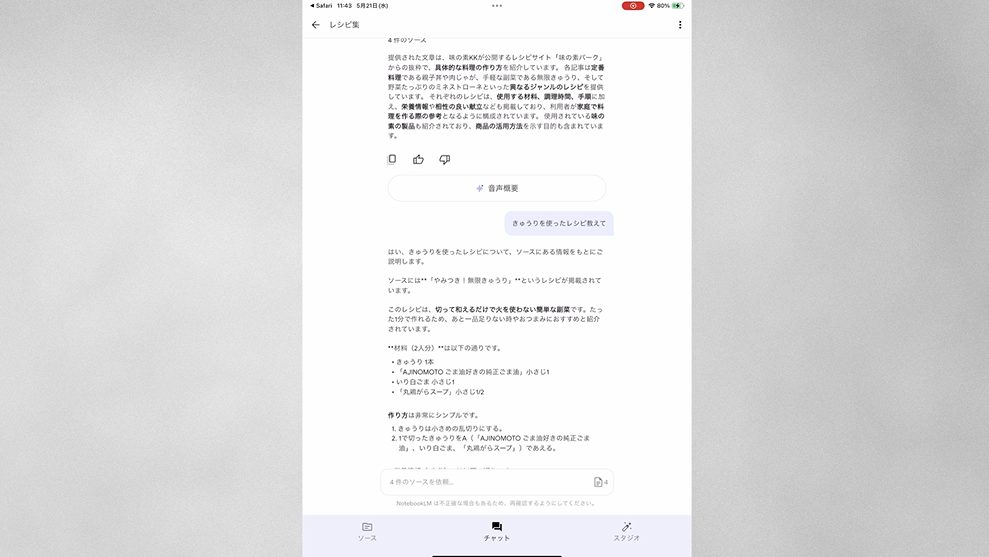
画像が表示されないのはちょっと残念ですが、一度作ったレシピなら問題ないかなと思います。
今回は、アプリ版の「NotebookLM」を実際に使いながら紹介しました!
スマホで使いやすくなって、自分だけのラジオを聴きながら通勤などができるのは良いですよね。
ただ、まだ単語の読み方が間違っていたり、ニュアンスが若干違ったりするので、結局、元の記事を全部読まないと不安だなと思ってしまう自分がいます。
最後に解説したレシピぐらいであれば、ちょっとぐらいニュアンスが間違っていても作れるとは思うので、問題ないと思いますが、
社内で共有する重要な情報などは、きちんとソースを確認するようにしましょう!