【2025年6月上旬】気になる新製品まとめ6選!
ak
DOGDOGLAB

[PR] 当サイトはアフィリエイト広告による収益を得ています。

どうも、DOGです!
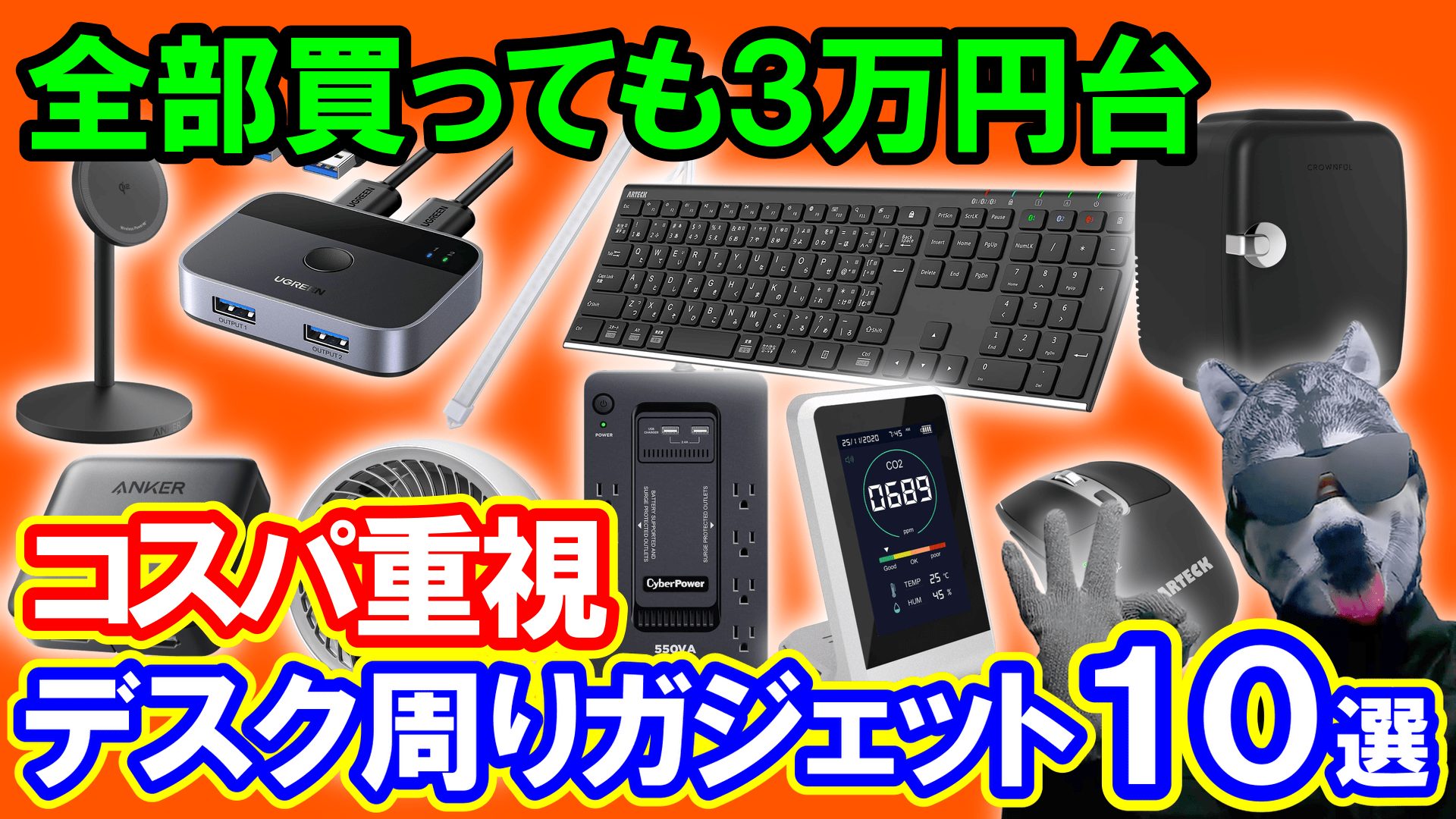
今回は、私が実際に購入、使用して“本当に便利だと思った”デスク周りのガジェットを10個紹介していきます。
セール価格で購入すれば、10個すべて購入しても3万円台と、コスパ重視のガジェットになっています!
それでは早速行ってみましょう!
作業中、机の上にスマホを平置きしていると、通知などを確認する際に、つい目線が下がって姿勢が悪くなりがちですよね。
そんなときに見つけたのが「Anker MagGo Wireless Charger Stand」。
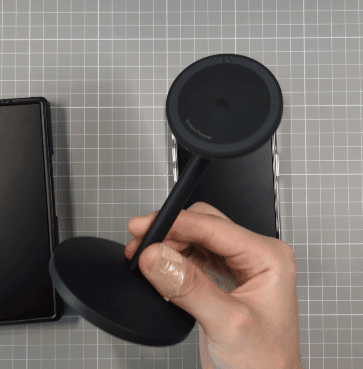
最大15Wでワイヤレス充電もできるMagsafe対応の卓上スタンドになります。
見た目がシンプルでかっこよくないですか?
主にマグネットに対応しているスマホ向け、iPhoneや最近発売された「Pixel 10」などになりますが、

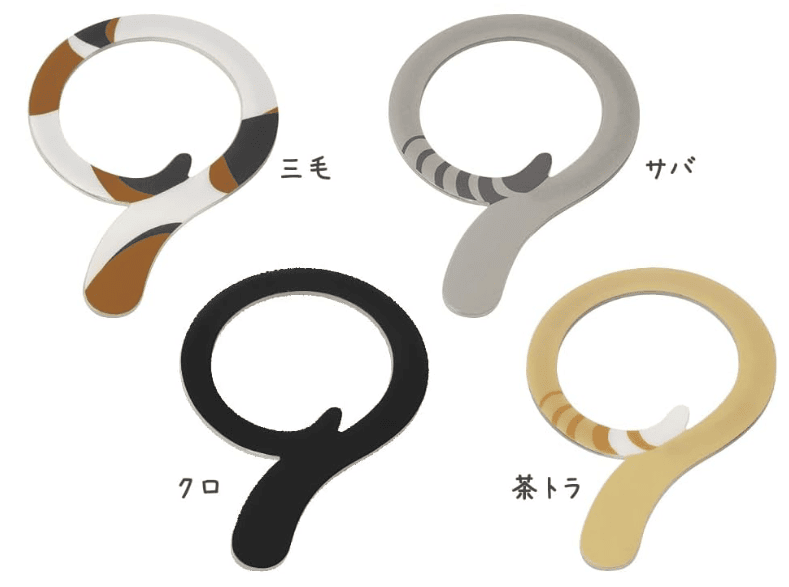
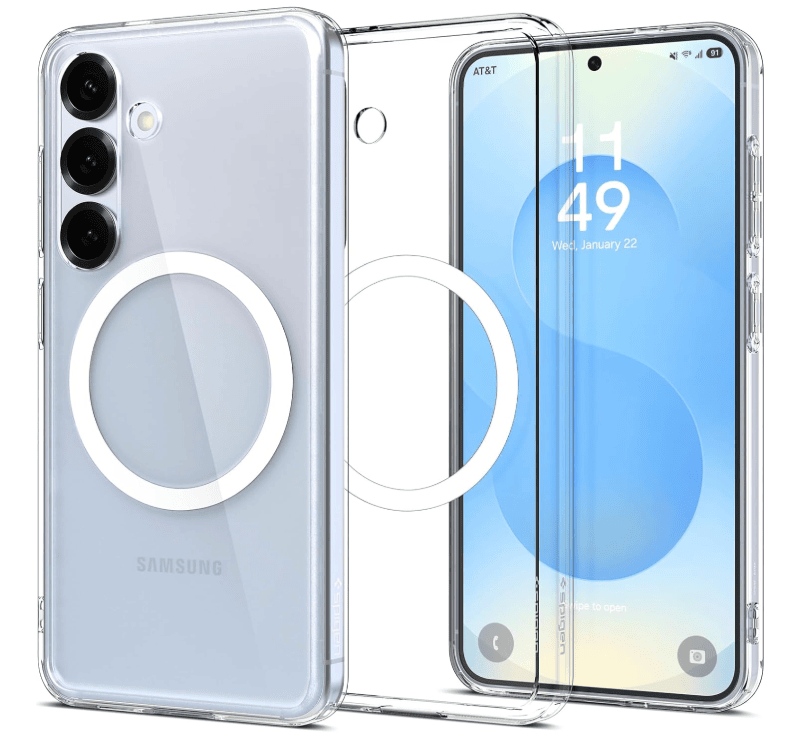
このようなマグネットシールを貼り付けたり、マグネット対応の保護ケースを付ければ、マグネットに対応していないスマホでも使うことができます。
「MagSafe対応シール」
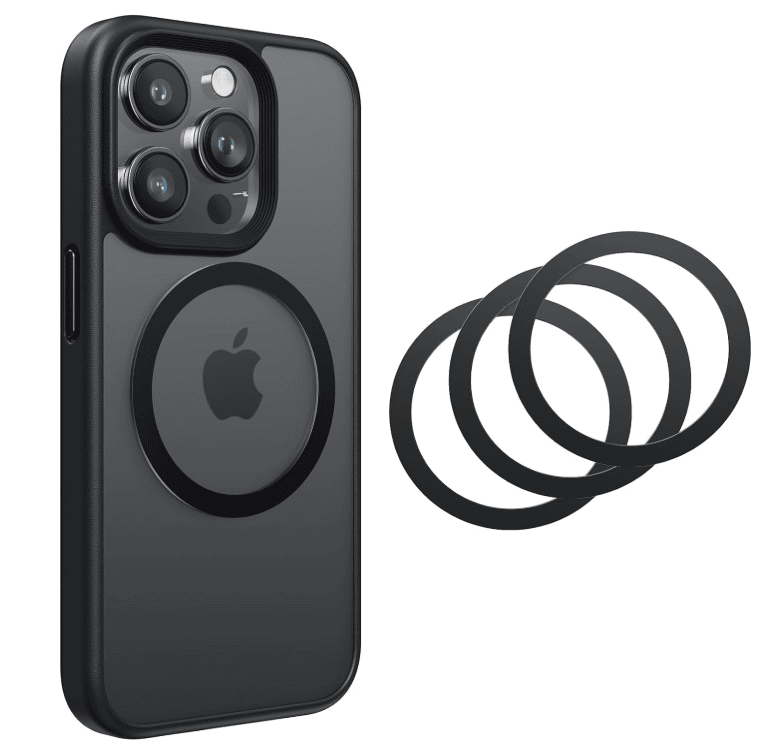
「MagSafe対応ケース」
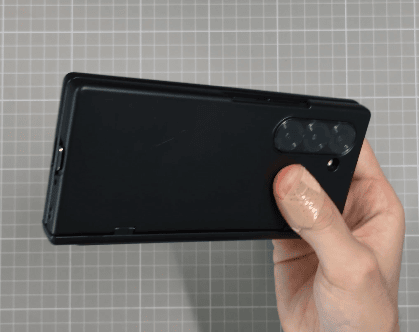
実際に使ってみると、目線が上がるので姿勢が楽になりますし、モニターの横にスマホを並べて置けるので、通知が確認しやすいです。
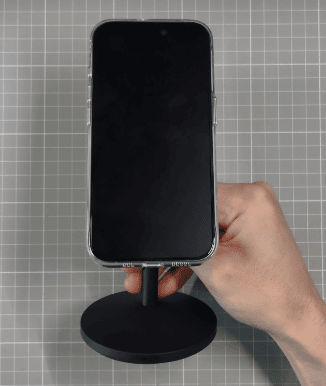
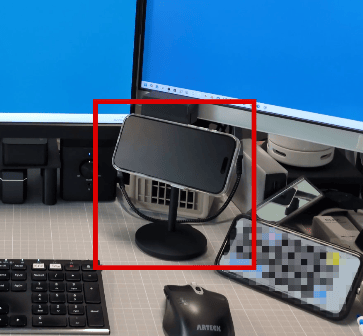
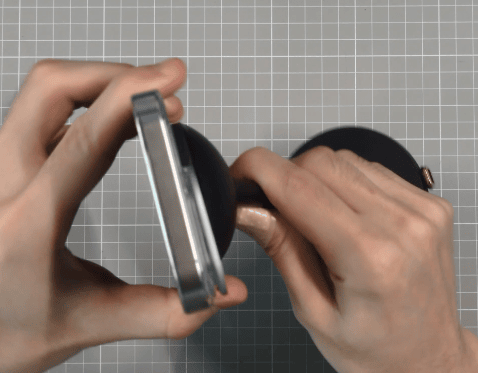
マグネットだから着脱も楽で、サイズも比較的コンパクトなので、場所も取りません。
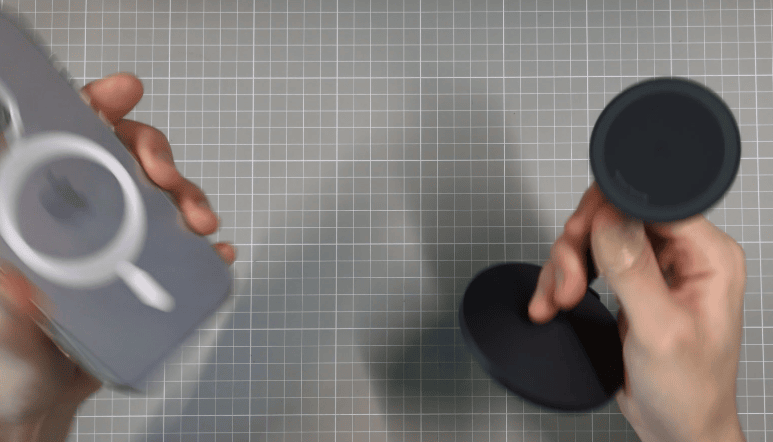
さらに、取り付け部分を水平にすることで、ワイヤレス充電に対応したイヤホンケースなども充電することができます。
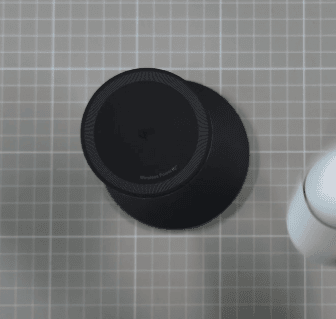
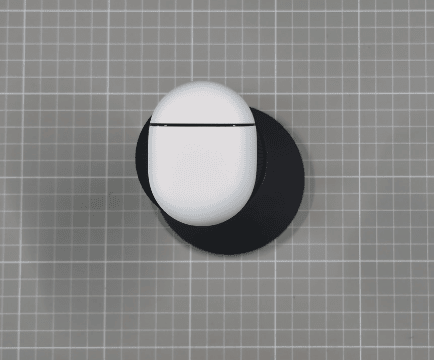
このスタンドは、スタンド本体にUSB Type-Cケーブルを繋げることで充電できるといったものなので、
常時充電されてしまうのが嫌という場合は、USB Type-Cケーブルを外しておけばOKです。
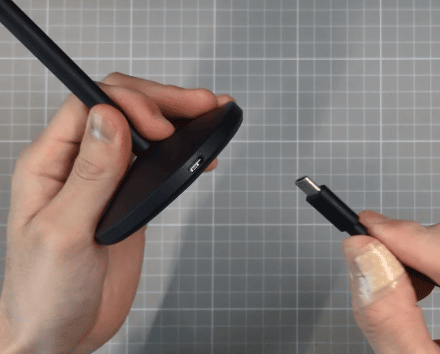
ちなみに私は、USB Type-Cのマグネット変換アダプタを使用して、簡単に着脱できるようにしているのと、
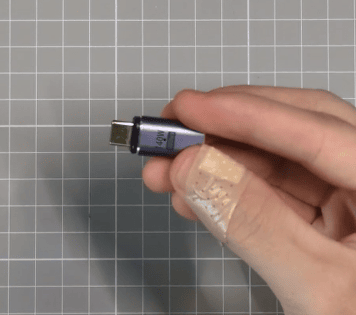
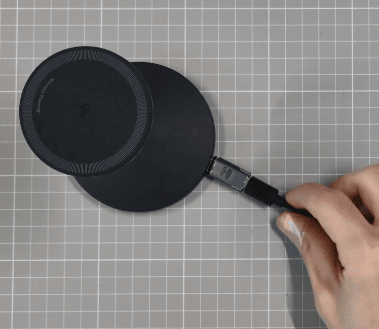
スイッチ式の電源タップを使用して、ON-OFFを簡単に切り替えられるようにしています。
パソコンの前で集中して作業をしていると、水分を全くとらなくなる…。
そんな方いませんか?
私はそれが原因で、尿路結石になった経験があります。
激痛でかなり辛かったです。
その対策として購入したのが「CROWNFUL 小型冷蔵庫冷温庫」。

この小型冷蔵庫を机の近くにおいておくことで、ふとした時に、水分をとることができるようになりました。
しかもこれ、夏場は保冷、冬場は保温と切り替えることができます。
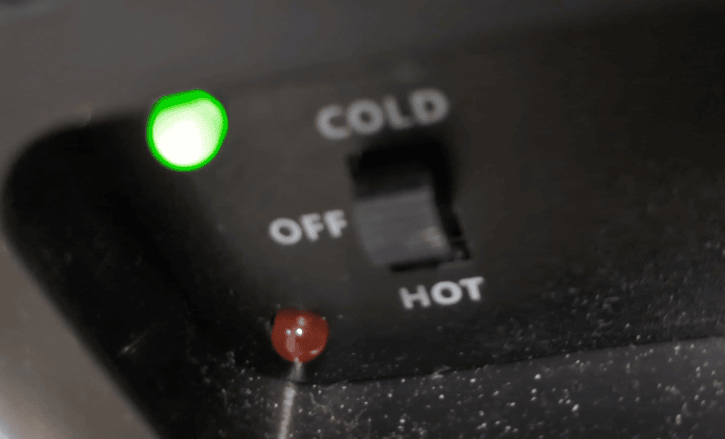
環境に寄りますが、2℃から60℃までに対応しています。
30度を超える部屋に置いていても、ギンギンには冷えませんが、十分に冷やすことができます。
ギンギンに冷えたものを飲みたい場合は、1からこの小型冷蔵庫で冷やすのではなく、
メインの冷蔵庫で冷やしておいたものを、作業前に移動するのがおすすめです。
保温はまだ試したことがないので、今年の冬に試してみる予定です。
さらに、家庭用電源に加え、シガーソケットにも対応しているため、車でも使うことができます。

キャンプなどに便利かもしれません。
ただ、欠点もあります。
サイズがかなり小さいので、一般的な缶の容器は入りますが、一般的な500mlのペットボトルは縦に入れることができません。

そのため私は、100円ショップで購入した小さい容器に水を入れて、冷蔵庫の中に置いています。
また、味変のために、同様に100円ショップで購入した容器に、カルピスの原液などを入れておいて、
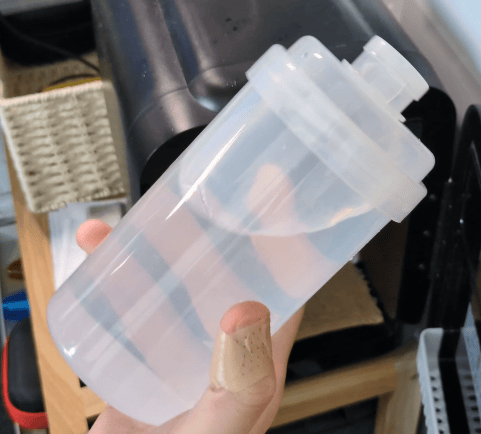
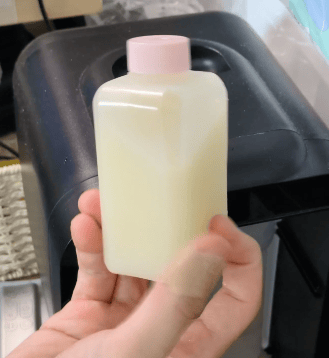
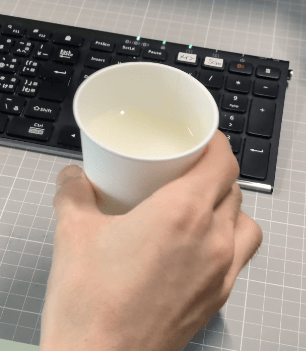
紙コップに原液と水を入れて飲んでいます。
在宅勤務の人には特におすすめです!
複数のパソコンを使っていると、マウスやWebカメラなど、毎回USBを抜き差しするのが面倒ですし、端子の劣化も気になりますよね。
そこで購入したのが、「UGREEN USB3.0切替器」。
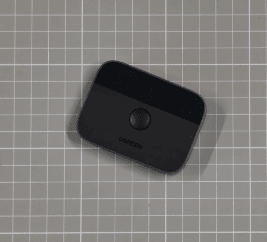
マウスやプリンター、USBメモリ、Webカメラなど、USB接続の端末の接続先をボタン1つで切り替えることができます。
また、2台のパソコンで使わなくても、単純なON-OFF切り替えとしても活用できます。
特にWebカメラなどは、使わない時は外しておきたいという方が多いんじゃないでしょうか。
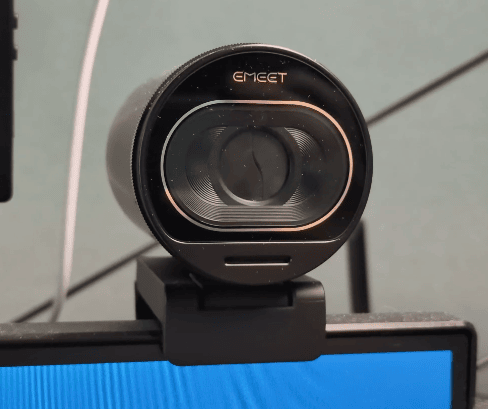
なんか見られている感じがしたり…
そんな時にも、ボタン1つで外すことができるので便利です。
Webミーティングが終わったら、ボタンを押すという感じですね。
モニターへ出力する端末を切り替える時、ケーブルを繋ぎ変えるのは面倒ですよね。
私は、「MacBook Pro」をサーバーのように、電源つけっぱなしで置いています。
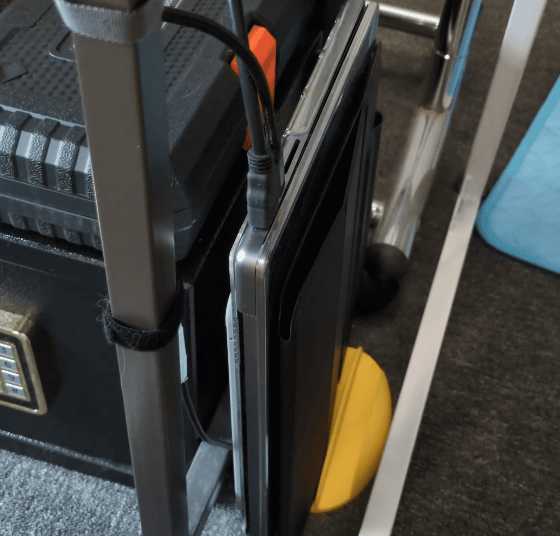
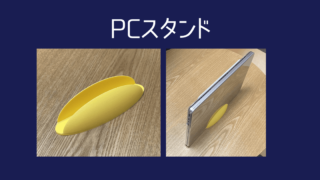
ちなみにこちらの「MacBook Pro」を立てかけているスタンドは、3Dプリンター製になります。
こちらから3Dデータをダウンロードできるので、よかったら作ってみてください!
机の下に立てて置いていて、コードの長さも調整して配置しているため、取り出して直接操作するということはありません。
基本は、リモートでアクセスする前提で置いているので、モニターに映す必要はないのですが
ネットの接続が安定しない時や、細かな設定するときなどは、モニターに映して作業することがあります。
そんな時に便利なのがこれ、「Anker Switch 双方向 HDMI切替器」。
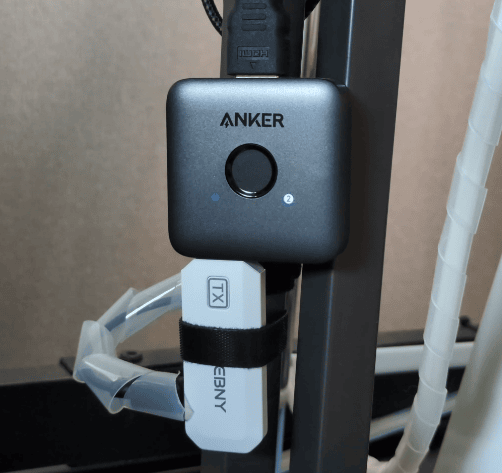
HDMIの出力をボタン1つで簡単に切り替えることができます。
ボタンを押すだけで、メインPCの画面を表示していたモニターに、MacBookの画面を映すことができるので、かなり便利です。
また、この商品は、双方向での入出力に対応しているので、2つのモニターで出力先を切り替える、というときにも活用できます。
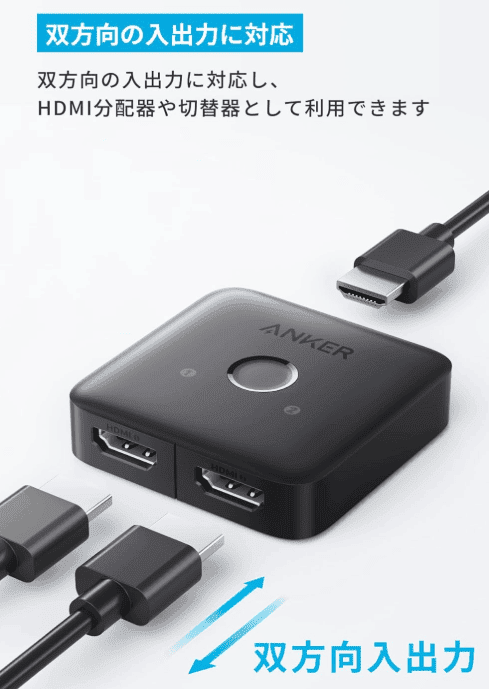
例えば、仕事の時はこのモニター、ゲームの時はこのモニターと切り替えたいときとかですね。
最近だと無線のHDMIとかもあるので、それを接続しておくことで、
普段は仕事用のモニター、アニメやドラマなどを観賞するはリビングのモニターに切り替えるということも可能です。
ゲームは無線だと遅延が気になるかもしれないので、有線が良いかと思います。
室内で仕事をしていると、よく眠たくなる…
その原因、酸欠かもしれません。
そんな時におすすめなのがこれ、「二酸化炭素濃度測定器」。
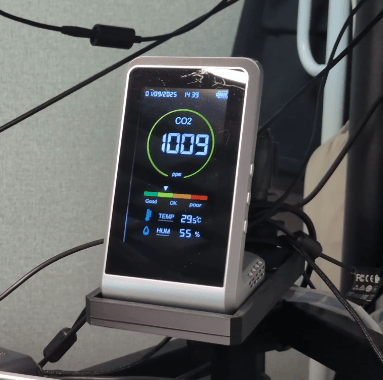
これを部屋に置いておくだけで、二酸化炭素の濃度を表示してくれて、二酸化炭素の量を色でも分かりやすく表示、さらに音を付けることも可能です。
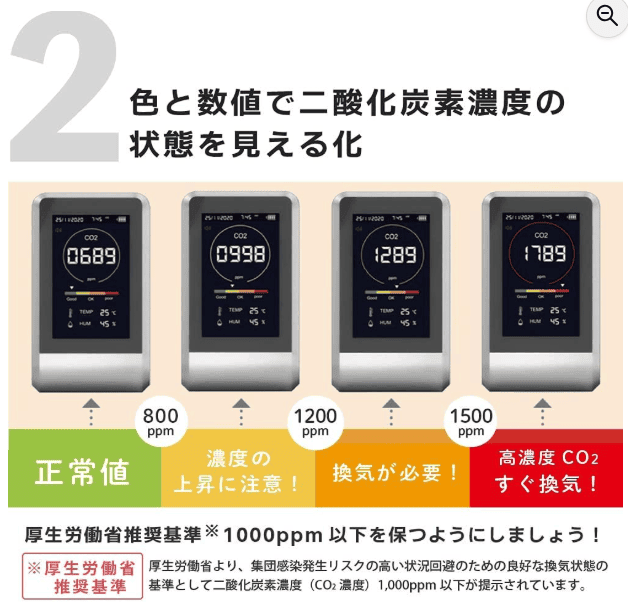
私は音は消しています。
何かに集中していると、部屋の換気を忘れがちですが、
この測定器を見える位置に置いておくことで、意識的に換気をすることができます。
私自身、この測定器を置いて、意識的に換気するようになってから、眠気が本当に減りました。
ちなみに、これは充電式のものになります。
ただ私は、充電するのが面倒なので、常時USBを繋いで活用しています。
劣化は気になりますが、1年間ほど使用して、今のところ問題なく使えていますよ。
複数のデバイスに簡単に切り替えられて、戻るボタン進むボタンなども付いていてコスパの良いマウスないかな…。
色々見ていたら見つけたのが、こちら。
「Arteck マルチデバイス ワイヤレスBluetoothマウス」。
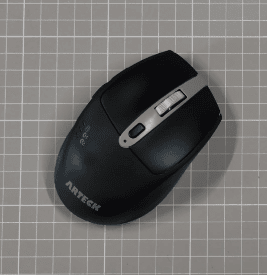
USBでの無線接続1台と、Bluetoothでの無線接続2台に対応。
切り替えボタンに、戻るボタンと進むボタンも搭載されていているのにもかかわらず、2,000円台と、かなりコスパの良いマウスになります。
充電はUSB Type-Cですね。
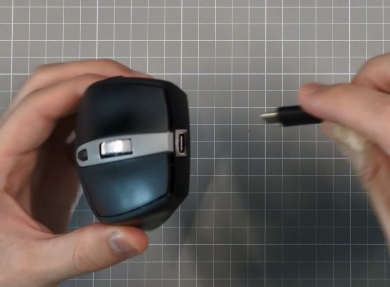
ただ、毎回抜き差しするのが手間なので、こちらもマグネット式のType-C変換アダプタを使用しています。
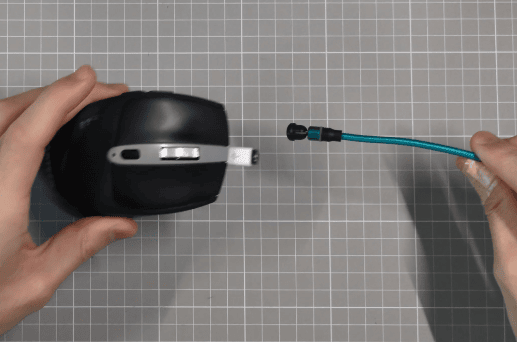
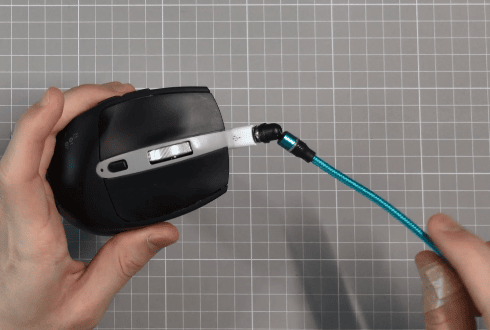
ちなみに、画像右側のケーブルは、先端を回転することができます。
マウスなど、よく動かすものは、回転するケーブルを使うと便利ですよ。
私は、メインPCにはUSBでの無線接続をしており、サブPCとスマホにはBluetooth接続をしています。
USBによる無線接続が一番安定するので、メインはUSBにするのがおすすめです。
コスパが本当によく、使い勝手も個人的に良い感じなので、2台買い溜めするくらい気に入っています。
2年くらい使っていますが、充電の持ちもよく、毎日8時間以上使っていますが、1度の充電で数週間以上、約1か月近くは持っていると思います。
かなりおすすめ!
「Arteck」のメーカーは、先ほど紹介したマウスでかなり気に入ったため、キーボードも試しに購入してみました。
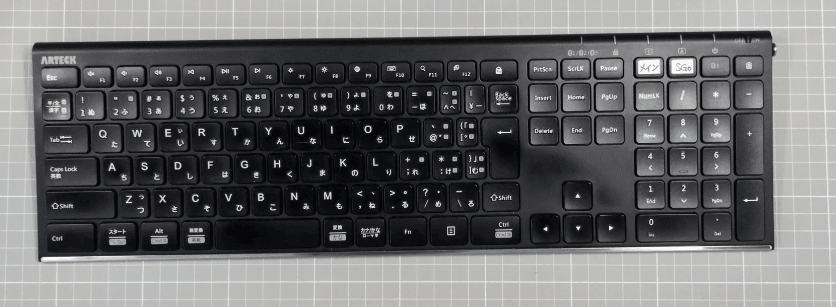
これもコスパが良く、しかも見た目がかっこいいです。
テンキーやカーソルキーも独立しているのに、コンパクト。
キーのサイズは小さすぎず、男性の手でも入力しやすいです。
Bluetoothで3台接続が可能で、ボタン1つで切り替えることができます。
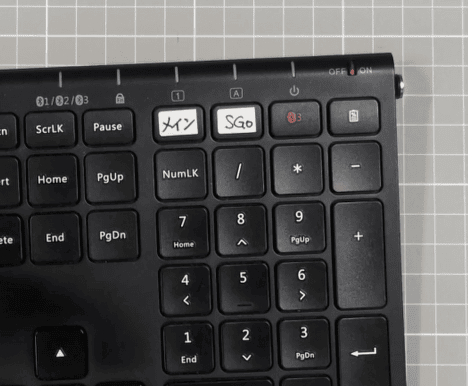
私は、メインPCとサブPC、スマホに接続して、切り替えて使っています。
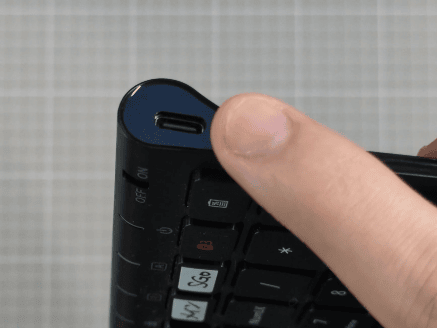
充電はUSB Type-Cですね。
ただ、こちらもマウスと同様、マグネット式のType-C変換アダプタを使用しています。
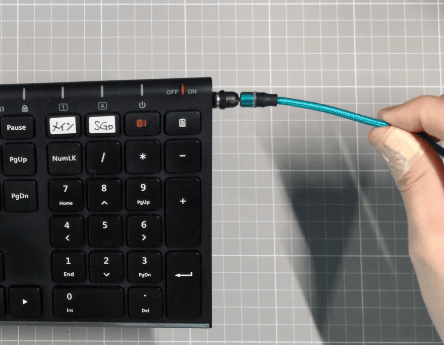
毎日8時間以上使っていますが、1度の充電で数週間以上、1か月近くはもってるかと思います。
1年以上使っていますが、不満はなく満足しています。
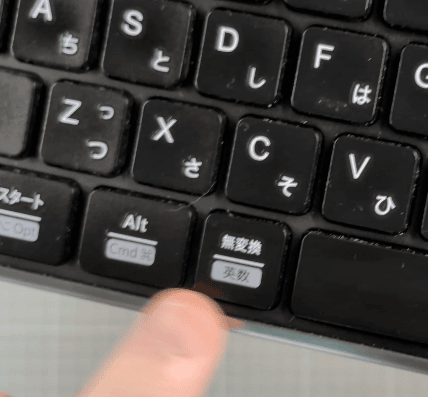
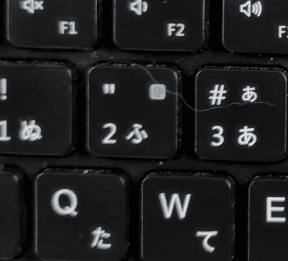
また、地味にうれしいのが、Macにも、US配列のキーボード入力にも対応しており、
日本語配列、Mac、US配列の入力で困らないように、キーにそれぞれの表記があるというところです。
私は色んな方とWebミーティングすることが多いのですが、その際に、
「@」ってどうやって入力する?みたいな相談をされることがあります。
「@」は、US配列と日本語配列では、入力方法が異なるんですね。
そんな時に、US配列のキーボードを使用している海外の方などにも、迷わず伝えることができるので嬉しいです。
机の上が暗かったり、Webミーディングをする時に顔が暗くなってしまう…。
そんな時におすすめなのが、バーライトです。
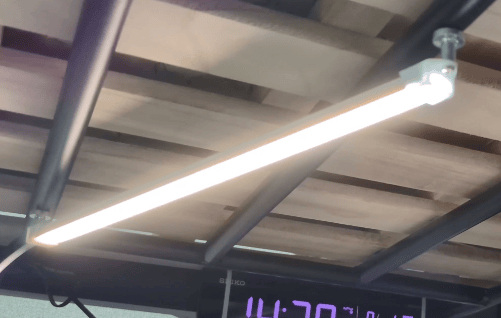
1,000円台と安いのに、かなり明るく、
強さを弱、強と切り替え、色も寒色、暖色、中間色と切り替えることができます。
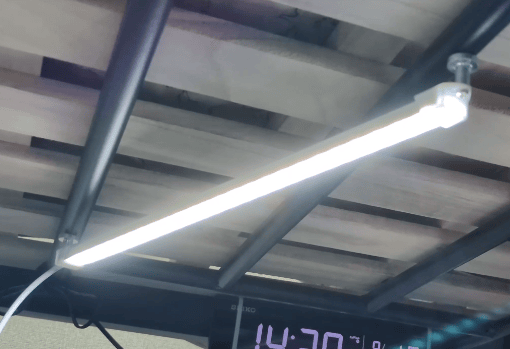
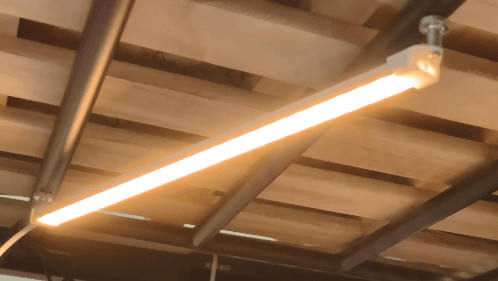
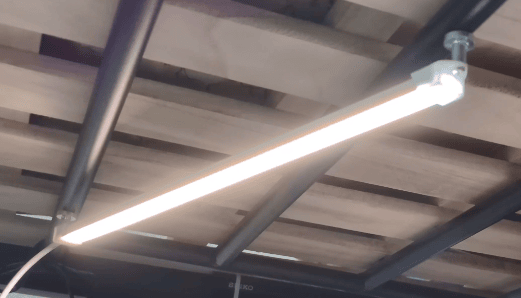
さらに、マグネットで取り付けることができます。
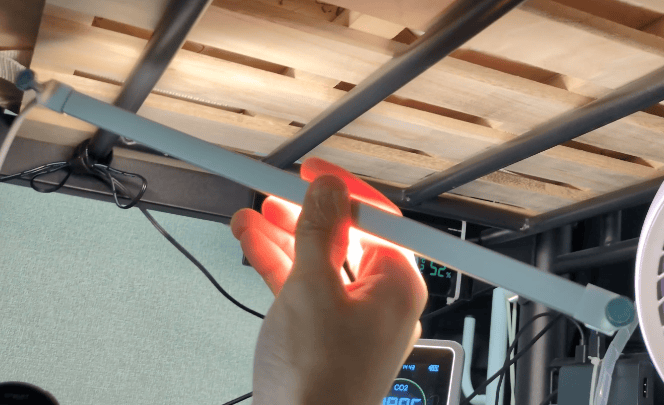
私は、手元が陰にならないように、デスクの右前上と左前上に設置しています。
電源の切り替えは簡単にできますが、2つあると若干面倒なので、
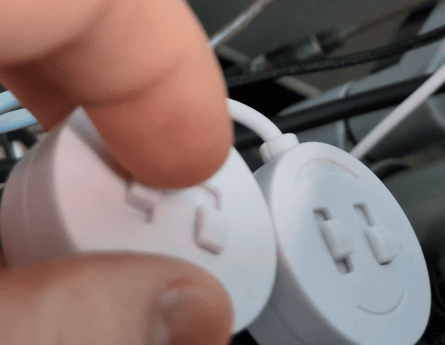
USBのONOFFスイッチに、USB分配器を繋げて、一括で付けたり消したりできるようにしています。
机に座った時にボタンを押すだけで、机周りが明るくなりますよ。
最近は急な雷雨など、天気が不安定なことが増えてきましたよね。
突然の停電で、パソコンが落ちてしまうのが不安でした。
そこで購入したのが、「無停電電源装置」。
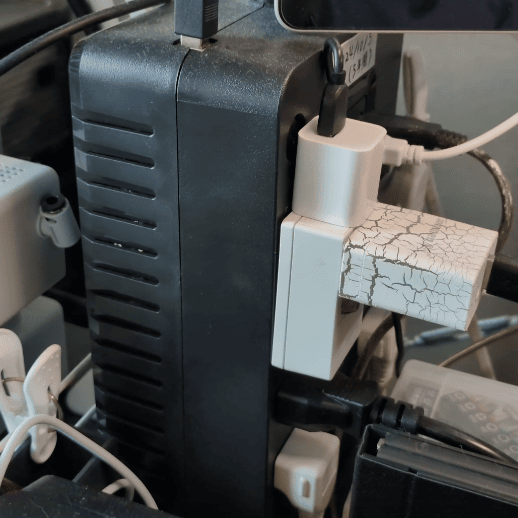
これをパソコンに接続しておけば、停電時にはこの装置から給電が行われるので、パソコンが急に落ちるという事態を防ぐことができます。
簡単に言うと、コンセント版モバイルバッテリーという感じですね。
「無停電電源装置」には、商品よって、出力電圧や保存できる量、給電が矩形波なのか正弦波なのかなどが異なります。
細かな解説は省略しますが、一時的な停電対策なら、こちらの矩形波の商品で十分なケースが多いです。
ただ、ものによっては、正弦波でないと駄目なものもありますので、不安な場合は正弦波のものを購入するのをおすすめします。
私はメインのミニPCや先ほど紹介したバーライトを接続しており、停電時でも、消費電力によりますが、3,40分くらいは耐えられるかなという感じですね。
コンセントに加えて、USBもあるので、停電時にスマホなどの充電にも活用できますよ。
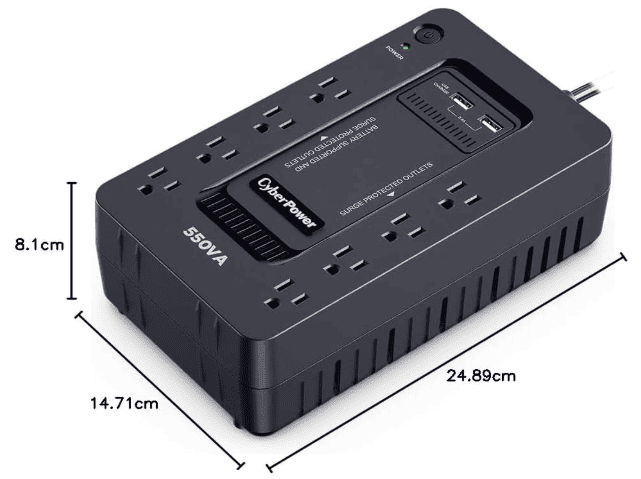
さらにこの商品、嬉しいのが、常時充電しながら使える設計になっているというところ。
わざわざ充電する必要がなく、延長コードのように使うことができます。
推奨年数は5年間となっているので、5年おきくらいに新しいのに交換するのが安心。
5年間使えると考えると年間2,000円程度なので、コスパは非常によく、1台あるだけで災害時の安心アイテムにもなるので本当におすすめです。
デスクトップPCを使っている人は必須ですね。
夏、デスク周りがデバイスの熱なども加わり、暑くて不快…。
そこで、軽量コンパクトな「KEYNICE サーキュレーター」を導入しました。
本体は0.5kg。
コンパクトなサイズですが、風は強く、首振りや3段階の風量調整に対応しています。
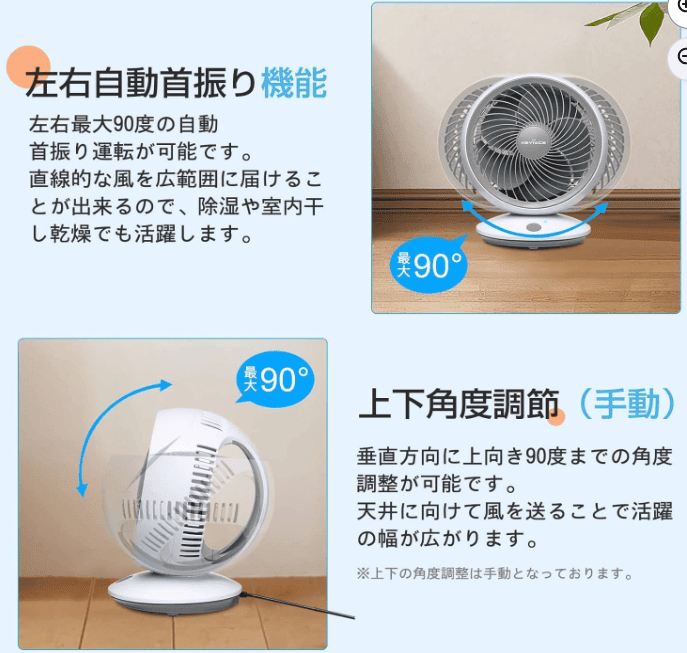
軽量なので、壁に掛けることも可能。
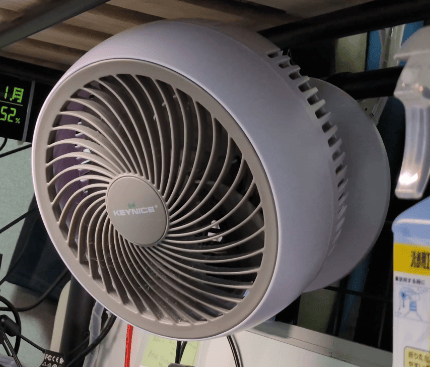
私は、足元と頭上に2台設置しています。
足が蒸れたときには足元を、少し熱いかなというときには、頭上のサーキュレーターを回転させています。
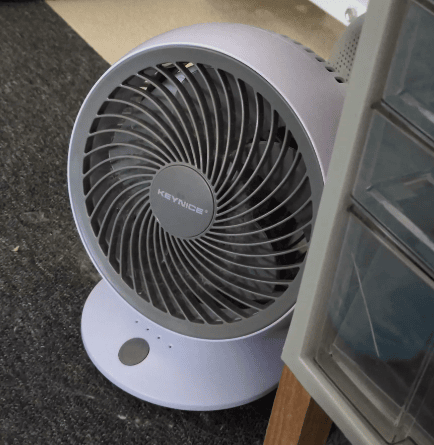
USB接続で使うことができるので、コンセントが空いていなくても、パソコンやモバイルバッテリーなどで動かすことができます。
消費電力が4Wとかなり省エネなので、停電時に、先ほどの無停電電源装置と一緒に使うのもありです。
私はデスク回りに設置していますが、脱衣所とかにおいてもいいのかなと思います。
今回は、デスク周りにおすすめなガジェットを10個紹介しました!
どのアイテムも、作業環境をかなり快適にしてくれていて、ストレスが減り、仕事のパフォーマンスが上がっています。
気になるガジェットがあれば是非、デスクに取り入れてみてください!