【ガジェット】Omikamo折りたたみキーボード3種類比較!使いやすいのはどれ?【テンキー付き・マウスパッド付き】
ak
DOGDOGLAB

[PR] 当サイトはアフィリエイト広告による収益を得ています。

どうも、DOGです!
Amazonで見つけた、1万円ちょっとで買えるタッチパネル対応のモバイルモニター。
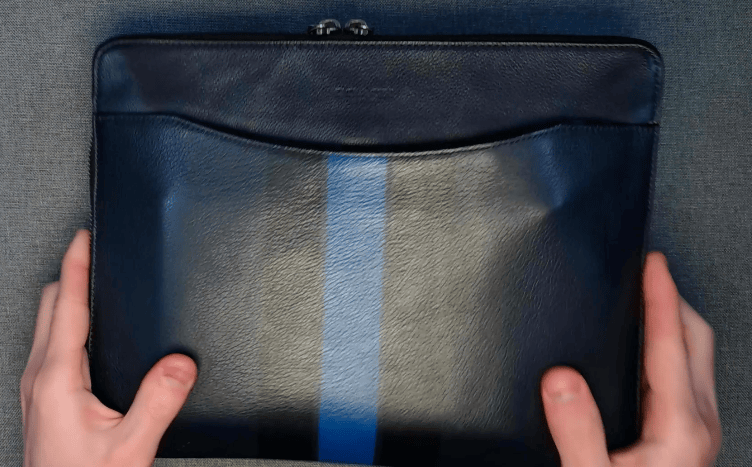
サイズは12.3インチとコンパクトで、クラッチバッグにも入るレベル。
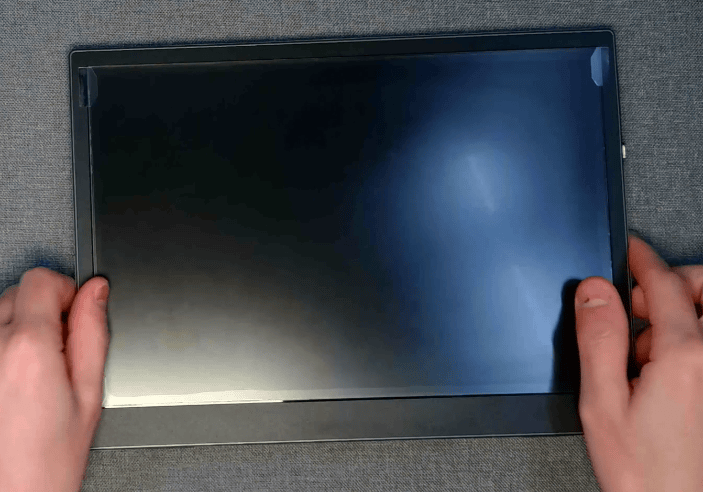
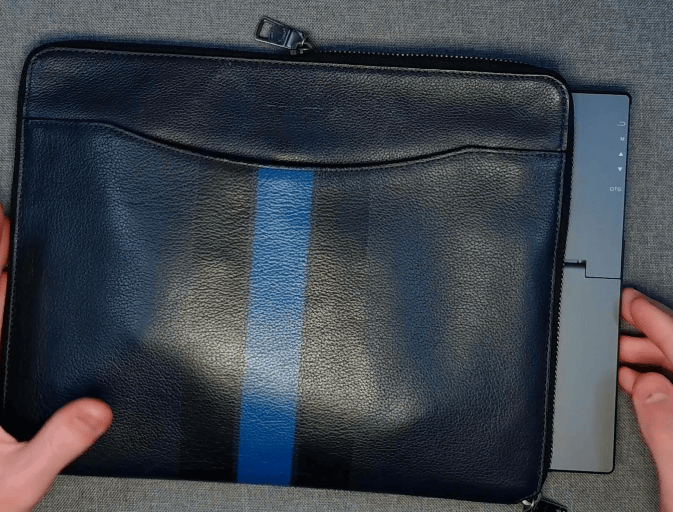
※覗き見防止用のシールを貼っています
正直、軽い気持ちで買ったのですが、特に、GalaxyスマホのDexモードと組み合わせたら想像以上に便利だったので、実際にできること・向いている人を紹介していきます!
Dexモードは、GalaxyのSシリーズ・Zシリーズなどのハイエンドモデルで使える「スマホをPCライクに使える機能」です。
それでは早速行ってみましょう!
まずは、私が購入したモバイルモニターの特徴から。
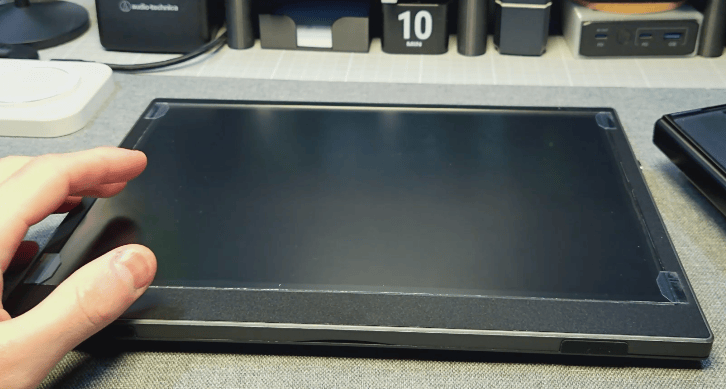
GalaxyのDexモードに対応していないスマホでも使用することはできますが、
画面比率や操作感などを考えると、個人的にはDexモードとの相性が一番良いかなという印象。
では、モバイルモニターとスマホを接続していきます。
※記載価格は投稿時点のものになります。変動している可能性があります。
① 12.3インチモバイルモニター 10,799円
② スマホ(私の場合は「Galaxy Z Fold6」)
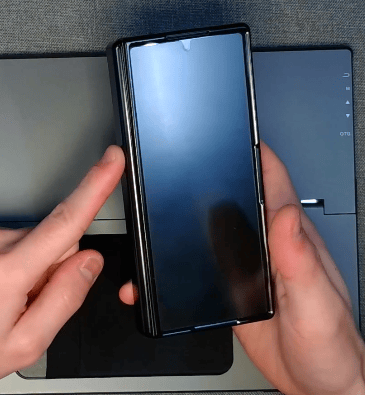
③ 映像出力対応USB-Cケーブル 2,499円
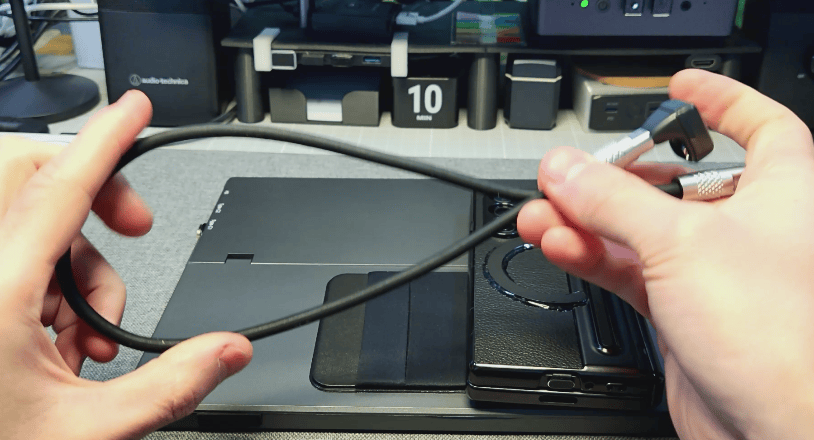
このケーブルは映像出力対応&柔らかくておすすめ。
やっと気に入るものが見つかりました!
④ U字のマグネット端子(ケーブルの抜き差しを楽にするため)1,390円
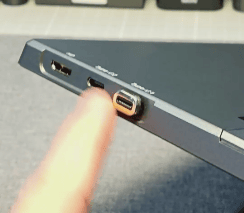
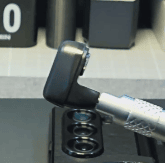
マグネット端子を使うと、ピタッとくっつけるだけで接続が可能になり、かなり楽です。
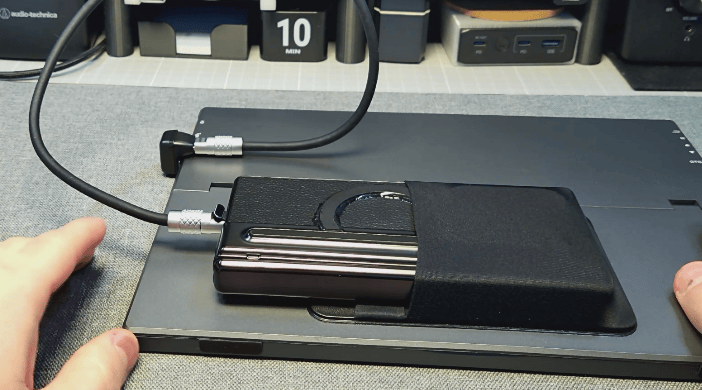
➄ スマホ収納用ケース(モニターの背面に貼り付け)1,090円
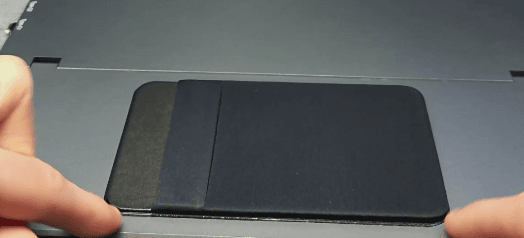
接続中にスマホ本体が邪魔な時に、このケースに収納しています。
⑥ 折り畳みキーボード 5,234円
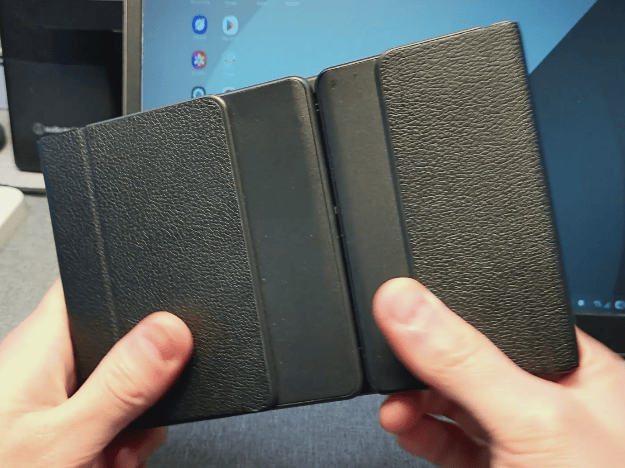
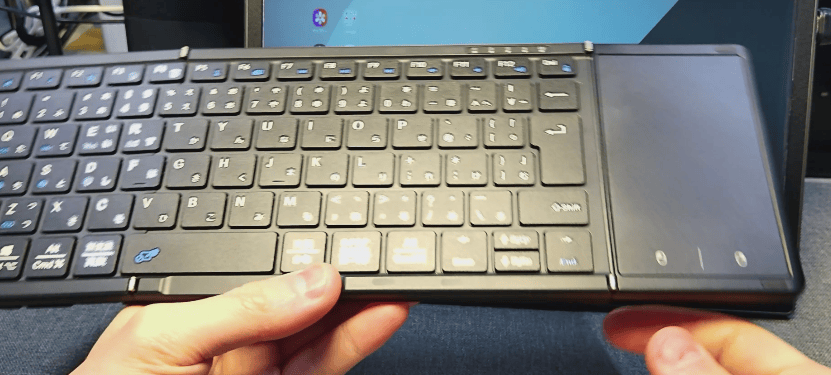
日本語配列&タッチパッド付きで使いやすい。
基本タッチ操作はモニターの画面を直接タッチでいいですが、細かな操作はキーボードのタッチパッドを使っています。

① モバイルモニターとケーブルを、U字のマグネット端子で接続
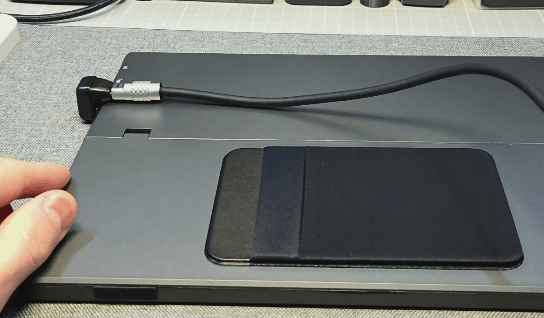
② ケーブルのもう片側をスマホに接続
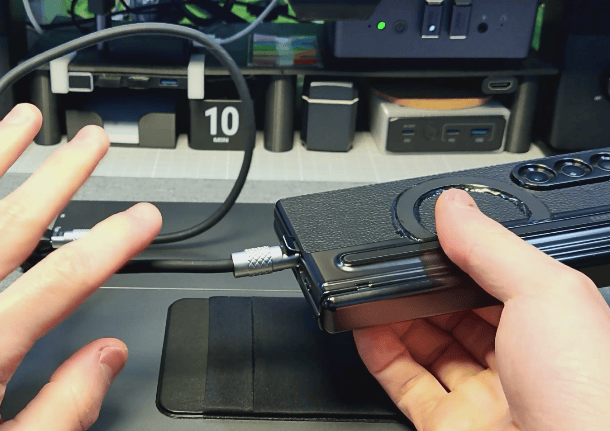
③ スマホのロックを解除した状態で、ケースに収納
④ 折りたたみキーボードをBluetoothで接続
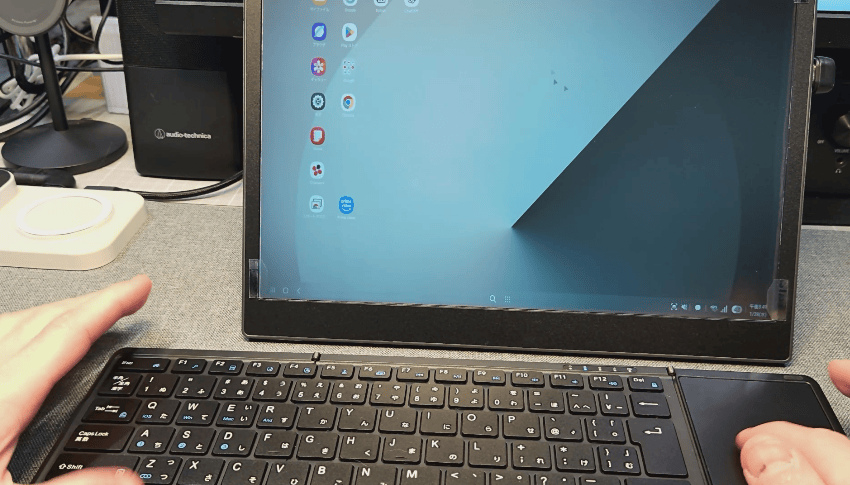
これだけで簡単に接続できます。
Dexモードを使うことによって、パソコンの画面のようにスマホを操作することができます。
モバイルモニターの裏側の下の部分は開くようになっているので、簡単に立てることができます。
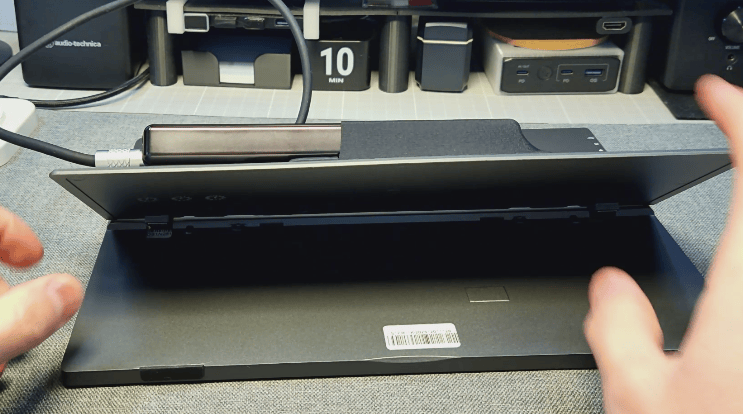
飛び出ているケーブルが邪魔な場合は、ケーブルもケースに収納するのがおすすめ。
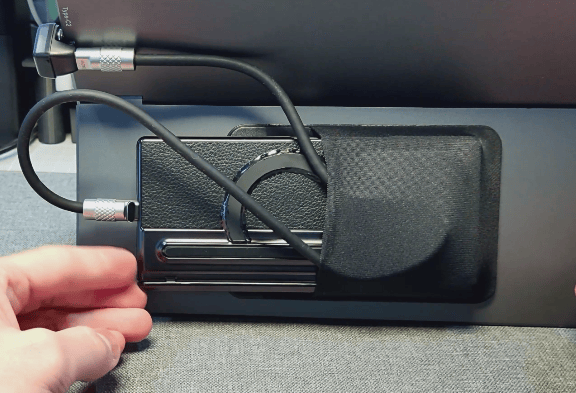
結構パンパンですが、ケースが破れそうということはありません。
覗き見防止用のシールを貼っているので、横からは全く見えない状態になります。
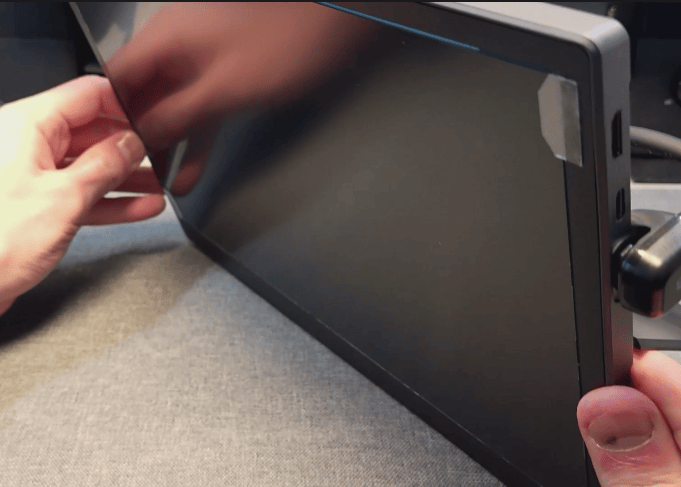
外で仕事をするときのプライバシー保護です。
では実際にどんなことができるのか見ていきます。
タッチパネルに対応しているのが本当に便利で、画面上の操作がかなり快適です。
例えば、
① メモアプリをタッチして起動し、画面の右側に配置
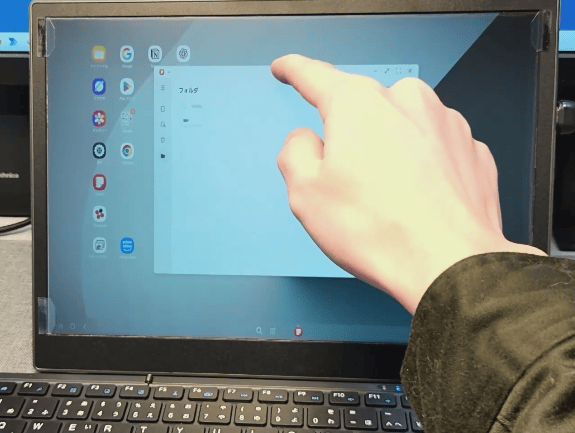
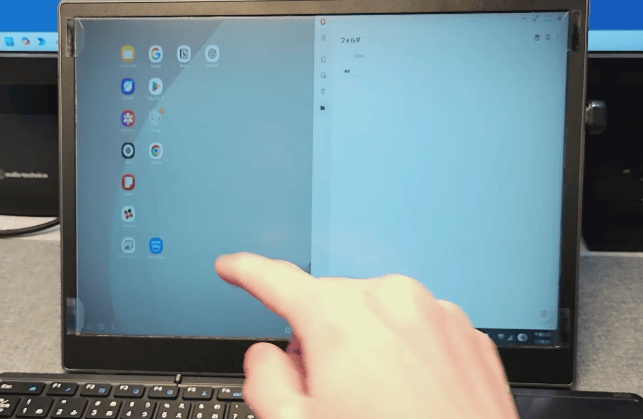
② ブラウザアプリをタッチして起動し、画面の左側に配置
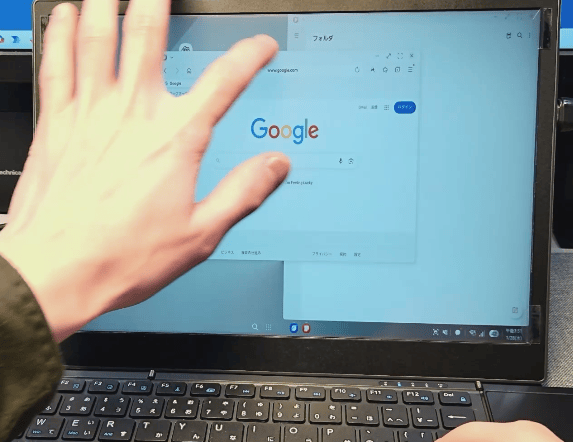
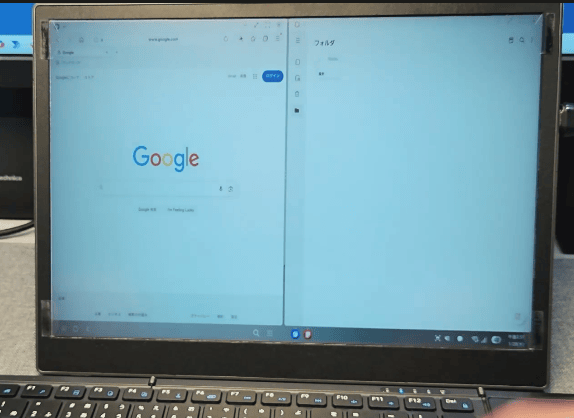
こんな感じで、かなり簡単にアプリを配置できます。
そして、ブラウザで調べものをしながら、右側のメモに色々と入力というような作業をスムーズに行うことができます。
通常のパソコンと比べると、もちろんパソコンの方が自由度は高いですが、パソコン本体を持ち歩くより、比較的安価なモバイルモニターとスマホを持ち歩いた方が安心感があります。
また、Dexモードの場合、スマホで作業していたものをそのまま引き継いて作業ができるというのも嬉しいポイント。
というスタイルでできるのがGood。
タッチパネルに対応しているので、指で直接、図やイラストを描くことができます。
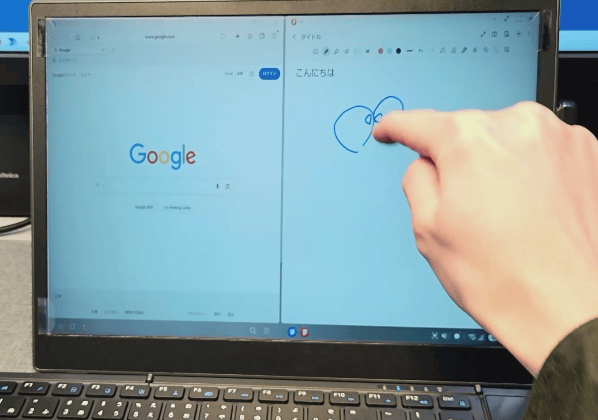

モニターを立てずに手で持ってイラストを描くのが描きやすくて良いかも。
また、一般的なタブレットで使えるようなスタイラスペンにも対応しているので、ペンを使って絵を描くこともできます。
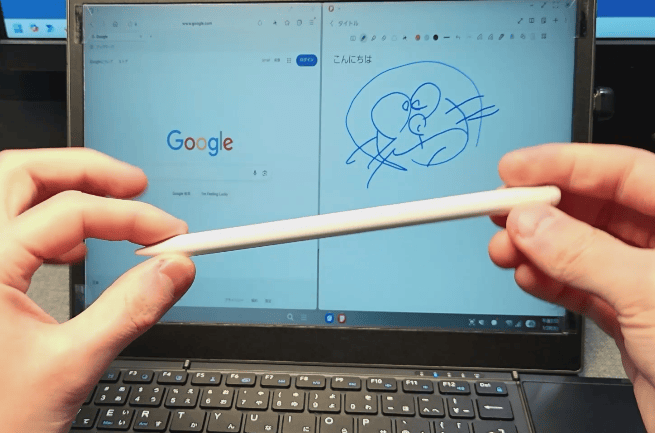
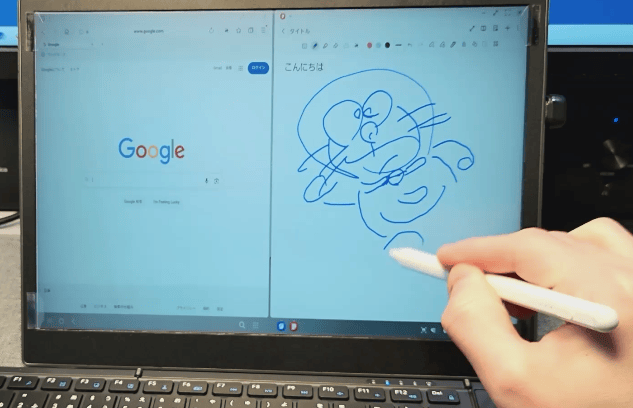
若干遅延はありますが、ほぼ違和感なく描くことができます。
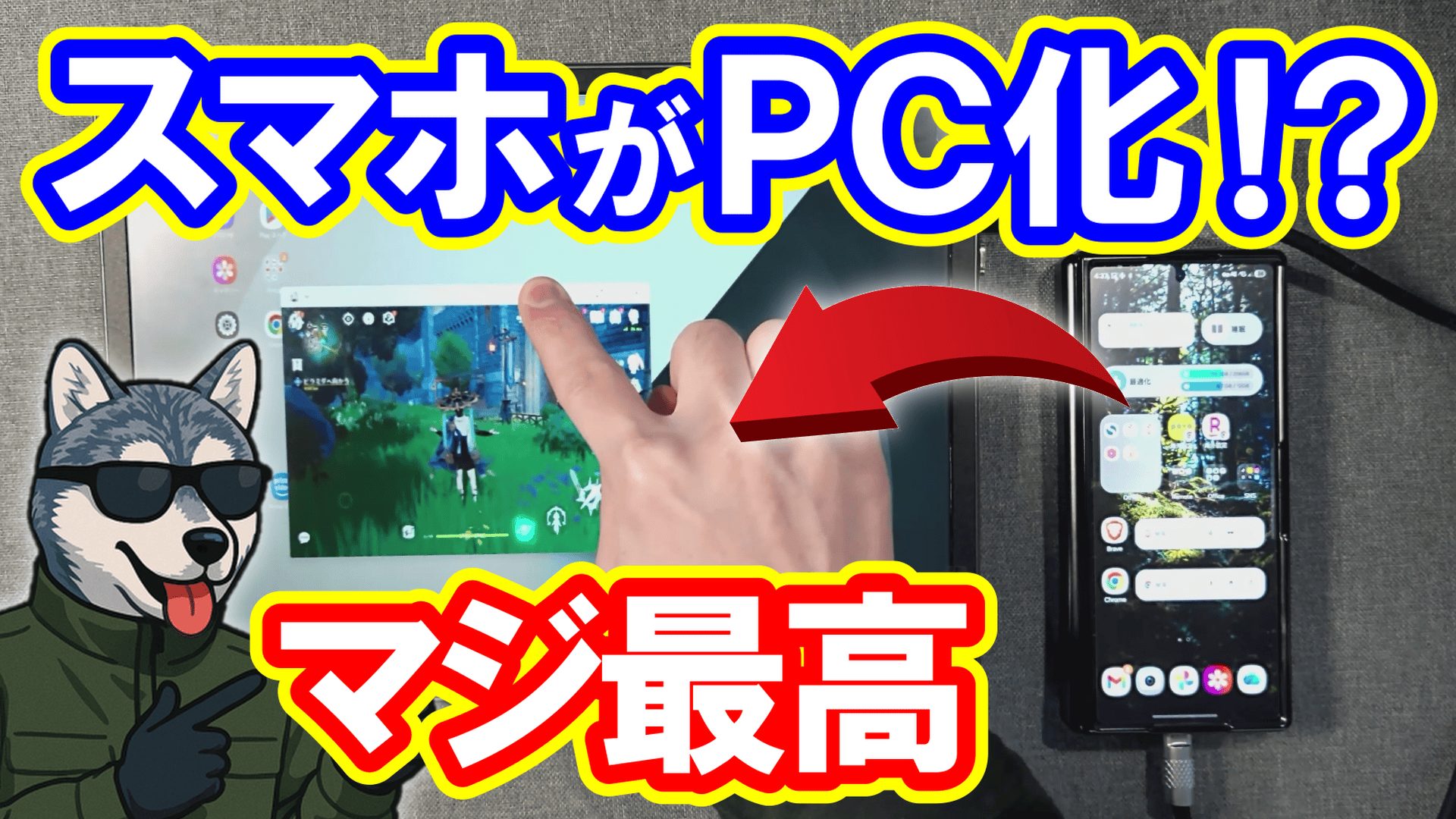
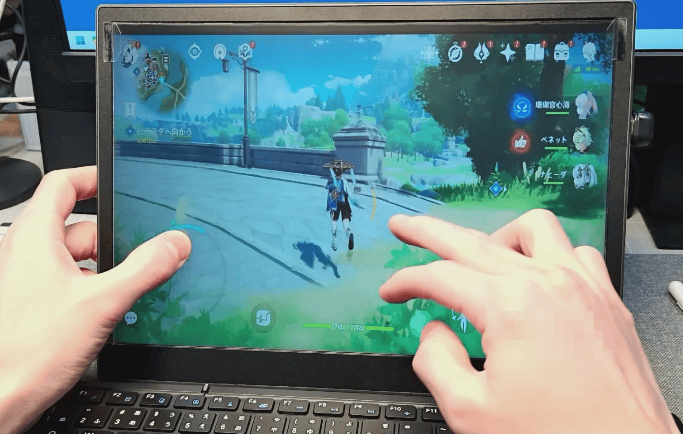
このモバイルモニターは、10点タッチ、全ての指を使ったマルチタッチに対応しているので、スマホゲームも遊ぶことができます。
例えば原神をやってみます。
こんな感じで、タブレット感覚で遊ぶこともできますし、
コントローラーを接続して、テレビゲームのように遊ぶこともできます。
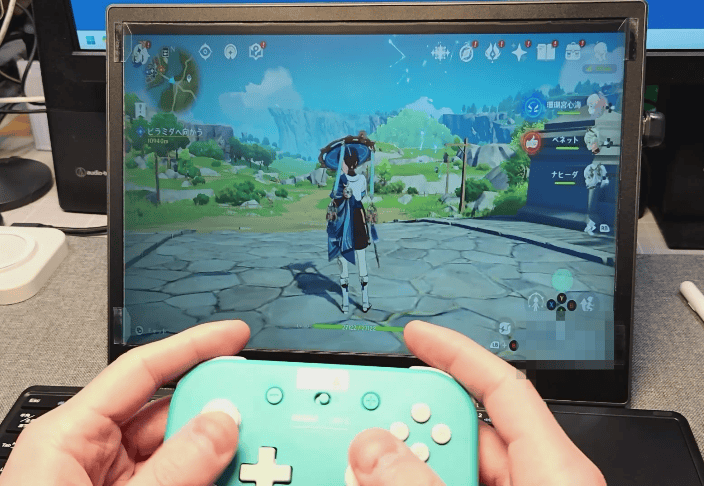
体感ですが、遅延もなく、快適に遊ぶことができます。
というような感じで、今回は、1万円ちょっとのタッチパネル対応12.3インチのモバイルモニターを使ってみました!
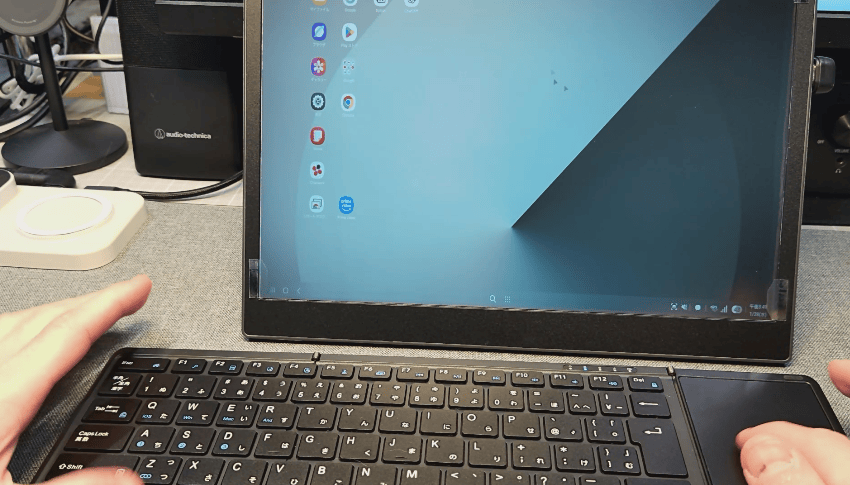
正直なんとなくで買ってみたんですけど、かなり良かったという感想です。
特に、GalaxyのDexモードとの相性が抜群です!
モニターやケーブル、折りたたみキーボードなど全てを、このようにバッグにコンパクトにまとめて持ち運べるというのも嬉しい。
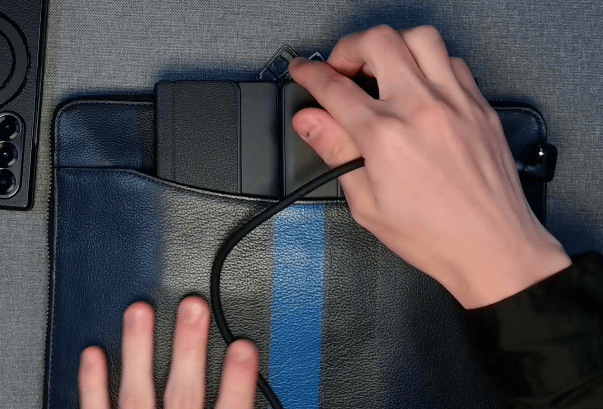
よければ是非真似してみてください!