全部買っても4万円台!デスク周りに揃えたいガジェット【コスパ】
ak
DOGDOGLAB



[PR] 当サイトはアフィリエイト広告による収益を得ています。

どうも、DOGです!
今回は、私が普段使用している「Omikamo」というメーカーの折りたたみキーボードを3種類紹介していきたいと思います。
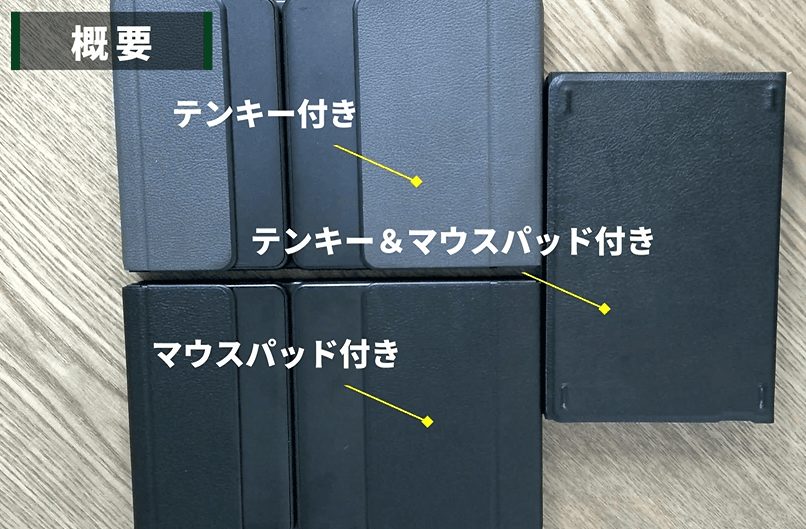
そもそも、なぜ3種類もあるのかっていうところですね。
これ、初めから3種類買おうとなんて思っていなかったです。
それぞれのキーボードのメリット・デメリットを考えていった結果、1年おきで別のものを購入することになってしまったという感じです。
買いすぎですね。
なので、私のように同じようなものを何個も買わなくて済むように、それぞれの特徴であったりメリットやデメリットとかですね。
そういったところを実際に使ってみた感想を踏まえてお伝えできればなと思います。
では一つ一つ解説していきます。
一番最初に買った折りたたみキーボードはこちらになります。
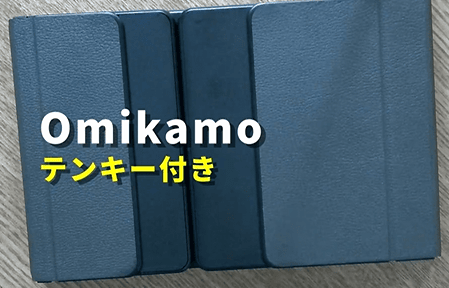
厚さは約19mm、高さは約115mm、横幅が折りたたんでいる状態で180mm、広げた時の幅は、340mmぐらいです。
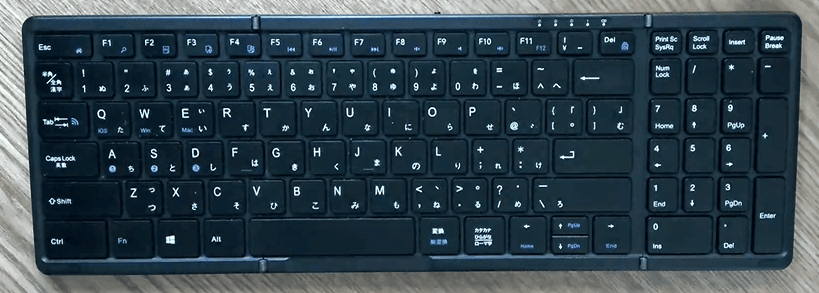
通常のノートパソコンのキーのサイズと大体同じぐらいです。
なので、ノートパソコンの入力に慣れているよって方はそこまで苦にならないサイズ感だと思います。
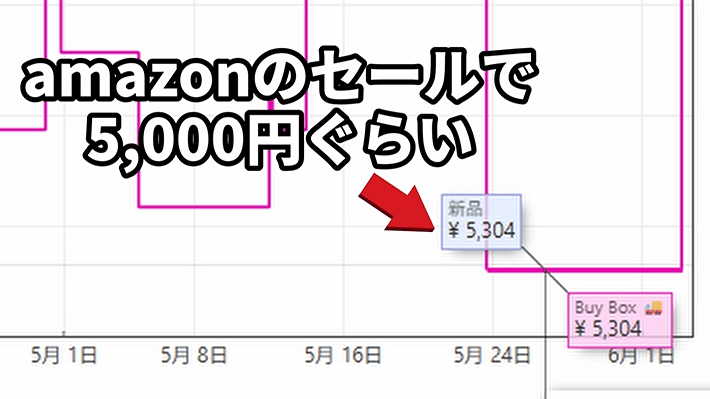
2年前ぐらいに購入して、当時の価格はだいたい6,000円ぐらいでした。
セールの時はもう少し安くなっているかもしれません。
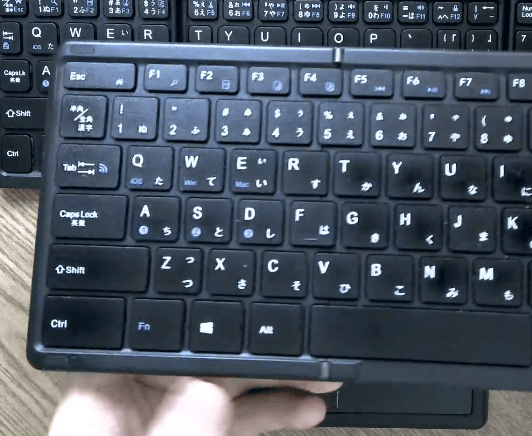
2年前にこの商品を購入した時に関しては、このキーボードは、US配列を無理やり日本語配列にしたものになっていました。
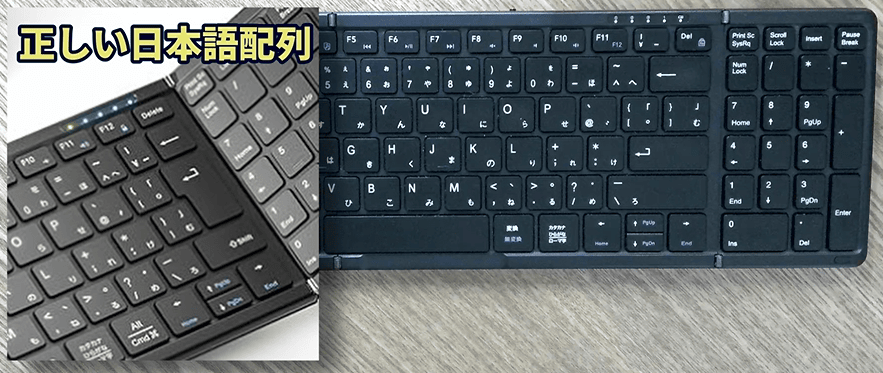
よく見るとEnterキーが小さいですよね。
各キーの位置も、完全な日本語配列とは異なっています。
※現在は正しい日本語配列のものが販売されています。
完全な日本語配列ではない場合、確定する時や、1個戻る時などに、間違えて括弧を入力してしまったり、
括弧を入力する時に、間違って1個戻ってしまったり、消してしまったりとかですね、そういうことが起きるので注意です。
ただ、半年程度使えば慣れます。
じゃあ、そもそもなぜこれを購入したのかっていうところなんですが、これを購入するきっかけになったのは、長期間海外に行く予定があったからです。
海外で仕事をするとなった時に、ノートパソコンを持っていこうと思ったのですが、そのノートパソコンにはテンキーが付いていなかったです。
テンキーは人によっては不要かと思いますが、私はショートカットとかでよく使うので、テンキーが結構重要なんですね。
となった時に、ノートパソコンとは別でキーボードを持っていく必要があるっていう風になって、じゃあ、大きいキーボードを持っていこうかってなると邪魔ですよね。
なので、折りたたみキーボードで、なおかつテンキー付きのものを探した結果がこちらだった
という感じです。
使用期間に関しては、海外に行く前に入力に慣れておこうと思っていたので、海外に行く半年ぐらい前に購入して、毎日これを使っていました。
で、半年後海外に行って、半年間またこちらを使っていたという感じですね。
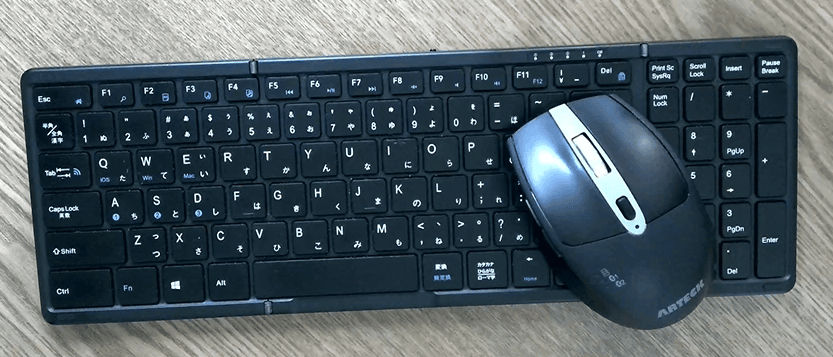
ノートパソコンとこのキーボードを一緒に持っていくんですけど、キーボードが別っていう風になると、マウスも欲しいなということになってしまって、当時はこのマウスを持っていきました。
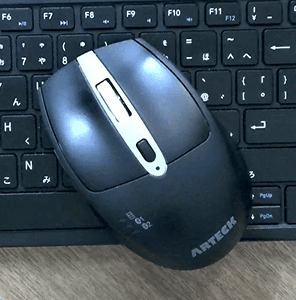
こちらのマウスは安くて、個人的に使いやすいなと思ったので、気に入ってずっと使っています。
このマウスは、壊れた時用の予備で、もう1、2個ぐらい家に保管してあります。
海外はこのセットで問題なく、仕事ができた状態ですね。
じゃあ海外から帰国しましたってなった時に、もうそれを機に、長期間の遠出っていうのがなくなりました。
行ったとしても1週間ぐらいとか、それぐらいの短期間の遠出ぐらいになった感じです。
そうなると、短期間でわざわざノートパソコンとか持って行かなくても良いよね。
そこまで作業しないよねって風になったんですね。
そうなってくると、快適さよりも身軽さの方を優先するようになってきました。
身軽さを優先するようになってくると、マウスが邪魔ですよね。
「キーボードだけでいいじゃん」っていう風になってくる訳です。
で、ノートパソコンに関しても邪魔だなって感じるようになってしまいました。
ということで、ちょっとした遠出とかに関しては、ノートパソコンを持っていくのをやめて、代わりにiPadを持っていくようになりました。
iPadでどうやって仕事をやるんだっていうところですが、
正直、私の仕事内容はほとんどWindowsのパソコンでやらなければいけないので、iPadだと仕事はしづらいです。
じゃあどうやってiPadで仕事をやってるんだって言うと、基本的には家のパソコンに繋ぐっていう感じですね。
具体的にはこちら、「JumpDesktop」というアプリを使って、自宅のパソコンを付けっぱなしにした状態でアクセスしています。
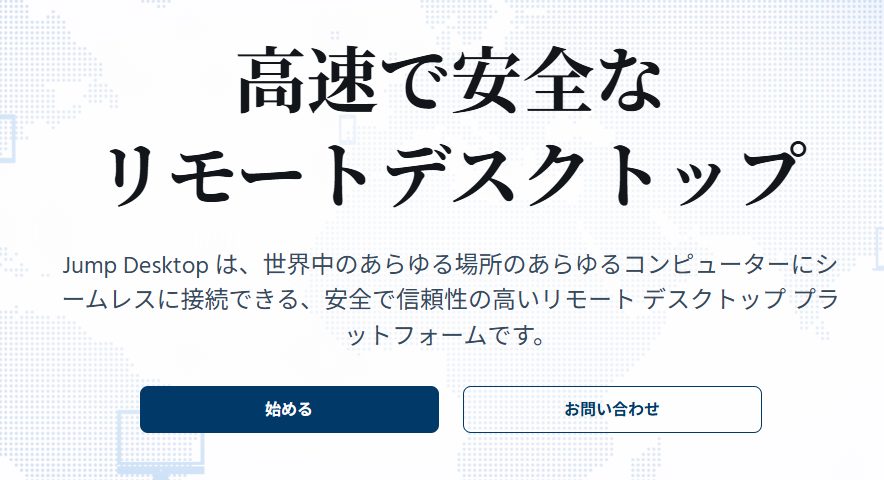
これは買い切り版で2,500円になります。
有料になるんですけど、買い切りで一生使えたと思うので、結構おすすめです。
MacとWindows2台を家で常に稼働している状態なので、そこにアクセスできるようにしています。
繋げると、こういう感じで、Windowsとリモートで接続することができるので、これを見ながらキーボードで操作という感じですね。

で、最初の方はマウスが邪魔だったので、なくしました。
なので本当にキーボードとiPadだけっていう感じのセットですね。
ってなってくると、画面操作は基本的にiPadのタッチ操作でできるのですが、やっぱマウスかマウスパッドが欲しいなっていう風になったんですね。
ってなった時に、また荷物が増えちゃうの嫌だなと思って、そこで購入したのが、2台目の折りたたみキーボードです。
これが2台目になります。
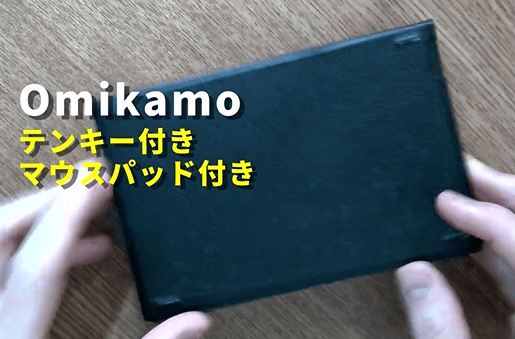
テンキーとマウスパッド付き。
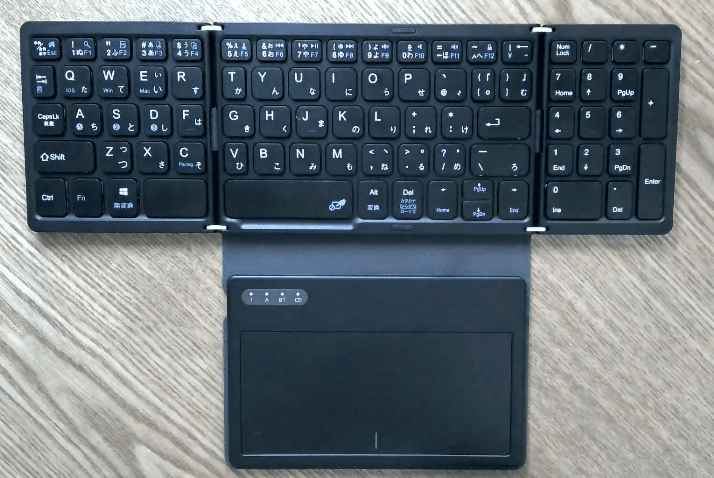
マウスパッドが結構広いです。
サイズが、閉じている状態で、厚さが約19mm。
さっきのキーボードと同じくらいです。
幅は約152mm、高さは約100mmで、1つ目のキーボードよりも、さらにコンパクトになった感じです。
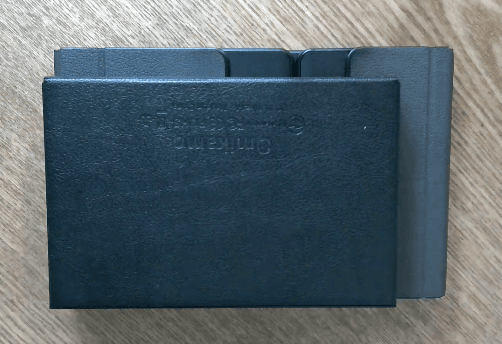
厚さは変わらず、サイズが小さくなって、これはもう理想系だと思って、こちらの購入に至ったという感じです。
このサイズで、テンキーもあってマウスパッドもあるキーボードは、おそらく私が当時探した限りでは、これしかありませんでした。
購入したのは、1年ぐらい前になります。
このキーボードに関しては、当時の価格が6,000円ぐらいです。
紹介している商品は、全てAmazonで購入していて、セールの時は安くなります。
そのため、検討されている場合は、セールの時に買うと1,000円以上安くなると思うので、
急ぎじゃない場合はセールを待った方が良いかなと思います。
このキーボード、基本的には満足していたんですが、問題点があります。
何なのかというと、1つ目のキーボードと比べてみると、キーのサイズがさらに小さくなってしまっています。
また、1つ目のキーボードは、折り曲げるところでキーが交差していて、広げた時に分断されずに、キーが綺麗に配置されるようになっています。
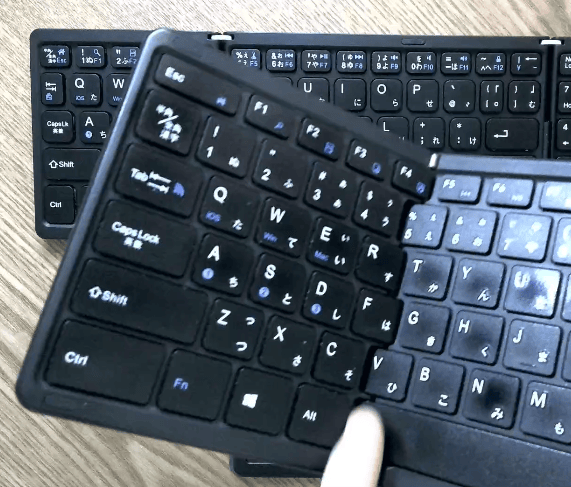
それに対し、2つ目のキーボードは、キーが完全に分断されてしまいます。
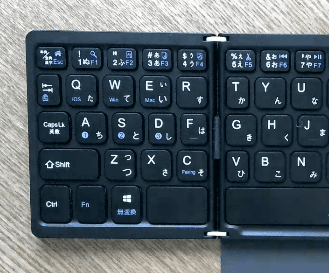
変な間隔が開いてしまっているので、ブラインドタッチなどがやりづらいです。
使っていれば慣れはしますが、限界を感じます。
また、2つ目のキーボードに関しても、US配列を無理やり日本語配列にしているので、配置が若干変です。
このキーボードにしてから、基本的にiPadとこのキーボードだけを持って行くという風にしたんですけど、
最低限の作業はできるけど、お世辞でも快適とは言えないという感じです。
マウスパッドが大きいのはとても嬉しいですが、小さい机とか、例えばホテルとかで使用するよってなった時に、机が狭いですよね。
その狭い机の中でiPadを立てて、このキーボードを使うっていう風になると、マウスパッド部分が机からはみ出して、ブランブランになっちゃうんですよ。
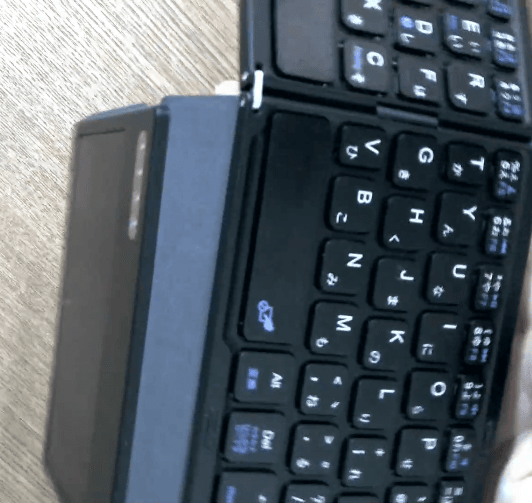
これが使いづらいですね…。
机に余裕がないと、せっかくあるマウスパッドが使えないということがよくありました。
ということで、これじゃ意味がないなとなったんですね。
じゃあどうしたのかというと、1つ目のキーボードに戻して、マウスがないということで、サンワサプライというメーカーの折りたたみマウスを購入しました。
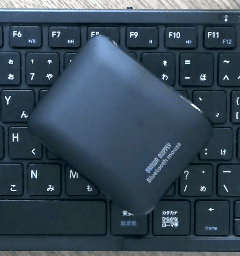
結構コンパクトです。
これ、広げるとマウスとして使うことができます。
さらに嬉しいのが、戻るボタンと進むボタンも搭載されています。
マウスホイールも付いていて、意外と静かな音でクリックもできるという感じですね。
という感じで、このセットになりました。これでしばらく使っていたわけです。
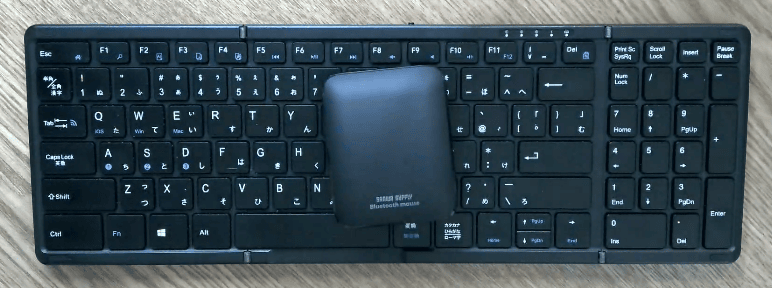
で、これで満足いったかと思いきや、やっぱマウス邪魔だなになったんですね。
鞄の中に入れると、マウスが出っ張って邪魔でした…。
また、iPadでWindowsを操作していると、操作性がやっぱり落ちます。
操作性が落ちた中でできる作業は限られてきます。
その限られてくる中でやる作業のところでは、テンキー使わないじゃんになったんですね。
なので、「テンキー部分いらなくない?」っていう風になって、そこで登場したのが3台目です。
3台目はこちらですね。
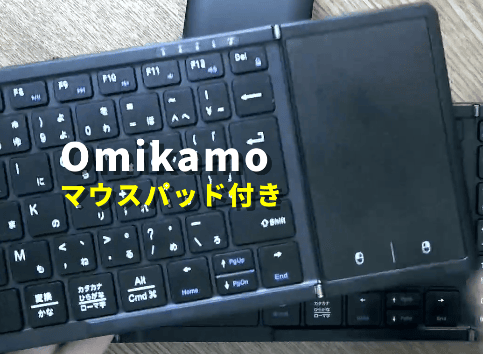
テンキー部分がマウスパッドに変わったものです。
こうすることによって、マウスもいらなくなりますよね。
サイズに関しては、1つ目と全く同じと言っていいぐらい同じですね。
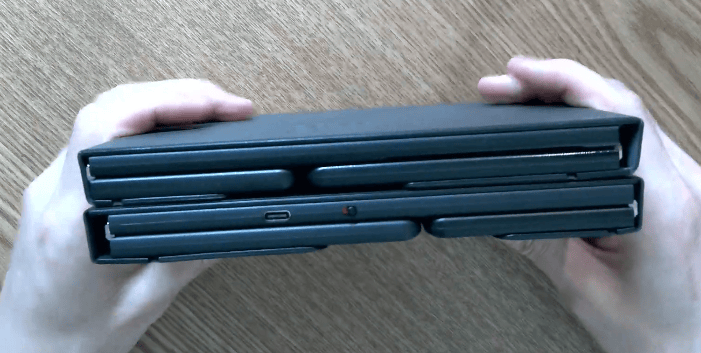
厚さが約19mm、高さが約115mm、幅が約180mmですね。
この3台目に関しては、今年購入しました。
大体7,000円ぐらいでしたね。
こちらに関しても、セールの時は安くなると思うので、セールの時に購入するのがいいかと思います。
また、このキーボードは、完全日本語配列になっています。
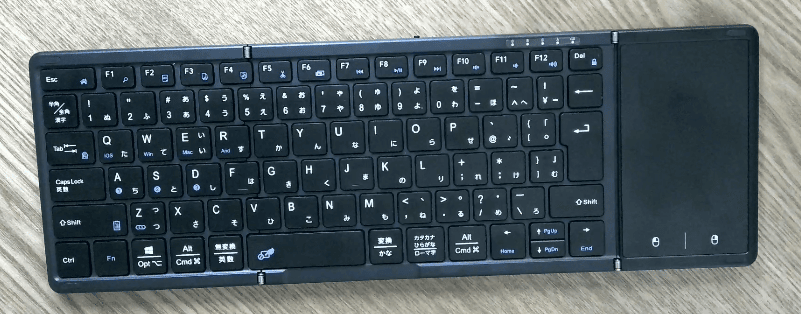
Enterキーが大きいですよね。
さらに、マウスパッドが下ではなくて右にあるので、ホテルやカフェの狭い机でも使うことができます。
ただ、2つ目のキーボードと比較すると、マウスパッドが狭く、正直快適とは言えないです。
ですが、iPadの画面である程度は操作できるので、ちょっとカーソルの位置を移動したいぐらいであれば、これで十分です。
強いてもう少しデメリットを言うと、クリックが若干硬いですね。
このキーボードは、私がやりたいことの必要最低限の要件を満たしていて、今のところはこれで満足しています。
紹介した3つのキーボード、共通していることがあります。
1つ目、最大で3台、Bluetoothで接続することができます。
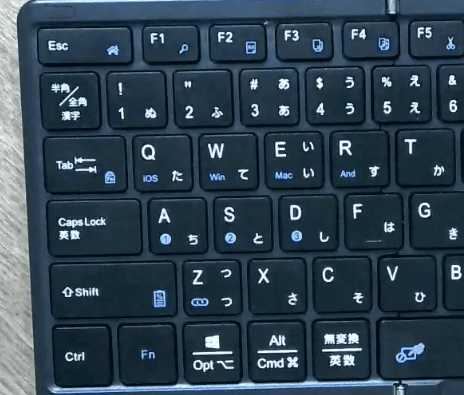
iPadで使って、スマホに切り替えて使って、ということもできます。
OSは、iOS・Windows・Mac・Androidに対応しています。
2つ目、Type-Cの充電となっています。
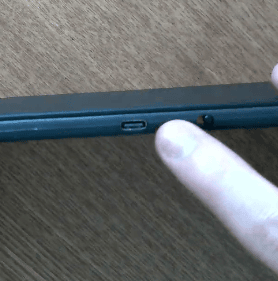
iPadや紹介したマウスもType-Cの充電なので、充電器がType-Cだけで済みます。
今回は、「Omikamo」の折りたたみキーボードを3種類紹介しました!
各キーボードの特徴をまとめるとこのようになります。

現状は、3つ目に紹介した折りたたみキーボードで満足しています。
ただ、もしかしたら、また良いのが出たら、変えるかもしれません。
やっぱり仕事する上で、作業のしやすさというのは重要だと思うので、
ちょっとした遠出などで、身軽さと作業のしやすさっていうところを天秤にかけて、ちょうど釣り合うようなところっていうのが、3つ目のキーボードという感じですね。
また釣り合わなくなってきたなって感じたら、新たなキーボードを探しに行くとは思います。