【2025年最新】詐欺メールの見分け方・届かないようにする方法【徹底解説】
ak
DOGDOGLAB

[PR] 当サイトはアフィリエイト広告による収益を得ています。

どうも、DOGです!
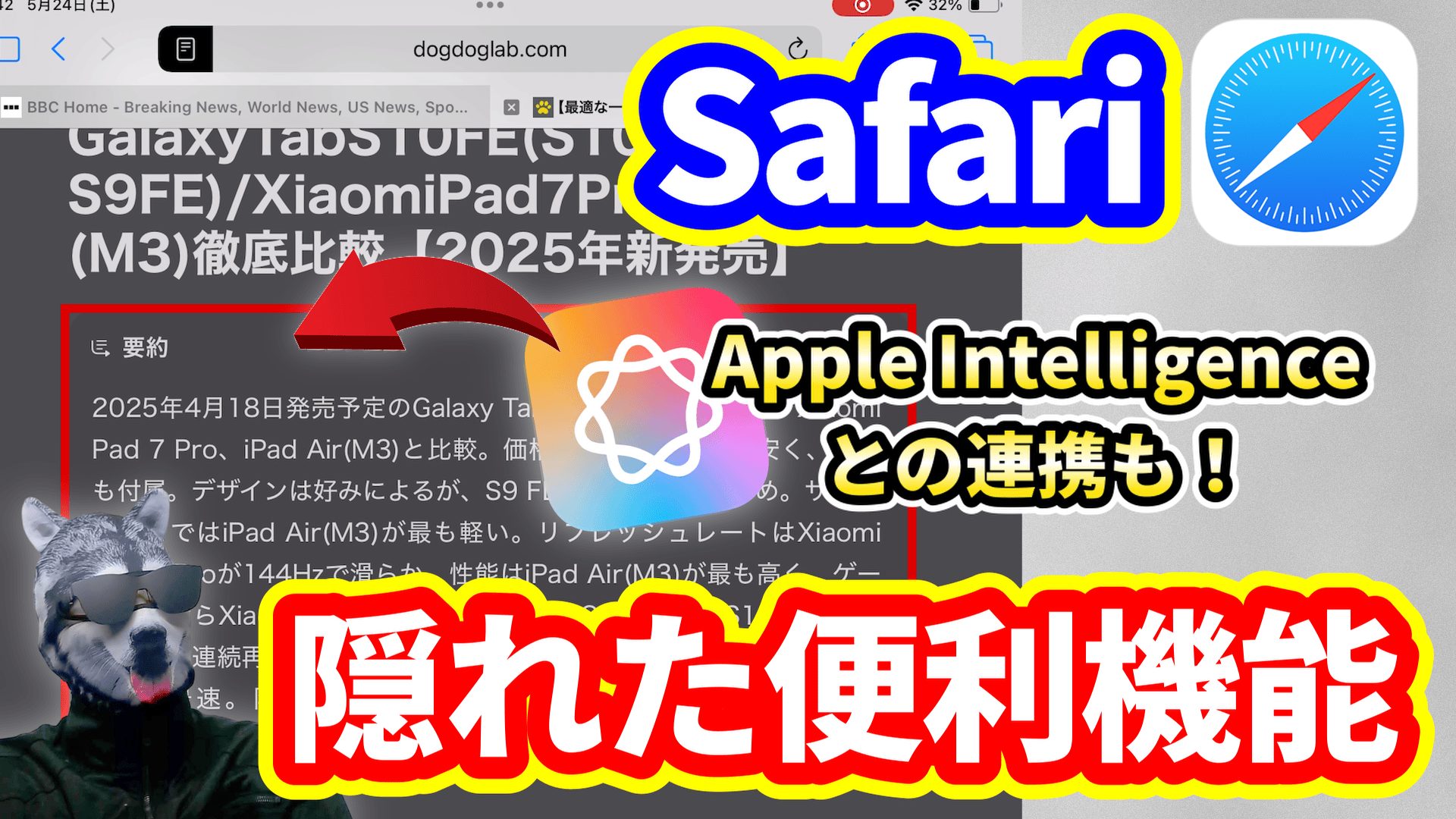
iPhoneやiPadで「Safari」を使っている皆さん。
実は「Safari」には、知っているだけで作業効率が上がる隠れ機能がたくさんあるんです。
今回は、Appleの最新AI、「Apple Intelligence」との連携も含めた、Safariの超便利機能をまとめてご紹介します。
これを知っているだけで、「Safari」がグッと使いやすくなりますので、ぜひ最後までご覧ください!
それでは早速行ってみましょう!
※解説はiPad(iPadOS18.5)で行いますが、iPhone(iOS18.5)でも同じ機能を使うことができます。
※iPadとiPhone、バージョンによっては、項目の配置やタイトルが若干異なる場合があります。
1つ目は、「気をそらす項目を非表示」にする機能です。
この機能は、ページ内の画像や広告など、邪魔な要素を瞬時に消すことができます。
例えば、このページの最初の部分をスクショして友人に送りたいとします。
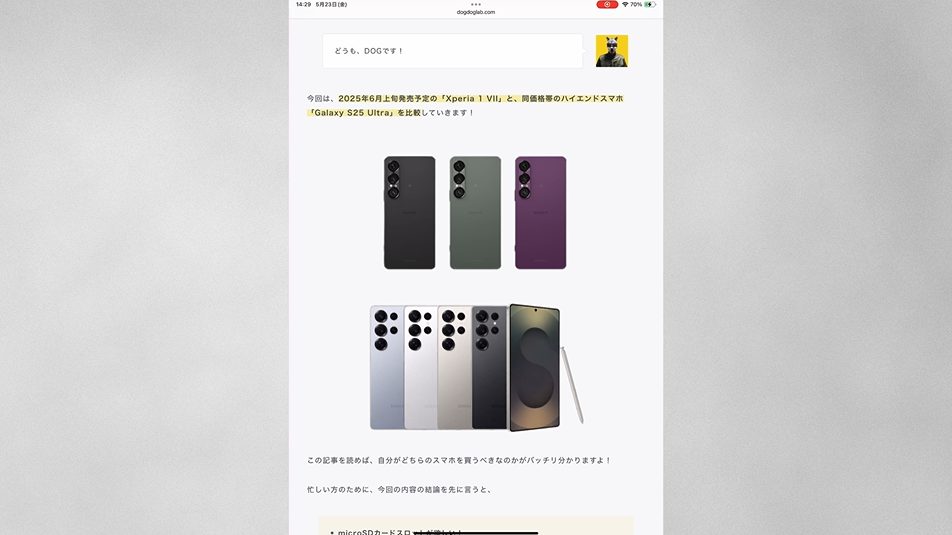
ただ、文章の間にある画像が不要だなと思った場合、そういう時などにこの機能を活用します。
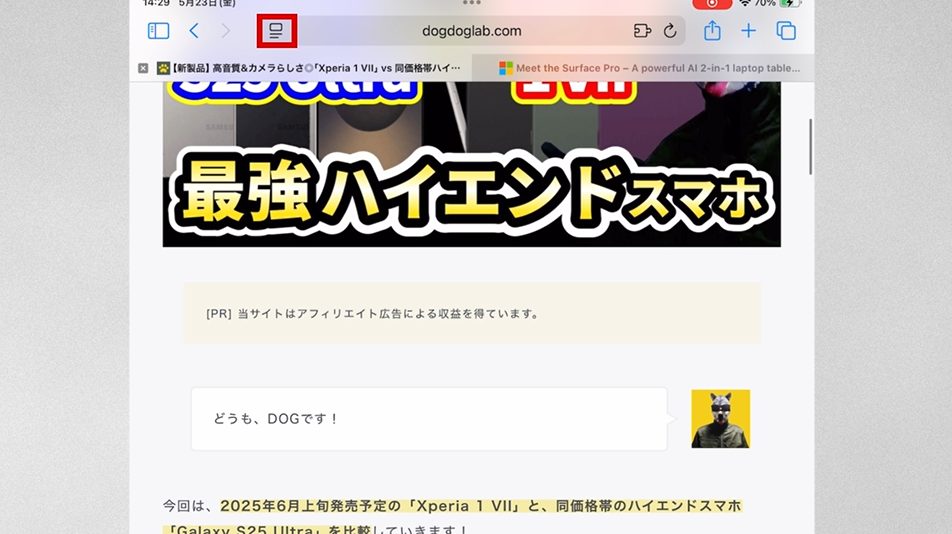
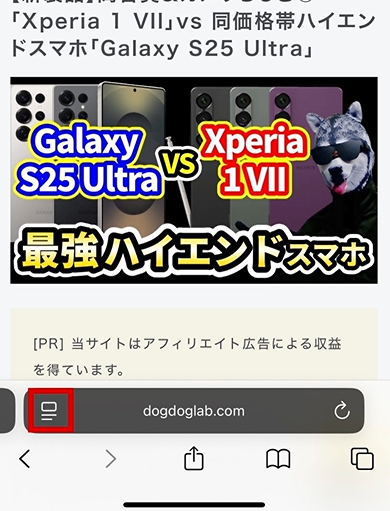
まず、画面上部のURLの左側にあるマークをタップします。
iPhoneの場合は、画面上部ではなく、下部にあります。
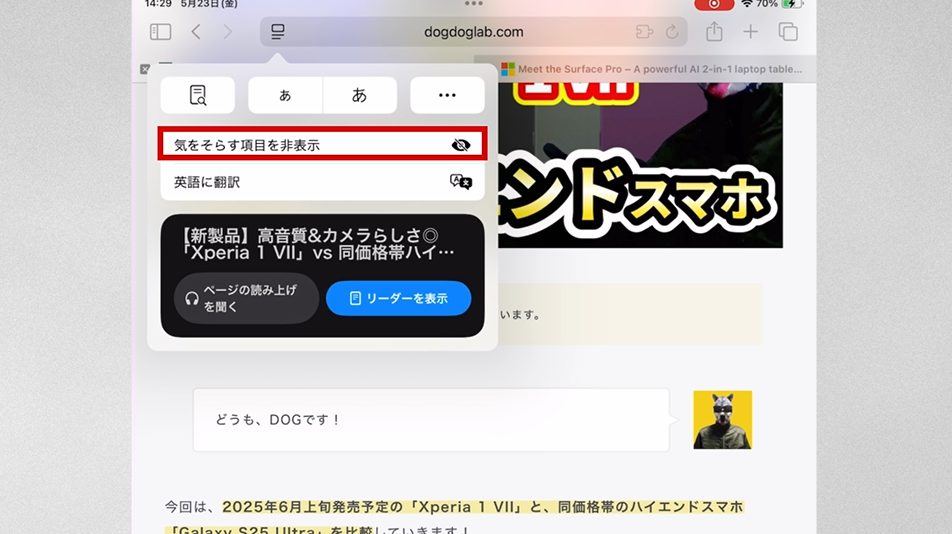
次に、「気をそらす項目を非表示」という項目をタップします。
そして、不要な画像をタップし、「非表示」をタップします。
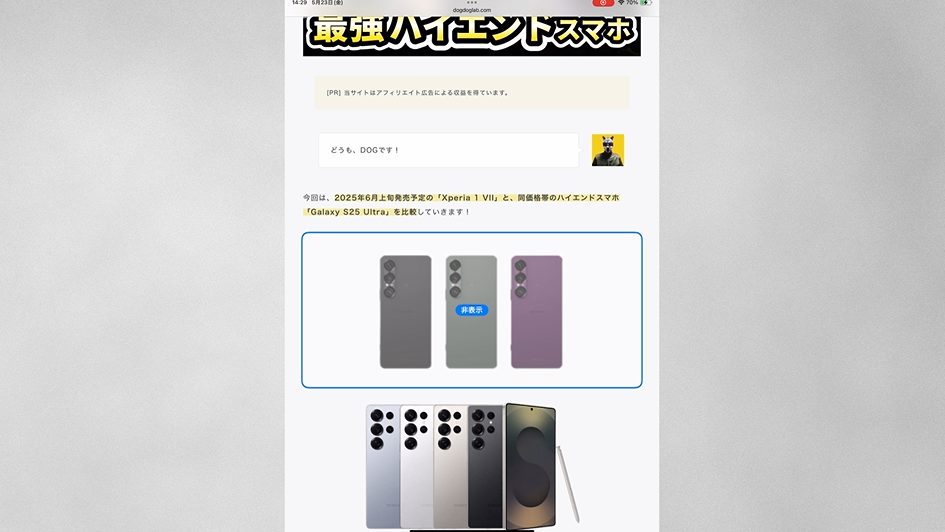
そうするとこのように、魔法のように画像が消えていきます。
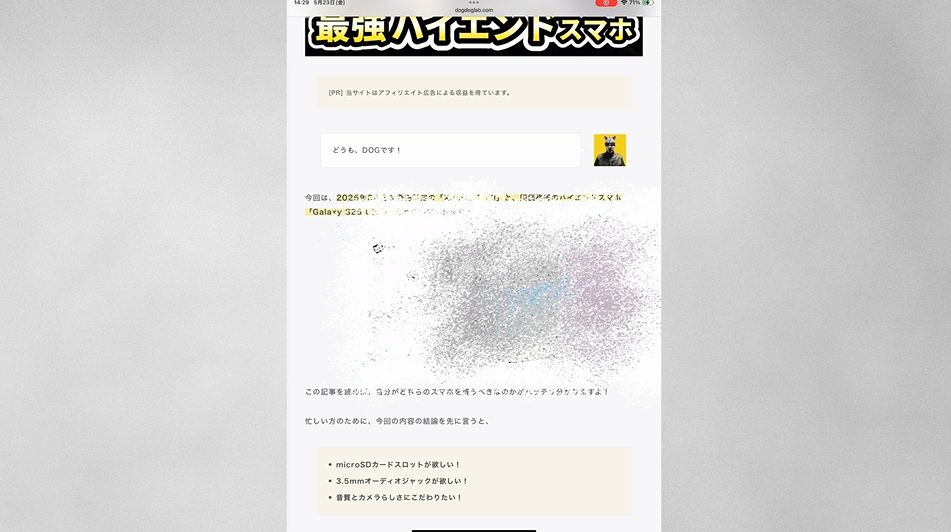
こんな感じで、不要な画像を綺麗さっぱり消すことができるので、必要な部分のみスクショして友人に送ることができますよ。
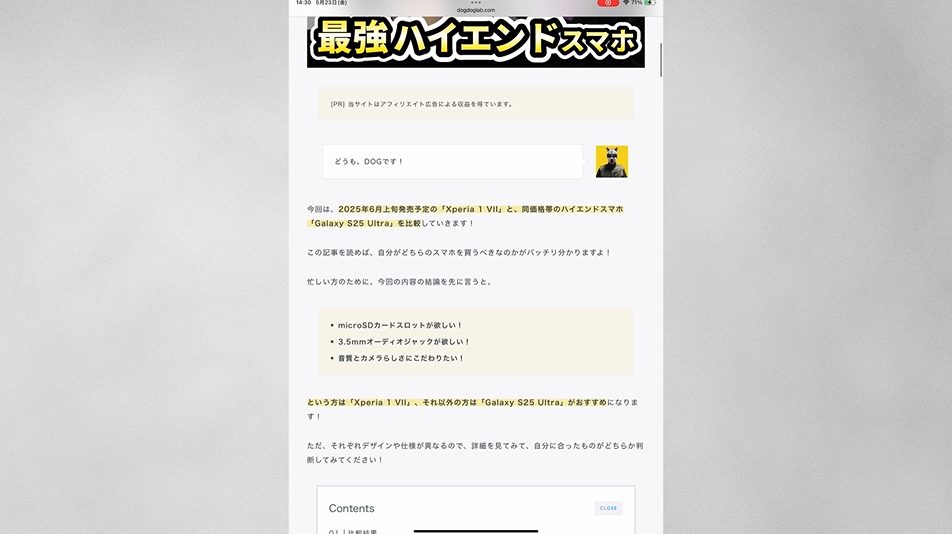
これ、意外と知らない方が多いんじゃないでしょうか。
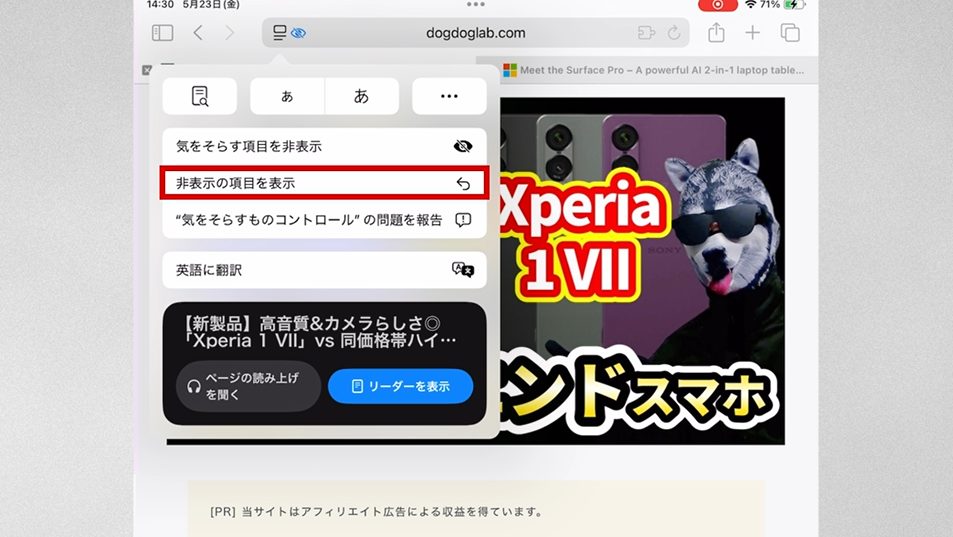
消したものを再度表示したい時は、画面上部のURLの左側にあるマークをタップして、「非表示の項目を表示」をタップします。
2つ目は、「ページの読み上げ」機能です。
移動中など、耳で情報を入れたいときに活躍しますよ。
先ほどと同様に、画面上部のURLの左側にあるマークをタップします。
次に、「ページの読み上げを聞く」をタップします。
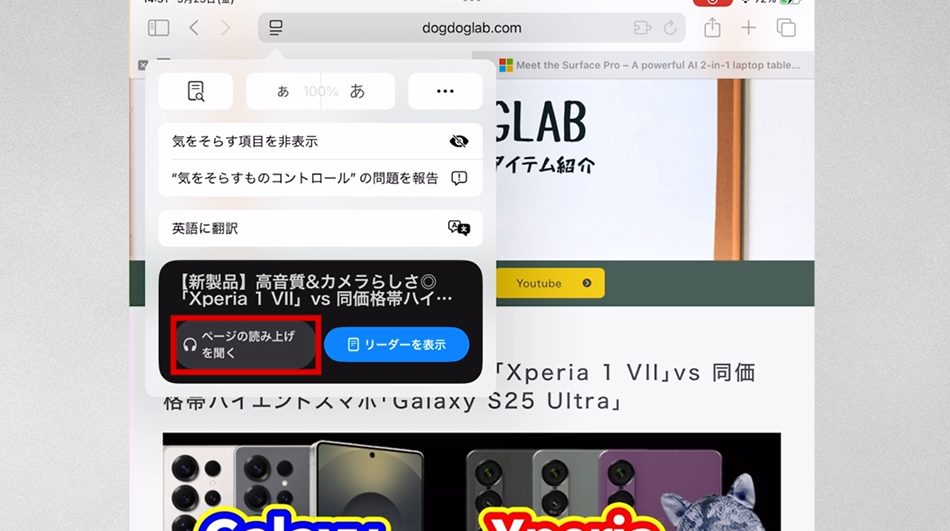
そうするとこのように、読み上げが開始されます。
読み上げスピードは、1.5倍、2倍などに変更することもできますよ。
3つ目は「画像の背景削除」です。
画像を長押しすると、
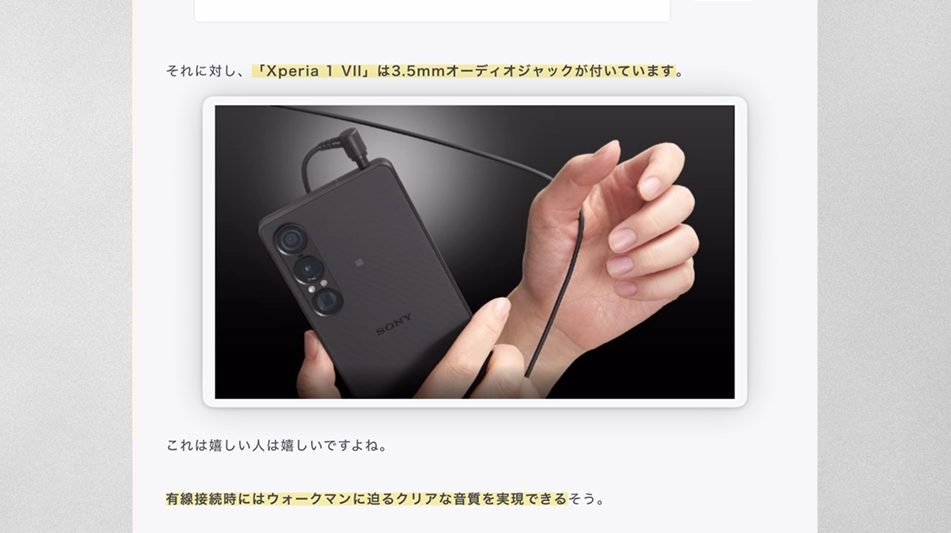
このようにメニューが表示されます。
この中の「被写体をコピー」をタップします。
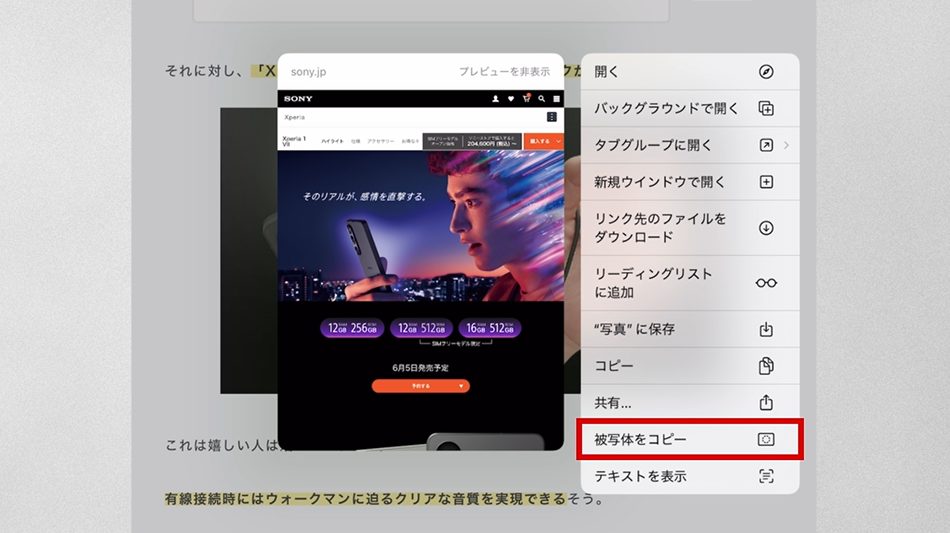
これでコピーができているので、例としてメモを開いて、「ペースト」をタップします。
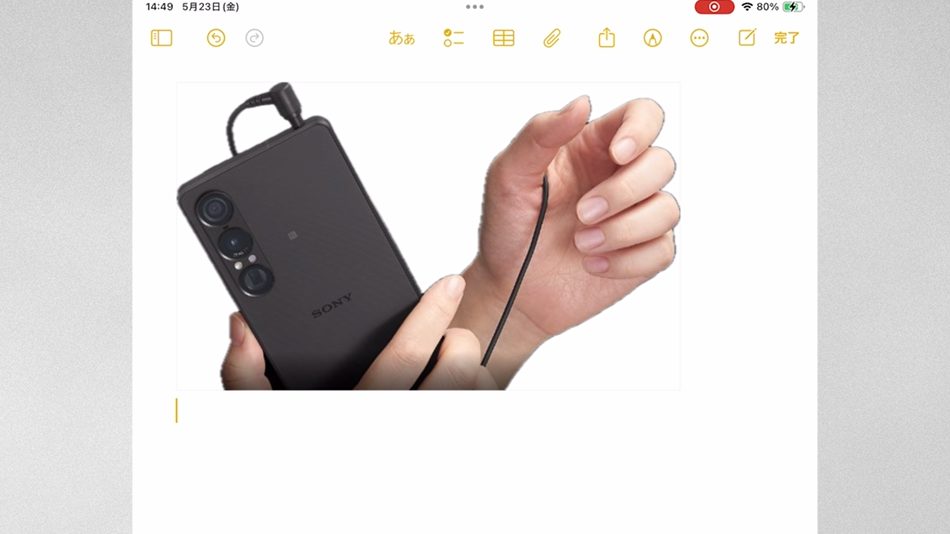
そうするとこのように、背景だけが削除された画像を貼り付けることができますよ。
4つ目は、「リーダーを表示」する機能です。
この機能は、ページの本文だけをスッキリ表示してくれます。
先ほどと同様に、画面上部のURLの左側にあるマークをタップします。
次に、「リーダーを表示」をタップします。
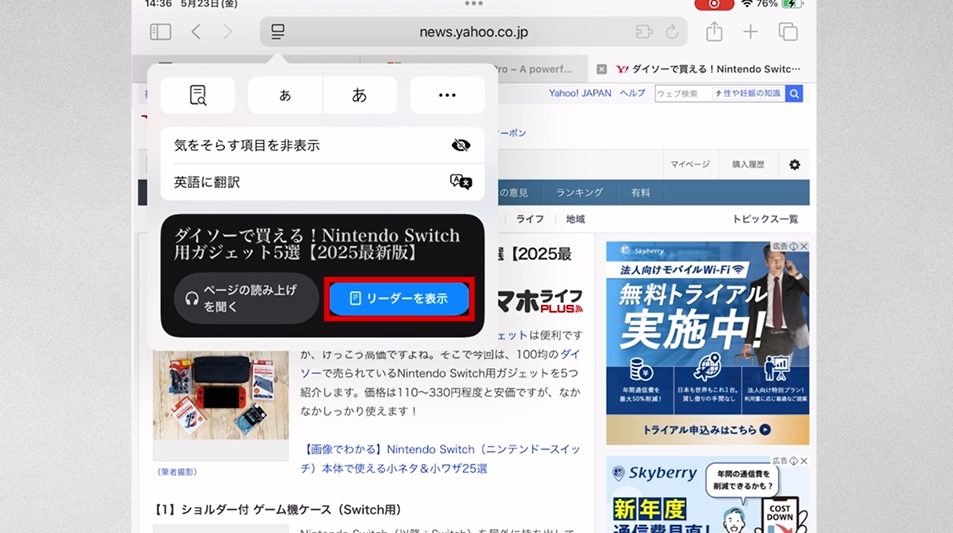
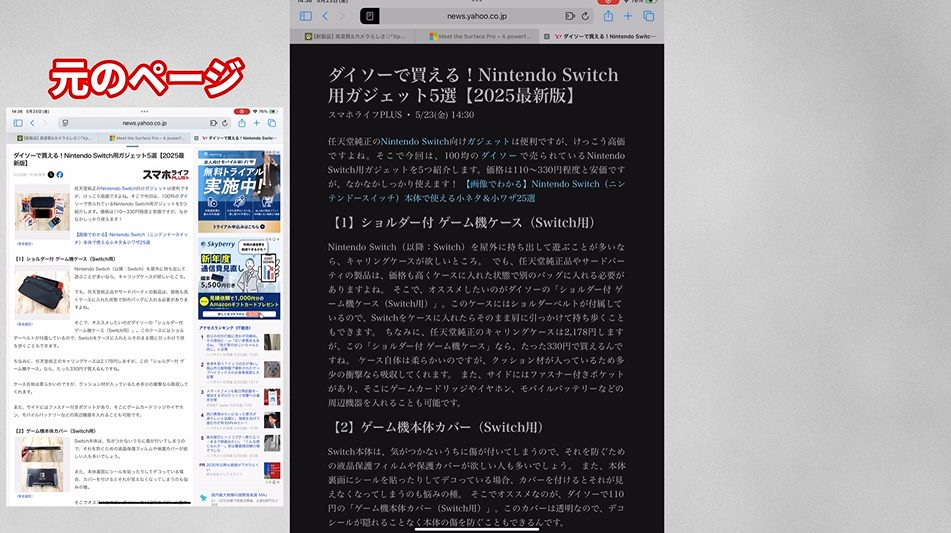
そうすると、広告やサイドバーなどが非表示になり、本文だけが表示されます。
元々のページと比較すると、本文だけが表示されていることが分かりますよね。
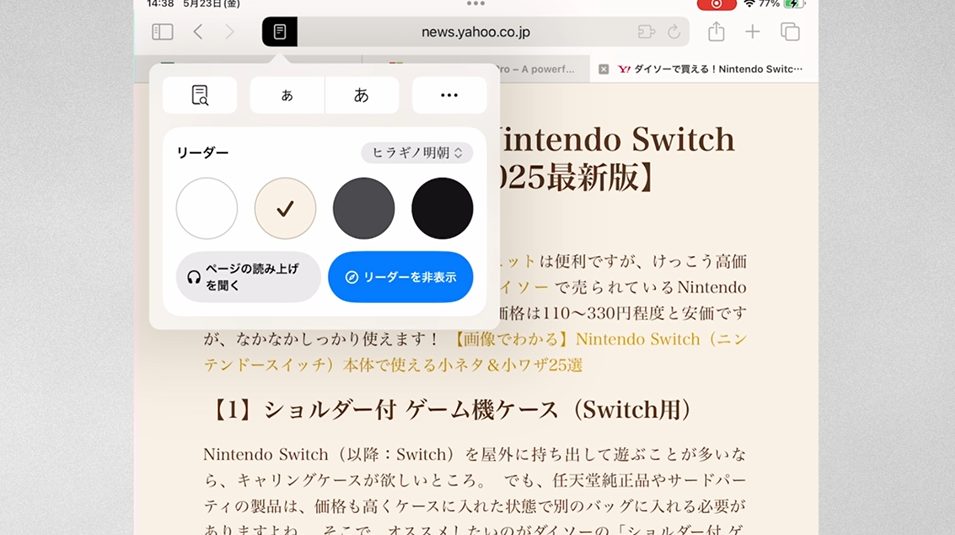
また、背景色や文字のフォントも変更できるので、自分が読みやすい形式で記事などを読むことができますよ。
さらに、この「リーダーを表示」する機能では、ページの要約をすることもできます。
ただ、ページを要約するには、「Apple Intelligence」をオンにする必要があります。
※「Apple Intelligence」は、iPhoneは「iPhone15 Pro以降」、iPadは「M1チップ以降搭載モデル」または「A17 Proチップ搭載のiPad Mini」のみに対応しています。
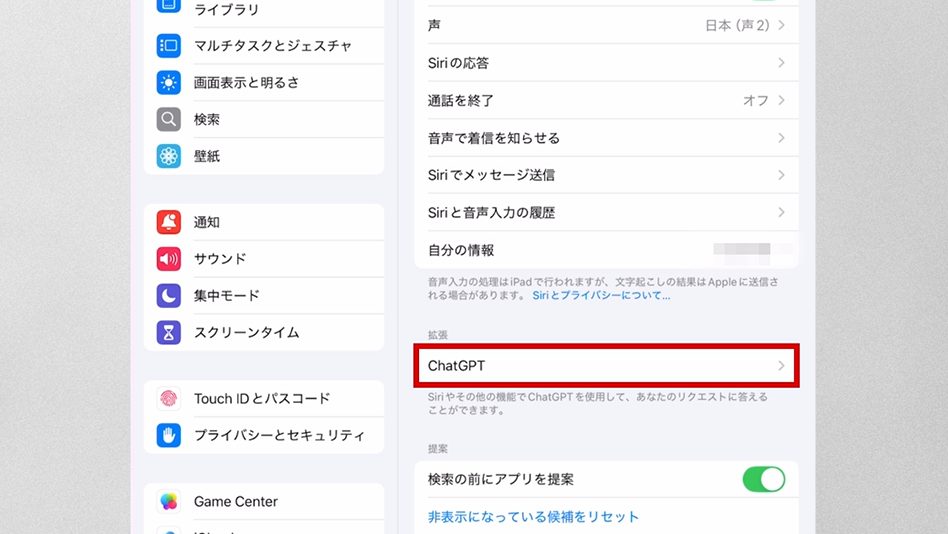
設定を開いて、「Apple Intelligence と Siri」をタップし、「Apple Intelligence」をオンにします。
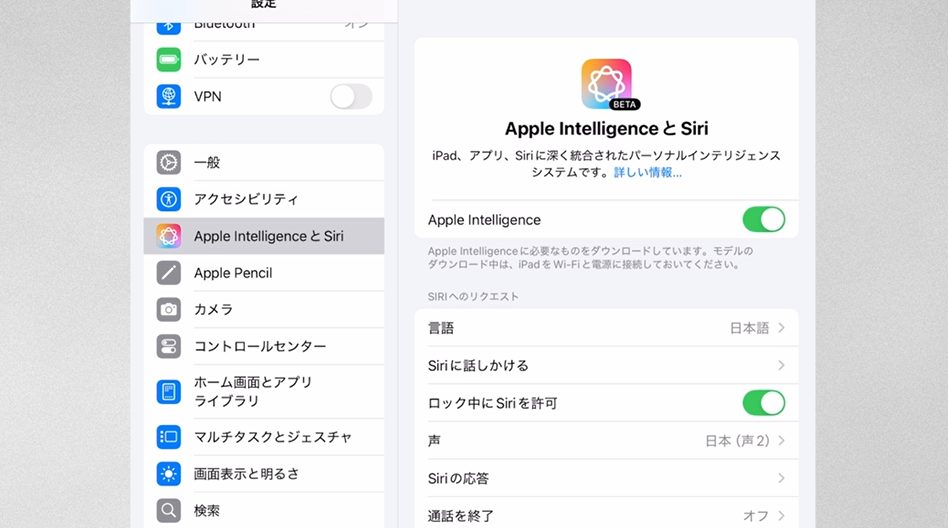
次に、少し待つと、下の方に「ChatGPT」という項目が表示されるので、タップします。
「ChatGPTの使用」をオンにします。
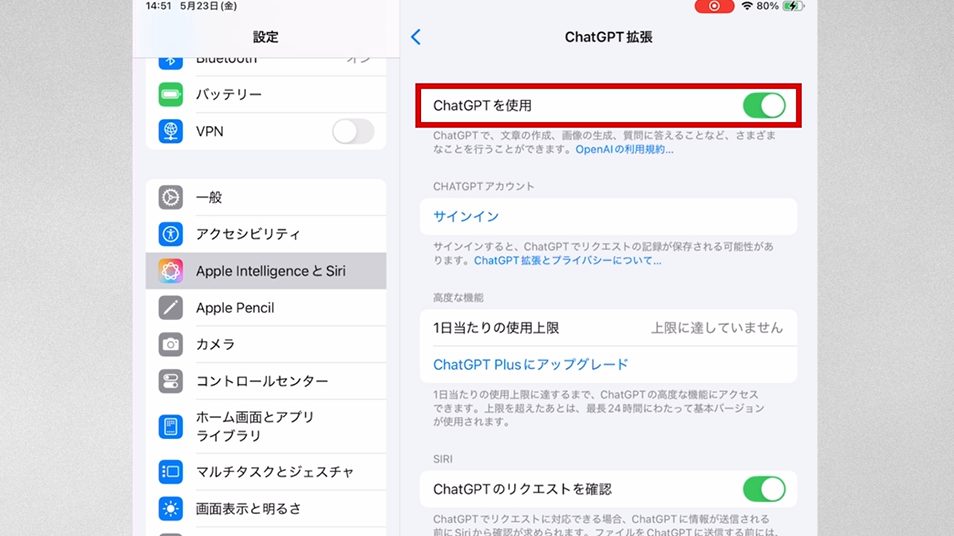
「ChatGPT」を使用することで、「Siri」が「ChatGPT」の力を借りられるようになり、少し難しい質問にも回答できるようになります。
そのため、オンにすることをおすすめします。
オンにできましたら、「Safari」を開いて、リーダーを表示します。
リーダーの表示は、画面上部のURLの左側にあるマークを、長押しすることでも可能です。
リーダーを表示しましたら、上の方に、「要約する」という表示があるので、タップします。
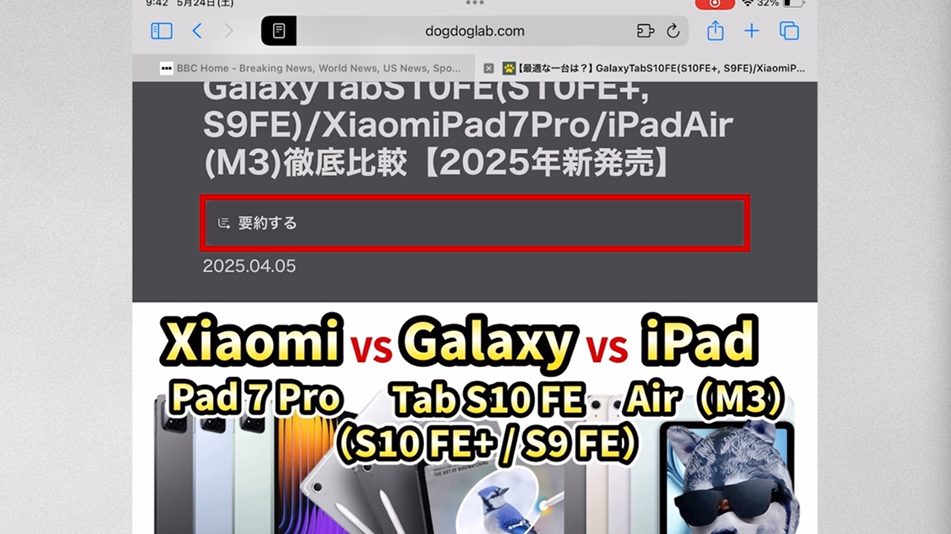
そうするとこのように、そのページの内容を要約してくれます。
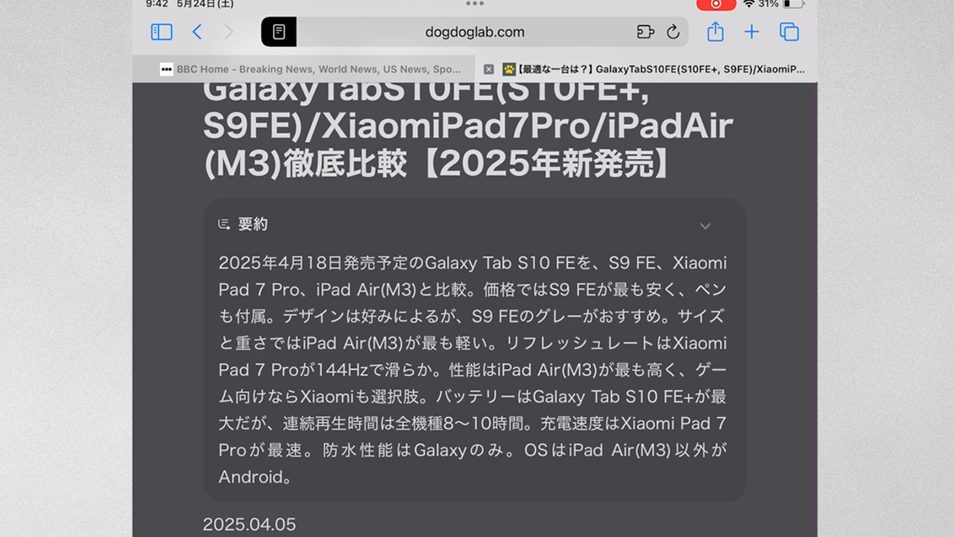
ページの内容をザックリ把握したい時に便利ですよね。
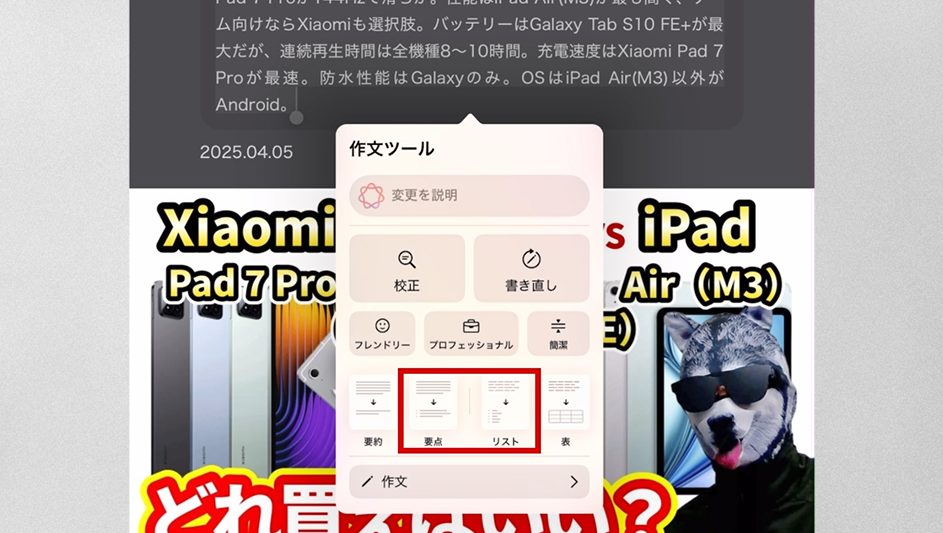
また、要約された内容を資料にまとめたり、プレゼンを作成するために、箇条書きにしたい場合は、要約部分を全選択して、「作文ツール」をタップします。
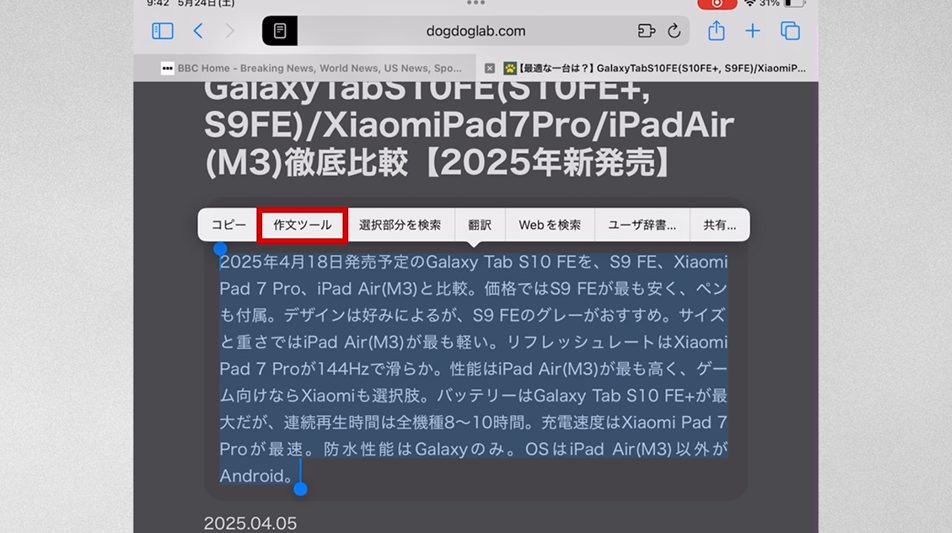
次に、「要点」または「リスト」をタップすることで、このように、箇条書きに変更してくれます。
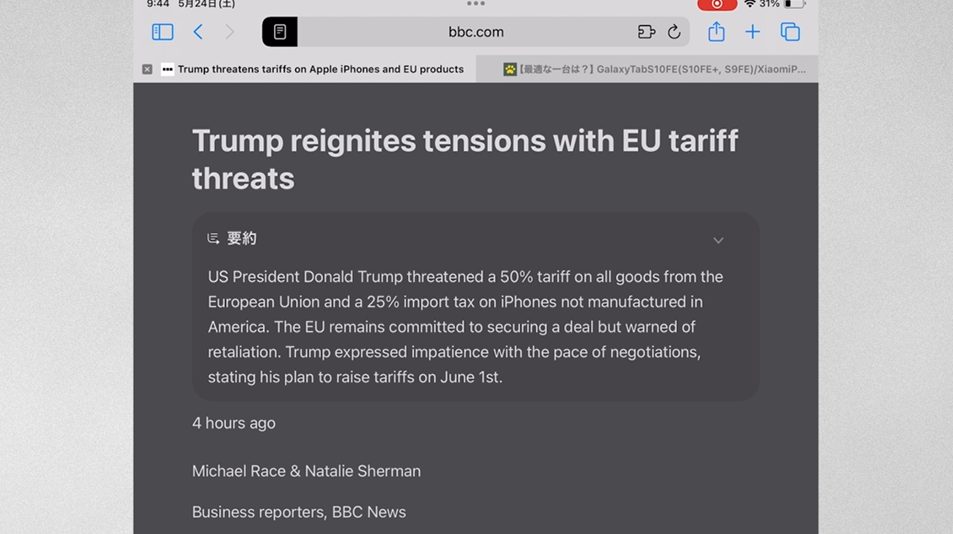
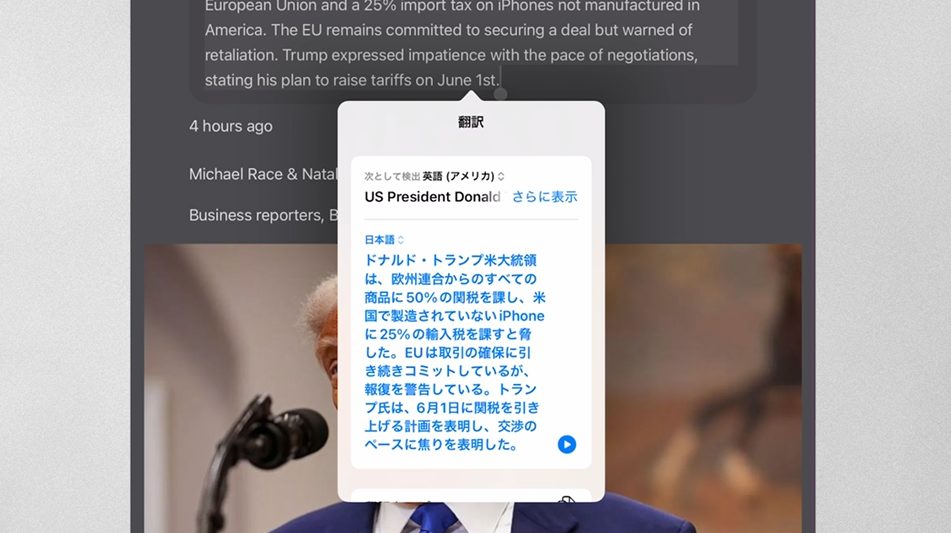
ちなみに、英語のページの場合は、このように、要約も英語になります。
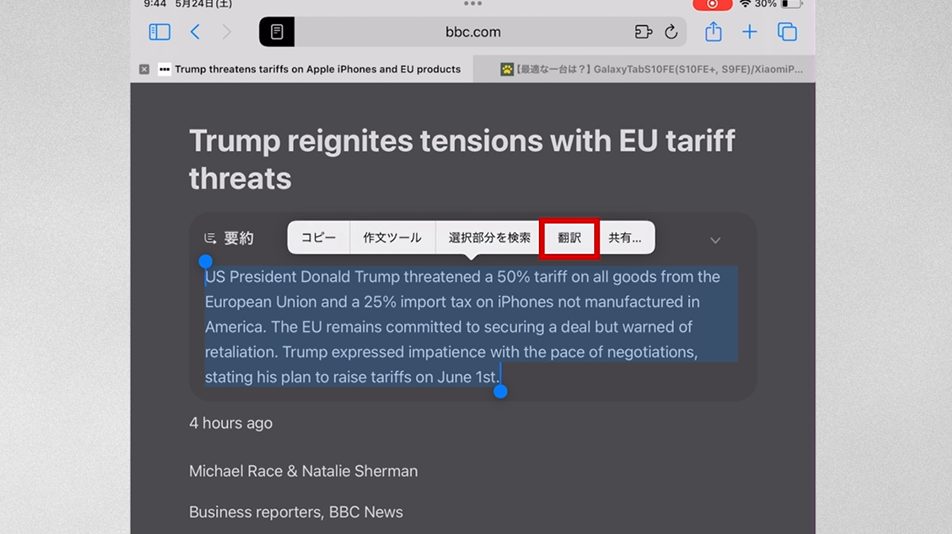
日本語にしたい場合は、要約部分を全選択し、表示されるメニューで「翻訳」をタップすることで、日本語に変換することができますよ。
ただ、リーダーを表示できないページもあります。
例えばこのような、海外のおしゃれな製品紹介ページなどは、リーダーを表示できないことが多いです。
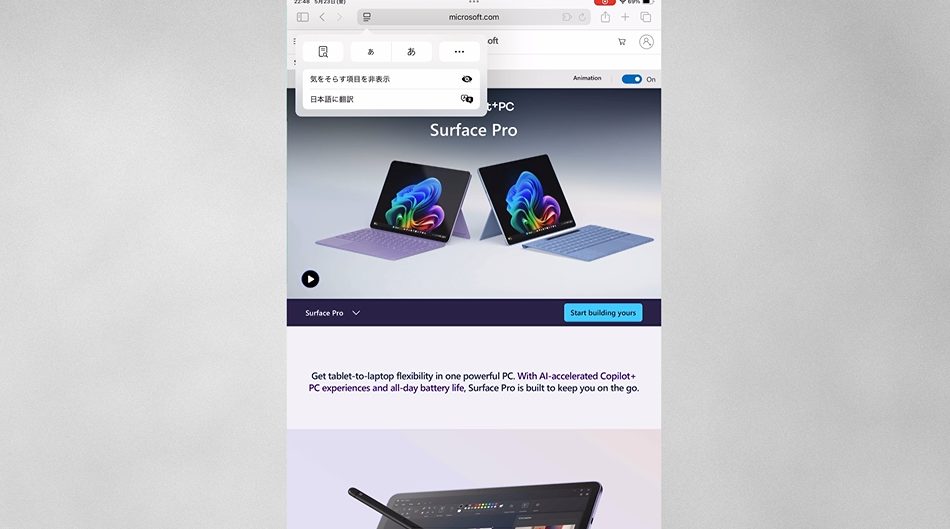
そういう時は、「Apple Intelligence」でレベルアップした「Siri」を活用します。
「Siri」を起動するには、「Hey, Siri」と言うか、声を出せない場合は、画面下の縁あたりを2回タップします。
このように、「Siri」が起動できたら、「このページを日本語で要約して」と入力します。

もちろん、手入力ではなく、声で伝えても良いですよ。
入力すると、「処理中」になった後、「ChatGPT」を使用しても良いか聞かれます。
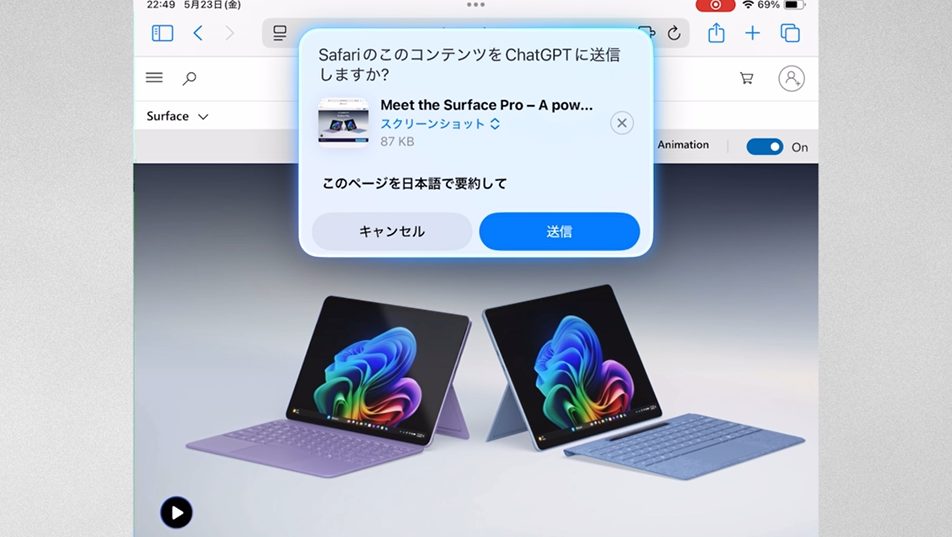
ここで、「スクリーンショット」と書かれているところを、「完全なコンテンツ」に変更します。
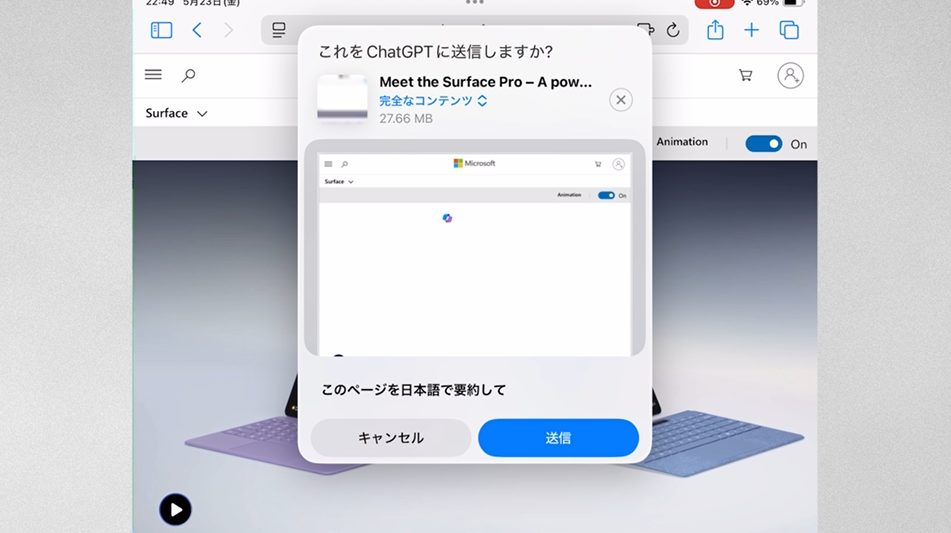
「完全なコンテンツ」にすることで、そのページ全体を「ChatGPT」に送ることができます。
変更できたら、「送信」をタップします。
そうするとこのように、日本語での要約を表示してくれます。
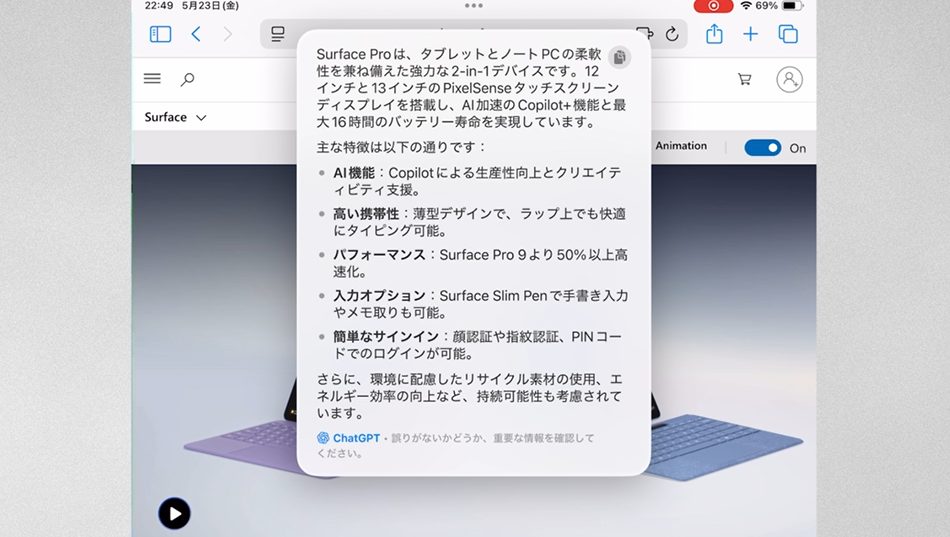
英語のページも簡単に要約できるのが便利ですよね。
表示された内容は、右上のコピーマークを押すことでコピーができるので、コピーして、メモに簡単に貼り付けることができます。
ただし、要約された内容が100%正確とは限りません。
そのため、この機能は「多くのページをざっと要約して、その中から気になったページだけを自分で詳しく調べる」といった使い方がおすすめです。
こうすることで、効率よく情報収集ができ、調べものにかかる時間を大幅に短縮できますよ。
今回は、「Safari」の隠れた便利機能を紹介しました!
特に、「Apple Intelligence」でレベルアップした「Siri」の活用はとても便利です。
作業効率をアップさせるために、ぜひこれらの機能を試してみてくださいね!