【AI解説】これ1本で分かる!「Copilot in Edge」でできること【2025年完全版】
ak
DOGDOGLAB


どうも、DOGです!
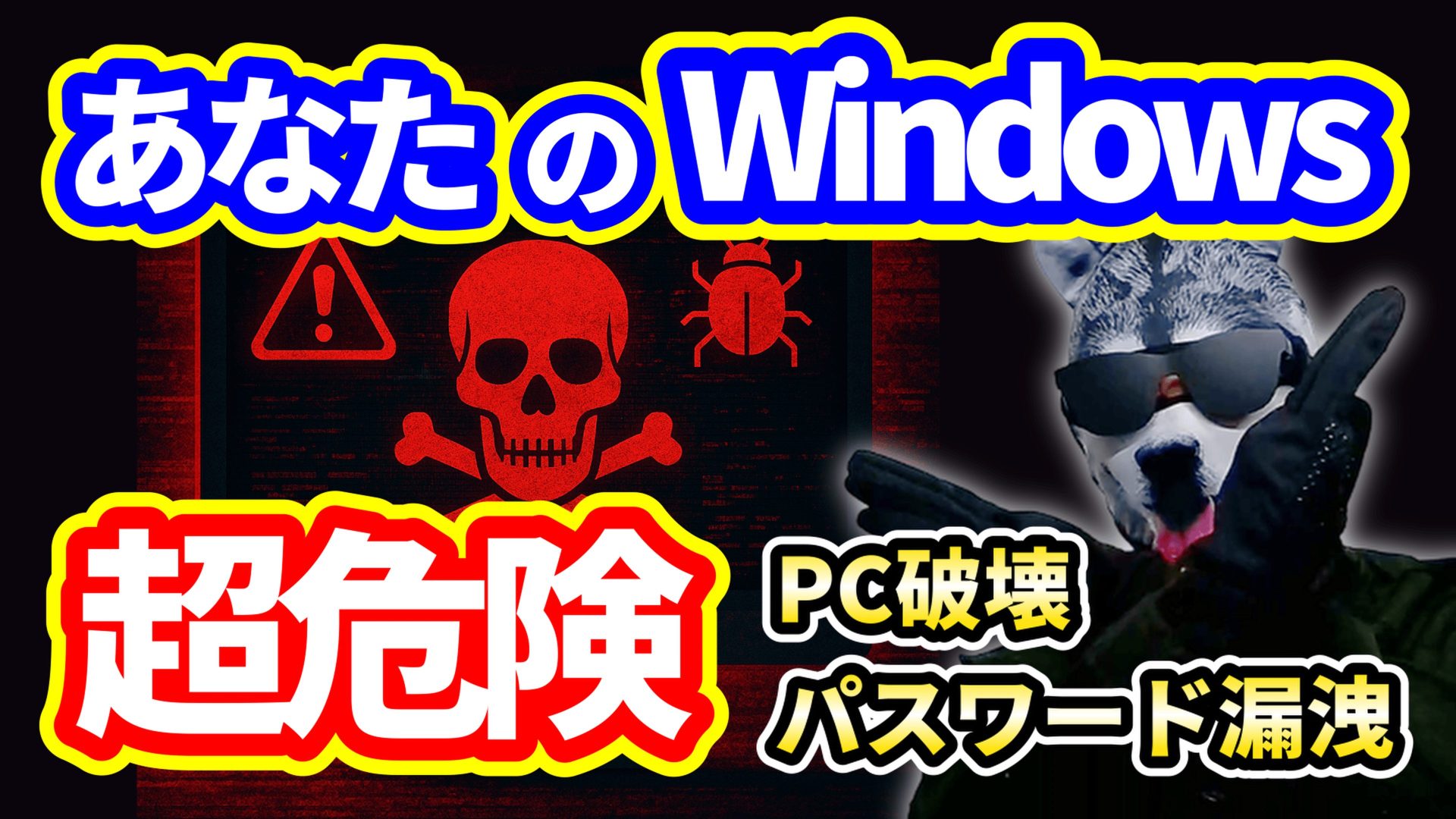
皆さん、Windowsアップデート、放置していませんか?また、Windows10のまま使っていたり、ブラウザにパスワードを保存していたりしませんか?
それ、結構危険です。
最近拡散されている超ヤバいマルウェアに個人情報を盗まれてしまうかもしれませんよ。
そのマルウェアの名前は、「Neptune RAT(ネプチューン・ラット)」
これ、本当にやばいんです。
パスワードを盗まれたり、金融資産を抜き取られたり、さらにはOSが破壊されたり、身代金を要求されたりまでするんです。
「Neptune RAT」の詳細と、対策方法をお伝えするので、ぜひ最後までご覧ください!
「Neptune RAT」は「マルウェア」と呼ばれているものです。
「マルウェア」とは、簡単に言うと、悪意あるソフトウェアのことです。
パソコンに勝手に入り込んで、パスワードを盗んだり、ファイルを壊したり、遠隔操作したりするんです。

例えば、
✅ 自己増殖して感染を広げる「ウイルス」
✅ PC内のファイルなどを暗号化して使用できなくした上で、「元に戻してほしかったら身代金を出せ」と要求する「ランサムウェア」
✅ 一見問題なさそうなファイルなどに偽装して、裏でこっそりパスワードを盗んだりする「トロイの木馬」
など、他にも様々な「マルウェア」が存在します。
「Neptune RAT」は、「リモートアクセス型のトロイの木馬」で、パソコンにこっそり忍び込んで、攻撃者が遠隔操作を行い、PCの様々な情報を抜き取ったりするものになります。
具体的には、以下のような機能があります。
✅ ブラウザに保存しているパスワードを盗む
✅ 270種類以上のアプリケーションから認証情報を盗む
✅ 暗号資産の送金先を攻撃者にすり替えて資産を盗む
✅ リアルタイムでデスクトップを監視する
さらに、ランサムウェアの機能もあります。
PCを暗号化して使用できなくした後に、復旧のために必要な身代金を要求されます。

しかも、ウイルス対策ソフトを無効化する能力を持っているとされていて、一般的なセキュリティ対策をすり抜けることができるんです。
そしてこの「Neptune RAT」、なんと一般公開されているんです。
プログラムのコードを共有することができるGitHubなどからダウンロード可能で、プログラムの知識がない人でも、簡単にサイバー攻撃を仕掛けられるような状況になってしまっているんですね。
めちゃくちゃ怖いですよね。
では、どうしたらいいのか。
個人でできる対策方法をお伝えします。
1つ目、Windowsアップデートをしっかり適用する。
Windowsアップデートを行うことで、最新のマルウェアに対応した、最新のセキュリティ対策を行うことができます。
最新のWindowsであれば、基本的には自動更新されるようになっているため、大丈夫だと思いますが、念のため確認しましょう。
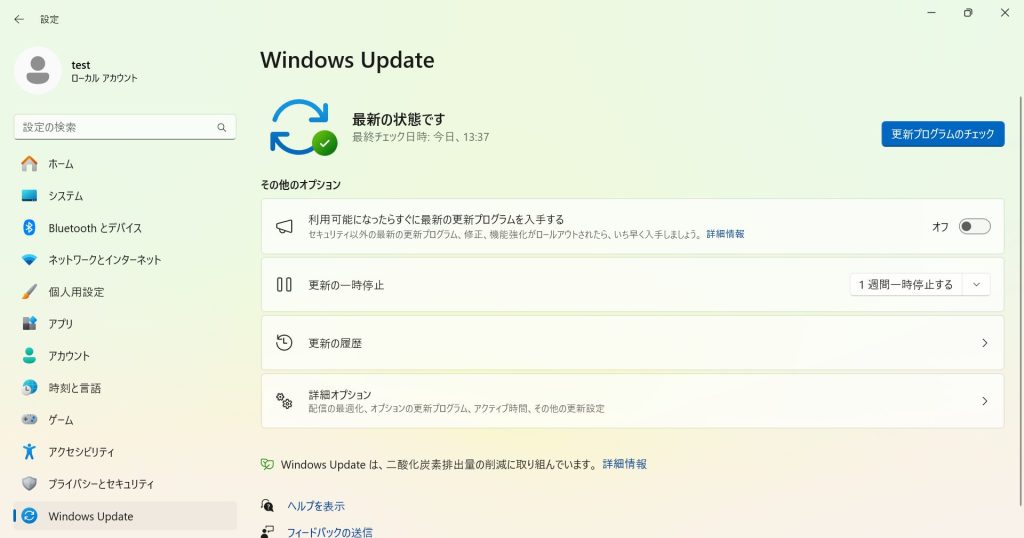
「最新の状態です」と表示されていれば問題ありません。
アップデートがある場合は、早めにアップデートしてくださいね。
また、もしまだ「Windows10」を使っているという方がいらっしゃいましたら、「2025年10月14日」にサポートが切れてしまうので注意して下さい。
サポートが切れると、セキュリティ対策が更新されません。
そのため、「Windows11」にアップデートするようにして下さい。
「Windows10」から「Windows11」へのアップデートは、先ほどお見せした「Windows Update」の画面から可能です。
「Windows Update」の画面からできない場合は、Microsoftの公式サイトからアップデート用のファイルをダウンロードする必要があります。
この方法については、説明すると長くなってしまうため割愛します。
Youtubeやネットで調べていただくと、手順が出てくるので確認してみてください。
2つ目、ブラウザのパスワード保存をやめる。
ブラウザでパスワードを保存している方、結構多いんじゃないでしょうか。
ログイン時に自動で入力してくれるので、便利ですよね。
ただ、ブラウザのパスワード保存機能は、パスワード保存に特化したアプリと比較して、セキュリティ対策が不十分です。
そのため、マルウェアの標的になりやすいんです。
実際に、紹介した「Neptune RAT」は、Chromeなど複数のブラウザからパスワードや個人情報を抜き取る機能を持っています。
なので、個人的にはブラウザにパスワードや個人情報は保存しないのがおすすめです。
ここではChromeの既に保存されているパスワードなどの削除方法と、自動保存を停止する方法を解説します。
Edgeについてはこちらで解説しています。
そのほかのブラウザを使用している方は、ネットで検索していただくと自動保存の停止方法が出てくるかと思います。
これで自動保存されなくなりました。
ただ、パスワードを全て覚えておいたり、自動入力できないのは結構大変ですよね。
なので、パスワード管理に特化したアプリを使用することをおすすめします。
私は、「Bitwarden」というパスワード管理アプリを使用しています。
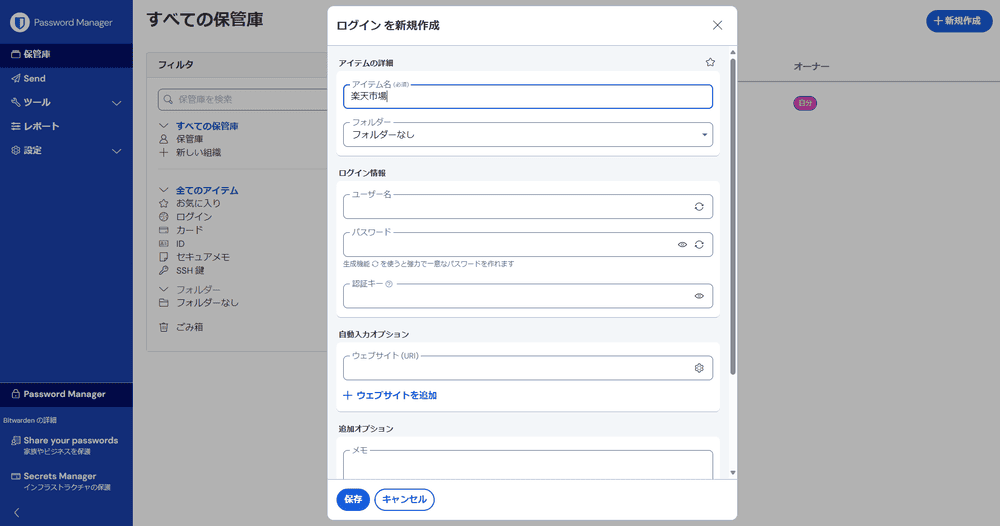
無料でも使用できますし、ブラウザよりは安心です。
PCに限らずスマホ版のアプリもあるので、様々なデバイスから簡単にログインすることができますよ。
こちらの記事で紹介しています。
3つ目、怪しいリンクやファイルは絶対に触らない。
もうこれは皆さん日頃気を付けているかと思いますが、怪しいものは触らないようにしましょう。
最近はなかなか本物と見分けがつかないものが出てきているので難しいですが、安易になんでもクリックしないように気を付けていきましょう。
というわけで今日は、「Neptune RATっていう最恐マルウェアがやばいぞ」というお話でした。
自分ができる範囲のセキュリティ対策をしっかり行っていきましょう!