【最適な一台は?】GalaxyTabS10FE(S10FE+, S9FE)/XiaomiPad7Pro/iPadAir(M3)徹底比較【2025年新発売】
ak
DOGDOGLAB


[PR] 当サイトはアフィリエイト広告による収益を得ています。
今回は、2025年6月10日発売予定の「13インチ Surface Laptop」の外観やスペックを、「13インチ MacBook Air」と比較しながら解説していきます!
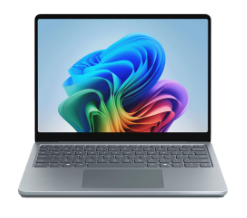
左が「13インチ Surface Laptop」、右が「13インチ MacBook Air」


この2つ、見た目がめちゃくちゃ似てますよね。
この記事を読めば、どちらのパソコンが自分に合っているのかがバッチリ分かりますよ!
忙しい方のために、今回の内容の結論を先にお伝えしますね。
まずそもそも、OSが違うので、Windowsが良いという方は「13インチ Surface Laptop」、Macが良いという方は「13インチ MacBook Air」になります。
「WindowsとMacのどちらが良いか分からない…」という方はこちらの記事を見てみてください!
「WindowsとMac、どっちでもいいよ!」という前提で、どちらが合っているかは次のようになります。
価格が安い方が良い、タッチスクリーンが欲しい、USB Type-Aのポートが欲しい
⇒ 「13インチ Surface Laptop」
価格が高くてもより高性能が良い、パソコンの厚さが薄い方が良い、画面がより綺麗に見えるものが良い
⇒ 「13インチ MacBook Air」
ただ、注意点がいくつかあり、どちらのパソコンも合わない可能性もあるので、それも踏まえて解説していきますね。
それでは、私「DOG」が分かりやすくお伝えします!
では、価格とデザインを見ていきましょう!
比較した表はこちらになります。
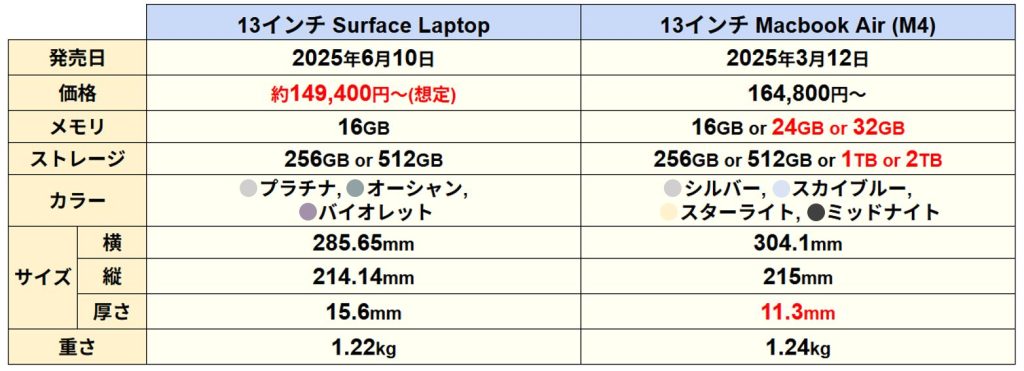
「13インチ Surface Laptop」の価格はまだ公開されていません。
米国での販売価格が「899ドル」ということが分かっているので、約149,400円~になる想定です。
「13インチ MacBook Air」は既に販売されていて、価格は164,800円~となっています。
「MacBook Air」の方が15,000円ぐらい高いですね。
これから解説しますが、高いなりに、性能は「MacBook Air」の方が良いです。
メモリは、「Surface Laptop」が16GBで固定なのに対して、「MacBook Air」は16GBと24GBと32GBを選ぶことができます。
また、ストレージも「MacBook Air」は1TBや2TBといった大容量ストレージが選べるようになっています。
個人的に、動画をたくさん保存したいので、2TBあると嬉しいですね。
まあただ、その分値段は上がります…。
カラーは、「Surface Laptop」が、「プラチナ」「オーシャン」「バイオレット」

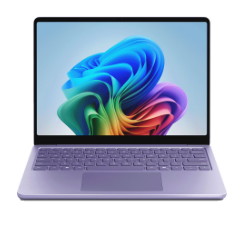
「MacBook Air」が、「スカイブルー」「シルバー」「スターライト」「ミッドナイト」となっています。
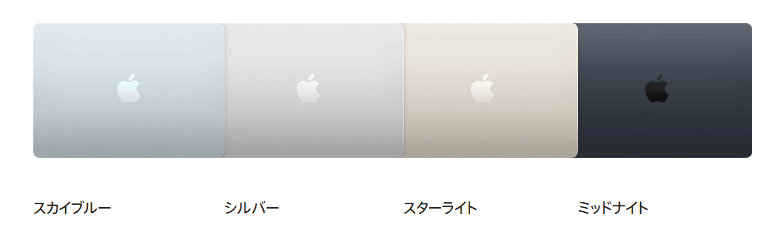
個人的には、「MacBook Air」の色合いの方が好きですね。
ただ、見た目はどちらもスタイリッシュでかっこいいですよね。
「Surface Laptop」は、「Macの見た目が好きだけど、中身はWindowsが良い…」という方にピッタリじゃないでしょうか。
サイズはどちらもコンパクトで、重さも1kg程度と軽いので、持ち運びに最適ですよ。
注目ポイントとしては、「MacBook Air」の方が「4mm」薄いということですね。
「4mm」って数字だけ聞くとそんなに変わらない気がしますが、持ってみると意外と変わるんですよね。
左が「13インチ Surface Laptop」、右が「13インチ MacBook Air」
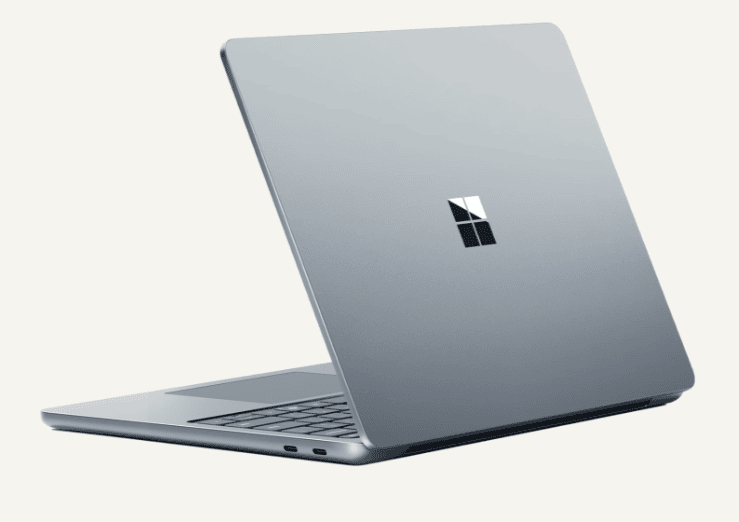
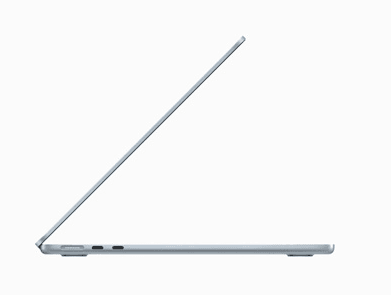
なので、薄さにこだわる人は、「MacBook Air」の方が良いかもしれません。
次はディスプレイについてです。
まとめた表はこちらになります。
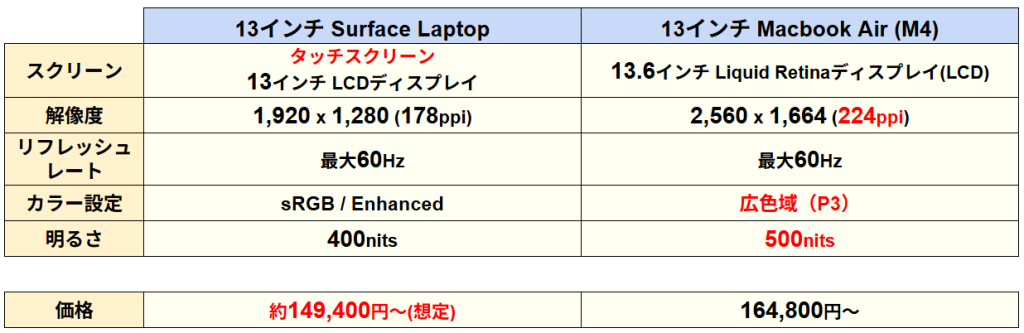
「Surface Laptop」は「タッチスクリーン」になっています。
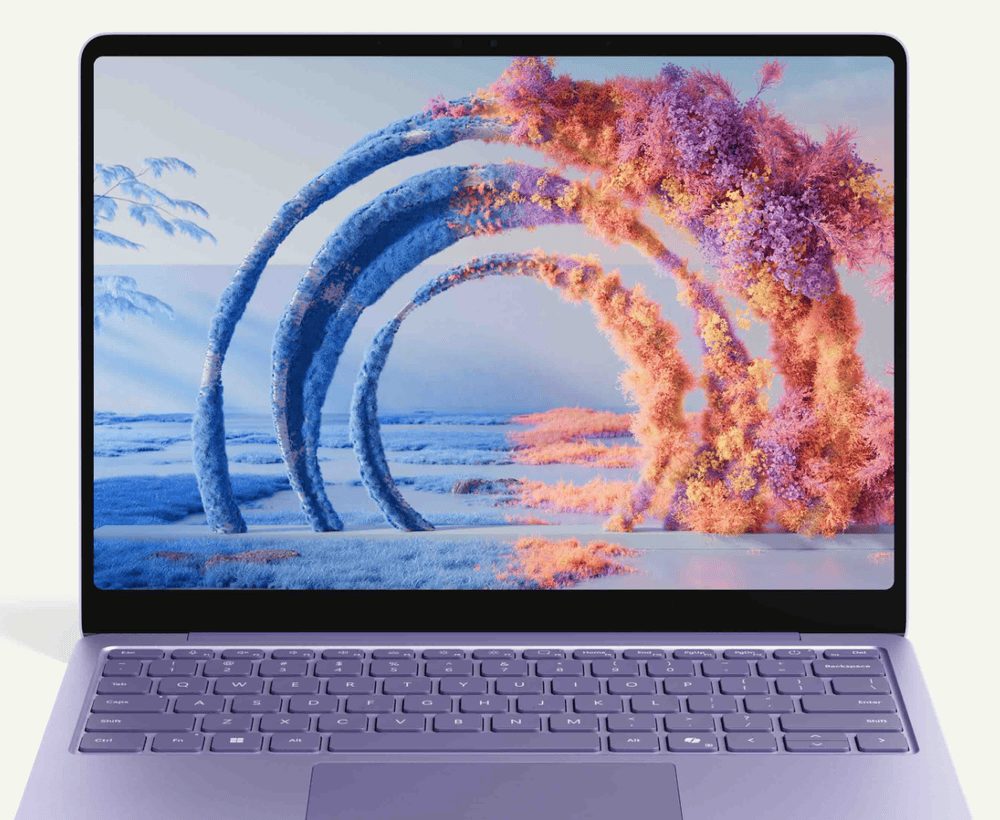
「タッチスクリーン」になっていることで、直観的に操作がしやすいというメリットがあります。
ただ、指紋がつくのが嫌なので、非光沢の保護シールは必須ですね。
「Surface Laptop」と比べて、「MacBook Air」は、解像度が高く、広い色域をカバーし、明るさを表す数値も高いです。
そのため、写真の編集、イラストやデザインなど、色にこだわる人は「MacBook Air」の方が良いかもしれません。
次はパフォーマンスについてです。
まとめた表はこちらになります。
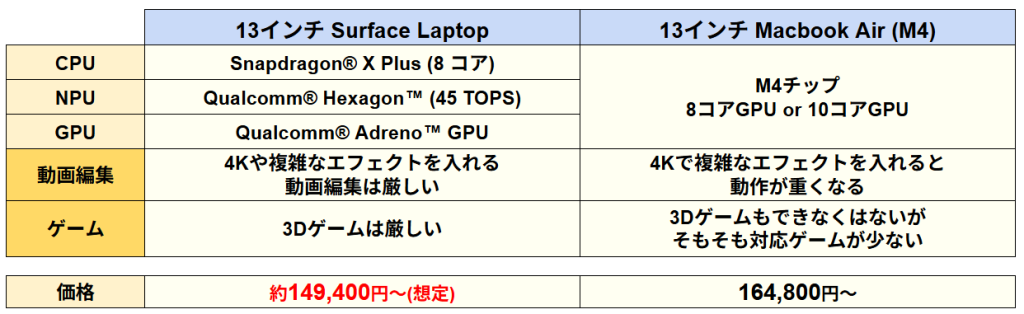
どちらも、日常的に使う分には十分な性能になっています。
ただ、「Surface Laptop」は、4Kや複雑なエフェクトを入れる動画編集や3Dゲーム、FPSなどの高負荷なゲームをするにはちょっとスペック不足です。
また、「MacBook Air」は、4K動画編集や3Dゲームができなくはないのですが、長時間の使用で重くなったり、ゲームについてはそもそもMacに対応しているゲームが少ないというのがあります。
そのため、基本的にはこの2つのパソコンは日常使い用で、本格的な動画編集や高負荷なゲームをやるのには向いていません。
NPUというのは、AI関連の処理を効率的に行うためのものです。
「Surface Laptop」は「Copilot」、「MacBook Air」は「Apple Intelligence」というAIが搭載されています。
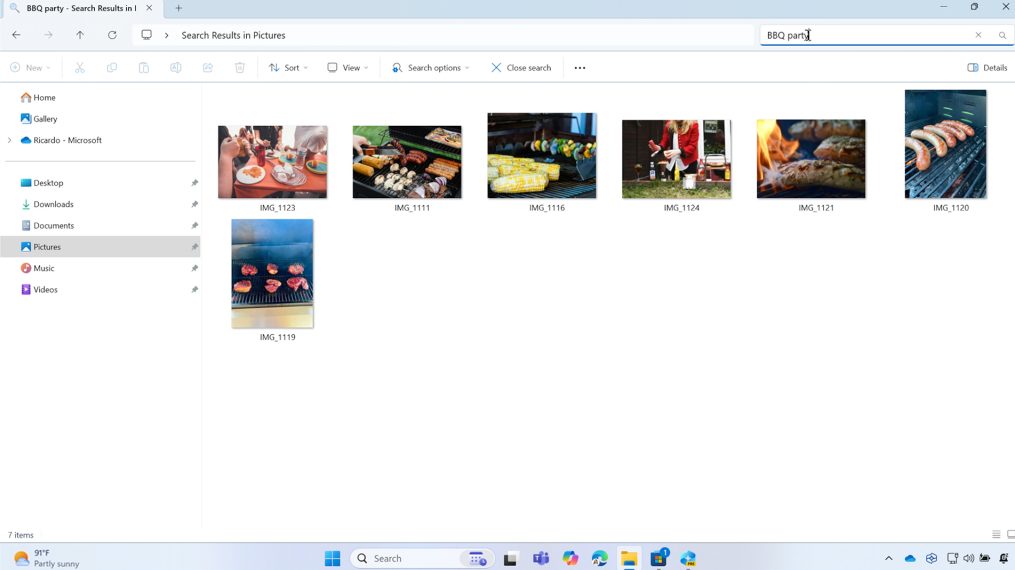
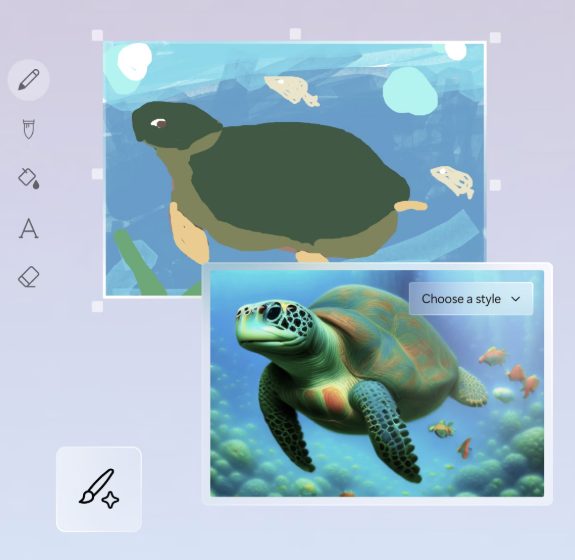
「Copilot」では、ファイルをファイル名ではなく、思いついた言葉(「山」「BBQ パーティー」など)で検索出来たり、適当に書いたイラストをリアルな画像にしたり、リアルタイムで字幕を表示できたりします。
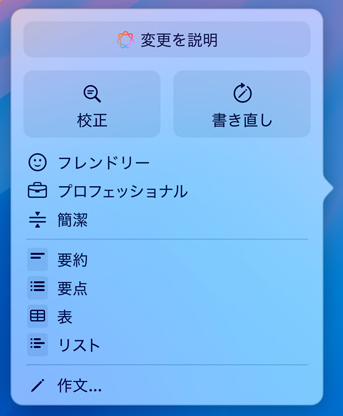
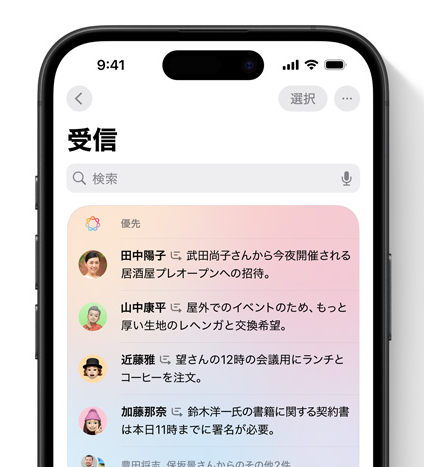
「Apple Intelligence」は、文章校正や要約、メールの内容を読み取って、今日中に返事が必要なものなどを優先的に表示する機能などがあります。
それぞれのAIでできることが結構違うので、使いたいAI機能があるかどうかという観点で選ぶというのも良いかもしれません。
ただ、AI機能は現状徐々に追加されているという状態なので、日本では一部使えない機能があったり、英語にしか対応していなかったりするので注意して下さい。
次はポートと充電についてです。
まとめた表はこちらになります。

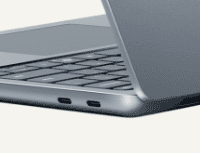
ポートは、どちらもUSB Type-Cのポートが2つ付いていて、映像出力もできるようになっています。
加えて、「Surface Laptop」は、USB Type-Aのポートが付いています。

最近はType-Cが多くなってきましたが、まだまだType-Aのものも多いですよね。
マウスを使う際に、USB Type-AのレシーバーをノートPCに接続して使っているという方も多いんじゃないでしょうか。
そのため、USB Type-Aのポートがあるのは個人的には地味に嬉しいポイントですね。
それに対して、「MacBook Air」は、MagSafeのポートが付いています。
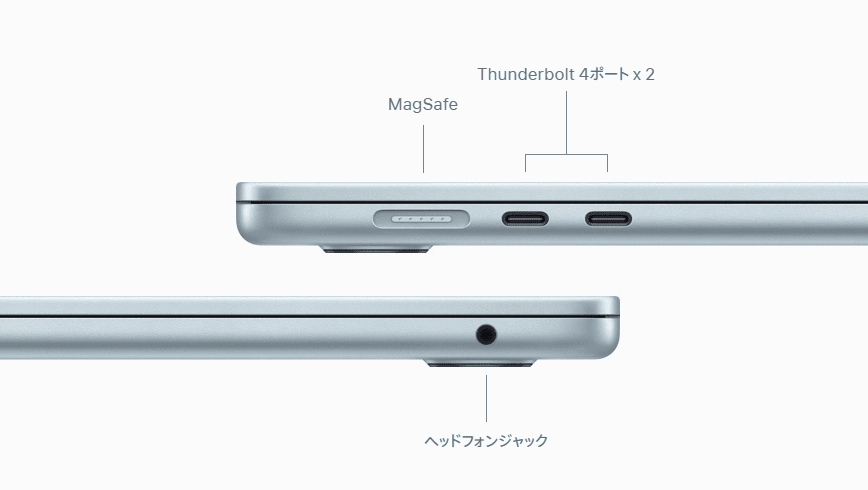
磁石でパチッとくっつけるだけで充電ができるものですね。
ケーブルを足などで引っかけても、ケーブルだけ外れるので、パソコンが落ちることがないですよ。
充電は、「Surface Laptop」は60W以上、「MacBook Air」は70W以上の急速充電に対応しています。
ただ、付属の充電器は60W、70W以上に対応していないので、最大ワット数で急速充電がしたい場合は、別途対応した充電器の購入が必要な点に注意して下さい。
ポートと充電の比較表の中の、「USB3.2」とか「30W Type-C」とかがよく分からない!という方は、こちらの記事で解説しているので見てみてください。

バッテリー駆動時間はどちらも15時間以上と、1日使用する分には十分な長さとなっていますね。
次、セキュリティやネットワークについてはこちらの表のとおりです。
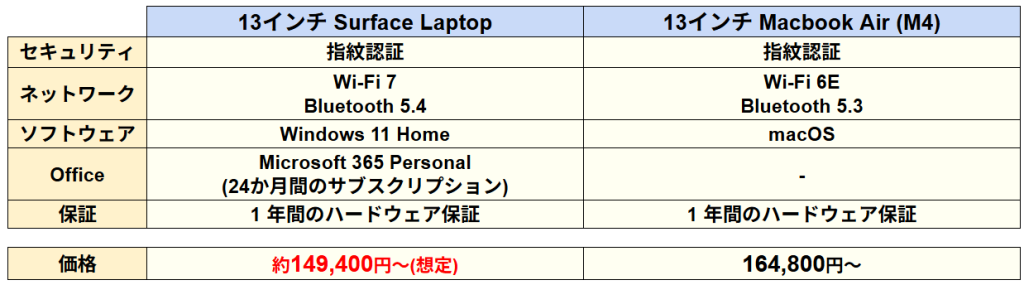
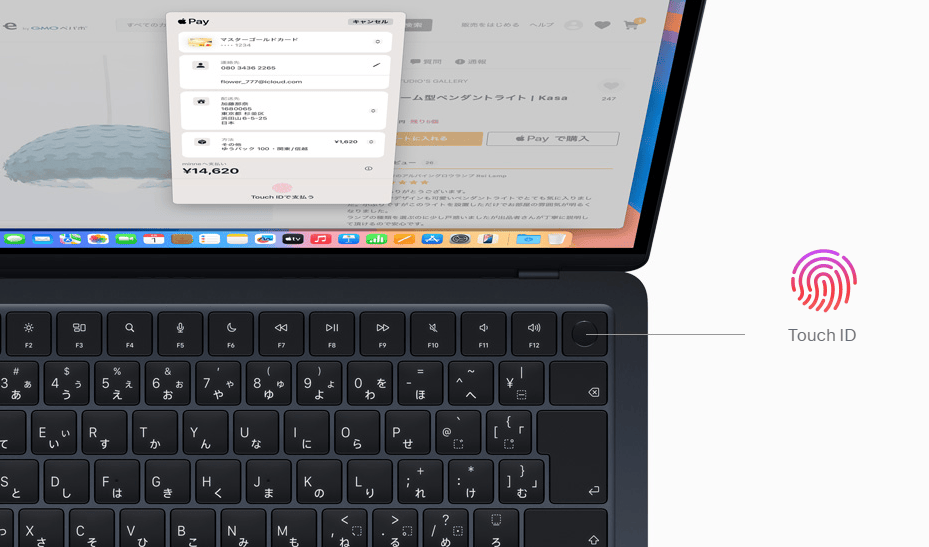
どちらも指紋認証でのロック解除となっており、顔認証には対応していません。
「Surface Laptop」は、ExcelやWordを使うことができる、Officeが付いています。
注意点として、付属しているOfficeは、「Microsoft 365 Personal」の24ヵ月分となっています。
この「Microsoft 365 Personal」はサブスク版のOfficeなので、24ヵ月以降は課金しないと使えなくなってしまいます。
また、「MacBook Air」にはOfficeは付いていません。
もし使いたい場合は、無料版のOfficeを使うか、別途購入する必要があります。
この点には注意して下さいね。
Officeには、サブスク版、買い切り版、プリインストール版、無料版があります。
いったいどれを選べばいいのかは、こちらの記事で解説しているので、気になる方は見てみてください。

最後にもう一度、この2つのパソコンがどんな人に合っているのかまとめたいと思います。
まずそもそも、OSが違うので、Windowsが良いという方は「13インチ Surface Laptop」、Macが良いという方は「13インチ MacBook Air」になります。
「WindowsとMacのどちらが良いか分からない…」という方はこちらの記事を見てみてくださいね。
「WindowsとMac、どっちでもいいよ!」という前提で、どちらが合っているかは次のようになります。
価格が安い方が良い、タッチスクリーンが欲しい、USB Type-Aのポートが欲しい
⇒ 「13インチ Surface Laptop」
価格が高くてもより高性能が良い、パソコンの厚さが薄い方が良い、画面がより綺麗に見えるものが良い
⇒ 「13インチ MacBook Air」
注意点として、基本的にはこの2つのパソコンは日常使い用で、本格的な動画編集や高負荷なゲームをやるのには向いていません。
個人的には長時間サクサク動画編集をしたいので、この2つのパソコンは購入しないですね。
ただ、どちらも日常使いには十分ですし、持ち運びにも便利、見た目もかっこいいと思いますので、気に入った方は、是非購入を検討してみてください!