2025年12月にiPhoneが今まで通りに使えなくなる!?スマホユーザーが知らないとヤバい話【スマホ新法】
ak
DOGDOGLAB


[PR] この記事はプロモーションを含みます。

どうも、DOGです!
皆さん、PDFの扱いに困った経験はありませんか?

「PDFファイルの一部を修正したいけどできない…」
「PDFファイル内の文章をコピーしたいのにできない…」
なんてことはよくありますよね。
今回は、そんなPDFに関する悩みを一気に解決してくれる、「UPDF」というものをご紹介します。
「UPDF」は、単なるPDFエディターではありません。
PDFの閲覧・編集・注釈付けといった基本機能はもちろんのこと、
他のファイル形式への変換や文字認識など、PDFに関するあらゆる作業をこれ1つで完結できる、万能PDFエディターなんです。
しかも、UIはシンプルで直感的なので、とても使いやすいです。
UPDFの操作画面
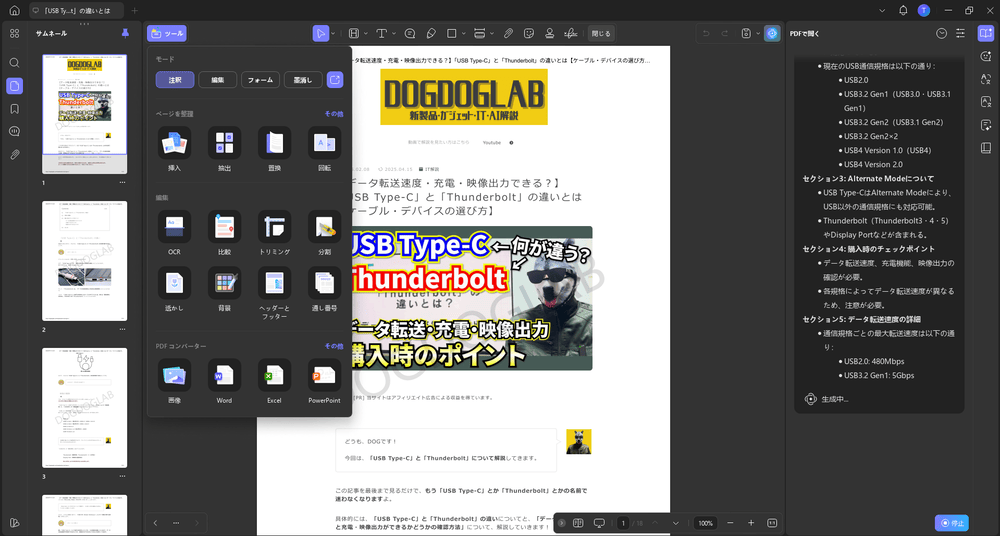
今回は、基本的な「編集機能」に加えて、
特に作業効率を劇的にアップさせる、「変換機能」「OCR機能」「AI機能」「バッチ機能」に注目してご紹介します!
それでは、実際に操作しながら、その凄さを順番に見ていこうと思います!
ではまずは、「編集機能」をご紹介します。
「UPDF」を起動すると、こんな感じです。

とてもシンプルな画面ですよね。
PDFファイルを開くと、こんな感じです。
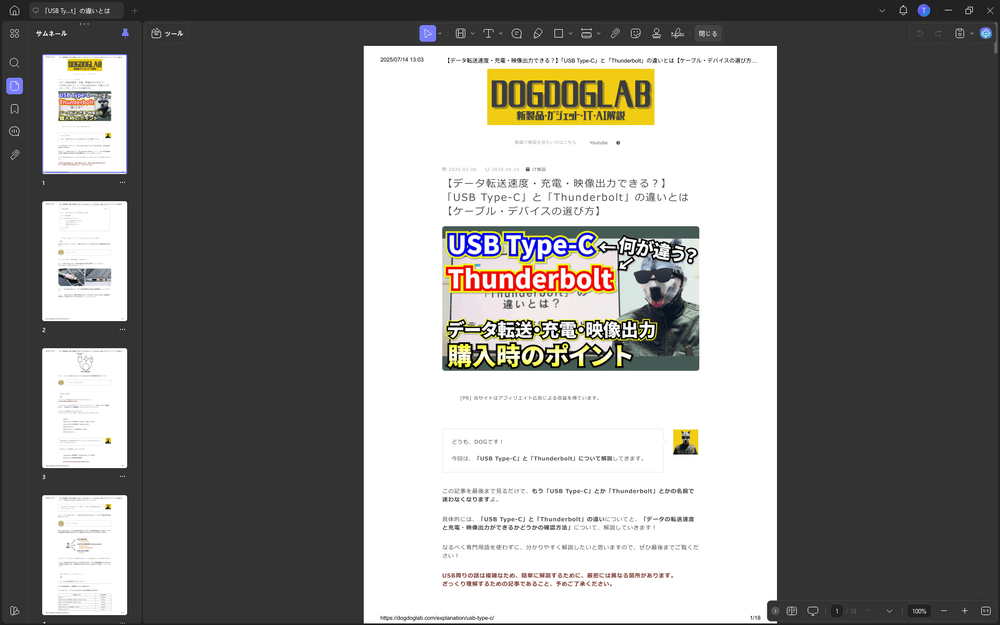
では、一部のテキストを修正してみます。
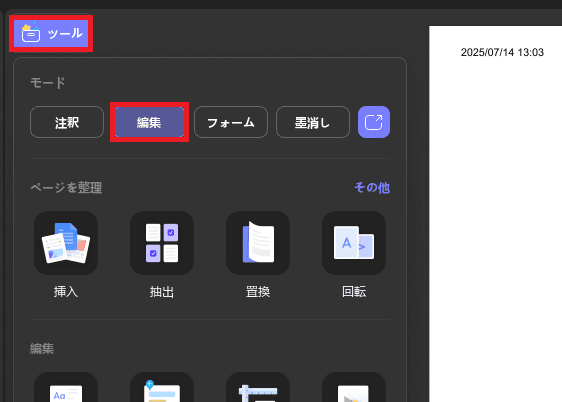
左上の「ツール」をクリックして、「編集」をクリック。
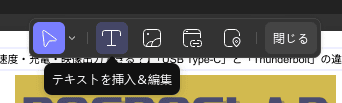
次に、画面上部の「T」のマークをクリック。
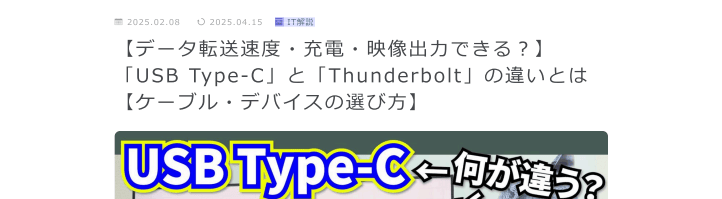
そうするとこのように、PDFファイル内の文字を簡単に編集することができます。
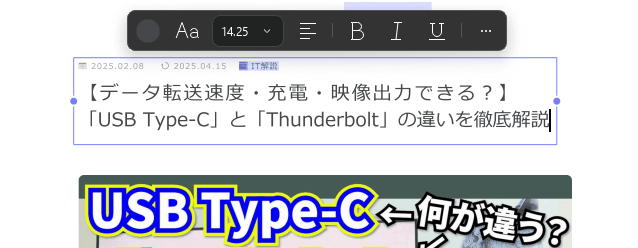
また、文字の色、フォント、サイズなども、とても簡単に変更できます。
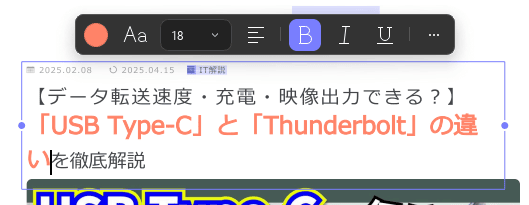
さらに、画像も簡単に編集可能です。
画面上部の画像のマークをクリック。
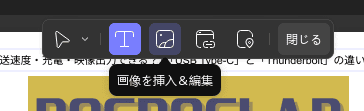
編集したい画像を選択して、画像を小さくしたり、移動したり、回転したり、トリミングしたりすることができます。
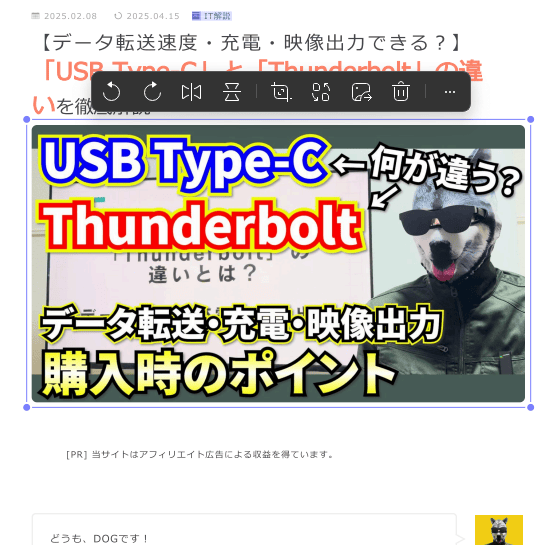
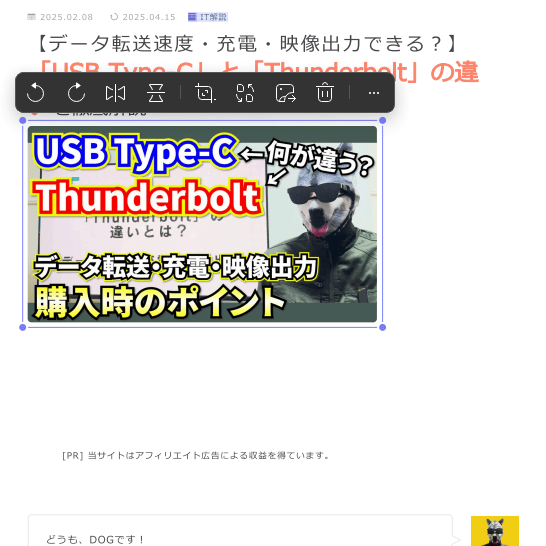
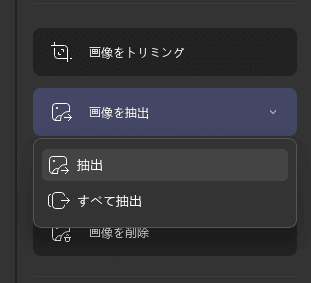
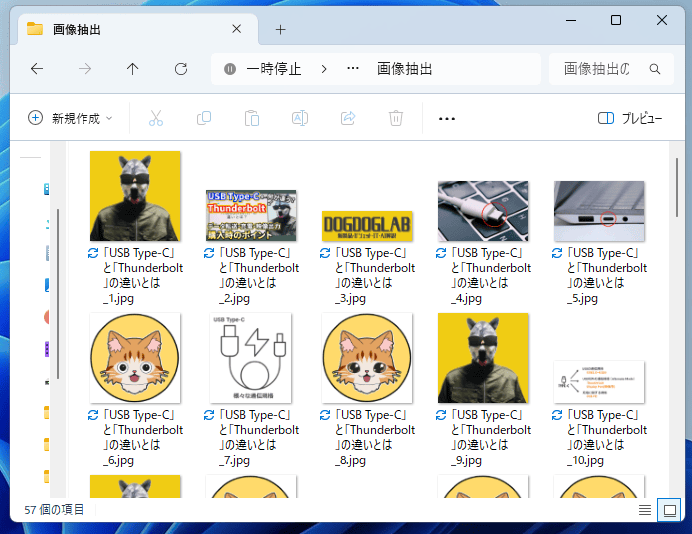
また、画像の抽出も可能です。
選択した画像1つを抽出して保存することもできますし、PDF内の画像全てを一括で抽出して保存することもできます。
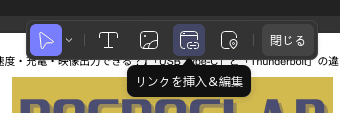
他にも、リンクの編集も可能です。
画面上部のリンクのマークをクリック。
そうするとこのように、リンクを修正することができます。
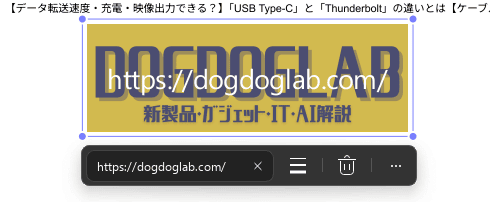
基本的なPDFエディターとしての機能がバッチリ搭載されています。
次は、「変換機能」です。
「UPDF」なら、PDFを、Word、PowerPoint、Excel、画像など、様々な形式に変換することができます。
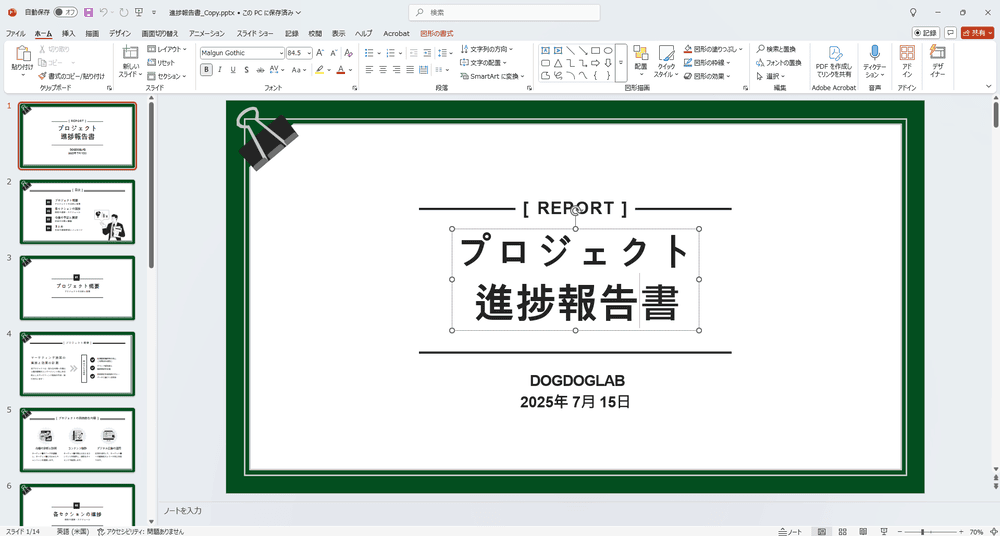
例えばこちらの、PDFで受け取ったプレゼン資料をPowerPointに変換してみましょう。
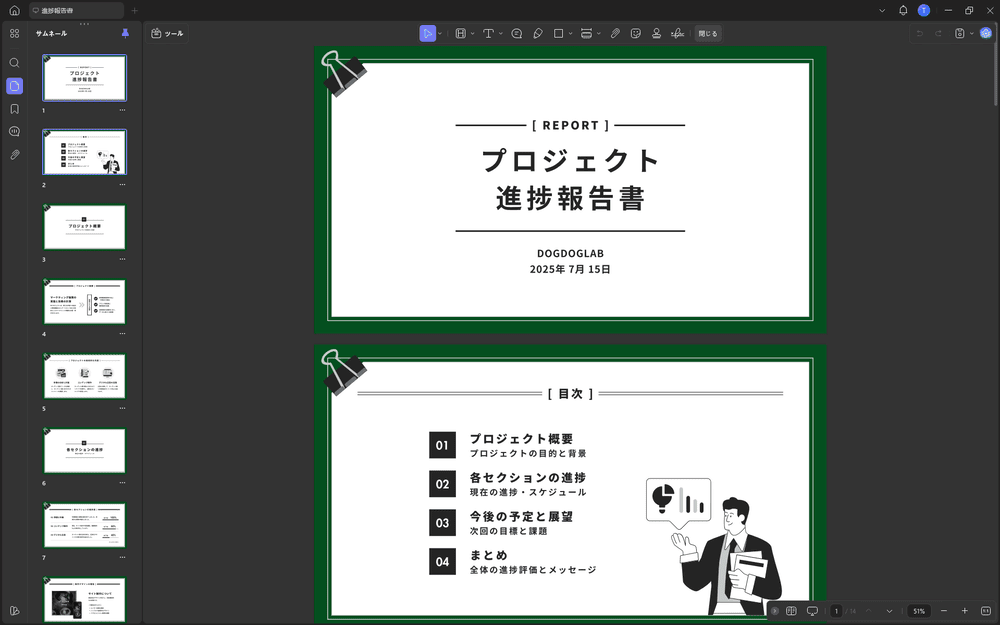
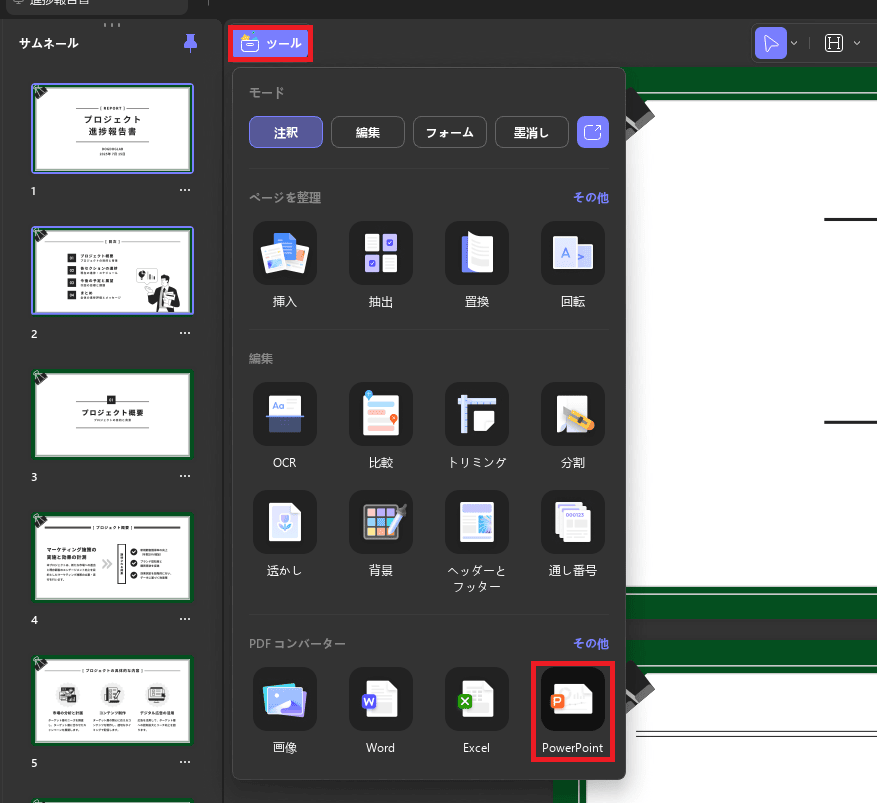
左上の「ツール」をクリックして、「PowerPoint」をクリック。
PowerPoint上で編集する必要がない場合は、各ページが1枚の画像として変換される「プレゼンテーション再生専用」を選択。
PowerPoint上で編集がしたいという場合は、「コンテンツは編集可能」を選択します。
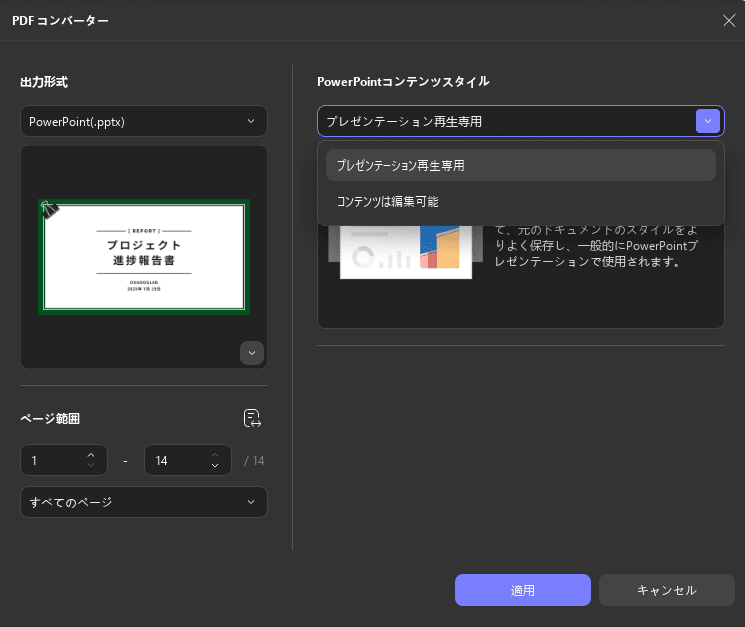
今回は、「コンテンツは編集可能」を選択して、「適用」をクリック。
そうするとこのように、若干フォントが変わることはありますが、ほぼ元のままのレイアウトで、編集可能なPowerPointに変換されました。
次は、「OCR機能」です。
「送られてきたPDFの文章をコピーしようとしたのに、なぜか選択できない…」
そんな経験、ありませんか?
実は、紙の資料をスキャンして作られたPDFなどは、文字情報ではなく、画像として保存されているため、コピーや検索ができないんです。
そんなときに便利なのが、「OCR機能」。
画像として保存された文字を認識して、コピーや検索ができるテキストに変換してくれます。
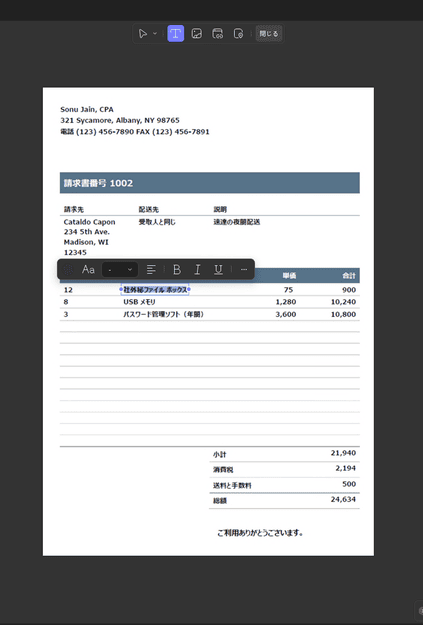
例えばこちらの請求書のPDFファイル。
「内容をコピーしてExcelなどに貼り付けたい」、そういう時ありますよね。
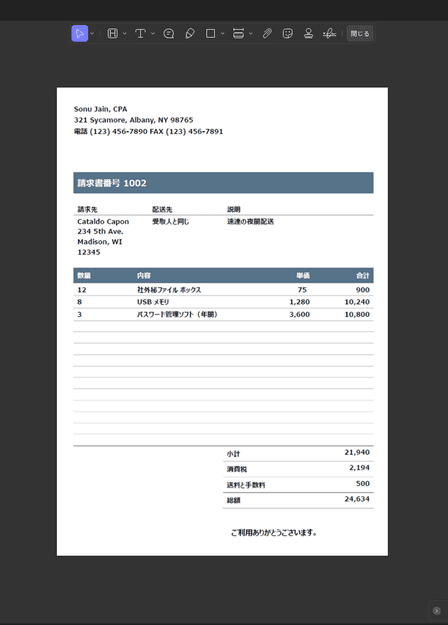
ですがこちら、現状テキストを選択できません。
画像になってしまっています。
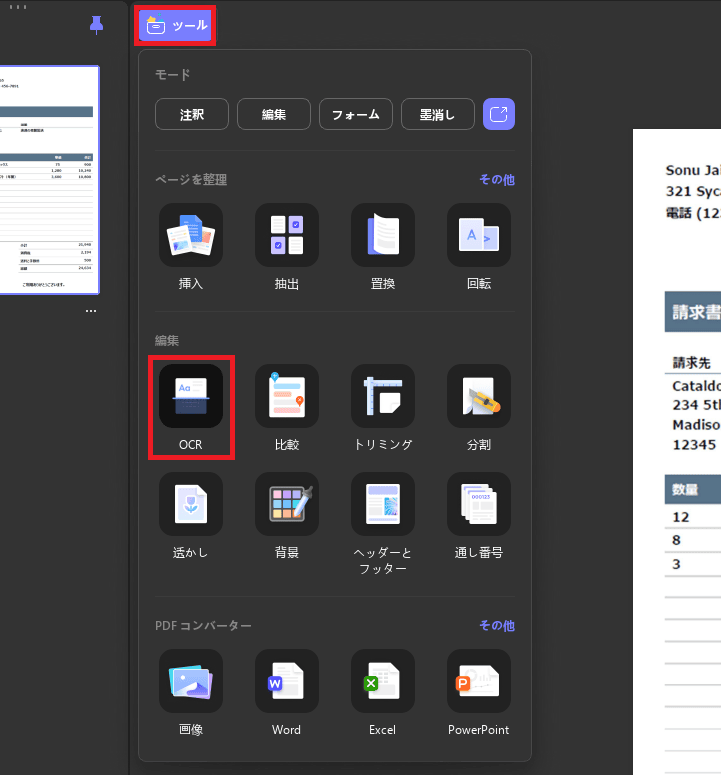
選択できるようにするために、左上の「ツール」から「OCR」をクリック。
今回は、選択と検索が可能なものに変換したいので、一番下の「検索可能なPDFのみ」を選択して、「変換」をクリック。
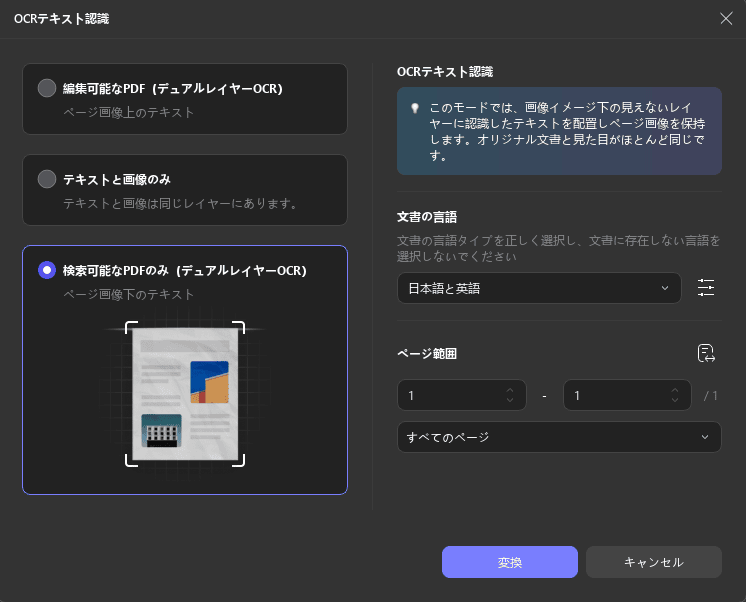
そうするとこのように、元のファイルと見た目がほぼ変わらない、かつ、テキストが選択できる状態のファイルが生成されました。
「OCR機能」については、公式サイトで詳しく解説されているため、他にどのような機能があるのか気になる方は、以下のボタンから確認してみてください!
次は、「AI機能」です。
「UPDF AI」を使えば、PDFの資料の内容を瞬時に要約してくれます。
右上の「UPDF AI」をクリックし、「PDFとチャット」をクリックします。
そうするとこのように、PDFの内容を要約してくれます。
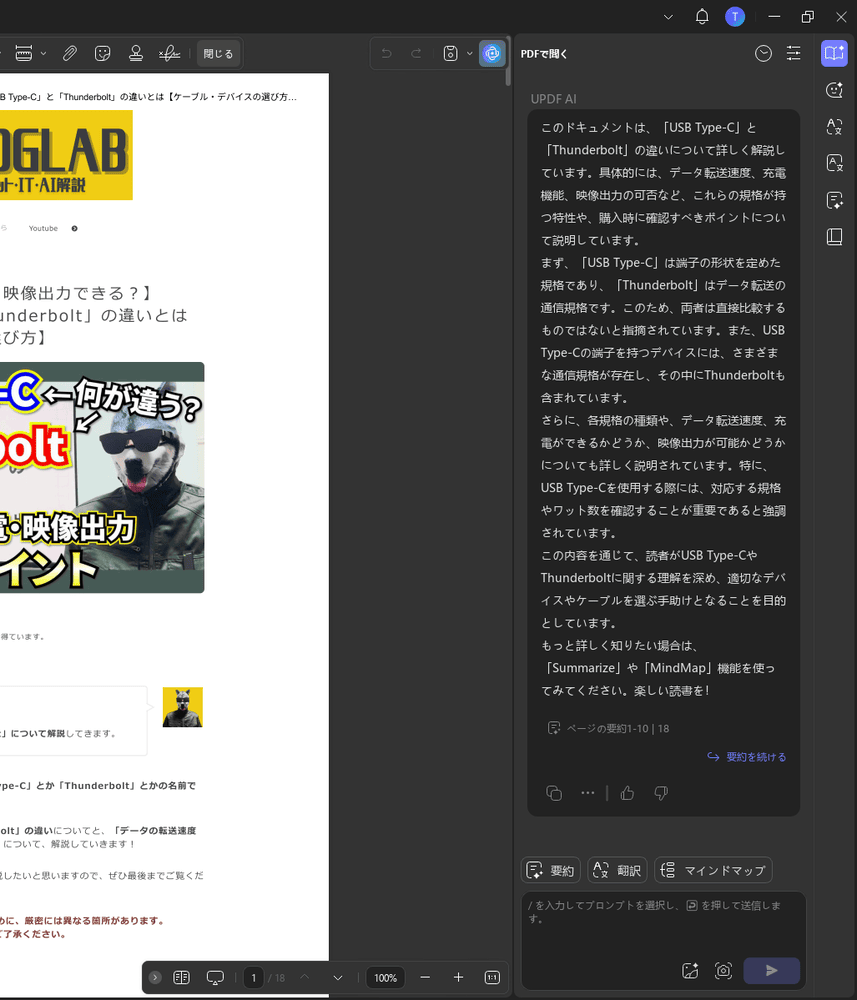
また、資料の内容について、AIに質問をすることもできます。
資料の概要を効率的に把握できるので、時間の大幅な節約になりますね。
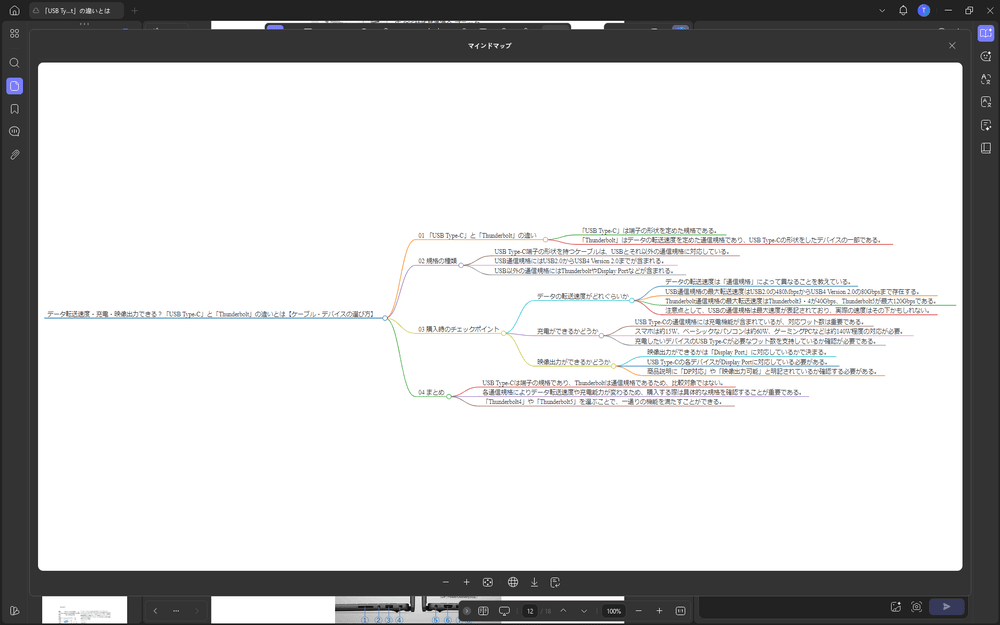
また、マインドマップを簡単に生成することができます。
こんな感じで、資料の内容を自動でまとめてくれます。
さらに、元のファイルのデザインをそのままに、翻訳したファイルを生成することができます。
右側の、「PDF翻訳」をクリックし、翻訳する言語を選択します。
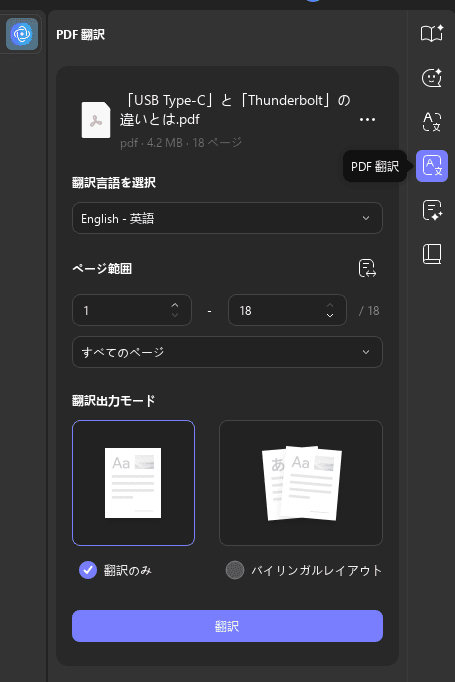
今回は「英語」を選択して、「翻訳」をクリック。
そうするとこのように、英語に翻訳されたファイルが生成されました。
左:翻訳前、右:翻訳後


見た目を保ったまま、翻訳されていますね。
この生成されたファイルも、もちろん編集が可能なので、少しニュアンスが違うところなどは、修正することができます。
どのAIにも言えることですが、内容が100%合っているとは限らないので、必ず最後は自ら確認して、必要であれば修正などをするようにして下さい。
また、機密文書や個人情報を含むファイルについては、情報漏洩の可能性を考え、AIの利用には十分気を付けるようにして下さい。
「AI機能」についても、公式サイトで詳しく解説されているため、気になる方は、以下のボタンから確認してみてください!
最後、「バッチ機能」について。
この機能を使えば、複数のPDFファイルに対して、結合、変換、暗号化、透かしの追加など、様々な処理を一括で行うことができます。
手作業で一つずつ処理する手間が省け、作業効率がUPします。
例として、複数のPDFファイルに、一括で透かしを追加してみようと思います。
画面右上の、「タブを開く」という箇所をクリックし、「バッチ処理」をクリックします。
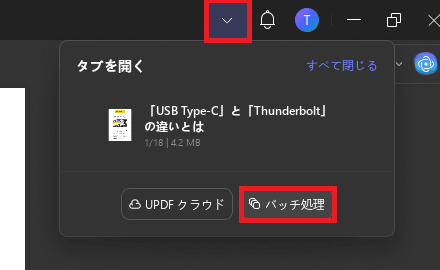
ここに、複数ファイルをドラッグします。
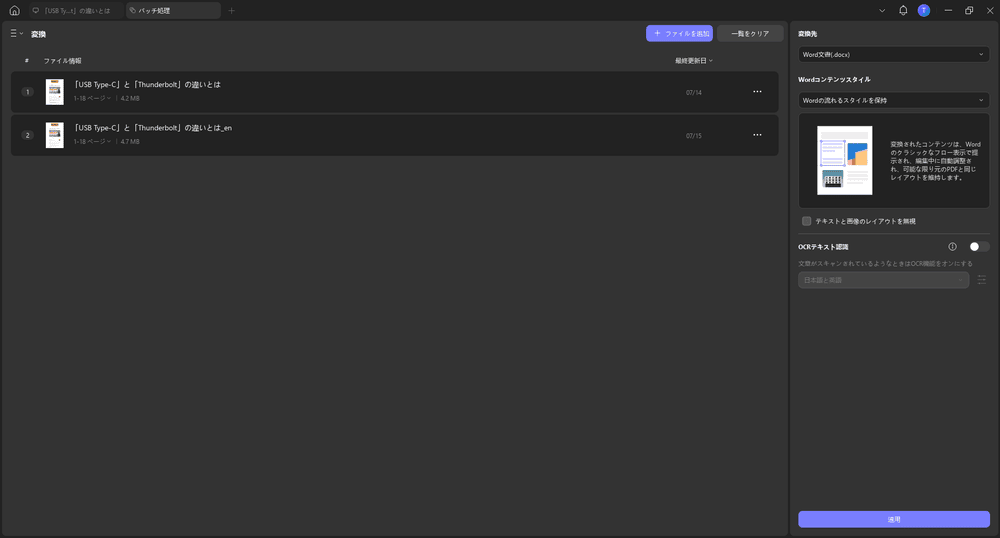
左上のリストを開くと、様々な処理が用意されています。今回は「透かし」を選択します。
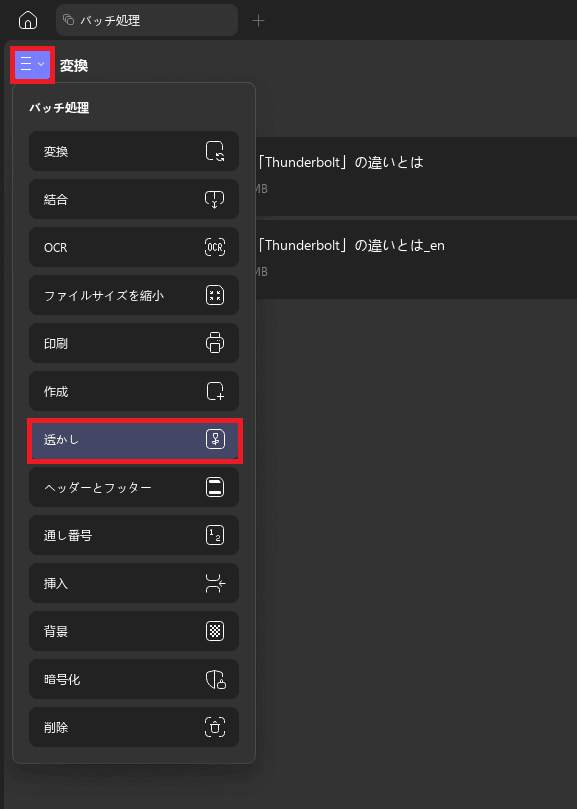
ファイルの中央に、「DOGDOGLAB」というテキストの透かしを入れてみます。
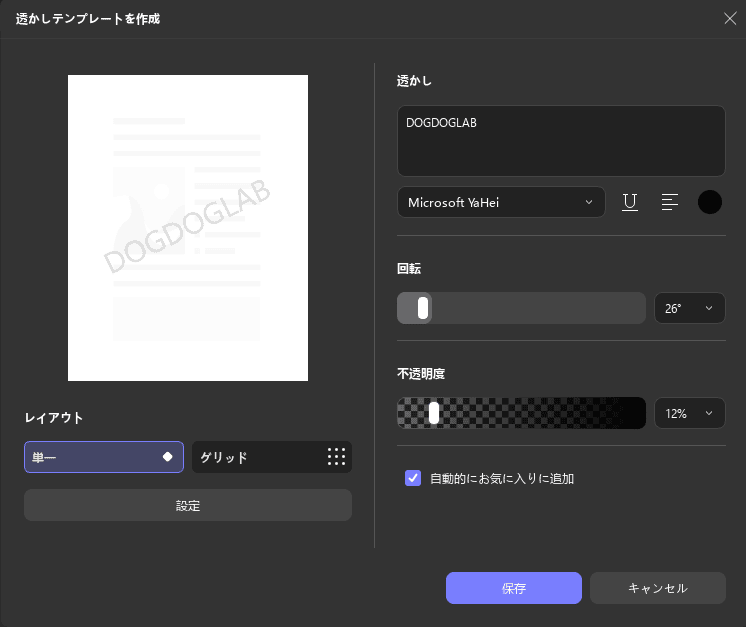
「保存」をクリックして、処理を実行してみると、
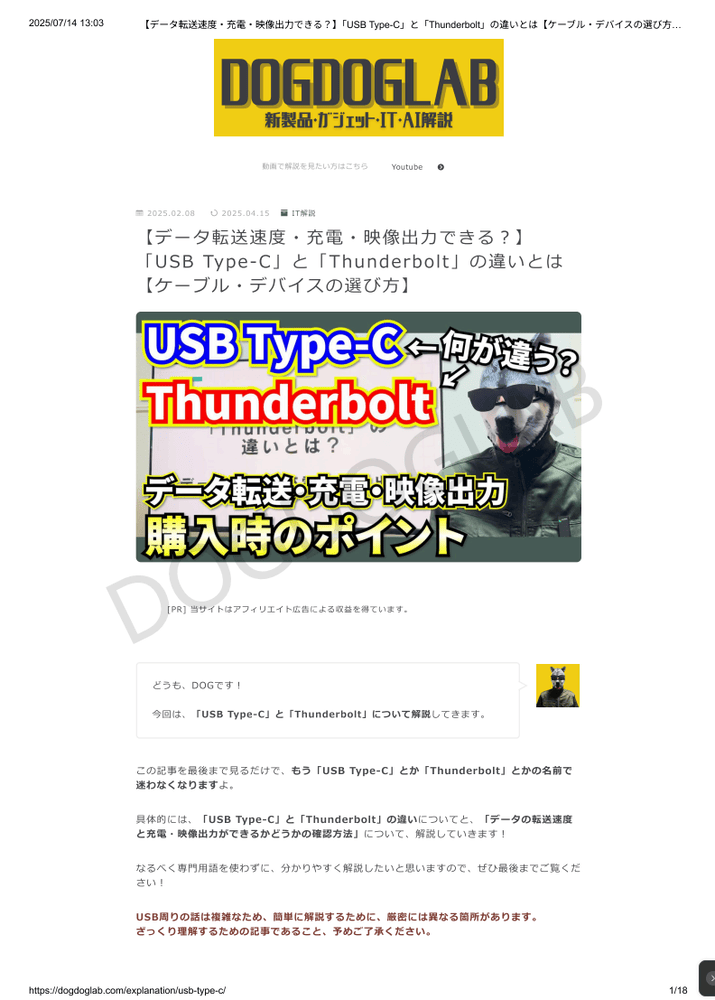
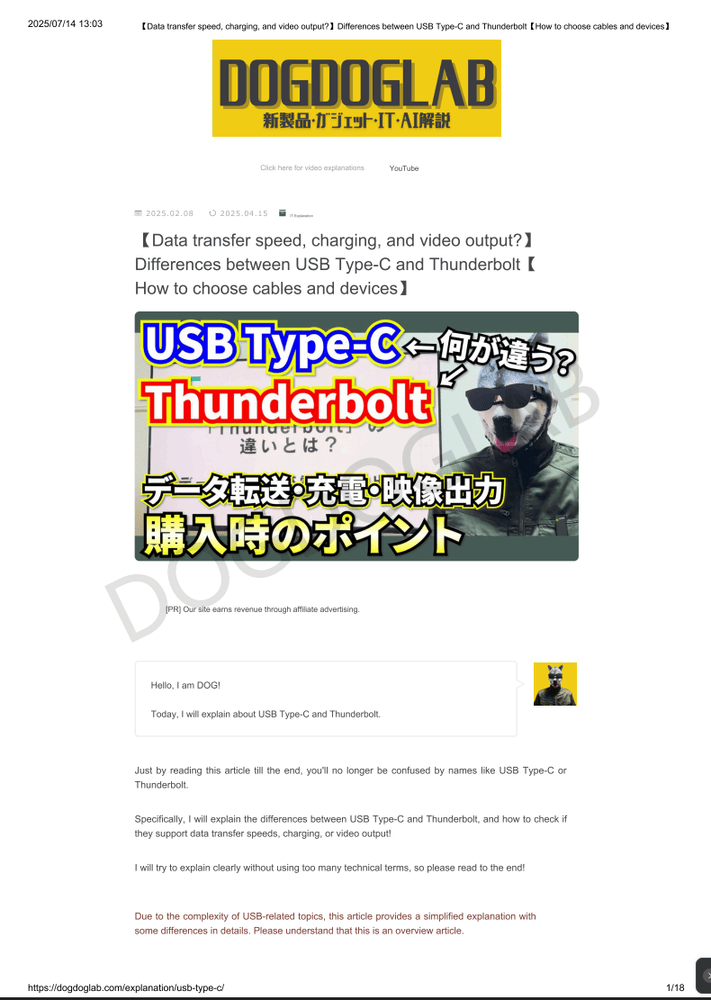
このように、複数のPDF資料の全てのページに、透かしを追加することができました。
とても便利ですよね。
ここまで紹介してきた通り、「UPDF」は、かなり多機能なPDFエディターとなっています。
にもかかわらず、某有名PDFエディターと比較して、価格は3分の1程度とかなり安いです。
※各製品に搭載されている機能は若干異なります。
また、買い切りプランも用意されています。
※AI機能は買い切りプランには含まれていません。
個人的には、継続してお金を払うのが嫌なので、買い切りプランがあるというのはかなり嬉しいですね。
さらに、こちらのボタンからであれば、期間限定の割引価格で購入することができますので、チェックしてみてください。
また、某有名PDFエディターは、1つのライセンスで、最大2台のデバイスで利用可能ですが、「UPDF」は、1つのライセンスで、最大4台のデバイスで利用可能です。
Windows、Mac、Android、iOSに対応しています。
家ではWindowsとMac、外出時はiPhoneなど、複数デバイスを使用している方にとっては嬉しいですよね。
新しいデバイスに買い替えた際の再インストールも可能なので、買い切りプランを1回購入すれば、永久に使用することができますよ。
「いきなり買うのはちょっと…」という場合は、無料ダウンロードして試すことができますので、まずは一度使用してみて、気に入ったら、買い切りや年額プランを利用してみてはいかがでしょうか?
今回は新次元のAI搭載PDFエディター「UPDF」をご紹介しました。
「UPDF」は、PDFの閲覧、編集、注釈付けといった基本的な機能はもちろんのこと、
ファイル変換、文字起こし、AIによる強力なサポート、さらには複数ファイルの一括処理まで、
PDFに関するあらゆる作業をこれ一本で完結できる、オールインワンのPDFエディターです。
価格も比較的安いので、気になった方は是非チェックしてみてください!