2025年12月にiPhoneが今まで通りに使えなくなる!?スマホユーザーが知らないとヤバい話【スマホ新法】
ak
DOGDOGLAB


[PR] 当サイトはアフィリエイト広告による収益を得ています。

どうも、DOGです!
今回は、「USB Type-C」と「Thunderbolt」について解説してきます。
この記事を最後まで見るだけで、もう「USB Type-C」とか「Thunderbolt」とかの名前で迷わなくなりますよ。
具体的には、「USB Type-C」と「Thunderbolt」の違いについてと、「データの転送速度と充電・映像出力ができるかどうかの確認方法」について、解説していきます!
なるべく専門用語を使わずに、分かりやすく解説したいと思いますので、ぜひ最後までご覧ください!
USB周りの話は複雑なため、簡単に解説するために、厳密には異なる箇所があります。
ざっくり理解するための記事であること、予めご了承ください。
結論から言いますと、そもそも、「USB Type-C」と「Thunderbolt」は比較対象ではないんです。

にゃ!(えっ!)
どういうことなのか、順番に解説していきますね!
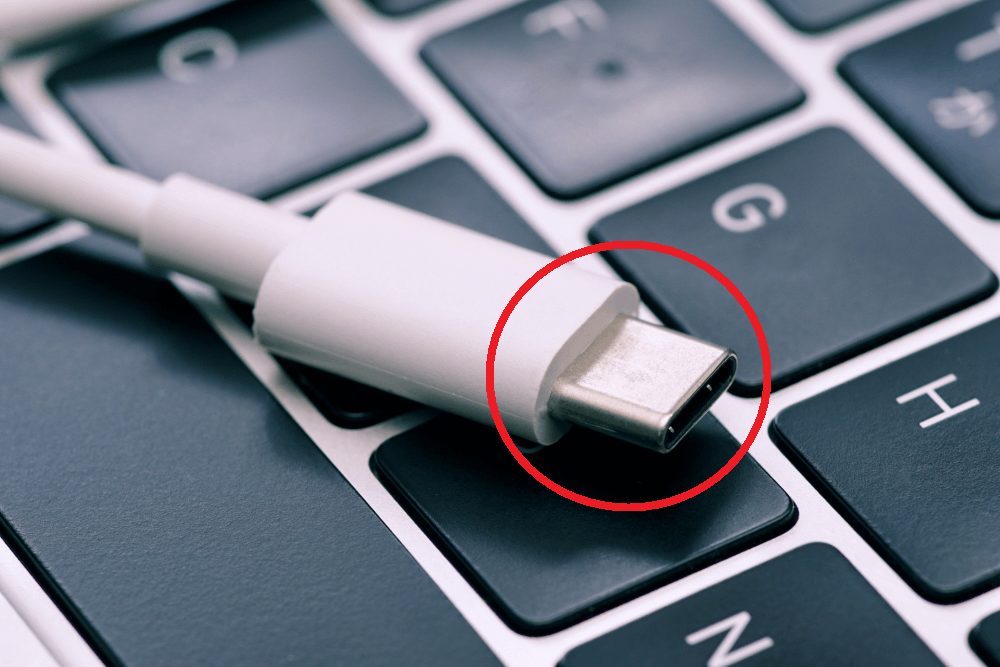
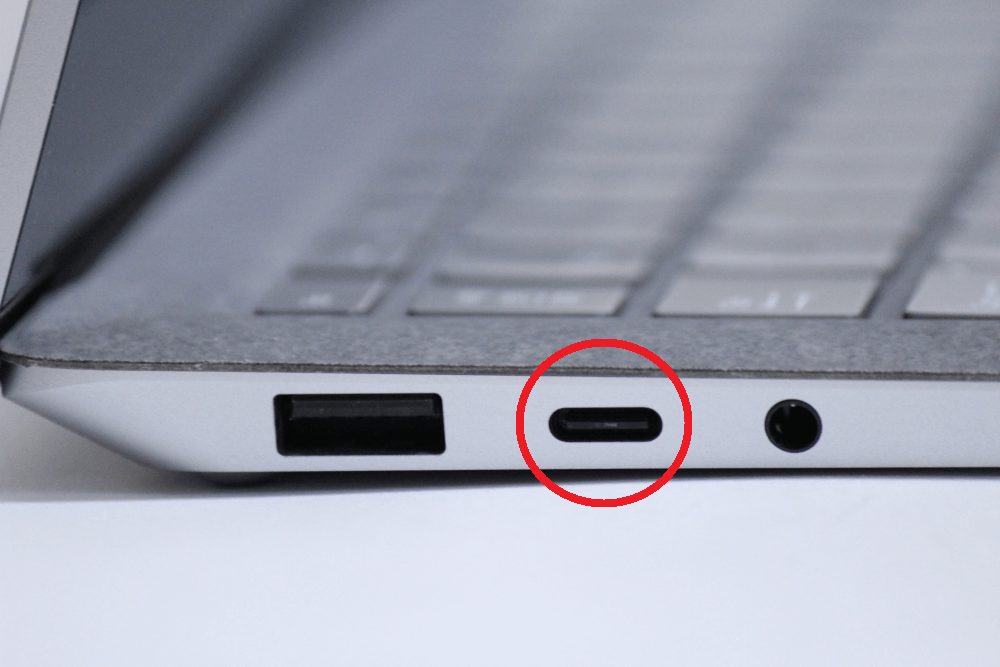
まず、「USB Type-C」は、「端子の形状などを定めた規格」のことになります。
端子の形状とは、画像の赤丸部分のことです。
そして、「Thunderbolt」は、「データの転送速度などを定めた通信規格」のことになります。
つまり、「USB Type-C」の端子の形状をしたケーブルやデバイスには、様々な「通信規格」が存在し、その中の1つが「Thunderbolt」ということになります。
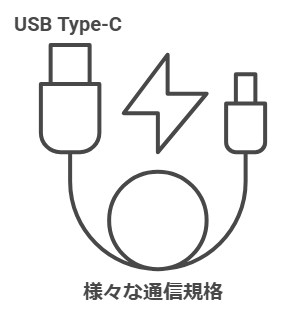
なので、そもそも「USB Type-C」と「Thunderbolt」は比較対象ではないんですね。

にゃにゃ~(そうだったのか~)
では、どのような規格があるのかザックリ見ていきましょう!
2025年2月時点の情報になります。
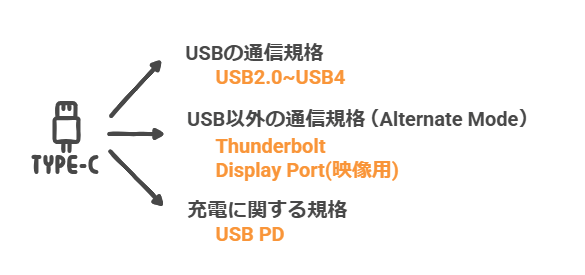
「USB Type-C」の端子の形状をしているケーブルやデバイスは、「USB」という「通信規格」と、「USB以外」の「通信規格」に対応できるようになっています。
「USB」の「通信規格」は以下になります。
徐々にアップデートされ、現在は「USB4 Version2.0」まで存在します。
各規格の違いなどは後程説明するので、ザックリこんなものがあるんだな~と思ってもらえれば大丈夫です!
「USB以外」の「通信規格」は以下になります。
これらを「Alternate Mode(オルタネートモード)」と言います。
「Alternate」は「代わりの」という意味で、「USB」以外の通信にも対応していることを表しています。
さらに、これらの規格に加えて、「USB PD(Power Delivery)」という「充電に関する規格」も存在します。
にゃ!(いっぱい)
同じ「USB Type-C」という端子の形状をしていても、どの規格を採用しているかで、データの転送速度や充電ができるかどうか、映像出力ができるかどうかなどが変わってきます。
そのため、ケーブルやデバイスを購入する時は、しっかり規格をチェックする必要があります。
それでは、具体的にどのようにチェックすればいいのか、「データの転送速度がどれぐらいか」「充電ができるかどうか」「映像出力ができるかどうか」の3点について解説していきたいと思います!
データの転送速度は、「通信規格」によって異なります。
以下の表のように、バージョンが上がるにつれて転送速度が上がります。
| 通信規格:USB | 最大転送速度 |
| USB2.0 | 480Mbps |
| USB3.2 Gen1(他の呼び方:USB3.0・USB3.1 Gen1) | 5Gbps |
| USB3.2 Gen2(他の呼び方:USB3.1 Gen2) | 10Gbps |
| USB 3.2 Gen2×2 | 20Gbps |
| USB4 Version 1.0(他の呼び方:USB4) | 40Gbps |
| USB4 Version 2.0 | 80Gbps |
| 通信規格:Thunderbolt | 転送速度 |
| Thunderbolt3 | 40Gbps |
| Thunderbolt4 | 40Gbps |
| Thunderbolt5 | 80Gbps(最大120Gbps) |
ただ、ここで注意してほしいのは、「USB」の「通信規格」の方は「最大」転送速度ということです。
例えば「USB4 Version 1.0」の場合、「最大」転送速度は「40Gbps」となっています。
ただ、あくまで「最大」のため、「30Gbps」でも「USB4 Version1.0」と名乗れます。
一方「Thunderbolt4」の場合、転送速度は必ず「40Gbps」になります。
このように、「USB」より「Thunderbolt」の方が高性能になります。
にゃ~(ふむふむ)
ただ、高性能な「Thunderbolt」や転送速度がより速いものの方がもちろん良いですが、価格も上がります。
また、例えばスマホとパソコンをケーブルで繋げてデータを転送したい場合を考えます。
スマホの「通信規格」が「USB2.0」、パソコンの「通信規格」が「USB3.2 Gen2」の場合、「USB3.2 Gen2」のケーブルを買ったとしても、データの転送速度は、一番遅い「USB2.0」の「480Mbps」程度になってしまいます。
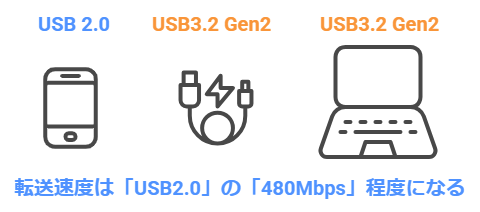
せっかく速度が速いものを買っても、最大限の力を出せないんです。
そのため、接続するデバイスに合った、必要最低限の速度が出せるケーブルなどを購入するのがおすすめです。
にゃ~(なるほど)
では、具体的な商品を見てみましょう!
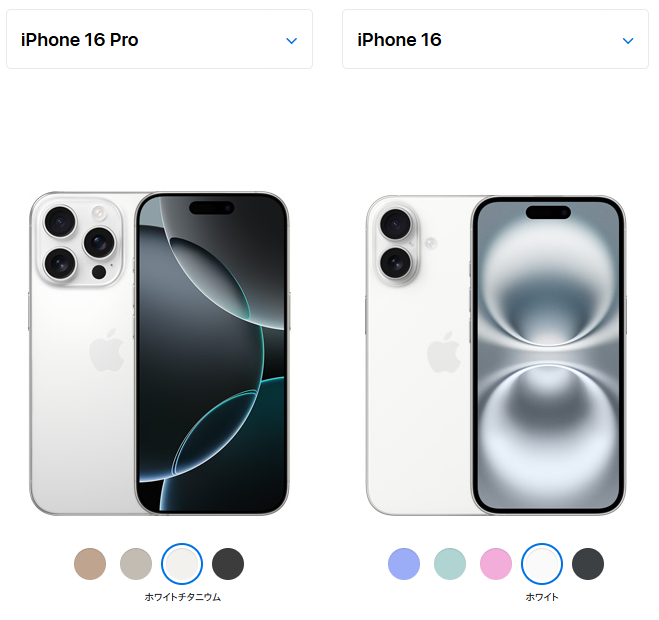
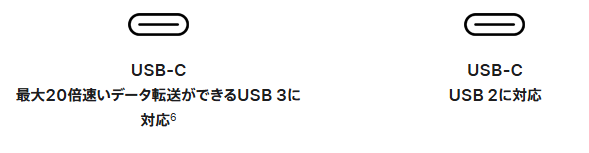
例えば、「iPhone16」は、商品説明を見ると、「USB-C USB 2に対応」と記載があります。
これはおそらく「USB2.0」のことで、速度は「480Mbps」となります。
「iPhone16 Pro」は、「USB-C USB 3に対応」と記載があります。
「最大20倍速いデータ転送ができる」と書かれているため、これはおそらく「USB3.2 Gen2」で、速度は「10Gbps」となります。
「USB-C」は「USB Type-C」のことです。
メーカーによって表現が異なる場合があるので注意してください。
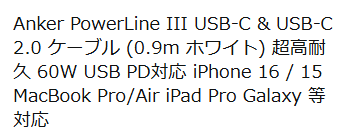
例えばこちらのケーブルは、「USB-C 2.0」と記載があるため、速度は「480Mbps」ということになります。
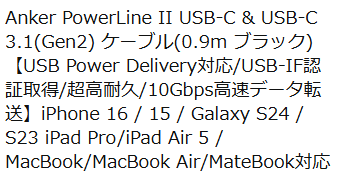
このケーブルは、「USB-C 3.1(Gen2)」と記載があるため、速度は「10Gbps」ということになります。
にゃ!(分かった!)
また、気を付けてほしいのはケーブルの長さになります。
「USB2.0」は約4m以下、「USB3.2 Gen1」と「Thunderbolt4」は約2m以下、他は約1m以下程度であれば問題ないですが、それより長い場合は、転送速度を遅くさせる可能性があります。
有名なメーカーであれば規格に合った転送速度が出せるケーブルの長さで販売しているはずですが、あまりにも長いケーブルには注意するようにして下さい。
規格や転送速度の記載がないようなよく分からない格安なものは、詐欺商品の可能性があるので買わないようにしましょう。
「USB Type-C」であれば、ここで紹介したどの「通信規格」でも充電機能はついています。
ただ、注意しないといけないのは、対応しているワット(W)数になります。
ワット数によって、スマホを充電できるのか、パソコンを充電できるのかなどが変わってきます。
例えば、スマホであれば15W程度、ベーシックなパソコンであれば60W程度、ゲーミングPCやクリエイター用PCのような高性能なパソコンであれば140W程度あると、安定的に充電することができます。
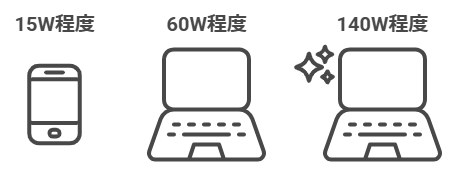
そのため、充電したいデバイスの「USB Type-C」の規格が、そのデバイスを充電できるワット数に対応しているかどうかの確認が必要です。
さらに、充電したいデバイスのワット数に対応しているケーブルや電源アダプタを購入する必要があります。
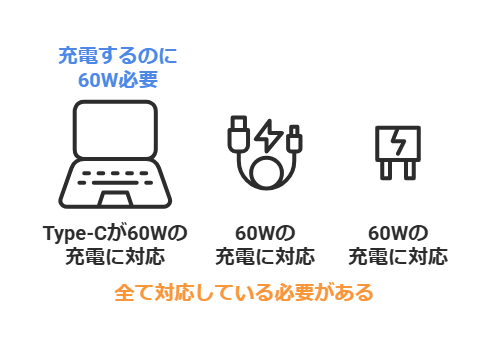
ワット数は、基本的には商品説明に記載してあります。
と言われてもよく分からないかもしれないので、具体例を見ていきましょう!
例えばこちらのDELLのノートパソコンを「USB Type-C」のケーブルと電源アダプタを使って充電したいとします。
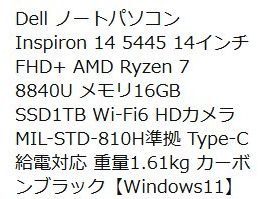
まず、このパソコンを充電するにはどれぐらいのワット数が必要かを確認します。
商品説明を見ると、65WのACアダプターが付属しています。
そのため、65Wの給電ができれば、安定した充電が可能ということが分かります。
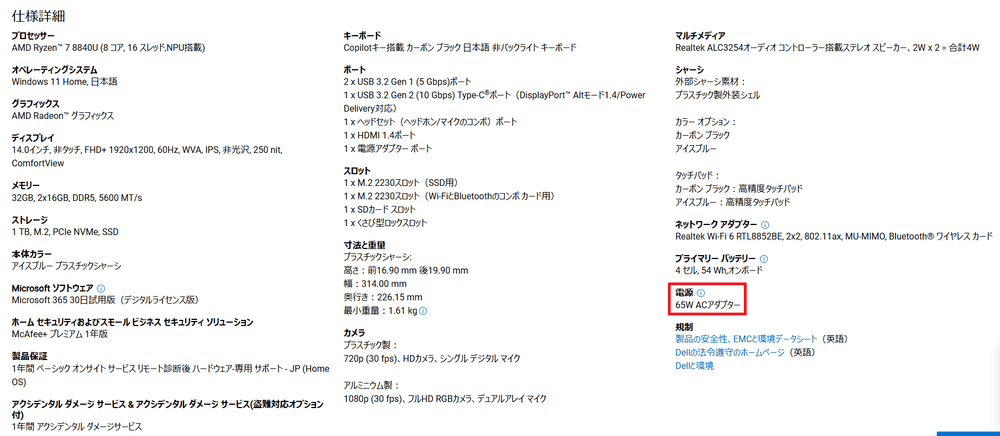
Amazonの商品説明には載っていなかったので、Dellの公式サイトで確認しました。
にゃ~(ふむふむ)
次に、「USB Type-C」で充電ができるかどうかを確認します。
商品説明を見ると、「USB Type-C」のポート(挿し込み口)があり、「PowerDelivery対応」と記載があります。

この「PowerDelivery」というのが、最初にちらっと登場した「USB PD(Power Delivery)」という「充電に関する規格」のことです。
これに対応していると、最大240Wの給電が可能になります。
この「USB PD」という規格に対応していない場合は、ワット数が2.5~15W程度と少なくなるため、パソコンなどは充電できません。
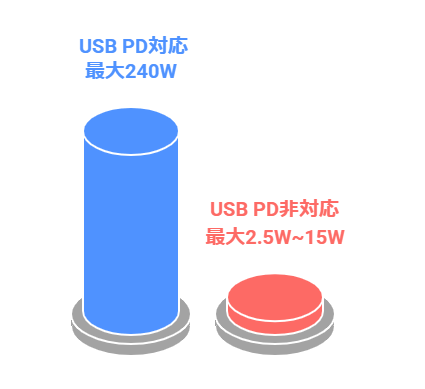
このノートパソコンは「USB PD」に対応しているため、「USB Type-C」でも充電が可能ということが分かります。
色んな規格が出てきてややこしいかと思いますが、「USB3.2 Gen2」などの「通信規格」に加えて、「USB PD」という「充電に関する規格がある」という感じです。
例えばこの商品のように、「USB3.2 Gen2」で「USB PD」対応と記載があれば、最大転送速度が「10Gbps」かつ「最大240Wの給電が可能」になります。
「USB3.2 Gen2」で「USB PD」対応の記載がなければ、最大転送速度が「10Gbps」かつ「最大4.5W程度の給電が可能」というふうになります。
ただ、「最大240W」と、「最大」なので、商品説明に「60W USB PD」などと記載があれば、「240W」ではなく、「60W」になるため注意してください。
この「USB PD」という言葉は、商品説明でよく記載されているので、覚えておくと便利です。
話を戻しまして、つまりこのノートパソコンは、65Wの充電器が付属しているかつ、「Type-C」が「USB PD対応」ということから、65W以上給電することができる「USB Type-C」のケーブルと電源アダプタを購入すれば、安定的に充電することができるということが分かります。
例えば以下のケーブルと電源アダプタを購入すれば、充電することができます。
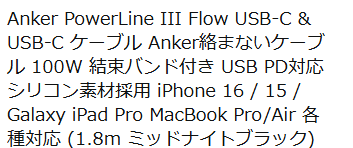
このケーブルは、「100W USB PD対応」と記載があるため、最大100W給電することができます。
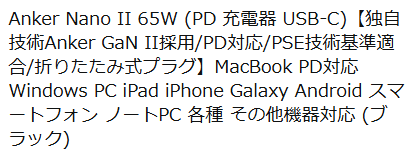
こちらの電源アダプタは「65W PD 充電器」と記載があるため、最大65W給電することができます。
このように、安定的に充電するためには、充電したいデバイスに合ったワット数に対応している、ケーブルや電源アダプタを購入する必要があるため注意してください。
たまに、ワット数が書いていなかったり、良く分からない記載をしている格安の怪しいものがあるので、そういうものは買わないようにしましょう!
また、複数ポートある電源アダプタの場合は、複数端末を同時に充電できる合計ワット数が書かれていることがあります。
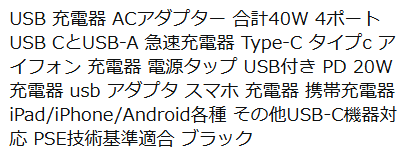
なので、複数ポートの電源アダプタでは、単体のポートで、充電したいデバイスに合ったワット数が給電できることを確認してくださいね。
パソコンのモニターを拡張して、映像出力をしたい!という方もいると思います。
映像出力ができるかどうかは、「映像用の通信規格」である、「Display Port」に対応しているかどうかで決まります。
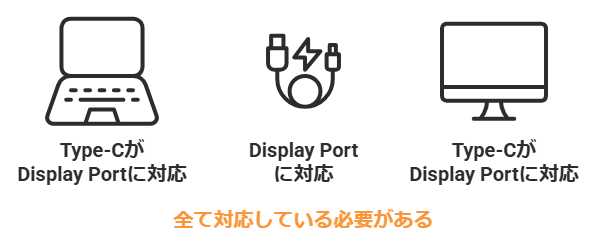
パソコン・ケーブル・モニターなど、接続するすべてのケーブルやデバイスの「USB Type-C」が「Display Port」に対応している必要があります。
にゃ~(なるほど)
では、具体的な商品を見ていきましょう!
先ほど解説でお見せしたDELLのノートパソコンをもう一度見てみましょう。
「USB Type-C」のところに、「DP対応」と記載があります。
これは、「Display Port」の略になります。
DPであったりPDであったり、似ているので、確認するときは注意してくださいね。
そのため、このノートパソコンは「USB Type-C」で映像出力が可能ということになります。
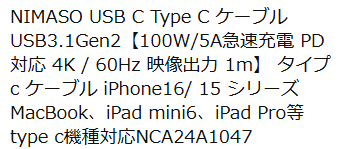
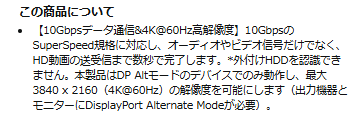
このケーブルは、商品名のところに「映像出力」と書いてあるので、映像出力できるということが分かります。商品によっては「4K」や「8K」という記載の場合もあります。
また、商品説明にも「DP Altモード」(Display Port Alternate Modeの略)の記載があります。
最初にちらっと解説しましたが、
「USB以外」の「通信規格」のことを「Alternate Mode」と言います。
そのため、商品説明に「DP Altモード」などと記載されることがあります。

このモニターは、画像を見ると、「USB-Cケーブル1本で給電・信号・音声出力が可能」と記載があるため、映像出力ができることが分かります。
このように、「映像出力対応」などと書いてあるか、「USB Type-C DP対応」などと書いてあれば、映像出力ができることが分かります。
にゃにゃにゃ(なんとなく分かった!)
注意してほしいのは、「Display Port」というと、以下のような「Display Port」の端子を表す場合もあります。
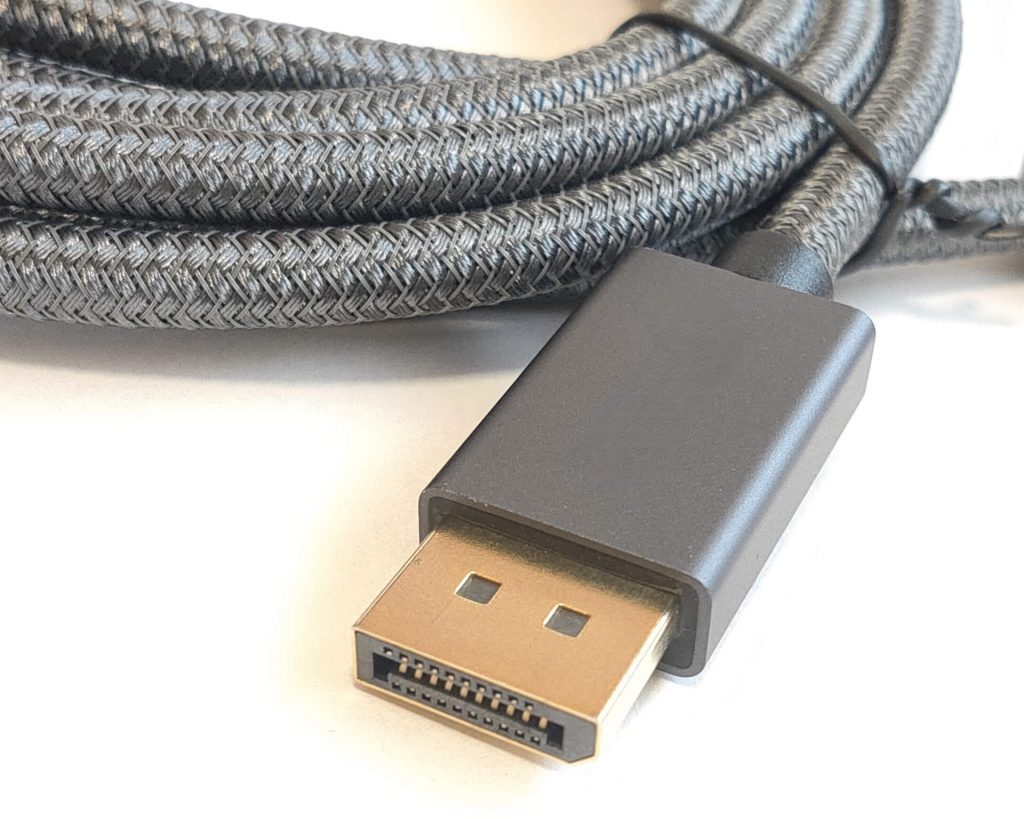
そのため、「USB Type-C」の端子が「Display Port」という規格に対応しているかどうかを確認する必要があるという点を間違えないように気を付けてください。
今回は、「USB Type-C」と「Thunderbolt」の違いについてと、「データの転送速度と充電・映像出力ができるかどうかの確認方法」について、解説しました!
まとめると、
そもそも、「USB Type-C」は「端子の規格」で、「Thunderbolt」は「通信規格」のため比較対象ではありません。
「USB Type-C」の端子の形状をしたケーブルやデバイスには、様々な「通信規格」が存在し、その中の1つが「Thunderbolt」ということになります。
データの転送速度は、「通信規格」によって異なります。
充電ができるかどうかは、対応ワット数を確認する必要があります。
パソコンなどの大きなデバイスの場合は、必ず「PD対応」というようなことが書かれていることを確認してくださいね。
映像出力は、「映像出力可能」や「4K」「8K」と記載があるか、「Display Port 対応」と記載があれば可能です。
「何が何だか分からないよ!」という方は、少し高価ですが、「Thunderbolt4」か「Thunderbolt5」を買っておけば一通りは問題ないかと思います。
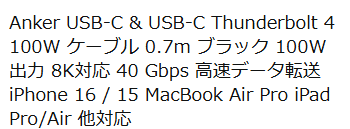
例えばこちらの商品は、「Thunderbolt4」になります。
データ転送速度が「40Gbps」で、100Wの充電が可能、映像出力も可能です。
ややこしかったかもしれませんが、参考になればうれしいです!