【あると便利】デスク周りのおすすめガジェット10選【コスパ重視】
ak
DOGDOGLAB

[PR] 当サイトはアフィリエイト広告による収益を得ています。

どうも、DOGです。
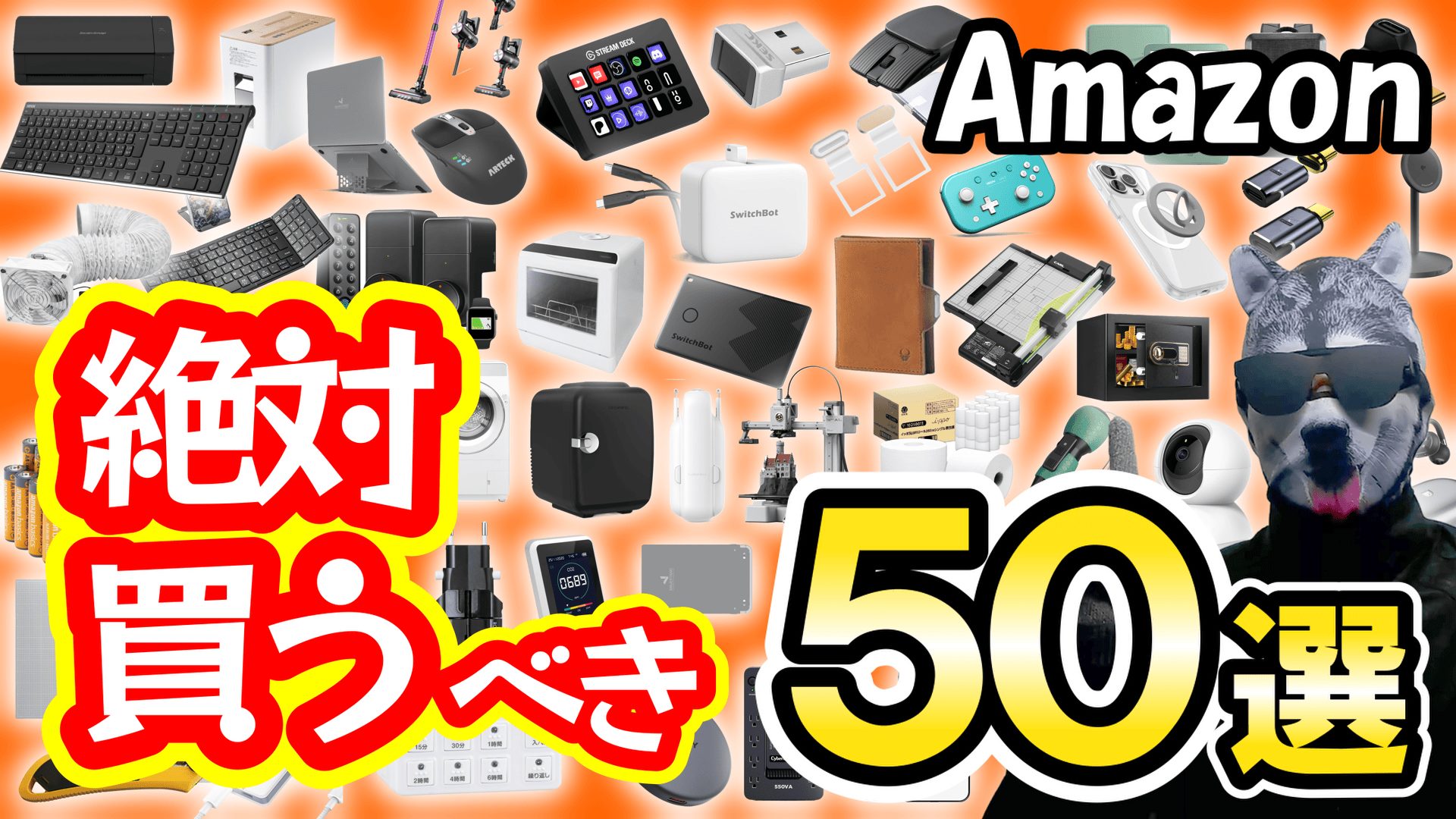
今回は、私が実際に使用している、絶対に買うべきおすすめ商品を50個紹介していきます。
生活家電や生活用品、持ち歩きにおすすめのガジェット、デスク周りのガジェットなど様々なものになっています。
それでは早速行ってみましょう!
まずはこちら。ドラム式の洗濯乾燥機。
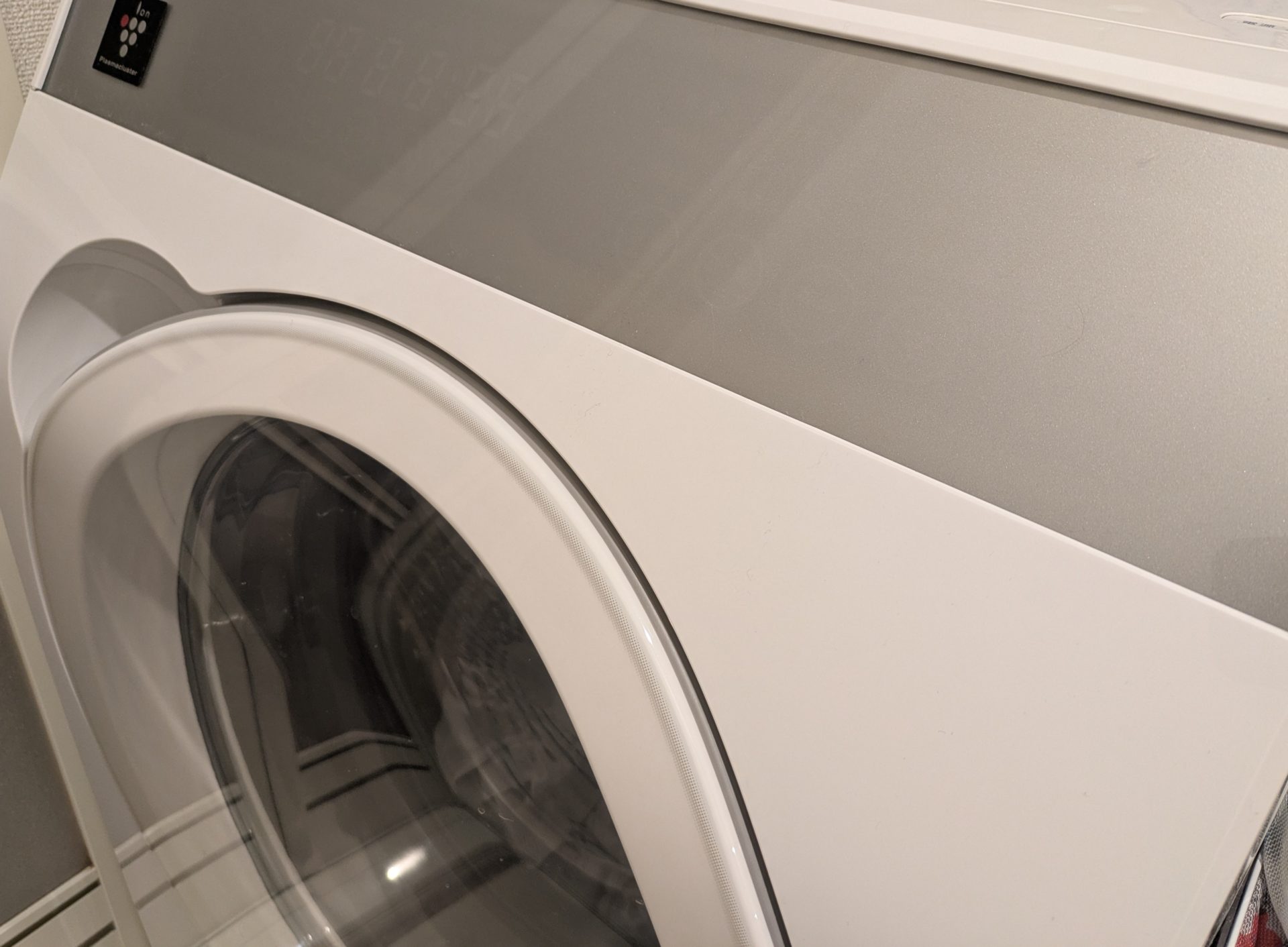
やっぱり洗濯機はドラム式の方が快適です。あとは乾燥機付きのものですね。
ドラム式は洗濯物が取り出しやすいです。
私はこちらの洗濯機で、タオルや下着など、最低限のものを洗濯ネットで分けて入れておいて、数日に1回洗濯から乾燥までやっています。
乾燥が終わったら、洗濯機の上の棚に、下着用、タオル用など、色んなケースを置いているので、そのケースの中に適当に入れるだけです。
皺になりやすい服などは、畳んで収納したり、ハンガーにかけて収納していますが、
タオルや下着などの皺になっても気にならないものは、畳まずに箱の中に投げ入れています。
洗濯して乾燥までやってくれるので、私は取り出してそのまま中身を全て箱の中に入れるだけ。
かなり効率化できていますね。
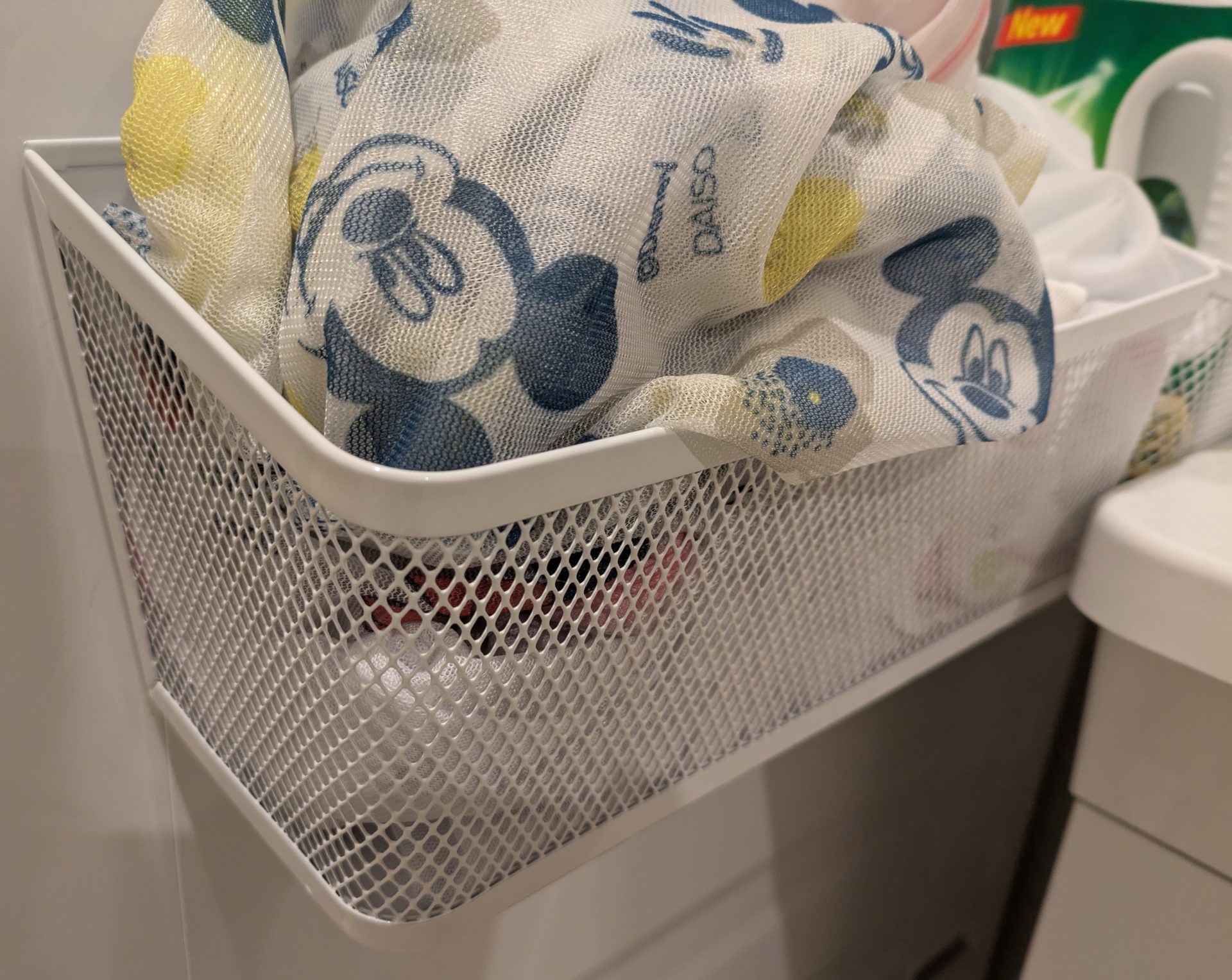
次はこちら。洗濯機の横にくっつけるマグネットの収納。
洗濯機の上の棚は、洗濯物を入れる用のケースを置いているので、洗剤などを置く場所がなくなってしまいました。
そのため、こちらのマグネットの収納を購入して、洗濯機の横にくっつけて、洗剤などを置いています。
2つセットなので、片方に洗剤や柔軟剤などを置き、もう片方には洗濯ネットをたくさん入れています。
こちら、マグネットでくっつく商品なので、洗濯機の揺れなどで落ちてしまわないか不安がありましたが、案外落ちてこないです。
こちら使い出してから数ヶ月経ちますが、今のところ落ちたとか取れたとかはないですね。
次は蓋つきゴミ箱。
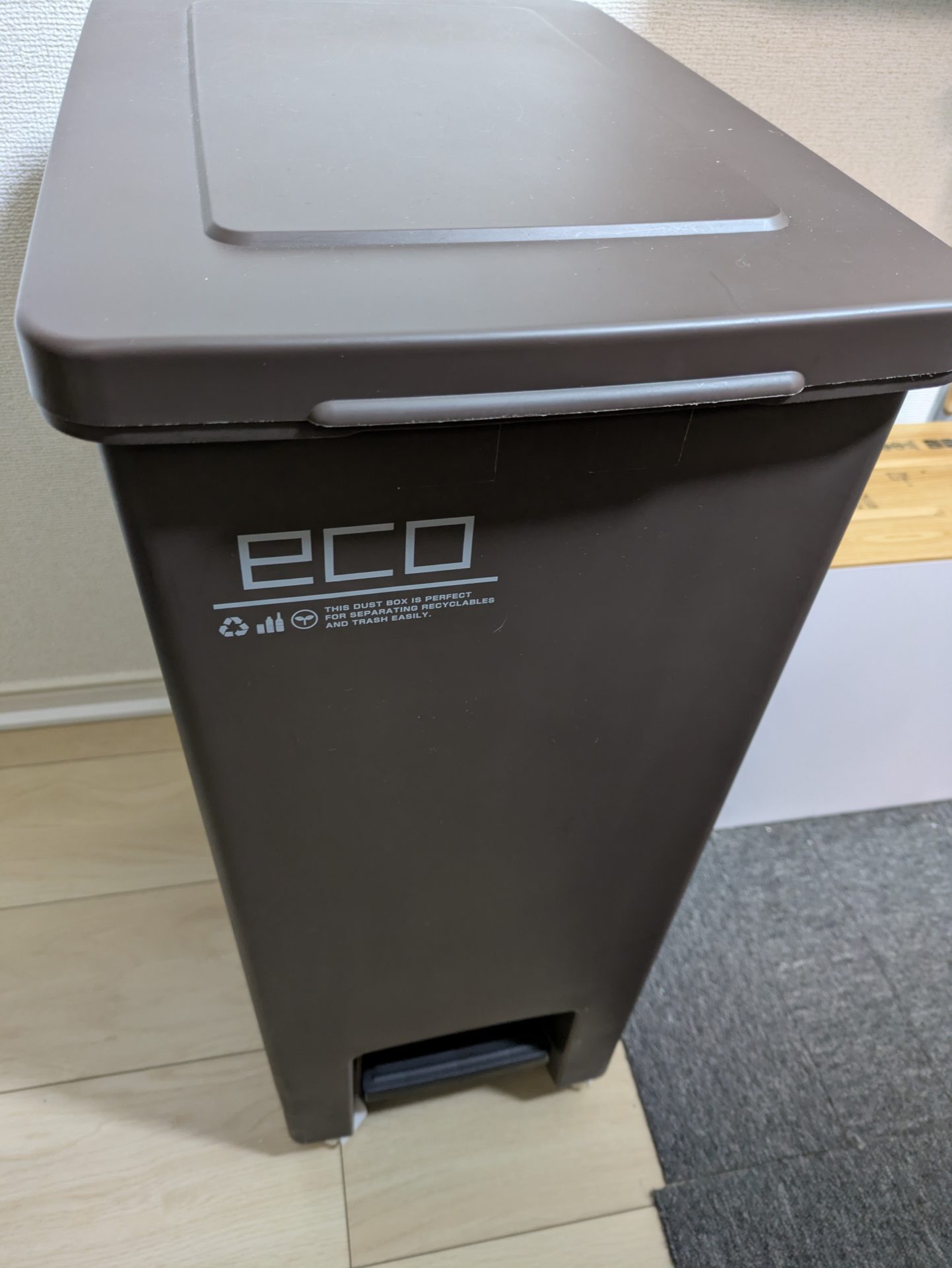
生ゴミを入れるごみ箱は、蓋つきの方がいいですね。
それ以外にも私は猫を飼っているので、猫が勝手にゴミの中をあさらないように、蓋つきのものにしています。
ただこれキャスターが付いていないので、ゴミ箱を移動する時に若干面倒です。
なので私は、3Dプリンターでキャスターを固定するものを作って移動できるようにしました。
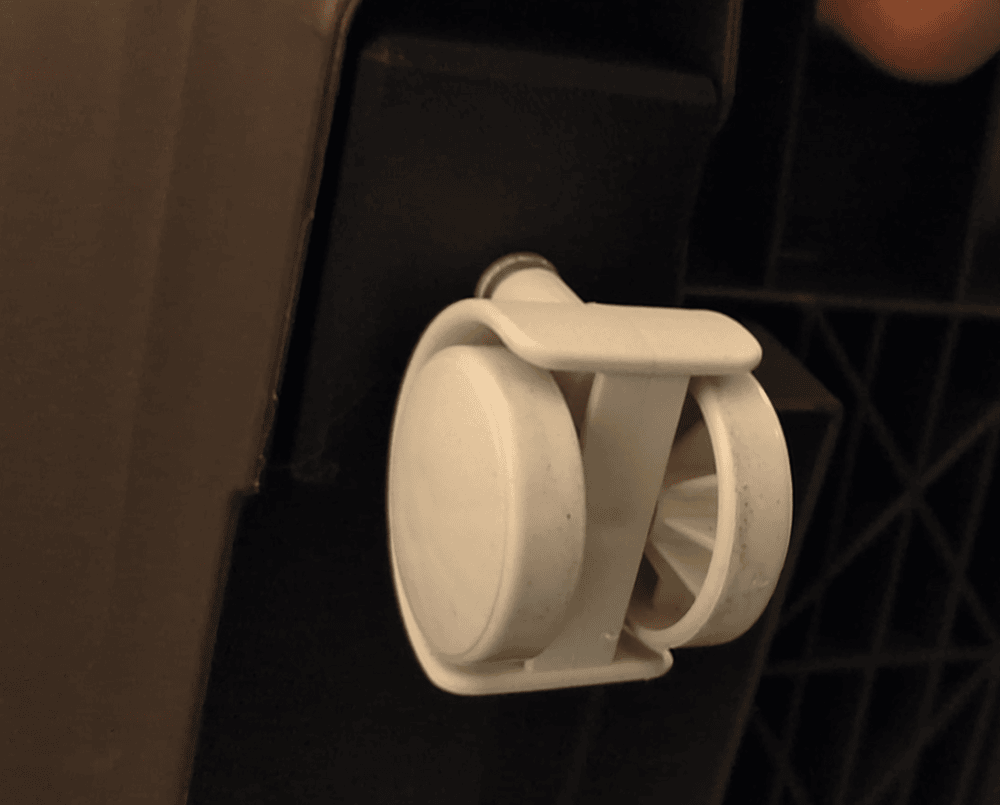
足で開け締めができるゴミ箱で、キャスターが前後左右4箇所についているものがなかなか見つからなかったんですよね。
ゴミ箱の開け締めを足で行う時に、ゴミ箱がずれてしまうということはないです。
次は食洗器。
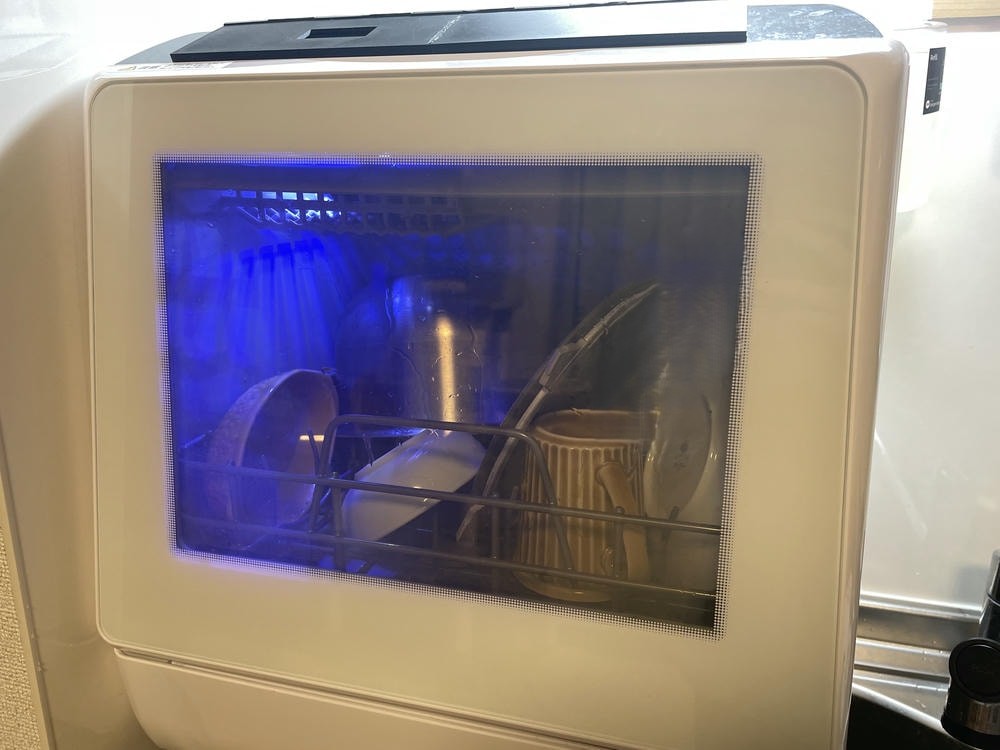
これもあるとかなり便利。
あまりにも汚れているものは水で軽く洗ったりしますが、基本的には、適当に中に入れて、ボタンを押して洗うだけ。
乾燥器も付いているので、乾いたら、またここから出して使うという感じですね。
最初はしっかり洗えるのか不安だった部分もありますが、汚れが目立つものに関しては、手で洗う、そこだけを意識すれば十分に綺麗になります。
洗う際も細かく洗う必要はなく、ざっくり手で洗って入れるだけでいいので、洗った後に洗剤を落としたりだとか、そういった手間がない点はすごく嬉しいです。
これを購入してから、かなり効率化できています。
次は小型冷蔵庫。
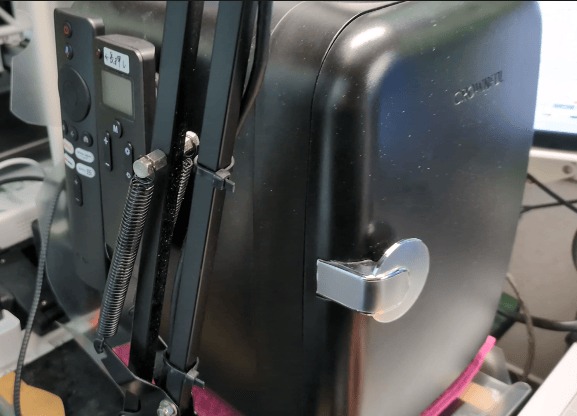
こちらは在宅ワークの人におすすめ。
この冷蔵庫の欠点を最初にお伝えしておくと、若干小さいというところですね。
小型なので、500mlのペットボトルがギリギリ入らないぐらいのサイズです。
私はペットボトルを入れるということはあまりないので、問題ではないですが、ペットボトルをよく入れるよという場合は、もう少し大きいものを購入した方がいいかと思います
こちらの冷蔵庫は、保冷と保温両方に対応しています。
部屋の中で仕事をしていて、喉が乾いた時、リビングにわざわざ行かなくても、すぐに冷たい飲み物、温かい飲み物が飲める。
そういった点がかなり嬉しいです。
次、スイッチボットのカーテン。
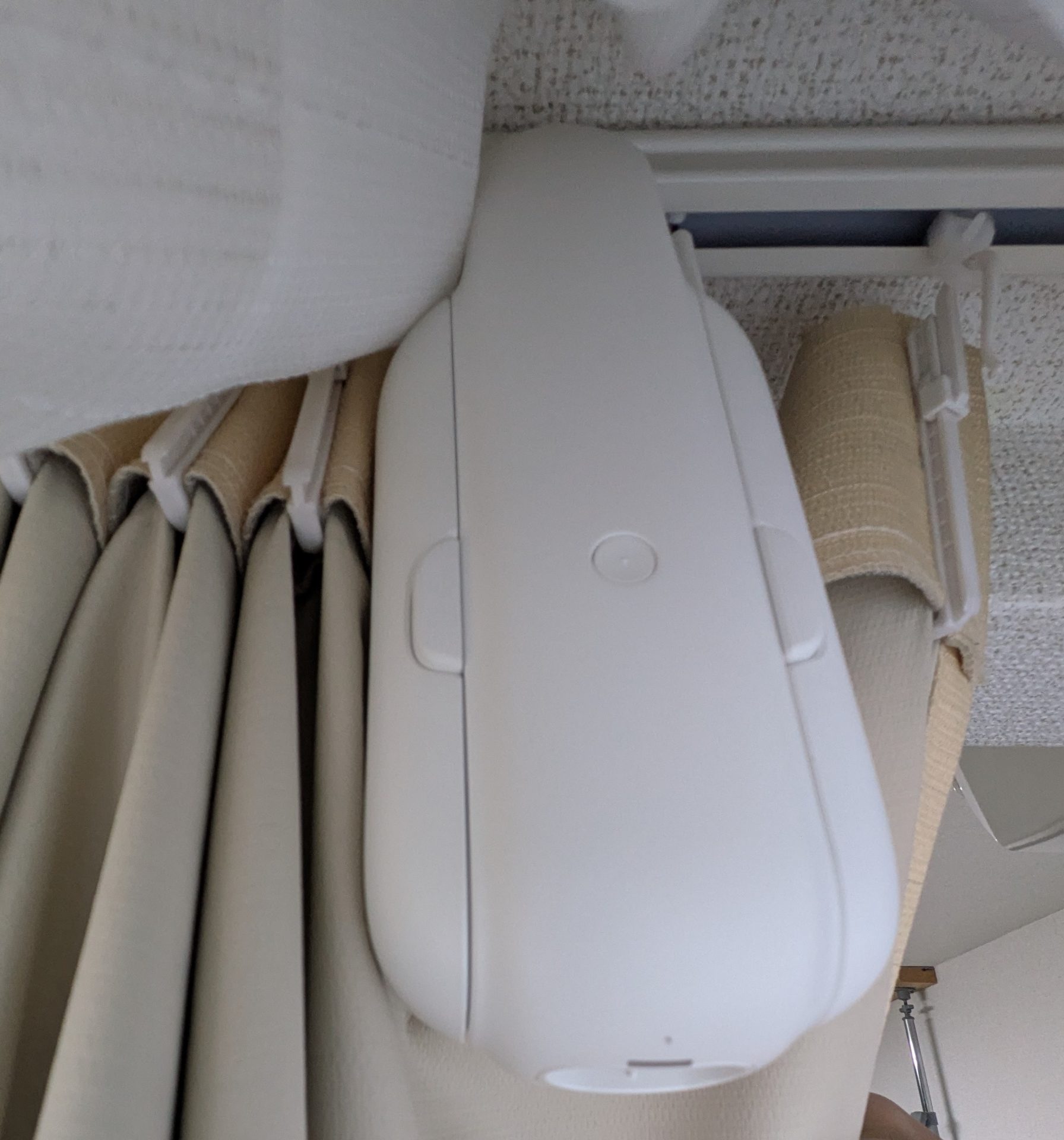

こちらは、カーテンの開け閉めを自動で行うものになります。
スマホのアプリから、簡単に開けたり閉めたりすることができます。
また、あらかじめスケジュールを設定しておくことによって、
朝になったら自動的にカーテンが開く、夜になったら自動的にカーテンが閉まる、そのような設定もできます。
朝、太陽の光で起きたい。
そういった時に、スケジュールを設定しておくと良いと思います。
特に部屋の中で読書をしている時など、日が当たって眩しいなと思った時、わざわざ席を立ってカーテンを閉めに行かなくても、スマホのアプリから簡単に閉めることができます。
また、完全に閉める、完全に開くだけではなく、半分くらい閉めるなど、細かな位置調整もできます。
これとセットで買っておくと嬉しいのが、ソーラーパネルですね。
ソーラーパネルを利用することによって、スイッチボット本体が自動で充電されるようになります。
通常の充電でも、フル充電で8ヶ月持つので、ほとんど充電しなくて大丈夫ですが、
ソーラーパネルを使うことによって一切充電しなくてよくなるので、充電するのが面倒な方は、あったほうがいいかと思います。
それ以外にもソーラーパネルのメリットがあります。
それは、光のレベルに応じてカーテンの開閉を自動で行う設定が使えるようです。
スケジュール設定で、午後の6時になったらカーテンを閉める、そのように時間を設定することはできますが、夏場と冬場では6時の明るさが異なるかと思います。
そんな時、ソーラーを使うことによって、暗くなったら閉める、明るくなったら開けるというような、
時間ではなく、明るいか暗いかで判断することができる、そういった設定ができるみたいです。
私は決まった時間に開閉するようにしています。
次、ペットカメラ。
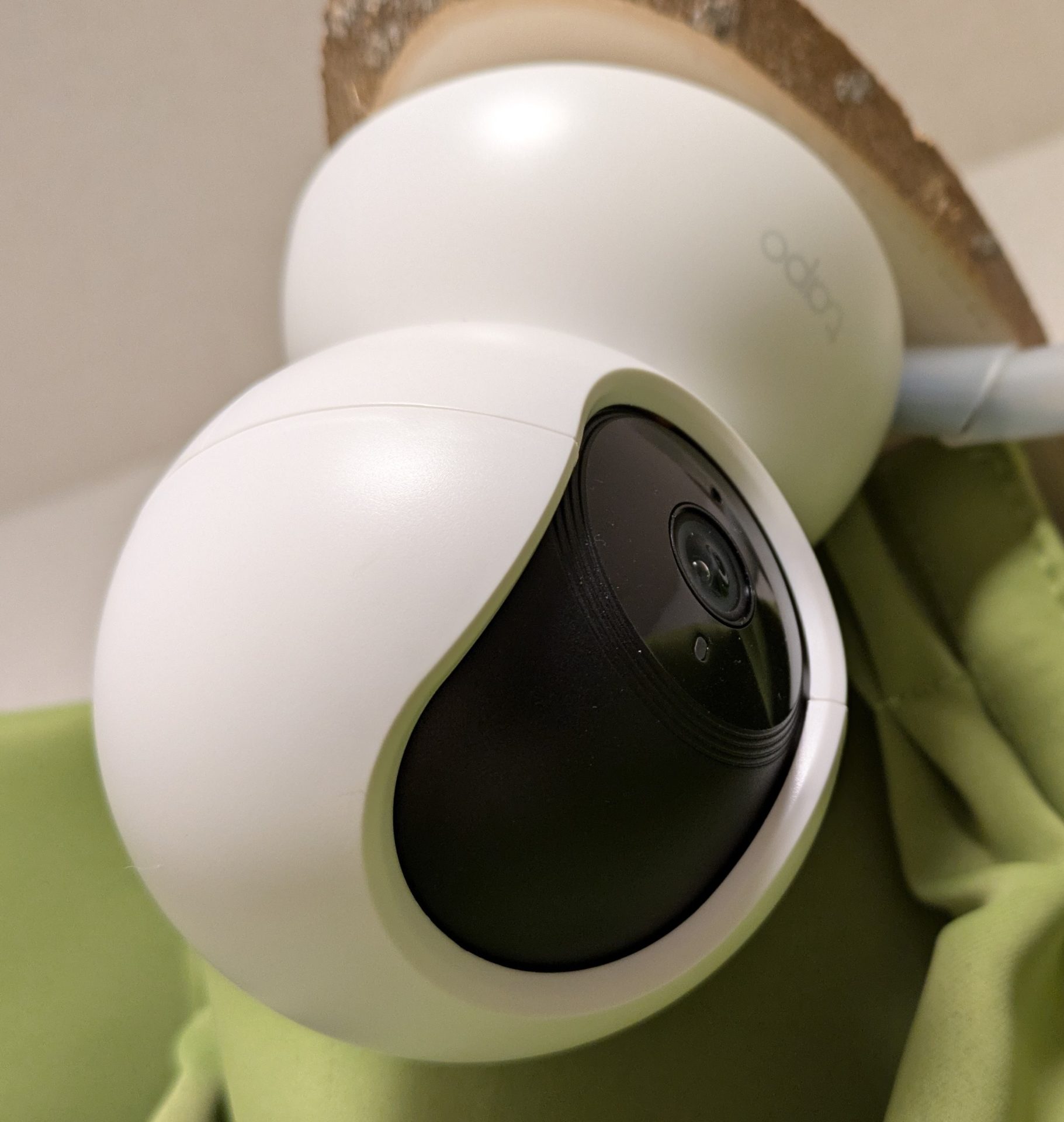
小型のカメラです。
このカメラを部屋に置いておくことで、スマホから部屋の中を確認することができます。
私は外出時に、飼っている猫が大丈夫かどうかを確認するために購入しました。
一人暮らしの女性とかにもおすすめですね。部屋の中に誰かいないかどうかを確認したい
そういった時にも使えます。
またこちらマイクが付いているので、部屋の中の人やペットなどと会話することもできます。
次、スマートハブ。
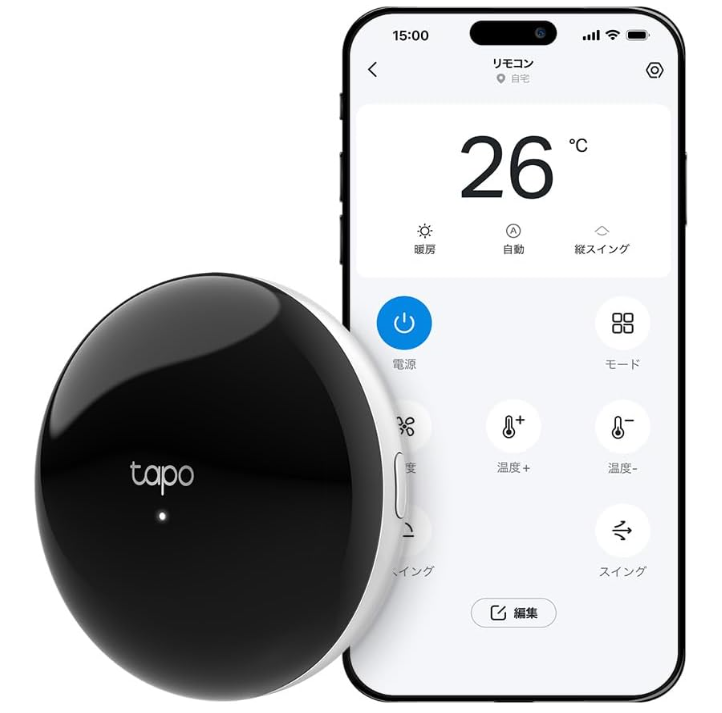
これは遠隔リモコンになるもの。
これを部屋に置いておくことで、テレビやエアコンをスマホアプリで操作できるようになります。
時間設定もできるので、決まった時間になったらテレビをつける、例えば朝起きる時間にニュース番組をつけるとか、そのような設定ができます。
私は猫を飼っているので、外出先から冷房をつけることができるように、こちらを購入しています
次はこちら。温湿度計。
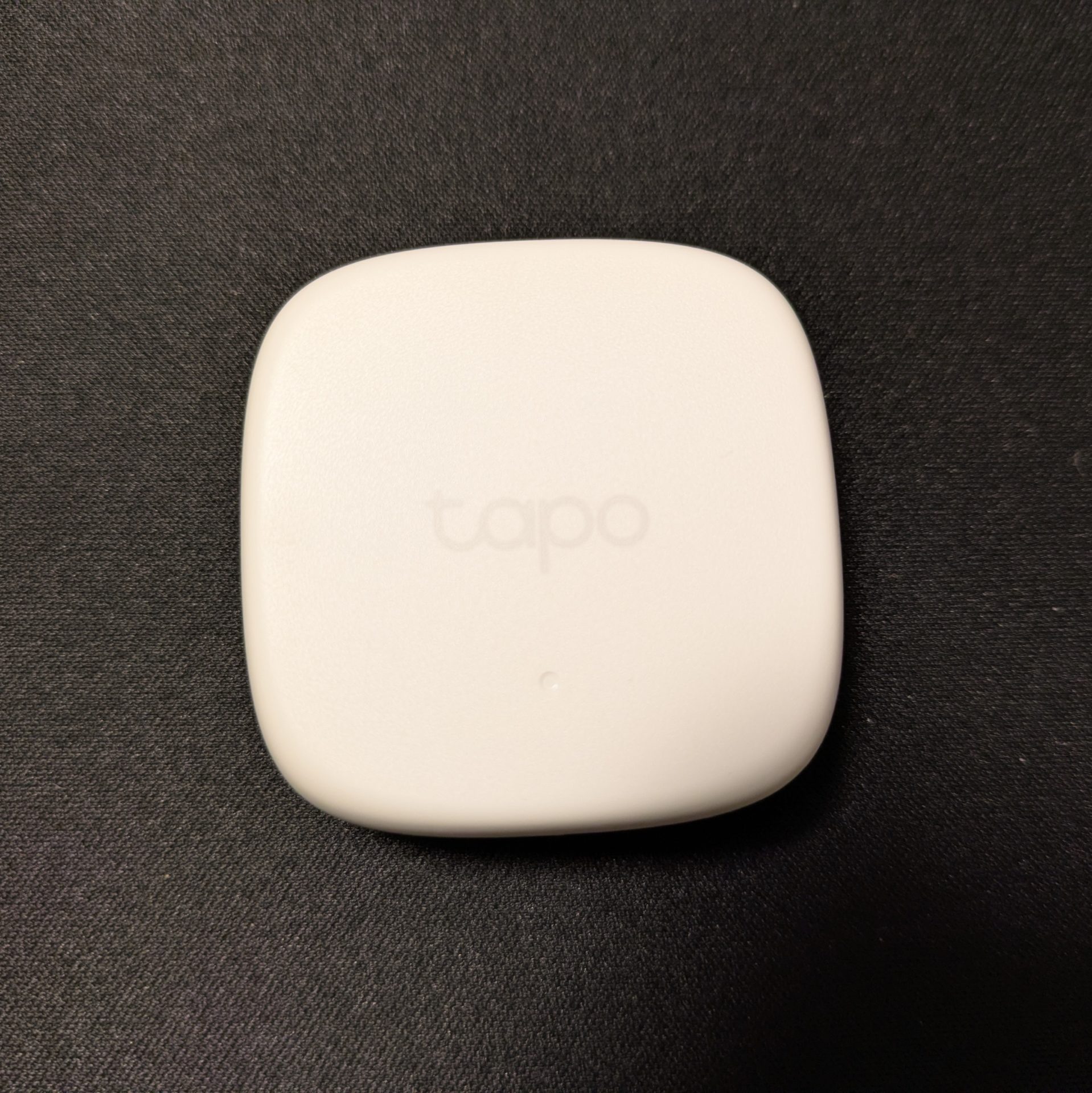
先ほどのスマートハブと併用して使用することで、部屋の温度と湿度が遠隔で確認できるようになります。
なので私は、この商品とスマートハブとカメラの3つを使うことによって、遠隔で部屋の温度を確認し、部屋の温度が熱いなと思ったら遠隔で冷房をつける。
そのように使用しています。
家でペットを飼っている、そういった方に特におすすめですね。
またこちら、通知機能などもあり、一定の温度以上になったら自動で通知する、そういった設定もできます。
なので、常に温度を監視しなければいけないというものではありません。
次スイッチボットのロックプロ。
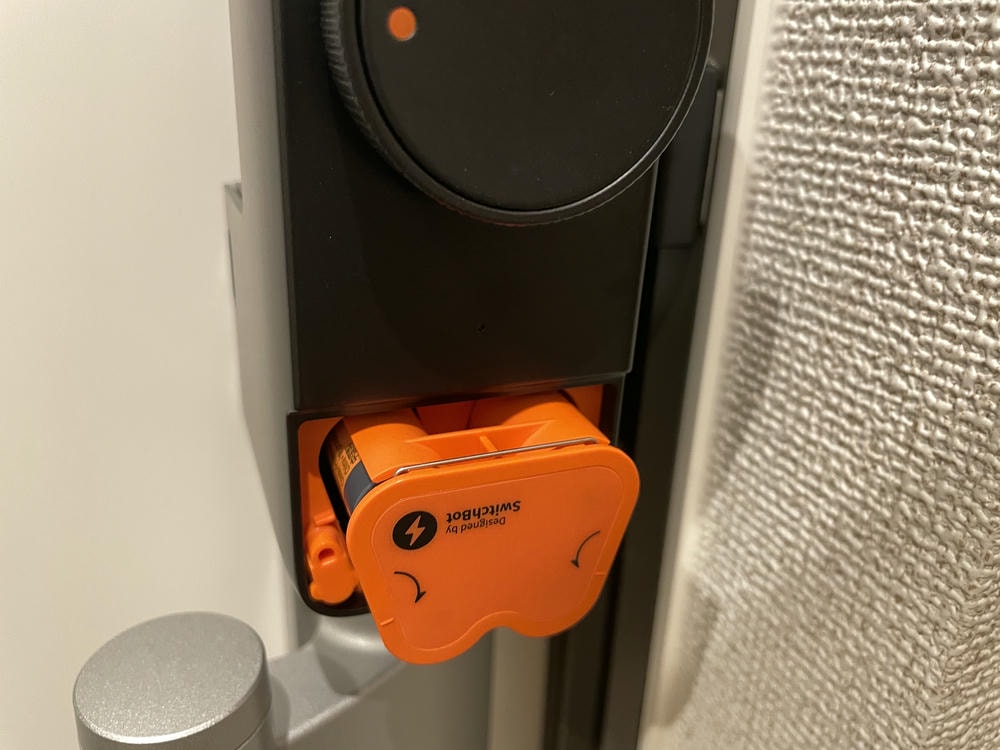
こちらを玄関の扉等にくっつけておくことで、玄関の鍵の開け閉めが圧倒的に楽になります。
暗証番号と指紋だけでなく、SuicaなどのICカード、スマホやAppleWatchなどの端末でも開けることができるみたいです。
私が使用しているものは古いので、Suicaなどでは開けれない…
また、鍵には権限を設定することもできます。
この鍵は決まった時間しか開かないようにするとか、この鍵は無効にするとか、そういった細かな設定ができます。
なので、家族等に共有しておいて、決まった時間だけ開け閉めできるようにすることもできるので便利ですね。
ただ、指紋認証に関しては、雨の日とか手が濡れている時、そういった時は正しく反応しないことがあるので注意が必要です。
上記を使う上で、このようなカードもあります。
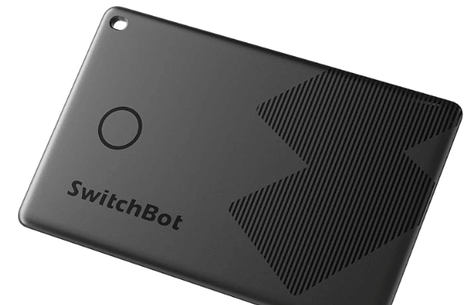
こちらは、Appleの「探す」という機能に対応しているので、財布の中やカバンの中に入れておくことによって、紛失防止タグとしても使用することができます。
こちらに鍵を割り当てることができるので、紛失防止タグ兼家の鍵というふうに使うことができます。
次はスイッチボットのスイッチ。
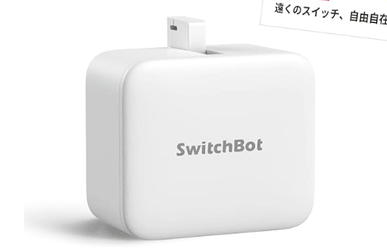
こちらは、遠隔で物理的なボタンを押すことができるといったものです。
また、タイマーセットなどもできるので、決まった時間に電源をつけたり消したりすることもできます。
IoTに対応していない商品を遠隔操作する際に、こちらのスイッチを使うといいかと思います。
パソコンの電源を付けたりとかですね。
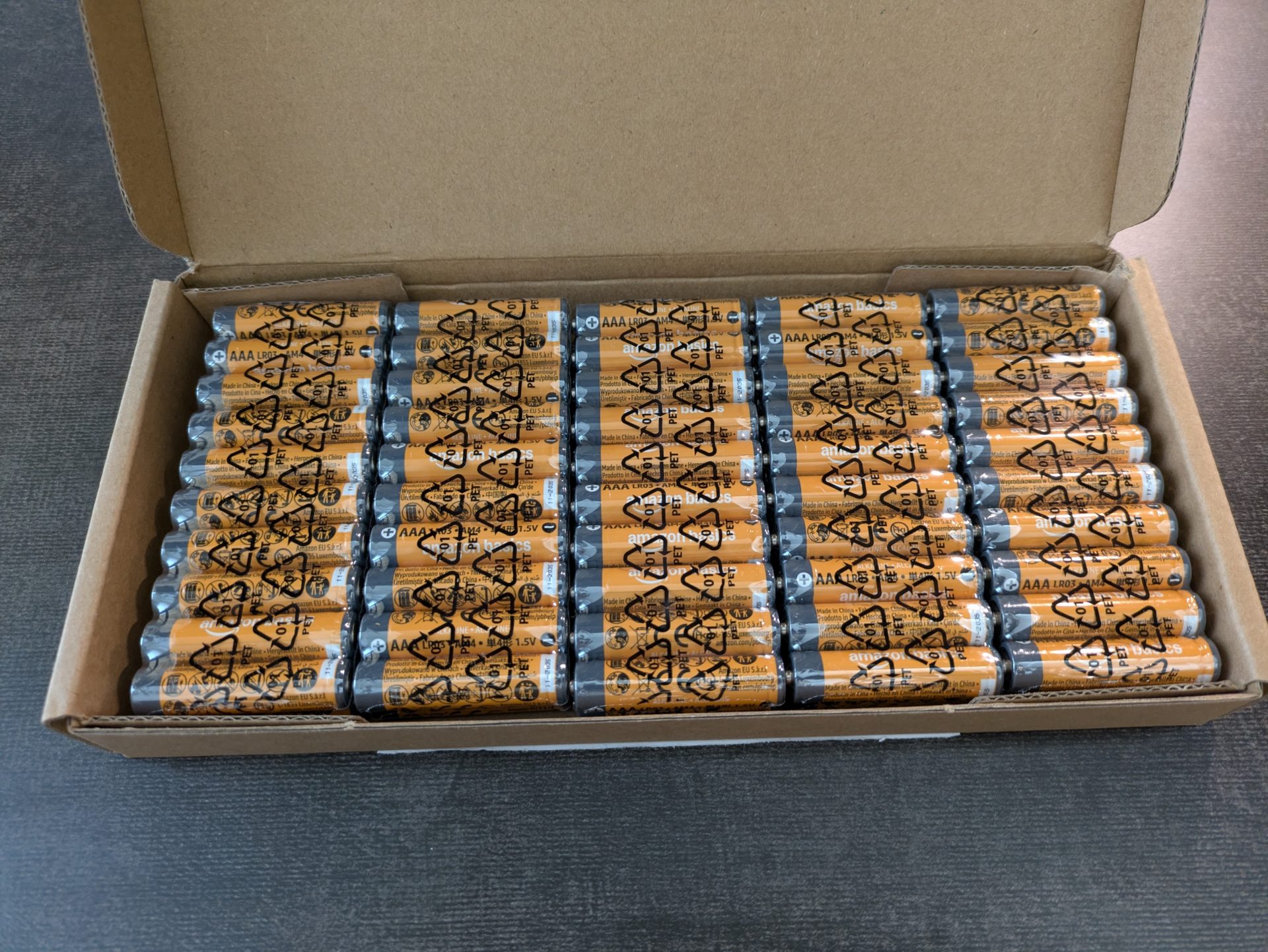
次はこちら。Amazonベーシックの乾電池。
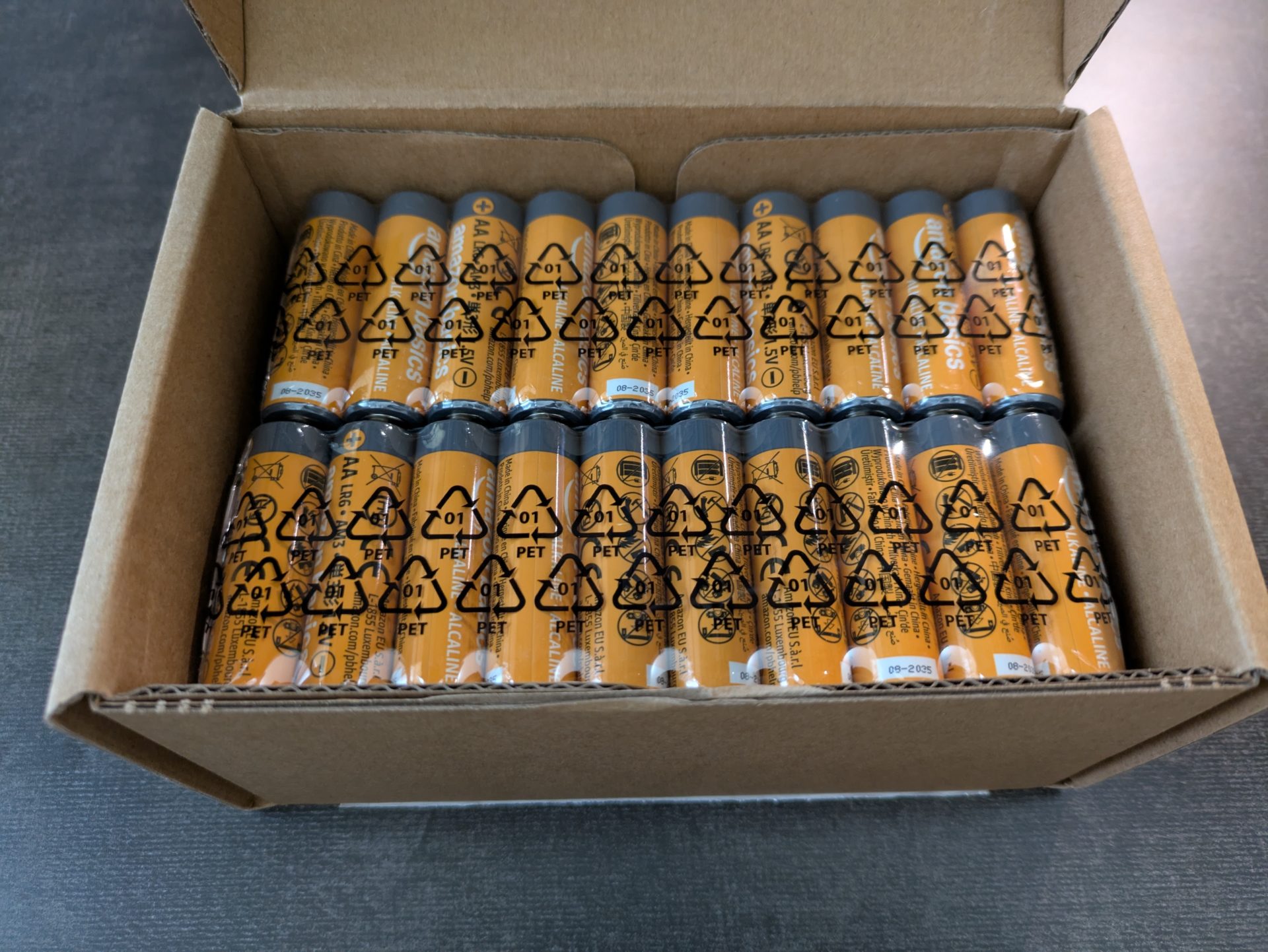
単3型になります。
こちら結構コスパが良くて10年間も持つので、購入しておいて損はないかと思います。
単4電池もあるので、この2つを購入して家にストックしています。
次はこちら。コードレス掃除機。
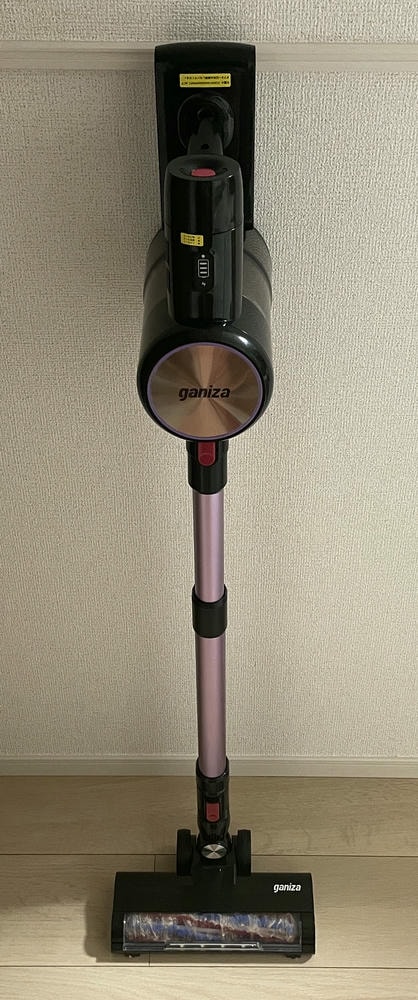
試しに購入してみたのですが、問題なく使うことができました。
もう購入してから1年以上経ちますが、特に壊れる感じはありません。
もちろん、Dysonとかの高いものの方がいいかと思いますが、試しにコードレス掃除機を使
ってみたいという方にとっては、このような商品で試されるのもいいかと思います。
次はこちら。ボタン式のデジタルタイマー。
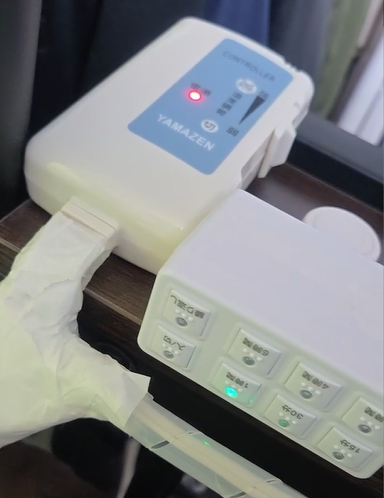
通常のコンセントに挿している家電の電源を、決まった時間に自動的にオフにすることができます。
こちらは色んな使い方ができまして、例えば扇風機のタイマー設定、ボタンを何回か押さなければいけない、そういったものありますよね。
これなら扇風機をつけた後に、2時間のボタンを押すだけで2時間後に自動的に切れてくれます。
あとは機器の充電、多くの電荷製品は充電しっぱなしでも大丈夫なものが多いですが、
製品によっては充電しっぱなしにすることによって、寿命が早く縮まったり、発熱や過充電の恐れがあるので、こういったタイマーを使うといいです。
私は先ほど紹介した掃除機を充電する際に、6時間のボタンを押して、6時間で自動で充電が切れるようにしています。
常時満充電という状況を防ぐことができるので、結構おすすめです。
次、二酸化炭素濃度測定器。
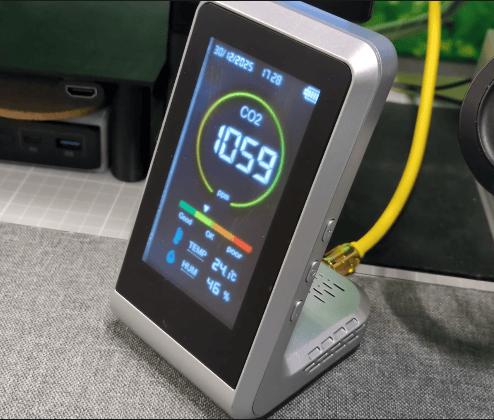
これは、部屋の中に引きこもっている、在宅ワークをしている、そういった人に特におすすめ。
部屋の中にいると眠たくなったり、集中力が低下したりすることがあると思います。
その原因の中に、酸欠というのも考えられます。
集中していると気が付かないうちに酸欠になっていることがあります。
こちらを置いていくことで、二酸化炭素濃度を測定してくれて、今の状況を数値と色で表してくれます。
音を鳴らす機能もあります。
集中して作業をしている時に、そろそろ換気しなきゃいけないタイミングを教えてくれます。
在宅ワークの人や、部屋の中で集中してゲームであったり読書であったりをしている方は、二酸化炭素濃度測定器を部屋の中に1つ置いておくのをおすすめします。
次は、無停電電源装置。
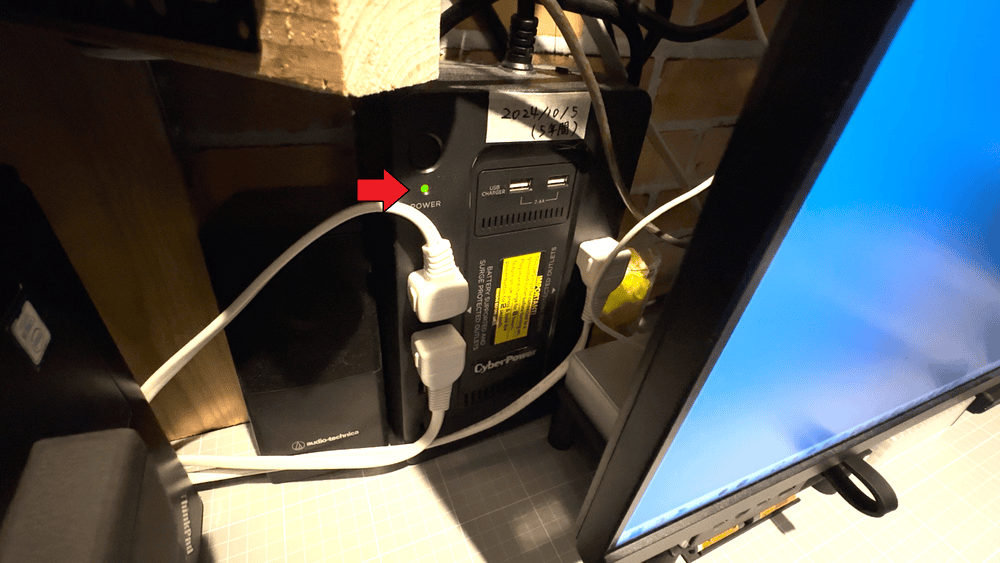
この装置を通して電源を共有しておくことで、万が一停電になった時などに、パソコンなどが勝手に切れることなく、
一定時間、この装置の中に入っているバッテリーがなくなるまで使用することができると言ったものです。
私はこちらに、デスクトップPCやライトなどを接続しています。
そのため、停電になったとしても、デスク周りは常に明るい状態です。
ミーティング中に停電になったとしても、急に切れることがないので、
相手に状況を伝えた上で、ミーティングを抜けて、パソコンを安全にシャットダウンすることができます。
また、災害時にも、この装置で電源を取ることができます。
よくあるモバイルバッテリーとは異なり、通常のコンセントも挿すことができるのが嬉しいです。
出力に関しては商品によって異なります。
この商品よりも多くの出力ができるものも売っていたりします。
この2つは、給電は矩形波で行うものになります。
他の商品として矩形波ではなく、正弦波のものもあります。
矩形波の商品は、電圧が急に変化するため、正弦波の商品と比べて、機器本体に負荷がかかる場合があります。
ただ、矩形波に比べて、正弦波の商品は結構高いです。
なので、どちらの方がいいのかというのは非常に難しいところですが、雷などの短時間の停電対策なら、基本は安価な矩形波の商品で問題ないかと思います。
ただ、災害時などの長時間の停電対策なら、正弦波の方がいい可能性がありますね。
具体的に商品ごとで分けるとしたら、通常の仕事用のパソコンや、ネットワーク機器、そういったものに関しては矩形波で問題ないかと思います。
多くの家電ではスイッチング電源、矩形波を直流に変換するものがあるので、矩形波だからといって壊れることはありません。
ただ、正弦波に比べて矩形波は、どうしても負荷がかかりやすいかと思います。
なので、なるべく負荷をかけたくないもの、サーバーであったり、ゲーミングPCとかですね。
そういう高負荷な機器に関しては、正弦波の商品に繋いでいた方が安定して使えるかと思います。
次、3Dプリンター。
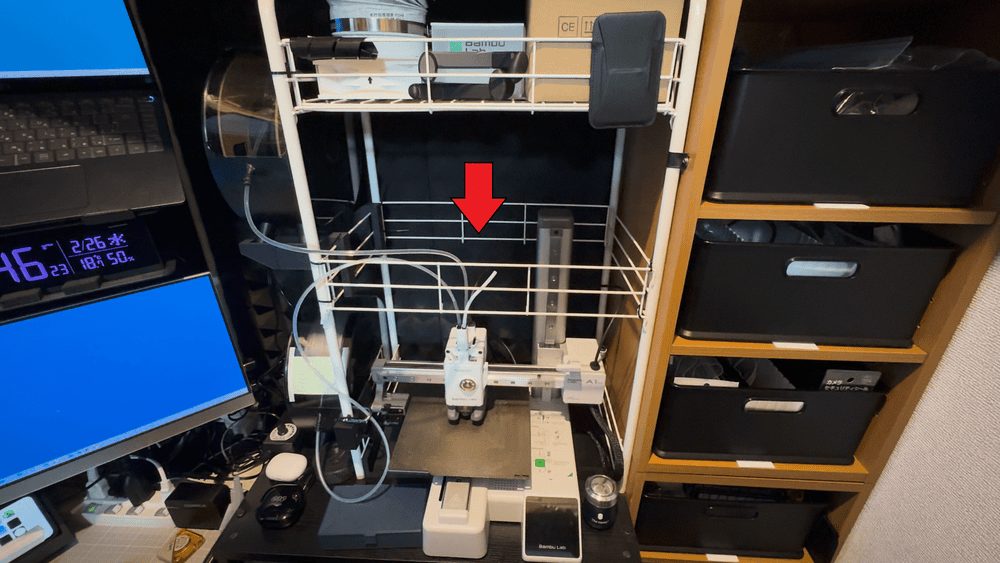
このような、少しコンパクトな3Dプリンターです。
こちらは、180mm×180mm×180mmのサイズまで印刷することが出来ます。
やはり3Dプリンターがあると、自分の引き出しの中など、ジャストサイズの収納が自作できるのはかなり強いです。
ネットで探してもなかなか売っていないような変わった形の収納や、自分好みの収納を作ることができます。
3D製作は難しく感じるかもしれませんが、簡単な収納ケースなどはそこまで大変ではありません。
3Dデータを作るソフトに関しても、Blenderなどの無料のソフトで設計して印刷することができるので、別でお金がかかってしまうといったこともありません。
自分で作るのが苦手だよという場合は、色んな人が作った3Dデータとかも、ネット上ではたくさん配布されています。
そういったものを活用することで、ネット上で見つけた欲しい商品をすぐに印刷することが出来る。そういった楽しみが増えます。
また、プラモデルの壊れたパーツや無くしたパーツを印刷して用意することなどにも使えたり、色んな使い方ができます。
次はこちら。ダクト用換気扇。
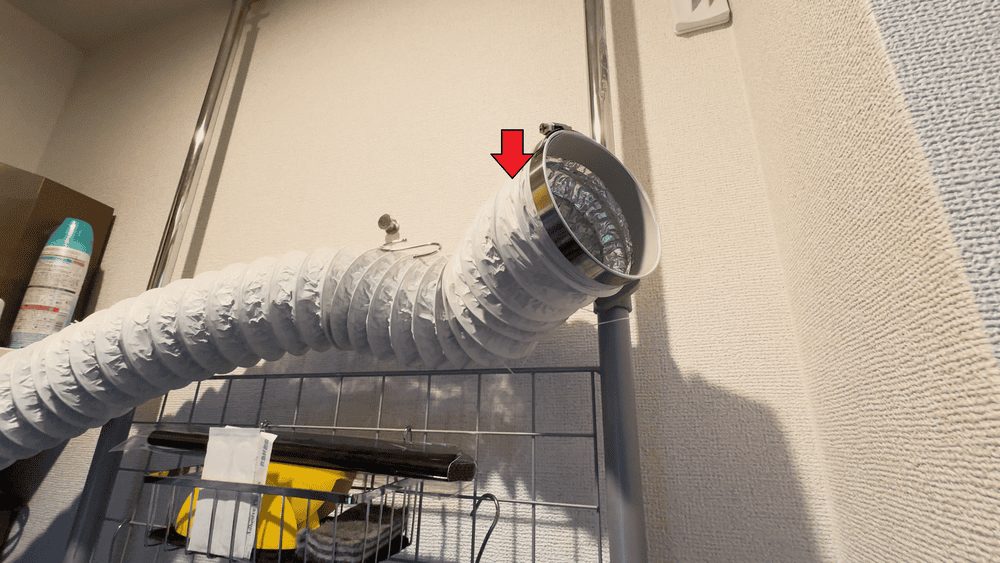
これは、3Dプリンターとセットで買うのがおすすめです。
先ほどの3Dプリンターは、フィラメントを溶かしながら印刷していくというものです。
溶かしながら印刷するので、その時に発生する空気があまりよくありません。
なので、このような換気扇を近くにくっつけておいて、部屋の外に逃がすようにしておくといいかと思います。
次は、トイレットペーパー。
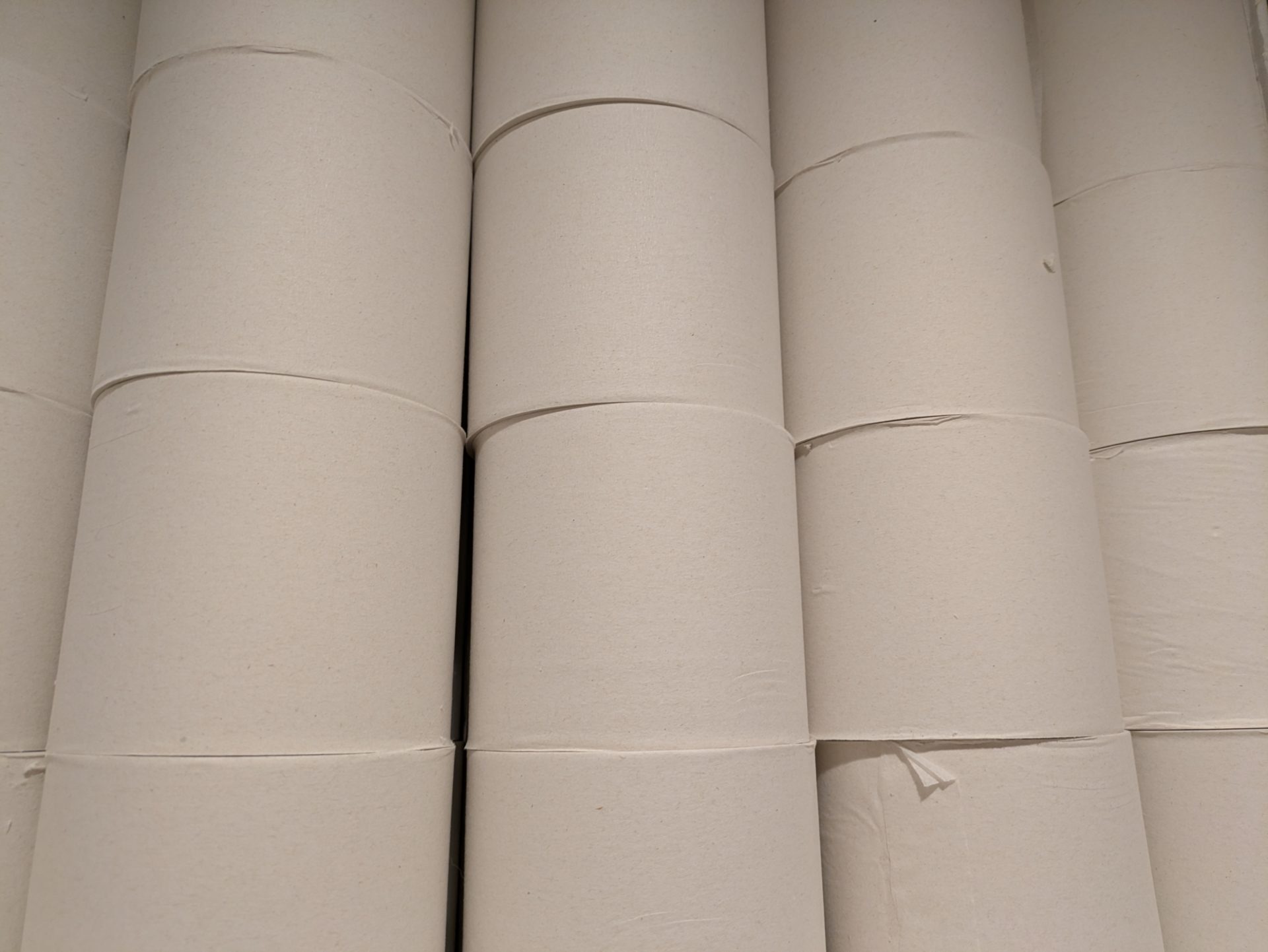
こちらは芯がなくて最後まで使えるというものです。
また、5倍巻きなので、1ロールでかなり使えます。
トイレットペーパーを使っていて、1ロールなくなって、新しいのに取り替えるのが面倒、そういった場合はこれにすることで、手間が5分の1になります。
芯がないので、トイレットペーパーの芯がトイレに置きっぱなし、そういったこともないです。
最後まで使って、すべてトイレに流すことができるので、かなり嬉しいですね。
定期的に購入しています。
次は金庫。
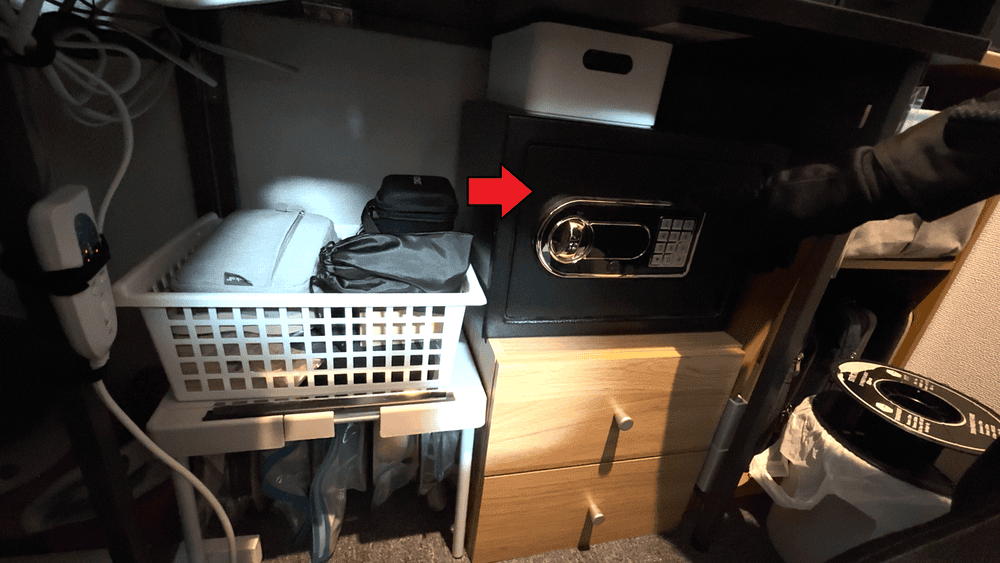
これは、小型の金庫です。
耐火耐水になっているので、安心して物を収納できます。
この金庫本体をネジで壁などに固定することもできるので、そのまま持っていかれる、そういった心配も防ぐことができるかと思います。
他にも、パスワードを設定することができるようになっています。
もちろん大きな金庫の方が安心安全ではあるんですが、重たくて移動するのが大変ですよね。
それに対してこちらは小型なので、移動を考慮すると結構便利だと思います。
次、電動ドライバー。
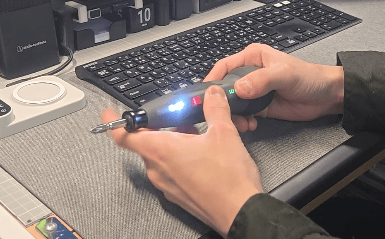
これは一家に一台あると便利ですね。
特に家具などを組み立てる時、これがあるかないかでは全然違います。
この本体には、いろんな形状の先端が付属していますし、根元の六角の形に合っているものであればくっつけることができるので、
ドリルなどをくっつけて穴開ける用に使うこともできます。
次、シュレッダー。
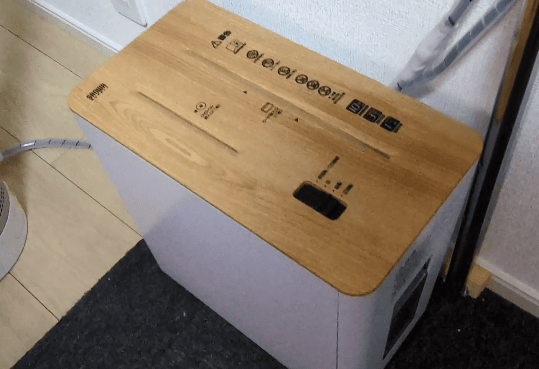
よくネットなどで商品を注文する、そういった場合、ダンボールとか封筒とか、個人情報が書かれた紙がくっついているものが届きますよね。
そういったものを剥がして、ここの中に入れるだけ。
こちら、自動設定があるので、紙を入れるだけで自動的に歯が回転して、細断してくれます。
マイクロカットになっているので、ほぼほぼ復元はできないかと思います。
紙以外にもカードやCDなどの硬いものでも、細断することができるようになっています。
部屋に置いておくと、かなり便利です。
次、ドキュメントスキャナー。
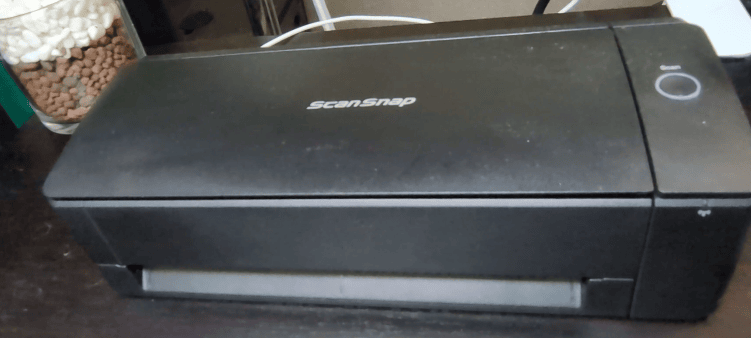
これは紙を電子化するためのものです。
上から紙を入れることによって、その紙をPDFなどの電子データに変えることができます
で、こちらのいいところは、複数枚を上に置いていたとしても、1枚1枚自動で読み取ってくれますし、両面読み取りに対応しています。
なので、本などを買ってきて、本を裁断した後、その本を上に置くだけで、自動的に本をPDF化することができます。
なので、本を電子化したいだとか、届いた手紙や商品の説明書などを電子化したい人は、こちらがあると便利かと思います。
本などを裁断する際は、こちらの裁断機が便利です。
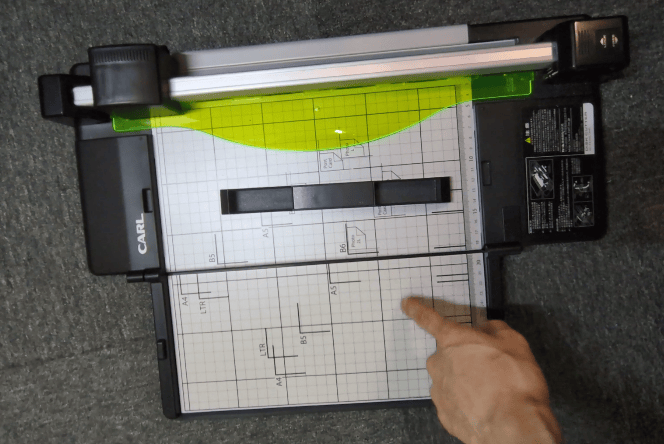
小さいナイフだと、1枚1枚カットするのは大変ですし、手を滑らせて変な風に切れてしまうことがあります。
このような裁断機を使えば、しっかりと固定して、きれいに紙をカットすることができます。
私は本の縁5mmぐらいをカットして、本1ページ1ページをバラバラにしています。
ただ、こちらは50枚までしかカットできないので、本のような分厚いものの場合は一発でカットすることができません。
そのため、分厚い本は4等分にしてから、こちらを使用してバラバラにします。
そして、バラバラにしたものを、先ほど紹介したスキャナーでPDF化するという感じです。
次は、薄型充電器。
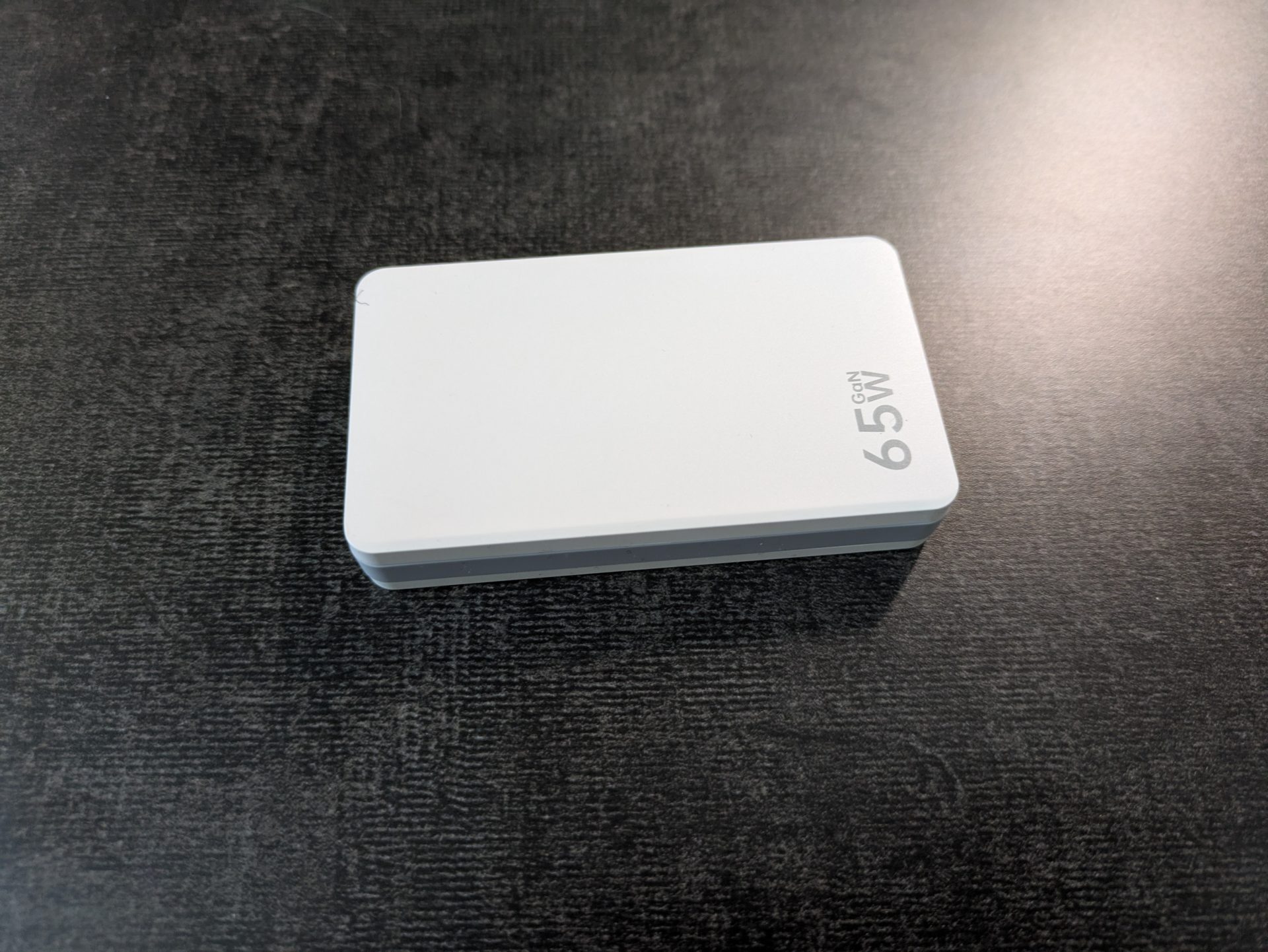
こちら、65W出力にもかかわらず、かなり薄いので結構便利。
65W出るので、ほとんどの端末の充電ができます。
ノートPCなども65Wあればほぼほぼ充電できます。
薄型なので持ち運びにも便利です。
次、海外用の電源変換アダプター。
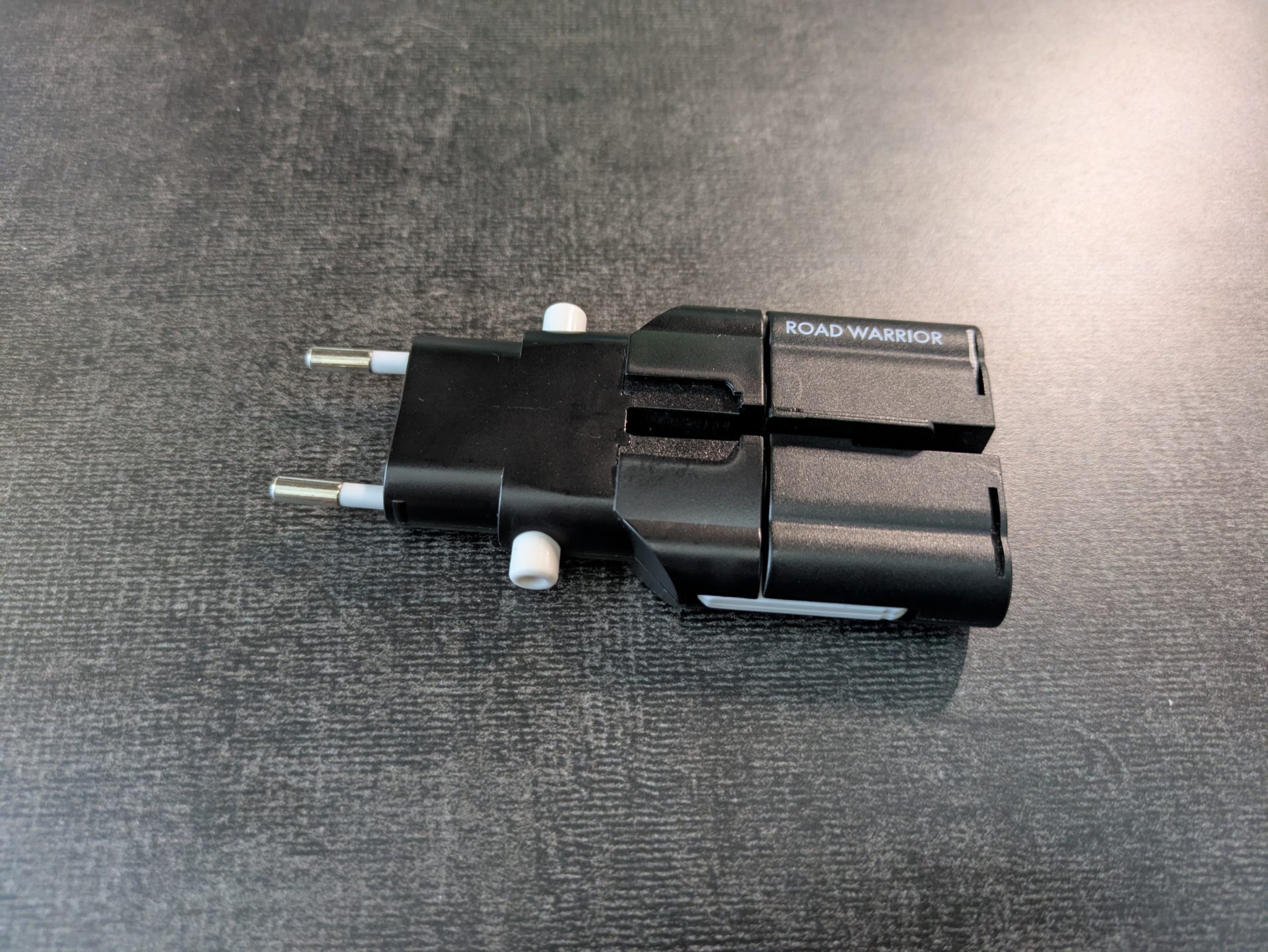
これも先ほどと同様に薄型になります。ほぼ全世界対応しています。
組み立てるのが若干面倒ですが、これ1個持っていくだけで、ほぼどこの国でも対応できるので便利です。
全世界対応のものは、分厚いものが多いので、薄いのはありがたいです。海外に持っていくことを考えると、なるべく薄い方が良いですよね。
私自身海外行く時は、この変換アダプターと先ほど紹介した65Wの薄型の充電器を一緒に持って行ってます。
次、CIOのType-Cケーブル。
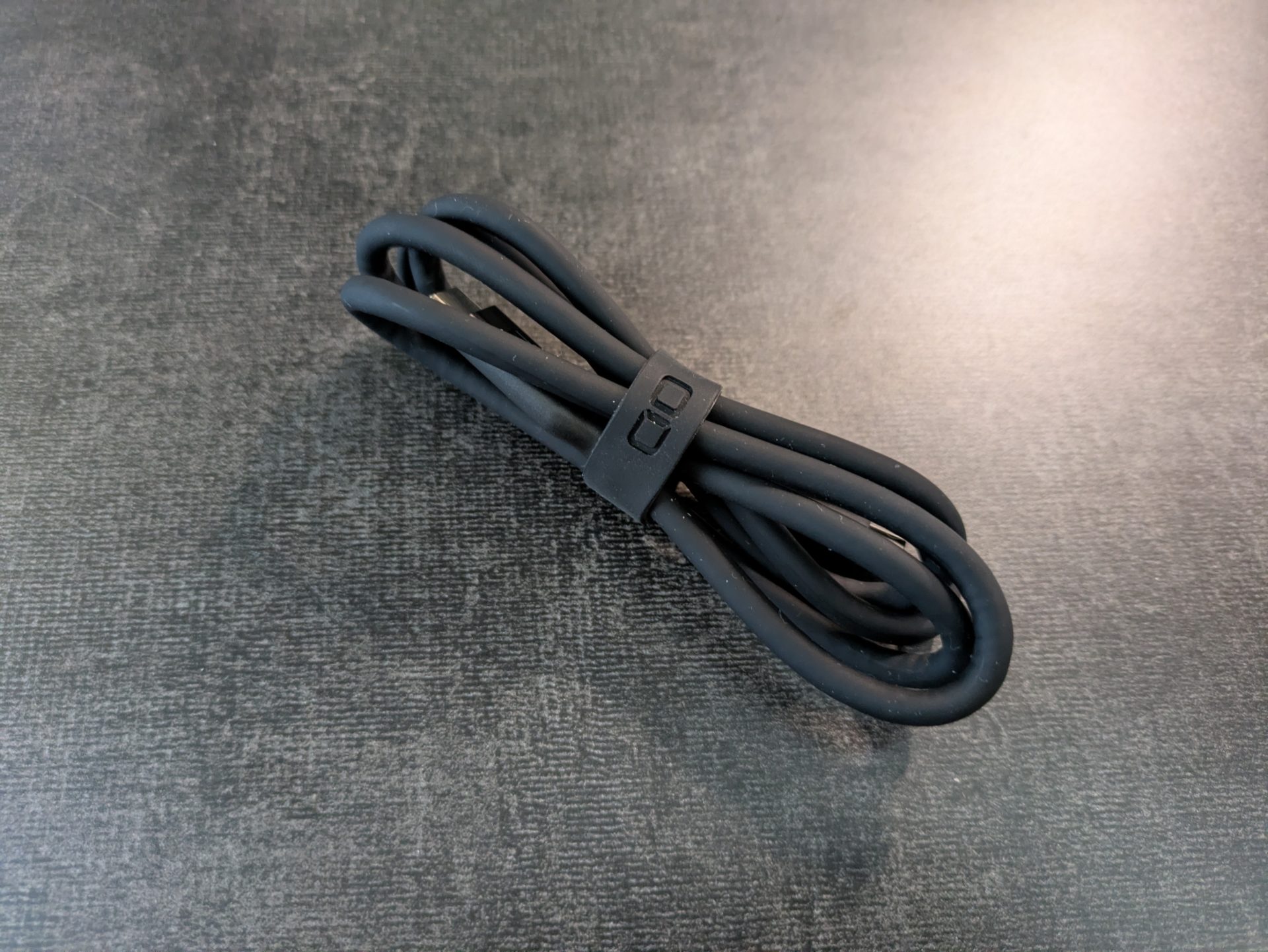
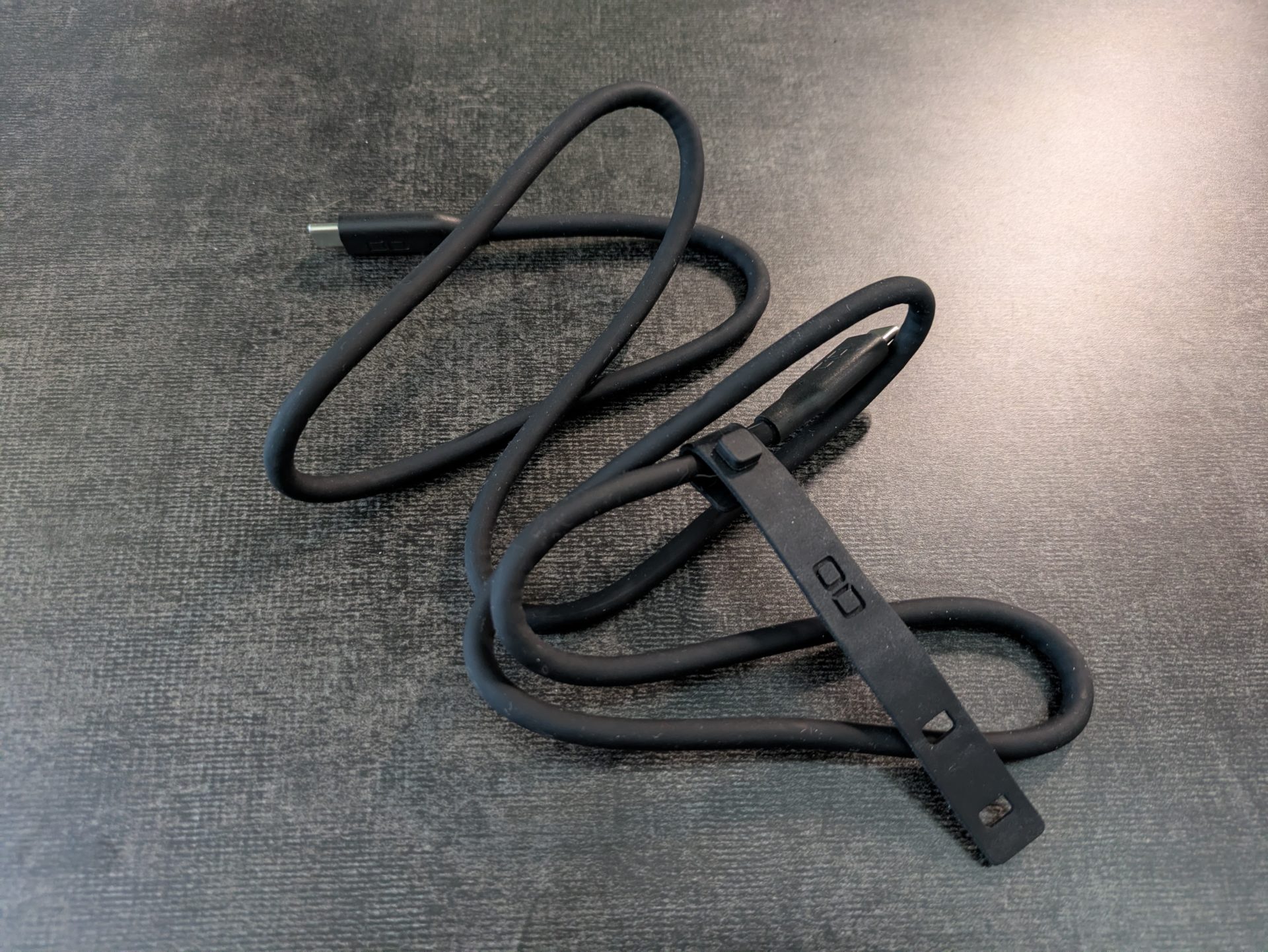
このような映像出力にも対応しているType-Cのケーブルは、安いものですと1,000円ちょっとで買いたりもします。
そう考えると、こちらの商品は若干高めではあります。
ただ実際に使ってみると、使いやすさが全然違います。
コード自体がすごく柔らかくて、しかも絡まりにくくなっています。
色んなケーブルを使ってきましたが、CIOのこちらのケーブルは結構おすすめです。
次、ハードリュック。
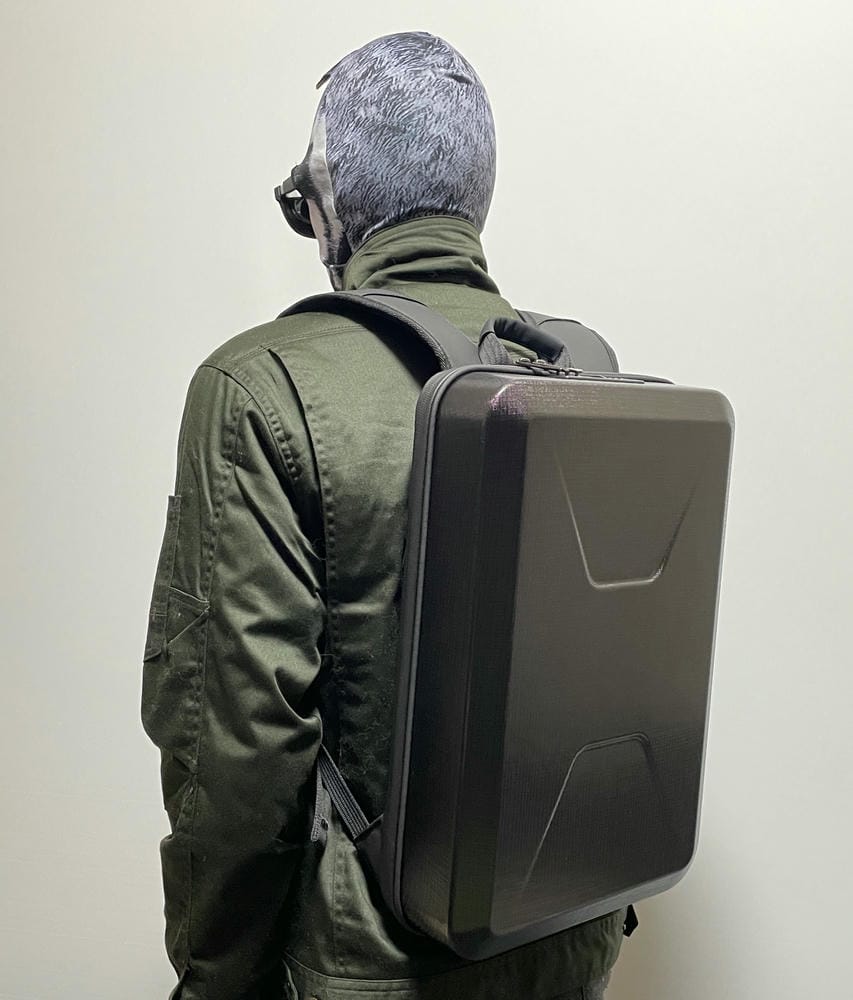
正直このリュック、厚さがあまりないので収納力は高くありません。
多くのものを収納しようとすると、工夫が必要です。
ただ見た目が結構気に入ったので、こちらを購入して使っています。
充電器とか変換アダプターとかで薄型をこだわっていた理由はここですね。
こちら、上部に3桁の鍵も付いています。
ハードリュックで衝撃にも強いので、パソコンなどの貴重品を安心して入れることもできます。
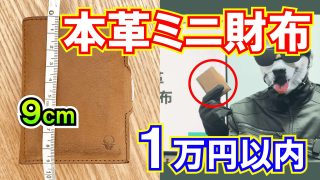
次、ミニ財布。
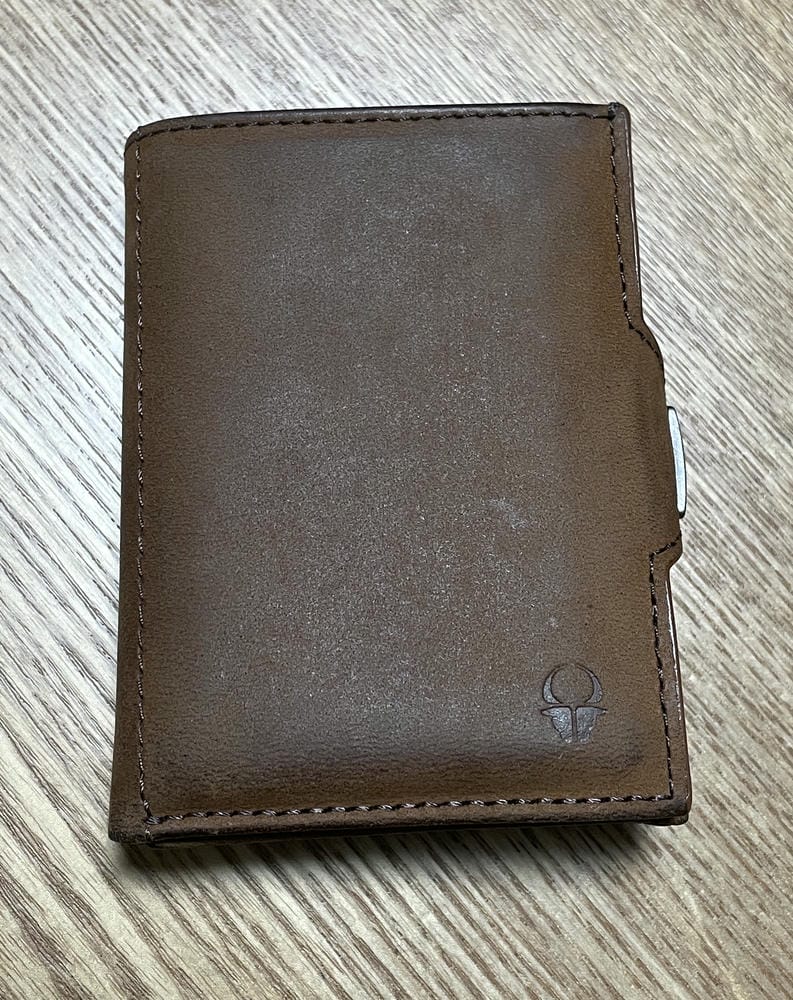
私が使っているのは、こちらの財布の茶色なんですが、現在は品切れのようです。
この財布、かなりコンパクトにもかかわらず、カードもたくさん収納できます。
小銭が若干取り出しづらいというデメリットはありますが、小さい割に収納力が高いので、結構満足しています。
この財布に変えてから、2・3年ぐらい経過している気がしますね。
コンパクトな財布にしたいけど、収納力は譲りたくない、そういった方におすすめです。
次、Kindle。
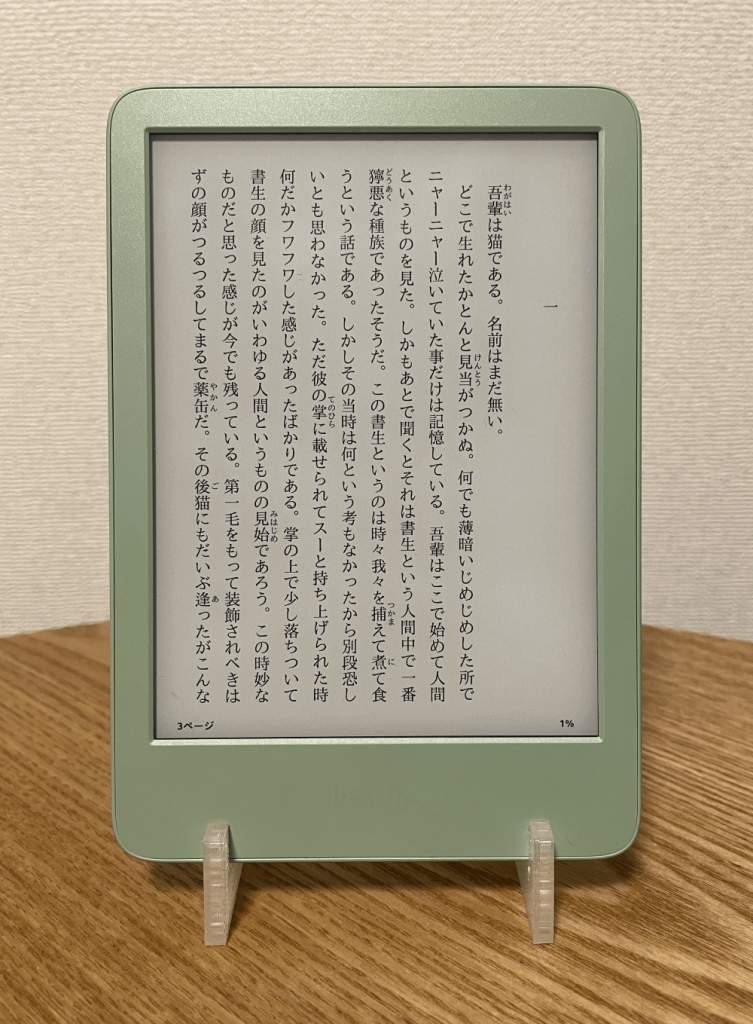
寝ながら本を読んだり、長時間本を読む際に、Kindleは結構おすすめです。
ディスプレイが本当に紙に書かれているような感じで表示されるので、電子書籍は読むけれど、目が疲れるという方に、是非試してほしいですね。
次、モバイルバッテリー。
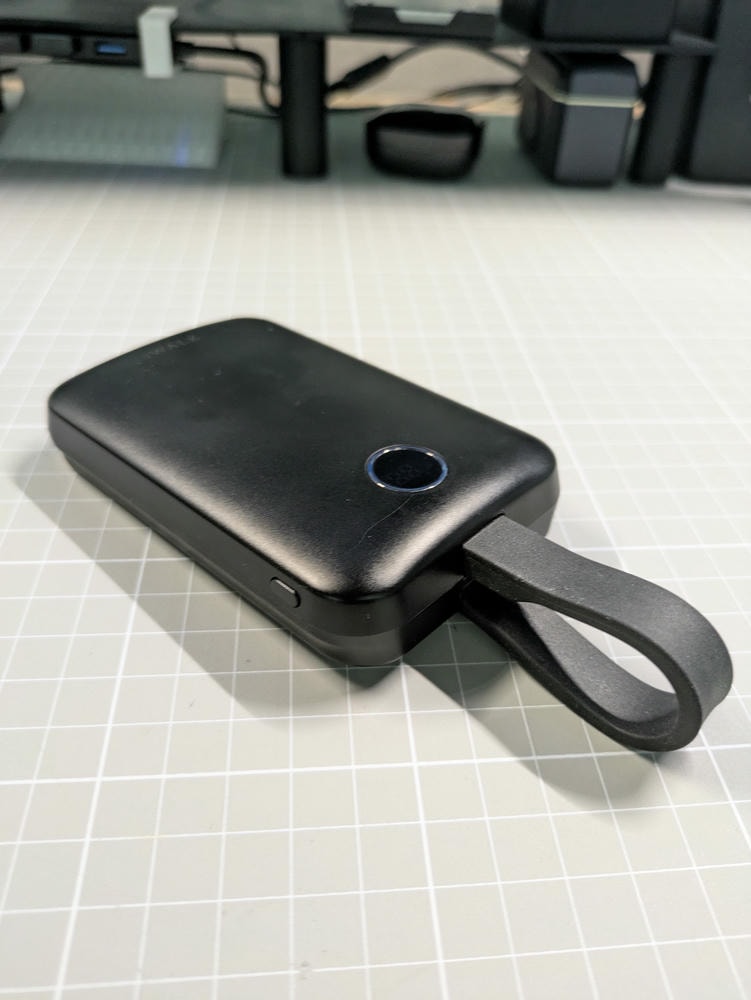
こちらMagSafe対応、Qi2のワイヤレス充電に対応、バッテリー残量が表示されます。
これに関しては、この商品である必要があるかと言われると、そういうわけではないですが、
個人的には、角が丸いので、鞄の中に適当に入れても傷が付きにくい、という点でこれを選びました。
下部についている、Type-C to Type-Cのケーブルは取り外しが可能です。
私はこのケーブルは邪魔だったので、外して持ち歩いています。
バッテリー容量は10,000mAhと多いですが、比較的安価でおすすめです。
スマホを1回充電できればいいという方は、5,000mAhなどのもっと薄型のものを選んだ方が良いかと思います。
次、Type-Cコネクタカバー。

これも結構気に入ってますね。
端末本体にテープで貼り付けるので、コネクタカバーがなくなる心配がありません。
そもそもコネクタカバーいらないんじゃないの、そういった方も多いかと思いますが、
私は基本ワイヤレス充電のみなので、埃が入らないようにつけています。
色んな色があるので、自分のスマホに合った色が見つかるかと思います。
次、コントローラー。
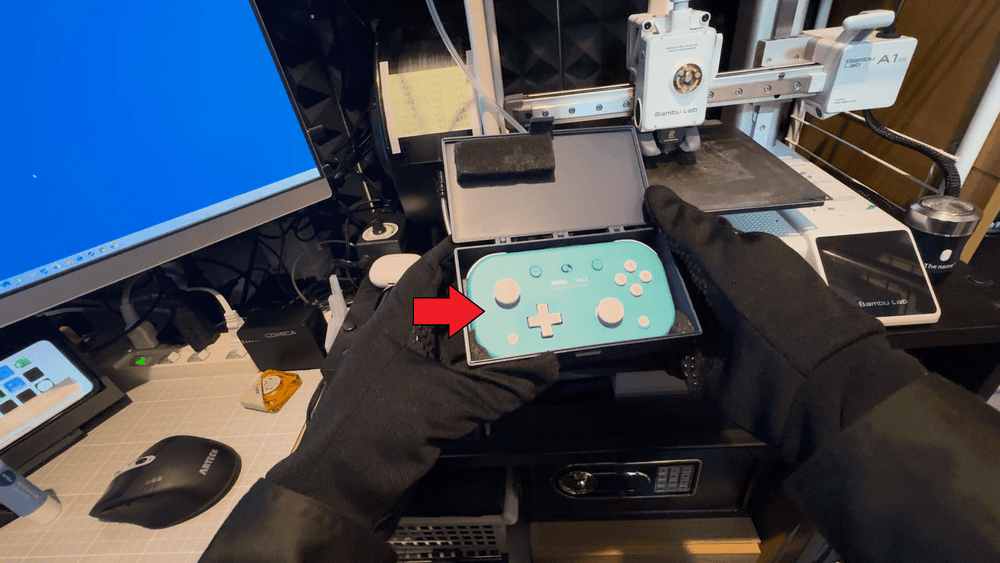
こちらのコントローラー、なんといってもコンパクトで持ち運びやすいというところがメリットですね。
鞄に入れても場所をとらないのが良いです。
ただ、小さいので、慣れるまではやりづらく感じるかと思います。
あと注意点として、ABXYのボタンの配置がSwitchの配置なので、Xboxの配置、ABXYが逆になっている配置とは異なります。
そのため、一部のゲームではやりづらい可能性があります。
ただ、ゲーム内でボタンの配置変更などを行えたりもするので、問題ない場合もあります。
次、Majextand M。
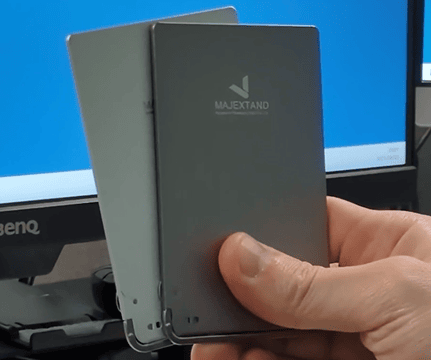
こちらは、スマホやタブレットのスタンドになるものです。
かなり薄いのにもかかわらず、高さもあるのでおすすめです。
ただ、こちらを使用する際は、専用のシールを貼る必要があります。
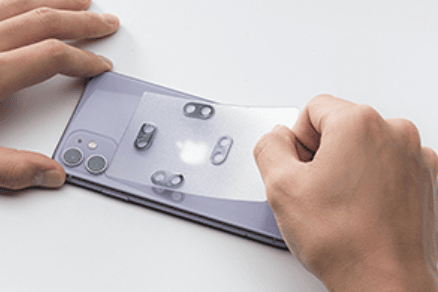
シールを直接スマホなどに貼りたくないという方は、MagSafe対応のカードケースを改造して、カードケースにシールを貼るというのも良いと思います。


ただ、iPad Proのような大きくて重たい端末の場合は、MagSafeで支えられなかったりするので、私は直接貼り付けています。
次、両面MagSafe対応バンカーリング。

バンカーリングはいろんな商品がありますが、こちらの特徴はシリコンで作られているというところ。
シリコンなので、指を長時間入れていても痛くなることがありません。
また、両面がMagSafeに対応しているので、
バンカーリングの上にMagSafe対応のカードケースをくっつけたり、マグネットがくっつく壁にくっつけることなどもできます。
次、折りたたみキーボード。
Omikamoのこちらのキーボードは結構おすすめです。
テンキーも付いていて、なおかつ折り目の部分に関して、交差するようにできています。

そのため、入力時に違和感なく使うことができます。
大きすぎず小さすぎないサイズ感なので、ブラインドタッチをする際にも、誤入力することが少ないです。
テンキーを使わないという方は、テンキーの部分がマウスパッドになっているものもあるので、そちらを検討してみても良いかと思います。

次、折りたたみ小型マウス。
こちらのマウス、面白くて、このようにスライドして小さくすることができます。


ボタンの部分が蓋になるので、安心してカバンの中に入れられます。
さらに、戻る進むボタンが用意されていて、マウスホイールもちゃんと回転するものになっています。
さらにカーソルのスピードも調整でき、多機能となっています。
次、薄型ワイヤレス充電器。

こちらは、MagSafeに対応している薄型のワイヤレス充電器。
このようなワイヤレス充電器は、あらかじめケーブルが繋がっている商品が多いのですが、
こちらの商品は、ケーブルは自分でつけるものになっています。
ケーブルの取り外しができるので、しまうときに邪魔にならないですし、
ケーブルが痛んだとしても、ケーブルを変えるだけで、この本体を捨てる必要がないというのは嬉しいですね。
薄型なので持ち運びにも便利です。
次、イヤーカフイヤホン。
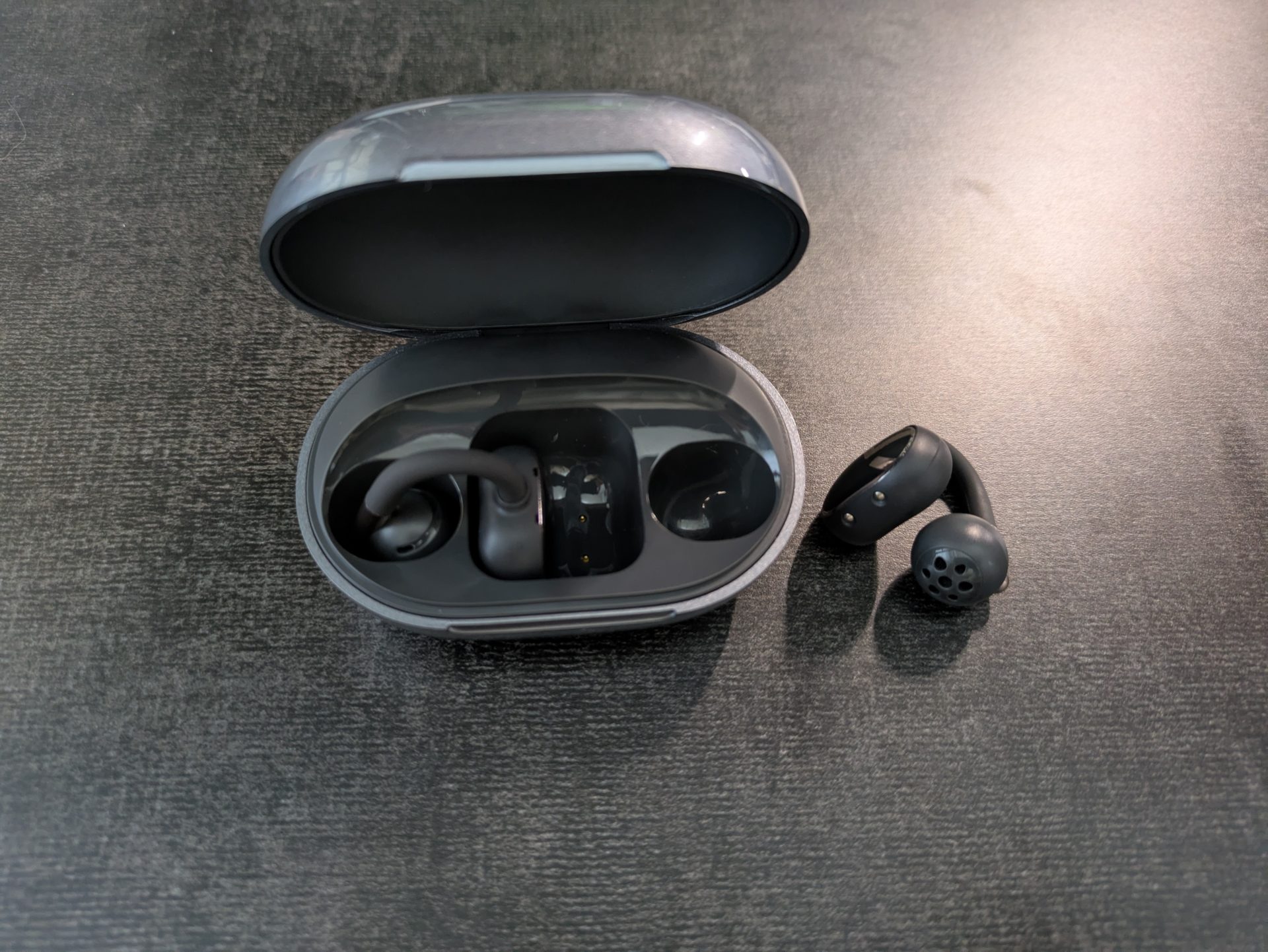
こちら、SoundPEATSのClip1というイヤーカフイヤホンです。
耳に引っ掛けて使うという感じのイヤホンですね。
軽量なので、耳に付けていても重たいと感じることはないですし、
耳の中に入れないので、イヤホンをした状態で喋ったとしても、こもっている感じもないです。
そのため、長時間作業する際やランニングする際に便利です。
外の音を取り込むことができるので、安心して音楽を聴きながらランニングなどをすることができます。
次、ワイヤレスマウス。
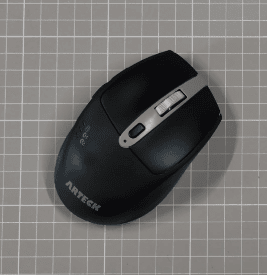
このマウスは安価にもかかわらず、USBによる無線接続と、Bluetoothによる無線接続の2つに対応しています。
これ1つで3台に接続することができます。
側面には接続先を切り替える用のボタンと、戻るボタンと進むボタンが用意されていて、真ん中にはマウスホイールとマウスカーソルのスピードを変更するボタンが用意されています。
クリック音も小さいので、気に入って使っています。
次、Bluetoothキーボード。
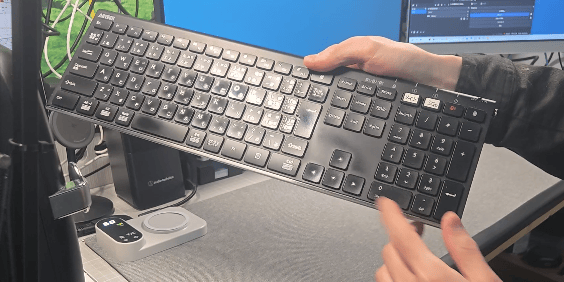
これは、先ほどのマウスと同じメーカーのキーボードです。
先ほどのマウスが使いやすかったので、同じメーカーのキーボードを買ってみました。
こちらはBluetoothで最大3台と接続することができます。
見た目もかっこいいです。
背面は一面シルバーになっています。
次、カッターマット。
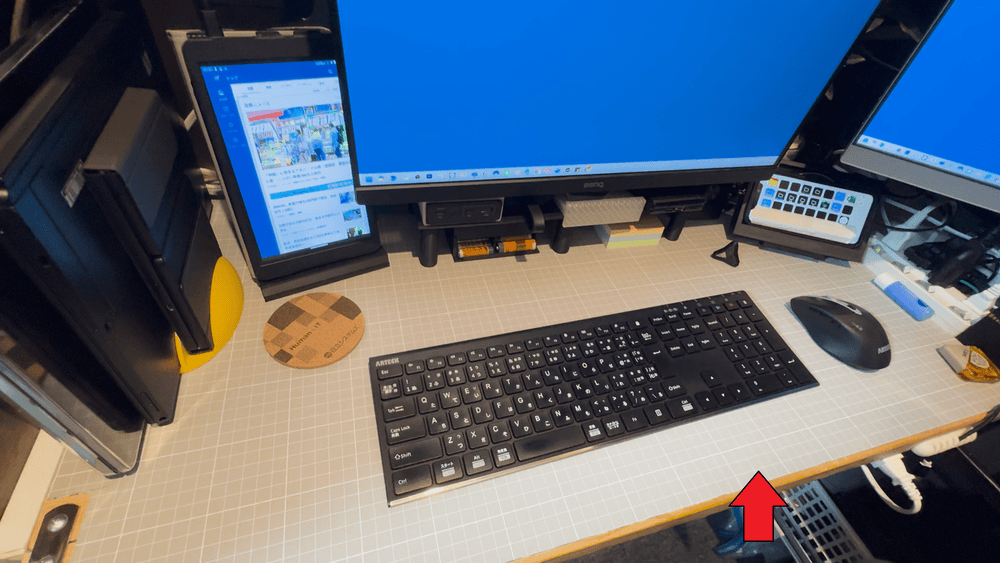
大きなカッターマットの中では、比較的安価です。
こちらのカッターマットを、常に机の上に敷いています。
世界地図の方ではなく、裏面のグレーを上にして敷いています。
カッターマットを机の上に引くことで、どこでもカッターナイフを使うことができます。
なので、「工作が好き」そういった方にはおすすめですね。
次がこちら、プラスチックカッター。
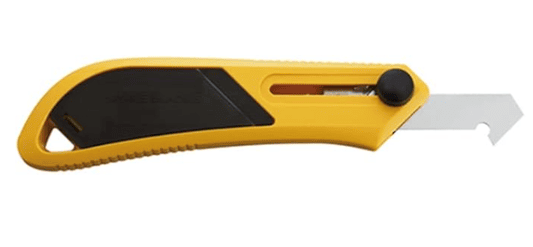
これは先ほどのカッターマットをカットするために購入しました。
カッターマットなので、通常のカッターナイフではなかなか切れません。
そのため、プラスチックカッターで削り落とすという感じですね。
これを使うことで簡単にカットすることができました。
次はこちら、Majextandのパソコン用のもの。
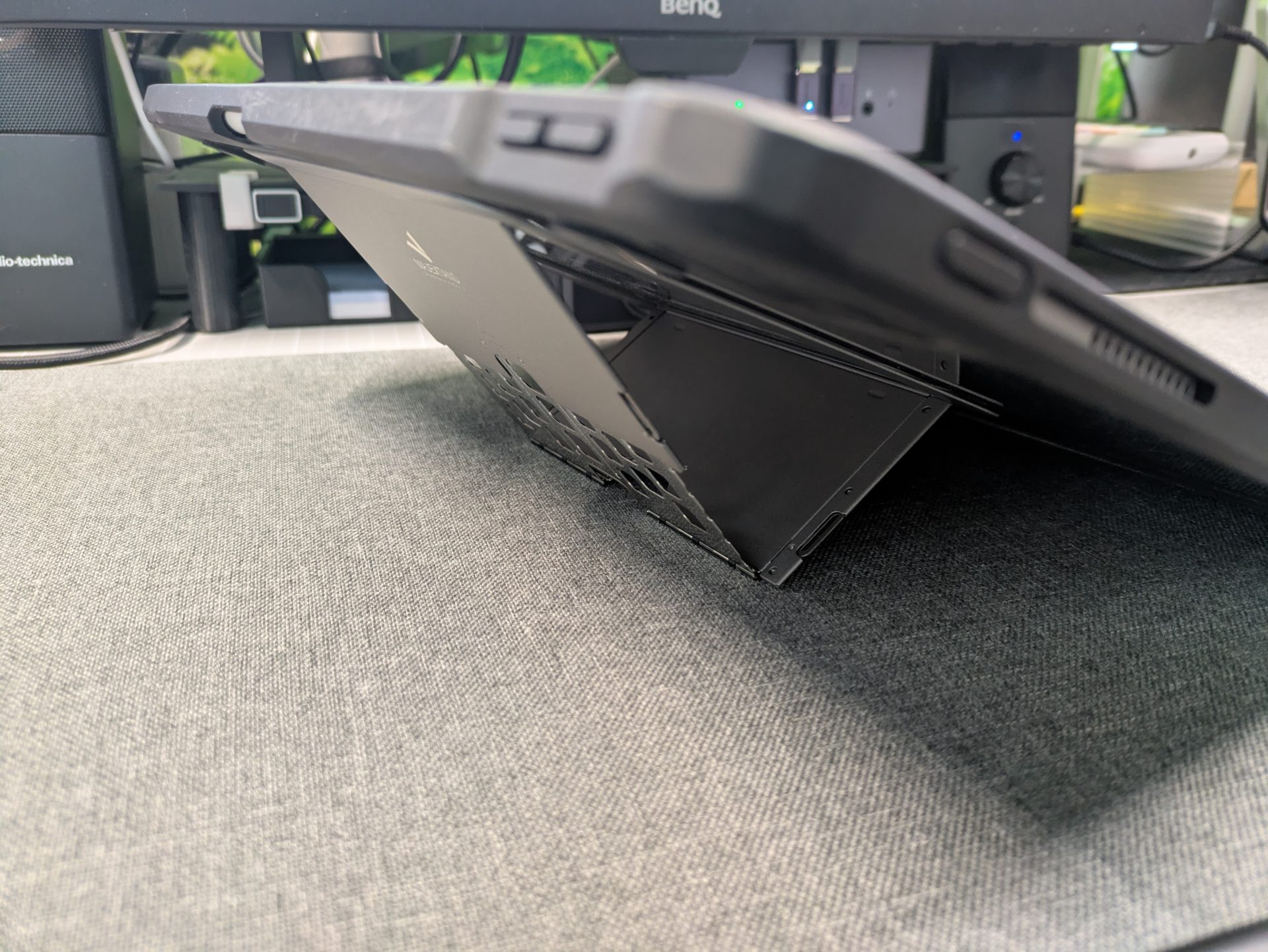
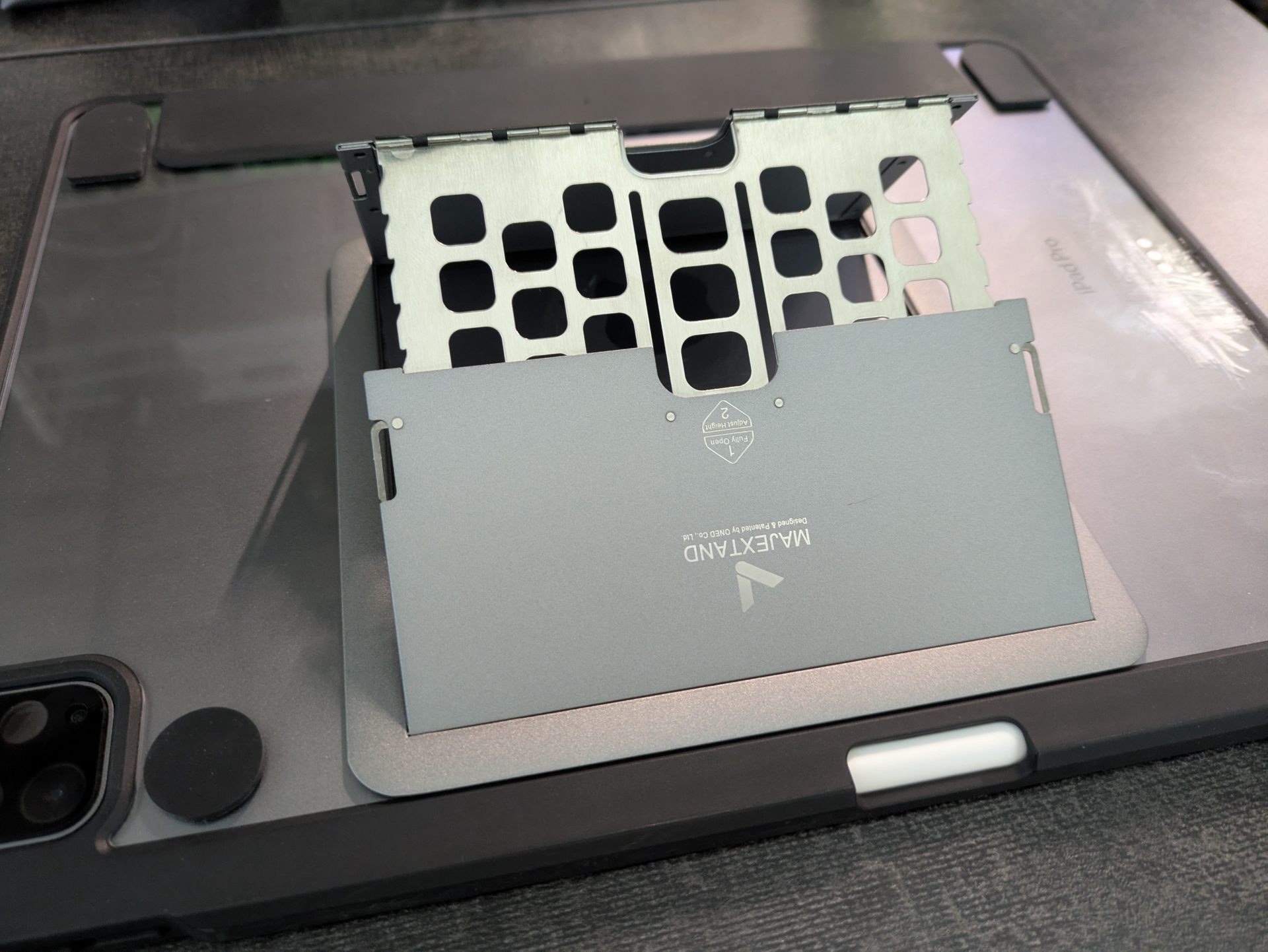
これ、かなり薄いにもかかわらず、高さのあるスタンドになります。
私は、iPadの後ろにくっつけて使用しています。
かなり安定していて、ペンで文字を書くときもガタガタすることはありません。
次、ワイヤレス充電に対応しているスタンドです。
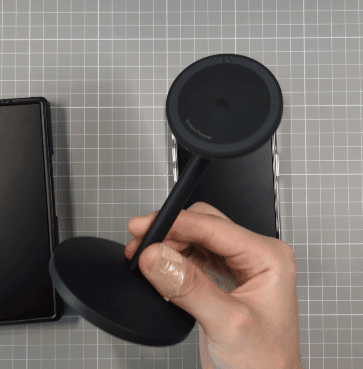
Qi2に対応、本体の後ろにType-Cの端子を繋げることで、ワイヤレスで充電することができます。
上の部分に関しては、机と平行になる位置まで傾けることができるので、ワイヤレスイヤホンなどを充電することもできます。
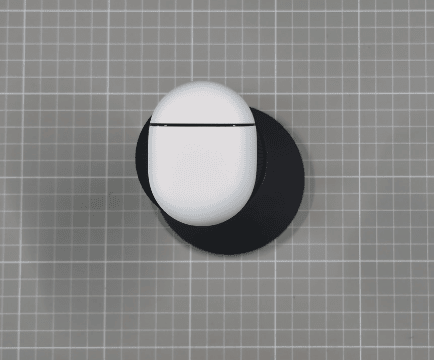
基本はこちらにスマホをくっつけていて、机の上ではType-Cを繋げて充電している状態、
そして、リビングなどに移動するときはケーブルを外して、スタンドことを持ち歩いています。
次、Type-Cのマグネット端子。
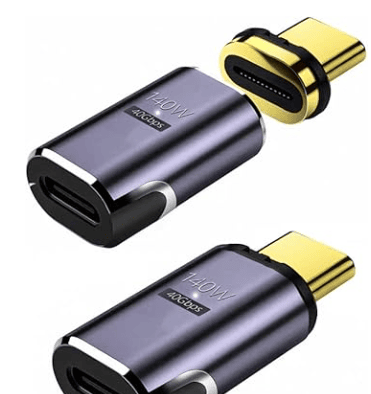
マグネット端子は、最初大丈夫か不安はありましたが、いざ使ってみるとかなり便利です。
マグネットでくっつくので、片手で抜き挿しできるのが嬉しいですね。
先ほどのスタンドのUSB Type-Cの部分にマグネットの端子をくっつけて使っています。
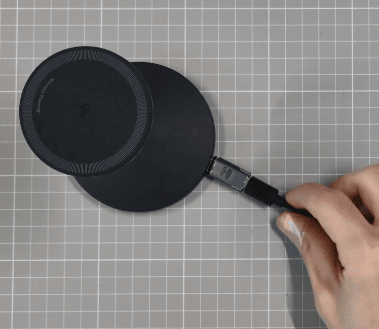
簡単に取り外せるので、結構おすすめです。
ただ、ケーブルに負荷がかかる状態、片方に引っ張られている状態だと、簡単に外れてしまうので、データ転送などをしているときは注意が必要です。
基本的には充電目的で使うのが良いかと思います。
映像出力にも対応しているので、ケーブルをあまり引っ張ったりしない環境では、モニターに接続したりと、いろんな場面で活躍できます。
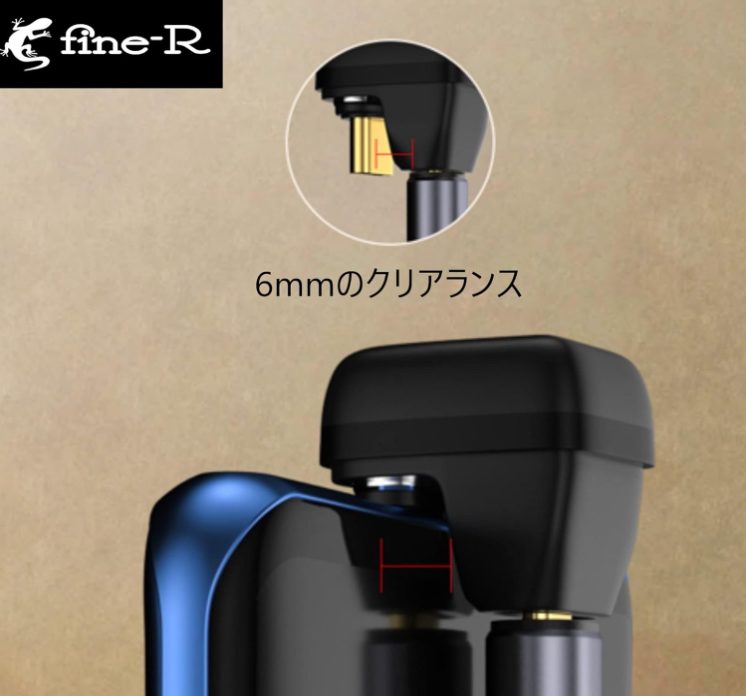
次、先ほどのマグネットの端子のU字のものです。
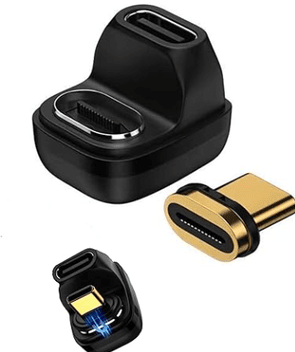
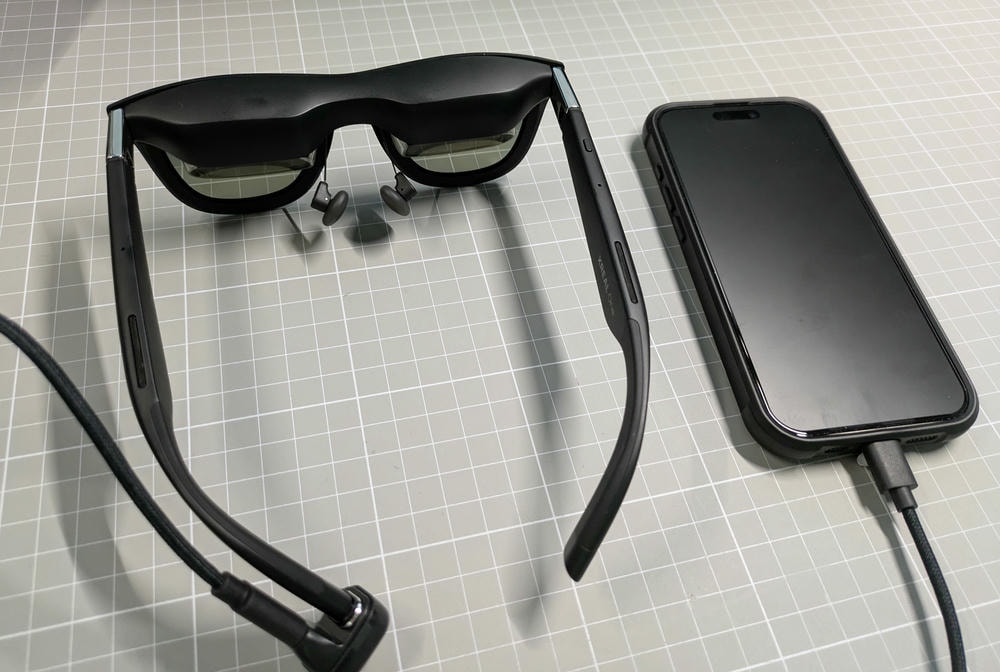
こちらは、タブレットとかに取り付ける際に、タブレットの後ろにコードを回すことができるので、邪魔にならないというところがメリットですね。
私は、XREALのARグラスにこれを使用しています。寝る時にコードが邪魔にならないようにですね。
こちらの商品を購入する際は、あらかじめ幅(6mm)が問題ないかどうかを確認しておく必要が
あります。
次、StreamDeck。
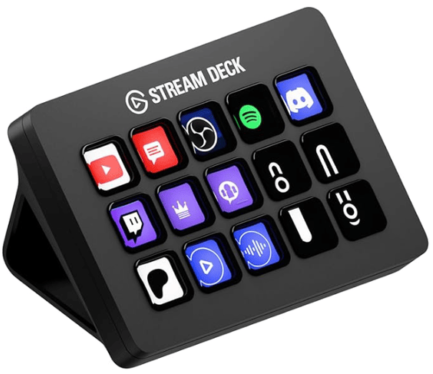
これは仕事の効率化には欠かせないです。
ボタン1つ1つに、パソコンのデスクトップのような感じに、色んなアイコンを配置することができます。
フォルダやファイル、色んなキー入力の組み合わせなどを割り当てることができます。
私は縮小した画像を自動でペイントに貼り付けて、切り取りしてくれるといった一連の流れを1つのボタンに割り当てています。
キーの数は15個ですが、複数ページにキーを配置することもできますし、
キーの中にこのキー用のフォルダを作ることもできます。
階層的にキーを配置することができるので、15キーあれば、ほとんど対応できます。
一つの画面でたくさんのキーを表示したい場合は、32キーのものもあります。
ただその分サイズが大きくなるのと、価格が高くなるので要検討です。
ちなみに、私はこの商品ではなく、アプリ版を使用しています。
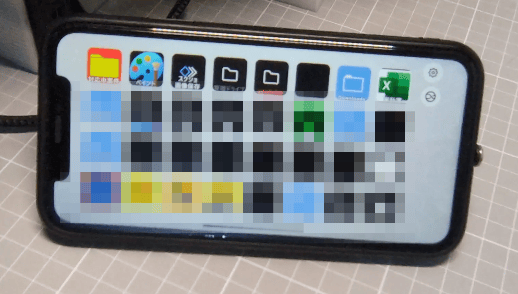
アプリ版であれば、現状確か7000円の買い切りで、ボタンを最大64個まで配置できたかと思います。
通常のスマホでは、ボタンが64個あるとさすがに小さいですが、タブレットなどにボタンを表示する際は64個でも結構押しやすいと思います。
アプリ版より実際のボタンがあった方が、押し心地は間違いなく良いです。
ただ、場所をあまり取りたくない、そういった方はアプリ版を検討してみても良いかと思います。
アプリ版では6つのボタンまでは無料で使えたと思うので、迷っているという方は是非試してみてください!
最後はこちら、USB指紋認証キー。
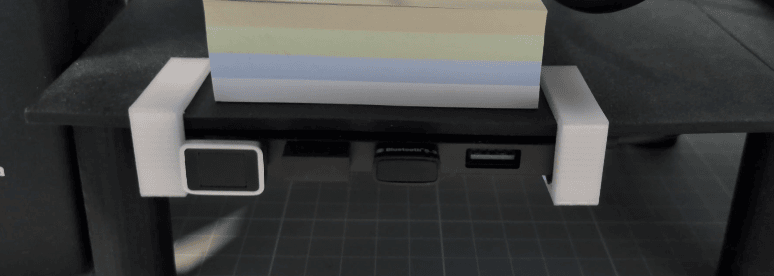
最近のノートパソコンとかだと、指紋認証のログインがあらかじめ付いているものも多いですが、
デスクトップPCやミニPCとかだと、指紋認証がついていないことが多いです。
私は普段ミニPCを使っているので、こちらを別で購入して、指紋認証でログインできるようにしています。
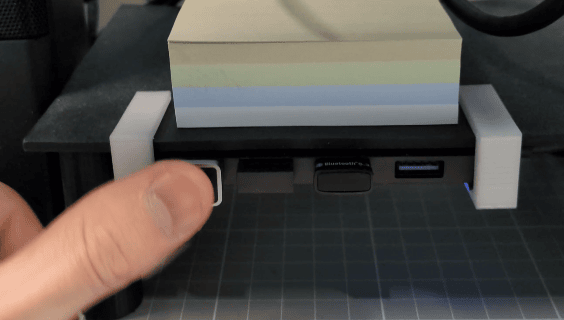
指紋認証でログインできるようにしたい方に、こちらの商品がおすすめです
というような感じで、個人的に絶対買うべき商品を50個紹介しました!
気になるものがあった方は、ぜひチェックしてみてください!