【絶対買うべき】愛用している生活用品・食品25選
ak
DOGDOGLAB

[PR] 当サイトはアフィリエイト広告による収益を得ています。

どうも、DOGです!
今回は絶対買うべき3,500円以下のおすすめ商品を25個紹介していきます。
どれも実際に私がデスク周りで使用しているものになります。
それでは早速いってみましょう!
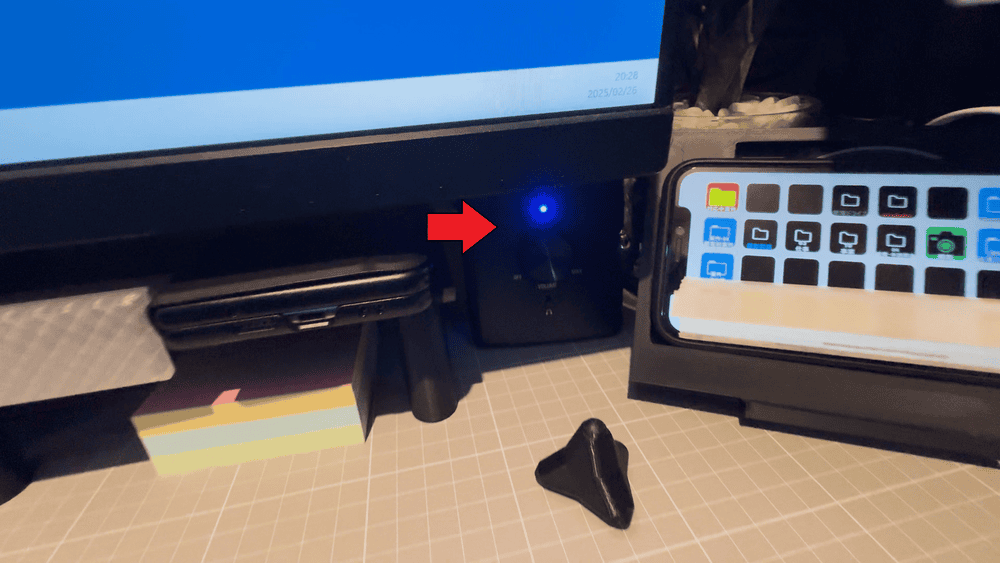
まずはこちら。 USB指紋認証キー。
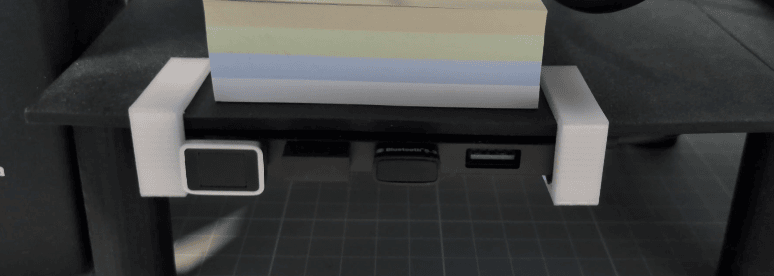
最近のノートパソコンとかだと、指紋認証でログインできるものが結構増えてきてると思いますが、
特にデスクトップとか、そういったパソコンの場合は指紋認証がなかったりします。
セキュリティを考えてパスワードを長めに設定している場合、
毎回パソコンを起動するたび、その長いパスワードを入力するのは手間なので、こういったものを活用するといいですね。
私は今、ミニPCをメインで使っています。
そのミニPCには指紋認証がないので、こちらを使っています。
これをUSBに繋いで、指をかざすだけで、簡単にログインすることができます。
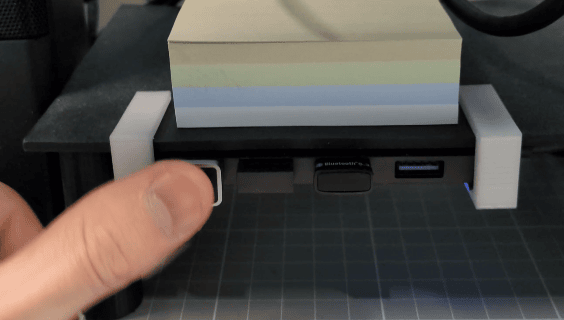
サイズもコンパクトなので、おすすめです。
次はこちら。USB Type-Cの電流電圧チェッカー。
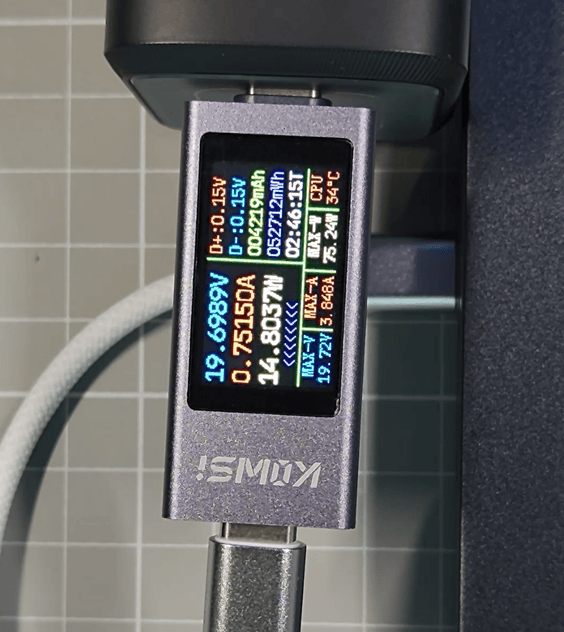
Type-Cを機器に繋ぐときに、これを間に挟むことによって、何V、何A、何Wが出力されているのかを確認することができるといったものですね。
高速充電可能とに書いてあるけど、本当に高速充電されているのか、こういった機器で簡単に確認することができます。
ただ、別に何W出ているか確認しなくていいと思われる方もいるかと思います。
実はこちら、便利な使い方があります。
例えばノートパソコンなどを充電する時、パソコンの種類によるとは思いますが、電源をつけていない時に充電しようとすると、
パソコン本体にライトが点灯しておらず、今どれぐらい充電できているのか確認できないものがあります。
そんな時にこれを通して充電することで、確認できるようになります。
電力は、パソコンの充電が満充電に近づいてくると低下していきます。
パソコンによってどれぐらい低下するのかを変わってくると思うので、
一度電源をつけた状態で、何%の充電ができているときに、どれくらいの電力なのかを確認した方が良いと思いますが、
私が持っているノートパソコンの場合は、充電がない状態のときは大体40Wぐらいの出力。
パソコン本体の充電が80%、90%ぐらいになってきたら、大体6Wぐらいまで下がります。
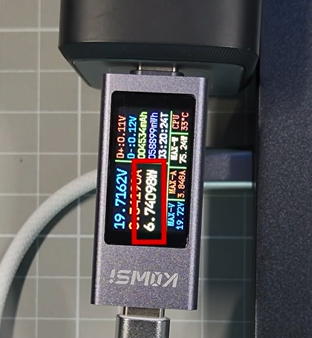
なのでこのチェッカーを通して、電力が6Wぐらいになったら充電がほぼ完了したとして、ケーブルを外しています。
そういった確認にもこちらを使うことができます。
次はこちら。ワイヤレスマウス。
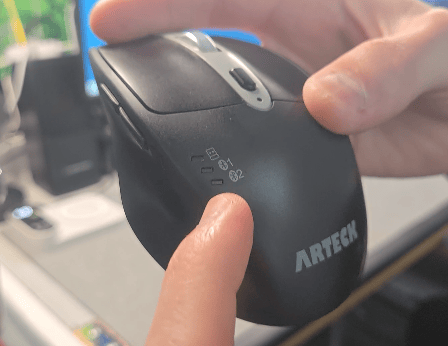
Bluetooth2台とUSBによる無線接続ができます。
一つのマウスで一つのパソコンしか操作しないという方には不要かと思いますが、
私の場合はメインPCをUSB、サブPCをBluetooth1、AndroidのスマホをBluetooth2に接続しています。
側面のボタンを押すだけで、簡単に接続先を切り替えることができます。
このマウスは、あまり高すぎない金額に対して、結構性能が良くて気に入っています。
側面には、進むボタンと戻るボタン。さらに、切り替えボタン。
真ん中はマウスカーソルの速度を切り替えるボタン。そしてマウスホイール。
右クリック、左クリックが用意されています。
マウスを選ぶとき、側面の進むボタンと戻るボタンは私にとっては必須だったので、
これがある、なおかつ複数台に同時に接続ができるそのようなマウスを探していたところ、こちらになりました。
こちらのマウスは2年ほど使っていますが、まだ全然現役で使えています。
次はこちら、スピーカーです。
このスピーカーの良いところは、価格が安いというところと、ボリュームのつまみを回すだけで音量調整ができるという点。
あとは、オーディオジャックが付いているという点が気に入っています。
比較的安価なスピーカーなので、特別音が良いというわけではないですが、価格を考えれば別に悪いとは思いません。
こちらのスピーカーを使っている理由は、パソコンの音量を調整するときに、モニターの音量ボタンやパソコンの設定から音量を調整するのが面倒に感じたためです。
これであれば、ボリュームをつまむだけで音量を調整できますし、簡単に音量を消すこともできます。
キーボードとかでも音量の操作ができたりしますが、より直感的に音量を調整できるのがいいですね。
ミーティングをしている時に、相手の声が小さいなと思った場合は、ボリュームをすぐに上げることができます。
そういった面で結構便利だなと感じています。
こちら、リポガード。防爆ケースになります。

最近、リチウムイオン電池の発火事故が多いですよね。
私自身も、10年以上使っていなかった電子機器を久しぶりに触ろうとしたら、バッテリー部分が膨らんでいて驚きました。
今までは一切経験したことがなかったので、あまり私には関係ないのかなと思っていたのですが、今年だけでも2つ膨らんでいます。
有名じゃないブランドの商品とかではなくて、普通に有名なブランドの商品とかでも膨らんで
いますね。具体的にはAppleの製品でも膨らんでいたりしました。
そういった製品、何かしらの衝撃で発火する恐れがあります。
なので、あまり使っていない電子機器に関しては、このような防爆バックに入れておくと安心です。
特に夏は電子機器が熱くなると不安になるので、
こういったものに入れておくと、発火時の被害を最小限に抑えることができるので、多少なりとも安心できるかと思います。
次はこちら、これも先ほどと同様で、防爆バッグですね。

サイズが大きいものになります。
量が多い場合は、このような大きいサイズのものを使うといいと思います。
私は、使っていないスマホをこの中に縦に並べています。
次はこちら、USB Type-Cの変換アダプター。
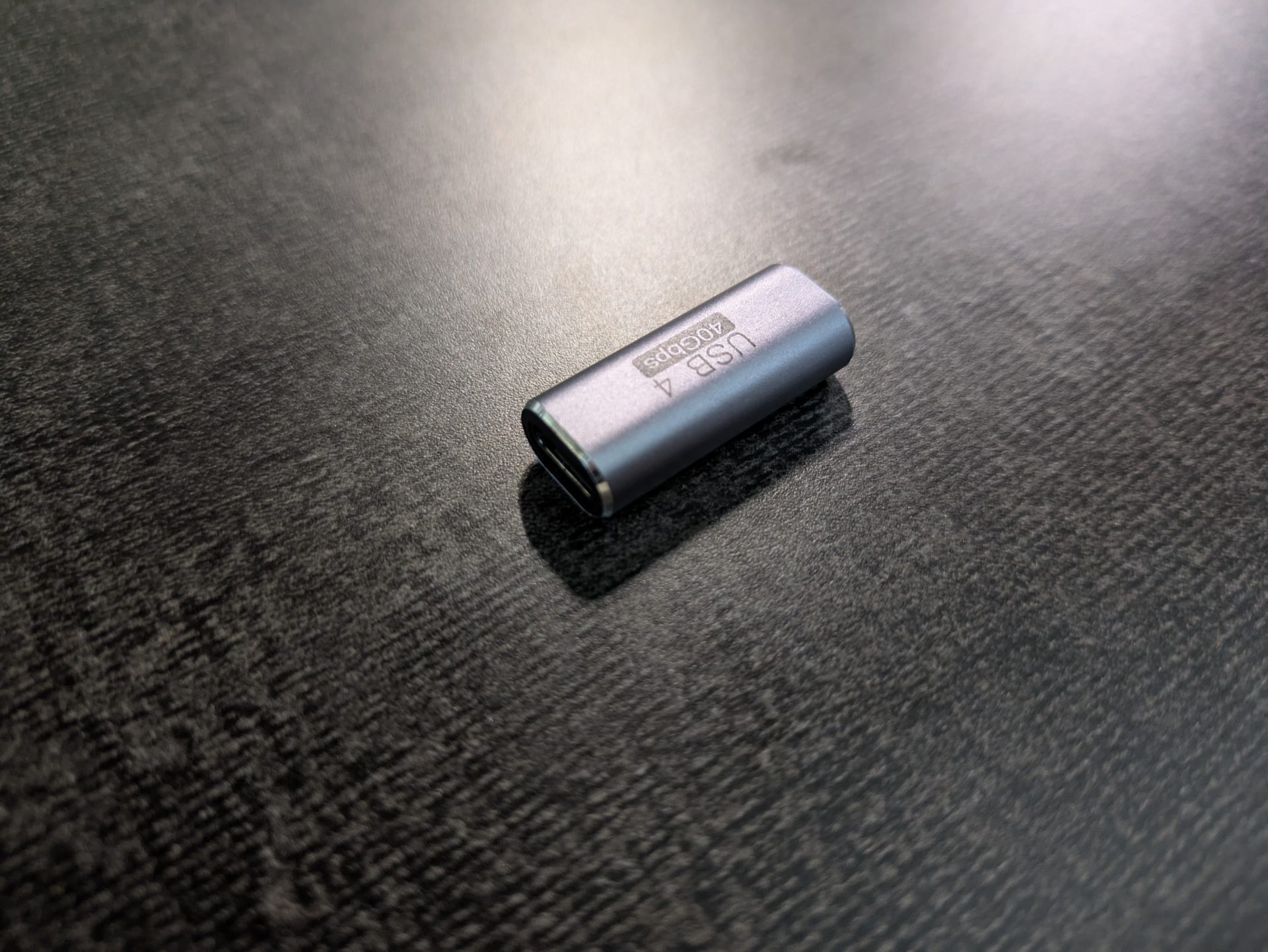
こちらは、100W急速充電、8K60Hzの映像出力にも対応しているものです。
データ転送に関しても、40Gbpsになります。
こちらは、USB Type-Cのケーブルを延長する際に使用します。
片方にType-C、もう片方にもType-Cを接続することで、2本のUSB Type-C to Type-Cのケーブルをより長くすることができます。
私自身、よく模様替えをするので、ケーブルの長さが足りなくなってしまった時にこちらを活用しています。
小さいサイズで全然場所を取らないので、こちらを仕舞っておくと、いざという時に結構役立つと思います。
次はこちら。マグネット端子。
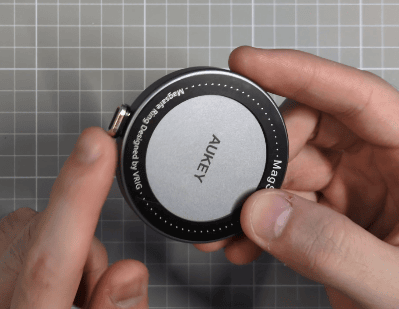
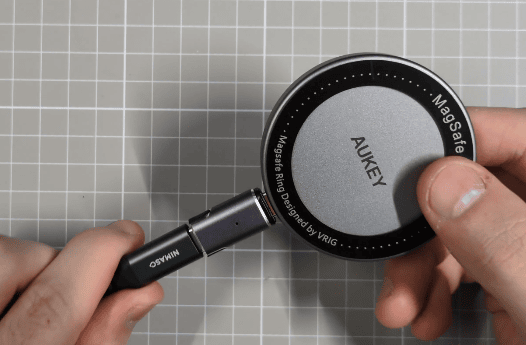
こちらも先ほどと同様に、40Gbpsのデータ転送や8Kの動画転送、8K60Hzの映像出力対応、100Wでも充電できます。
片方の先端の部分を端末側にくっつけておくことで、Type-Cをマグネットで片手で簡単にくっつけることができるようになります。
マグネットは結構強力なので、毎回抜き刺しする端末にこちらを使うことで、かなり快適になります。
ただ注意点として、真っ直ぐ引っ張られる力に対しては結構強くなかなか抜けませんが、上下に折るような感じの力には弱く、簡単に抜けてしまいます。
なので使う場面によっては気を付けた方がいいです。
ノートパソコンなど、基本的に机の上に置いておくものに関しては比較的安全に使用することができるかと思いますが、
スマホなど、持ち上げて操作するものに関しては、少しの振動で簡単に外れてしまうことがあります。
接続している目的が充電することぐらいならば、特に気にしなくていいかもですが、
データ転送をしている時に抜けてしまうと、データの破損等につながる可能性があるので使う場面は気を付けた方がいいです。
私はiPadなどの大きい端末、あとは充電器類などに使っています。
次はこちら。先ほどと同じで、マグネットの変換アダプターです。

先ほどと形が異なり、端子部分がU字になっています。
U字に接続し、ケーブルを背面に回すことができるので、設置場所によっては、こちらの方が都合が良かったりします。
ただこちらの商品、U字の部分の厚さが6mmほどしかありません。
そのため、端末本体が分厚い場合は、接続できない可能性があるため、要確認です。
こちらは先ほどと同様で、映像出力にも対応しています。
次はこちら。またマグネットの変換アダプターになります。
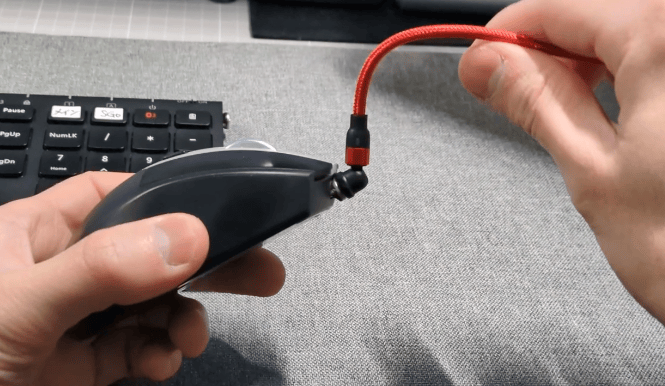
こちらは先ほどとは形状が異なります。
USB Type-Aと、Lightning・microUSB・USBType-Cの3つに接続することができるアダプターです。
4本セットでこの価格なので比較的安価だと思います。
ただこちらの場合、先ほどのものと違い、ケーブルと一体型になるので、ケーブル自体が断線してしまったらケーブルのみを変えるということができないですね。
また、充電のみでデータ転送は行えません。
そのため、充電する目的で使うといったものですね。
こちらのメリットは、根元が180度、先端は360度回転することができます。
なので、先ほどのものとは異なり、上下左右の力に強いです。
私はこちらを、マウスやキーボードを充電する時に使っています。
特にマウスとかはケーブルを繋いでいる状態で本体を動かすので、先端部分が回転するものの方が比較的外れにくいです。
次はこちら、USB Type-Aのハブになります。
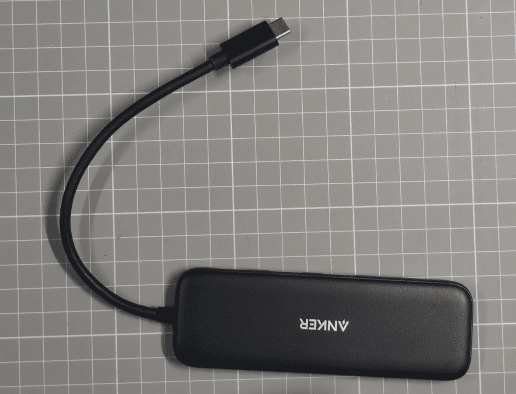
USB3.0対応ですね。
デスクトップPCなどを使っていると、設置場所によってはUSBの抜き刺しが面倒であったり、ポート数が足りないことがあるので、
こちらのハブをUSBの延長ケーブルと一緒に使ってモニターの下に固定しています。
一番最初に紹介した指紋認証キーもこのハブに接続して、モニター下に手を伸ばすだけで、簡単にログインできるようにしています。
あとは、マウスのUSBを接続したりですね。
ちなみに延長ケーブルは、こちらを使っています。
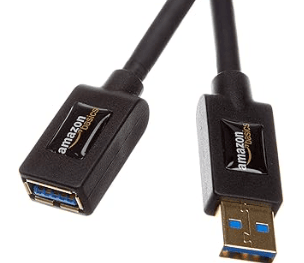
これもUSB3.0に対応しているもの。
私は長さ1mのものを使っていますが、必要に応じて2m、3mといったものを使えば、
パソコンの位置が結構離れていたとしても、モニターの下までハブを持ってくることができるかと思います。
次はこちら、USB3.0切替器。
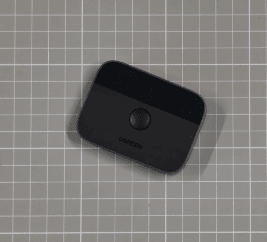
入力と出力が2つずつ用意されています。
これは、複数のパソコンで同じウェブカメラやUSBメモリ、プリンター、キーボードなどを接続したい時に、
真ん中のボタンを押すだけで瞬時に切り替えることができます。
私の場合は、こちらをパソコンを切り替えるために使っているのではなく、最近はウェブカメラをボタン1つで切断するために使っています。
使っていないウェブカメラが、常に接続されているというのが若干気になるので、こちらのボタンを押すだけで瞬時に切断できるようにしています。
これ、ポートが2つしかありませんが、先ほど紹介したUSBハブなどを使えば、ウェブカメラなどの周辺機器を、3台とか4台とかであっても同時に切り替えることができます。
次はこちら。先ほどのものに似ていますが、こちらはHDMIケーブルを切り替えるものです。
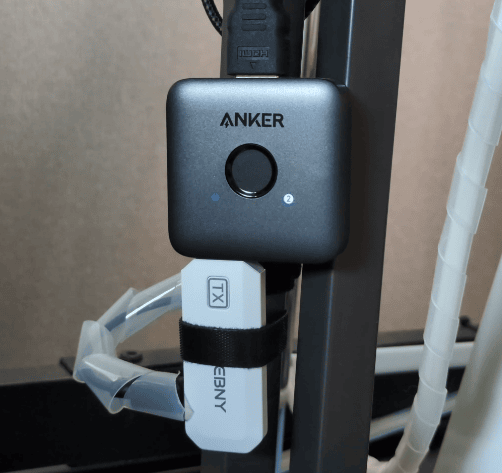
出力と入力に関してはどちら向きにも対応しています。
私はパソコンのモニターを切り替える時に使っています。
私自身、パソコンを2台使用しており、メインPC用のモニターとサブPC用のモニターは別になっています。
メインPCの作業をする際にモニターを増やしたい、そんな時にこちらを押すことで、サブPC用のモニターに拡張できるようにしています。
毎回HDMIのケーブルを抜き刺すのは面倒なので、簡単に画面を切り替えたいという方にはかなりおすすめです。
次はこれ、USBスイッチ。
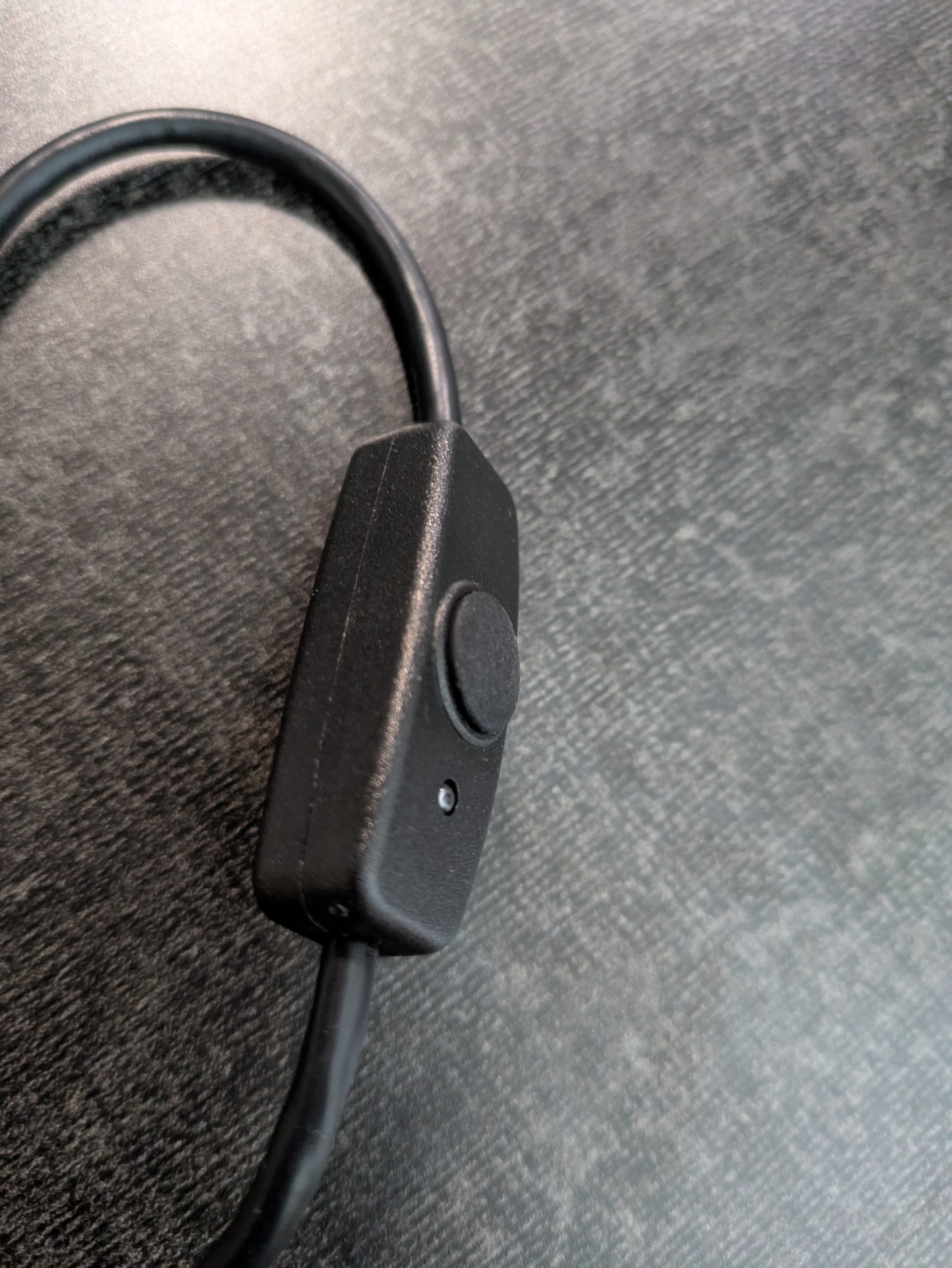
接続と切断をボタン1つで行えるものです。こちらはUSB 2.0ですね。
これを何に使っているのかというと、電源がUSBのバーライトに使っています。
バーライトは後で紹介しますが、バーライトの電源を片方にさして片方をUSBの充電器に挿すといった使い方です。
バーライト本体にもライトのオンオフをするボタンをついているのですが、そのボタンがスライド式で、若干硬かったのでこちらを使うようにしています。
またバーライトに関しては2つ使っています。
その2つのバーライトを、後程紹介するUSB分配器で、この商品の1箇所にまとめて接続することで、このボタンを押すだけで、机の上のバーライトを簡単にオンオフできるようにしています。
使っているバーライトはこちらになります。
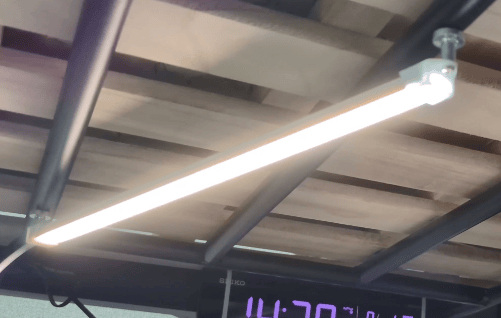
こちらは安価ですが、結構明るいです。
35cmのものを2つと52cmの長いものを1つ合計3つ購入しています。
このバーライトは、電源部分がスライド式になっています。
これが面倒だったので、先ほどUSBスイッチを購入して、押しボタンで切り替えられるようにしています。
こちらのバーライトは、色を暖色・寒色・中間色に変えることができ、光の強さも変えることが
できます。
また、マグネットも付いているので、私はデスクの上にマグネットで固定しています。
そして、こちらのUSB分配器を使用して、バーライトの電源部分2つをUSBのスイッチの1つに接続しています。
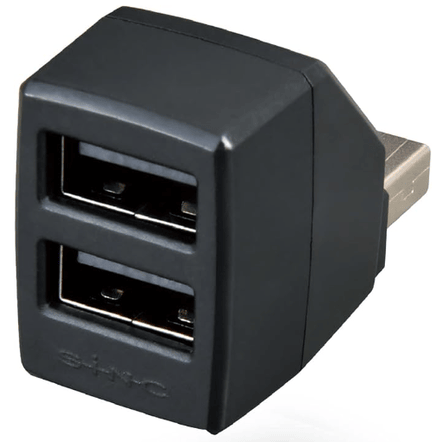
こちらの商品の2つのUSBの穴に、2つのバーライトを接続しています。
次はこちら。ボタン式デジタルタイマー。
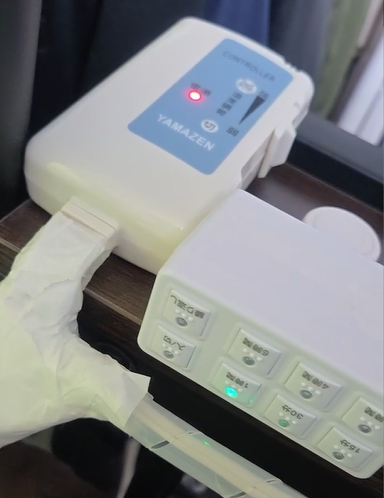
こちらの商品は、コンセント部分に接続することによって、ボタンを押すだけで簡単にタイマーを設定することができます。
掃除機などの電化製品を充電する時に、例えば6時間のボタンを押しておくことで、6時間で自動的に切れるので、過充電を防ぐことができます。
また、充電以外にも、扇風機のタイマー設定をこちらのボタンで簡単に行うこともできます。
冬の時期ですと、電気毛布に使うのも良いですね。
私が持っている電気毛布はタイマー設定がないので、
寝る前にこの商品の30分のボタンを押しておくことによって、30分経過すると自動的に切断され、電気毛布が朝までついているといったことを防ぐことができます。
電気毛布に関してはかなり助かっていますね。
次はこちら、カッターマット。
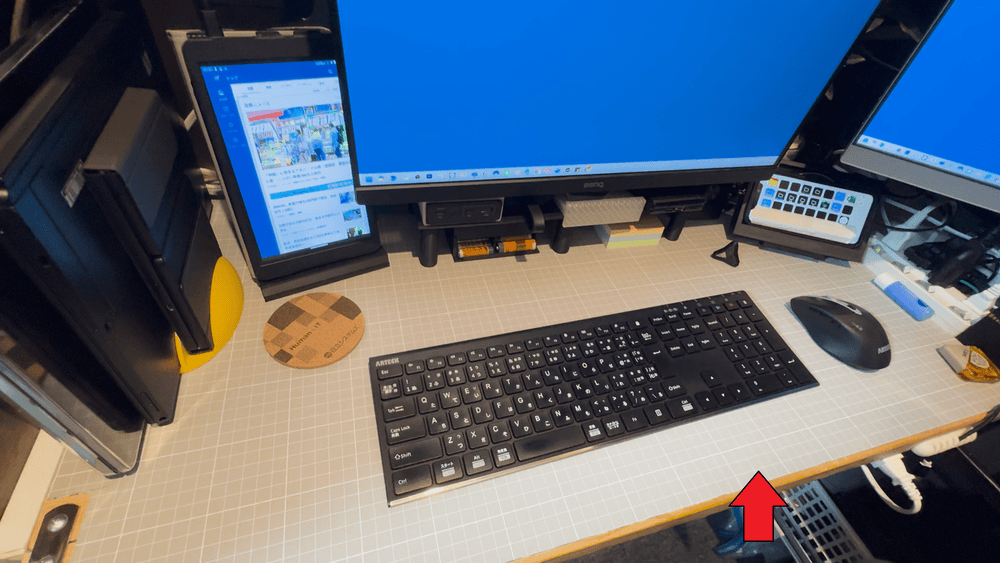
A1サイズと結構大きなサイズです。
片面が世界地図、裏面がグレー1色となっています。
私はこちらを常に机の上に敷いています。
机の上にカッターマットを敷くことによって、何も気にせずにカッターをすぐ使えるというのがいいですね。
先ほどのカッターマットのカットに使ったものがこちら、プラスチックカッターです。

カッターマットをカットする際、通常のカッターナイフでも、何往復もすればカットできるとは思いますが、結構大変です。
こちらのプラスチックカッターを使うことで、結構簡単にカットすることができます。
次はこちら、USB Type-CをType-Aに、Type-AをType-Cに変換する用のアダプターです。
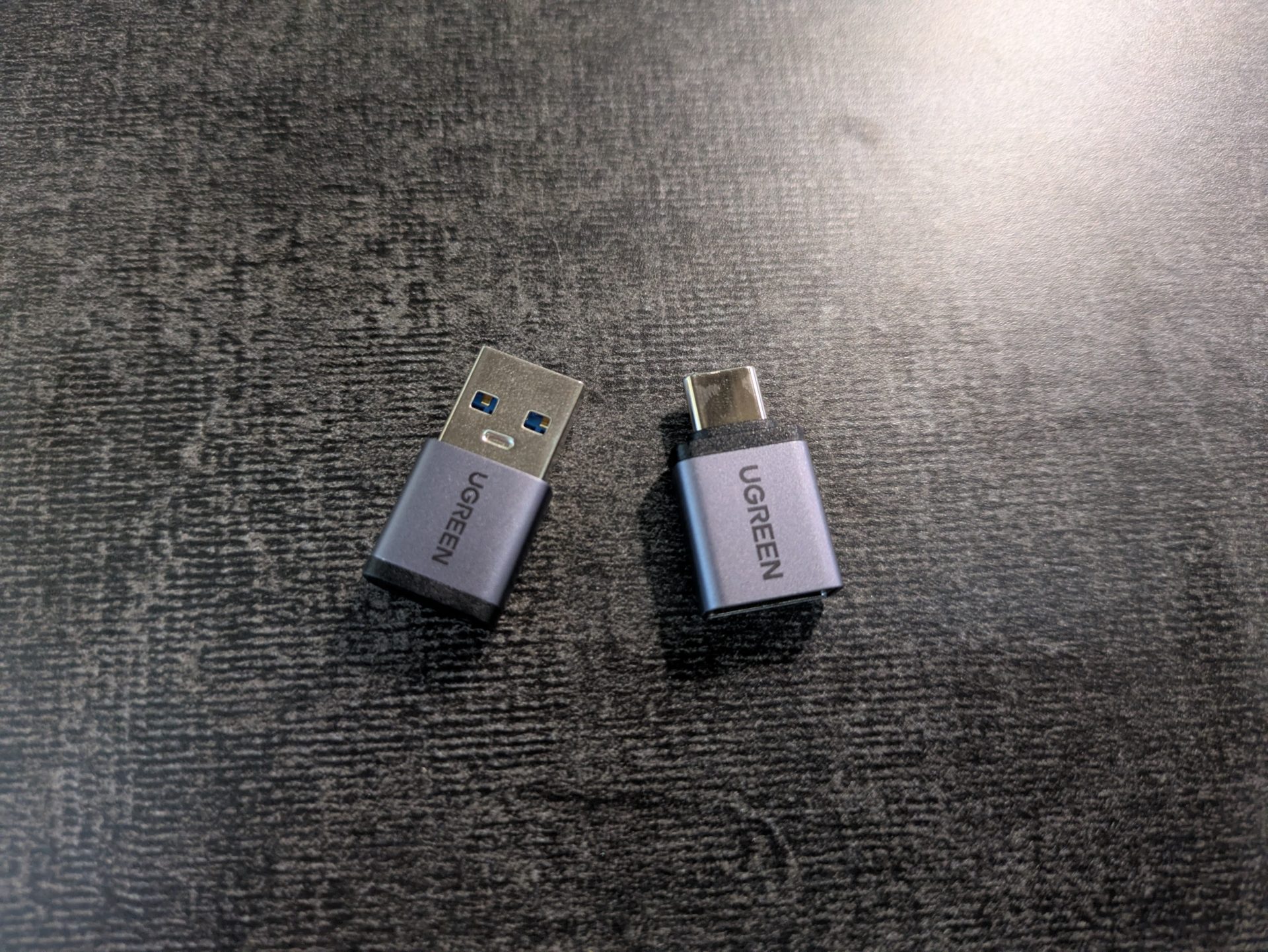
USB Type-Cの穴しか空いてなかったり、USB Type-Cの端子しかなかったり、USB Type-Aの端子しかなかったり、そんな時に簡単に変換ができるので結構役立っています。
私はこれを結構気に入っていまして、実は2回購入しています。
Type-C to Type-Cの長いケーブルはあるけど、Type-A to Type-Cの長いケーブルがない。
そんな時にこれを使うことで、Type-C to Type-CをType-C to Type-Aに変換したりといった使い方をしています。
次はこちら、USB Type-CのL字の変換アダプターです。

こちらは240W、8K 60Hzの映像出力にも対応しています。
通常のType-Cのケーブルを、直角に変換する用のアダプターです。
こちらを使うことで、ケーブルの出っ張りをなくして、すっきりさせることができます。
スマホのゲームを操作している時などに、出っ張っていると邪魔に感じる、そういった時にも使えますね。
ただ私の場合は、すっきりさせたいという目的もありますが、
それ以外にも、ケーブルの長さが地味に足りない、長さは足りているけど結構張っている、そういった時に使っています。
端末本体に真っ直ぐ挿すか、横に倒して挿すかで、5cmから10cmぐらいは長さが変わります。
これを使うだけでケーブルの長さが足りるようになったり、張りを解消できるので、結構重宝しています。
次はこちら、USB Type-Aを直角に変換するアダプター。
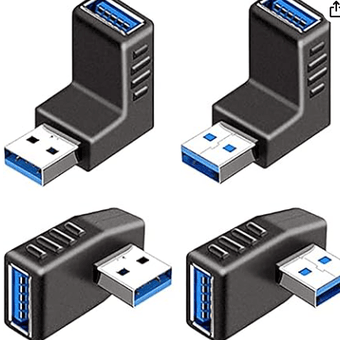
こちらはUSB3.0対応。
これも先ほどと同様ですね。見た目をすっきりさせる時や、長さが地味に足りない時に使っています。
こちらの商品もいざという時に結構助かっているので2回購入しています。
ただ注意点として、若干メスの部分が微妙に曲がっていて接続しづらかったこともあるので、商品によっては外れもあるかと思います。
ただ2回購入していますが、今のところ接続しづらいというのはありましたが、使えなかったということはないので、おそらく使用面では大丈夫かと思います。
次はこちら、Type-C to Type-Cのケーブルです。
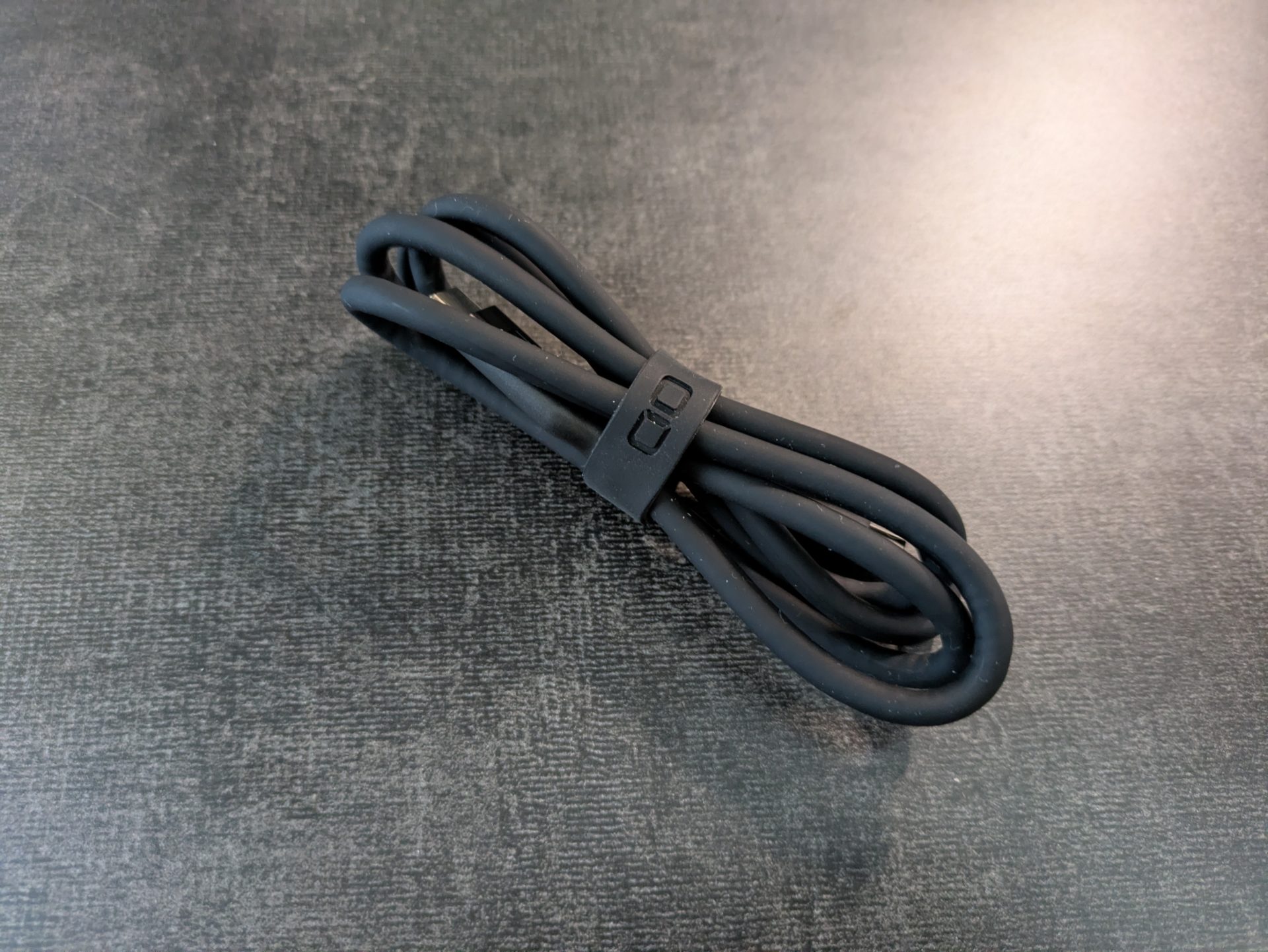
240W、4Kの映像出力にも対応しています。
こちらの商品の価格に関して、めっちゃ高いというわけではないですが、色んな商品がある中では、若干高いのかなぐらいの金額になります。
4Kの映像出力ができればいい、240W対応のケーブルが欲しいといった目的だけの場合は、これよりも安いものはたくさんあると思います。
ただ、こちらのケーブルは、他の安い商品と比べて、触り心地が全然違います。
ケーブル全体的に柔らかくできていて、なおかつ絡まりにくい仕様になっています。
ケーブル自体に変な癖もなく、接続しやすいという点も嬉しいですね。
そういったところにこだわる場合は、こちらの商品結構おすすめです。
次はこちら、ケーブル用の結束バンドです。
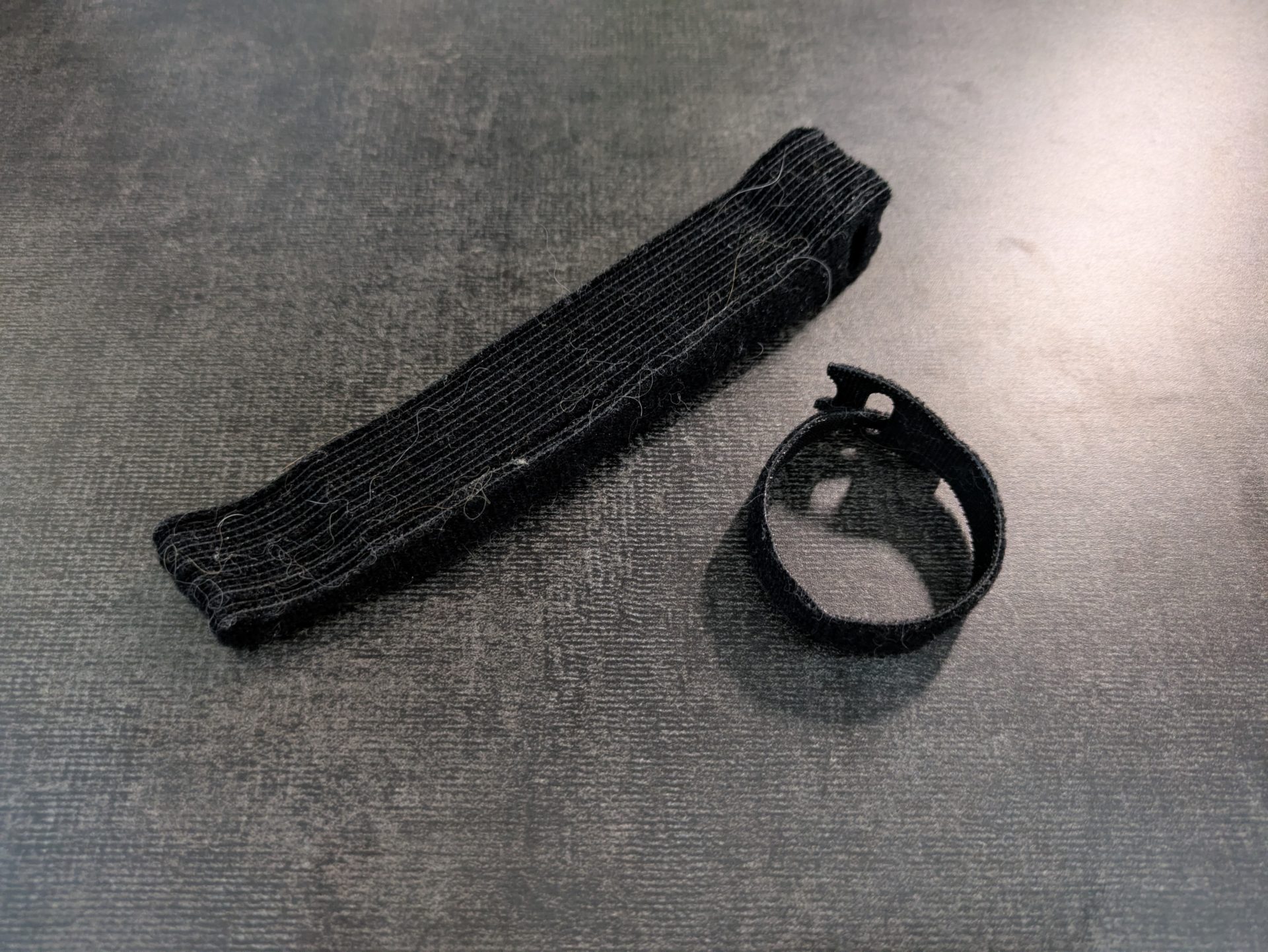
100本入っていて、1000円で購入できます。これは結構おすすめです。
私自身ケーブルをたくさん持っているので、ケーブルをまとめる時にも使っていますが、
それ以外にも、こちらの結束バンドを複数個接続することで、トレーニング用のマットレスのような大きなもの、太いものであったとしても固定することができます。
また、ケーブルを棒に固定したり、コンセントのような分厚いケーブルを固定する時にも使えます。
こちらの100本セットのものを購入して1年半くらい経過しますが、70本くらいは使っていますね。
最後はこちら、ストッパーケース。
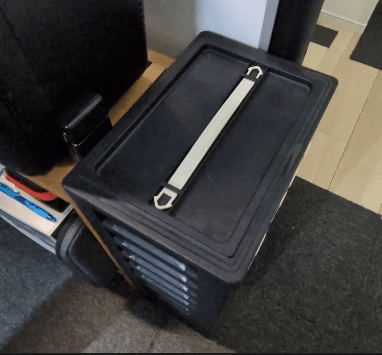
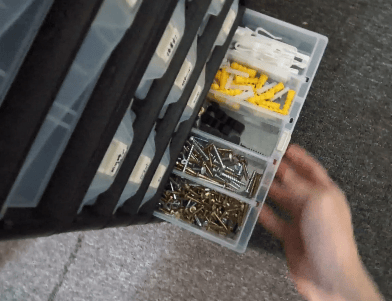
こちら気に入って、2個買っています。
先ほど紹介した、USB Type-AやType-Cの変換アダプターやケーブル用の結束バンド、あとはネジやドライバーなどの工具を収納しています。
この商品、嬉しいポイントが3つあります。
1つ目は、各引き出しにストッパーが付いているというところです。
そのため、地震などで勝手に開いてしまう、勝手に中身が落ちてしまうといったことがないです。
2つ目は、下2段が大きな引き出しになっているというところです。
工具などによっては、広くなければしまえなかったりするので、広い場所が用意されているのは嬉しいです。
また、大きな引き出しに関しては、仕切り板で最大4等分できるようになっています。
私は仕切り板でネジを大まかなサイズごとで分けたりしています。
最後3つ目は、折りたたむことができる取っ手が付いているというところ。
使わない時は取っ手部分を収納できるので、同じケースを2つ重ねて置いたりとかもできます。
持ち運びたいときは、取っ手を使うことで簡単に片手で持ち運べます。
ちなみにケースを2つ重ねると、ちょうどケースの上の部分がハマって固定されるようになっているので、複数購入もおすすめです。
というような感じで、3,500円以下のデスク周りのガジェットを25個紹介しました。
実際に私自身でも使っていて、満足しているものになります。
気になるものがあればぜひチェックしてみてください。