【あると便利】絶対買うべき商品25選
ak
DOGDOGLAB


[PR] 当サイトはアフィリエイト広告による収益を得ています。

どうも、DOGです!
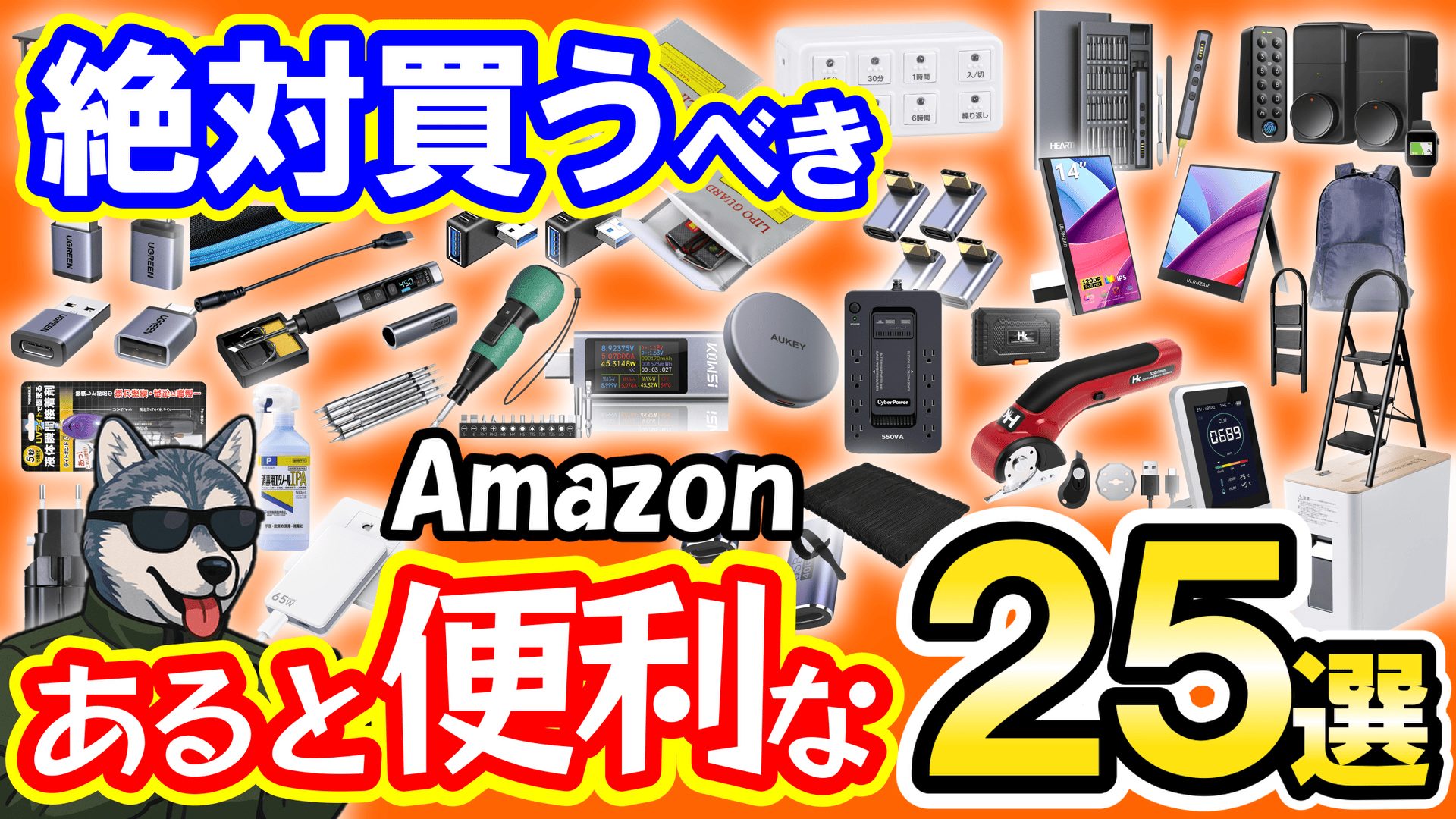
今回はリビングの一角に作業スペースを作ろうと思って、安価でコスパの良さそうなガジェットをいろいろ買ってみました。
その中で、実際に使ってみて「買って良かったな」と思ったガジェットや、作業スペース作成時に「買っておいて良かった」と思ったガジェットを中心に15個紹介していきます。
それでは早速行ってみましょう!
1つ目はこちら。MagSafe対応のワイヤレス充電器。

私がこれを購入した理由は、電源タップケースを作ろうと思ったからです。
こんな感じに、3Dプリンターで、この充電器が埋め込めるような蓋を作成し、100均で買ったケースに取り付けています。
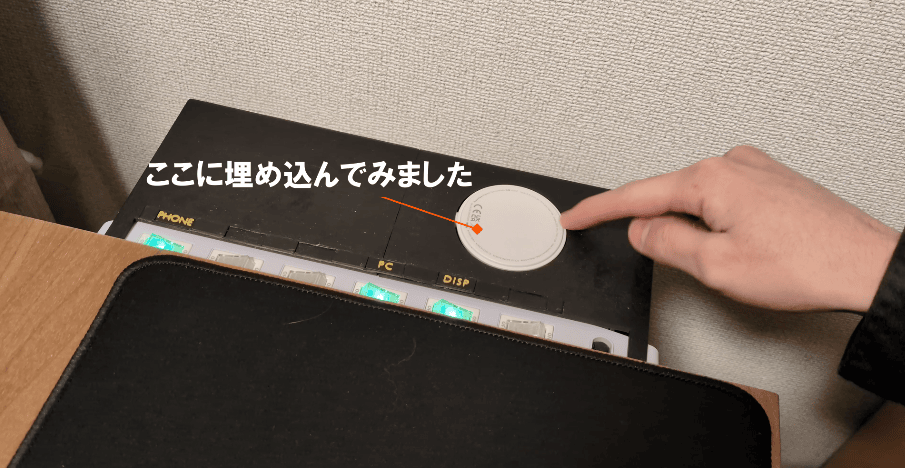
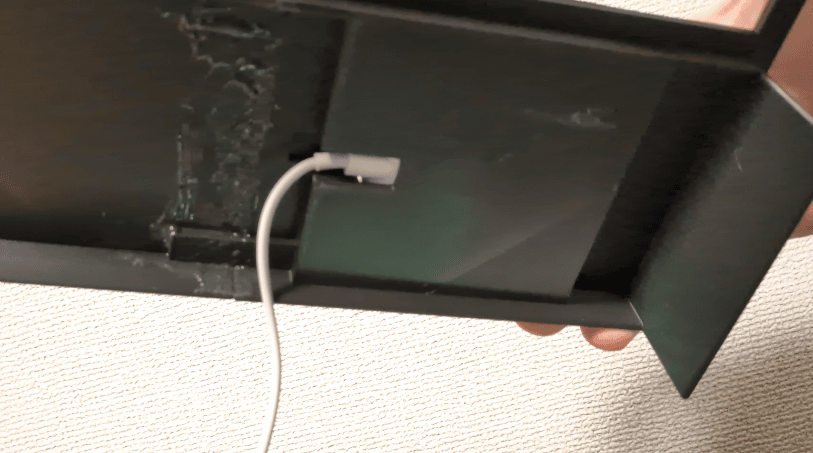
薄型なので、良い感じに埋め込むことができました!
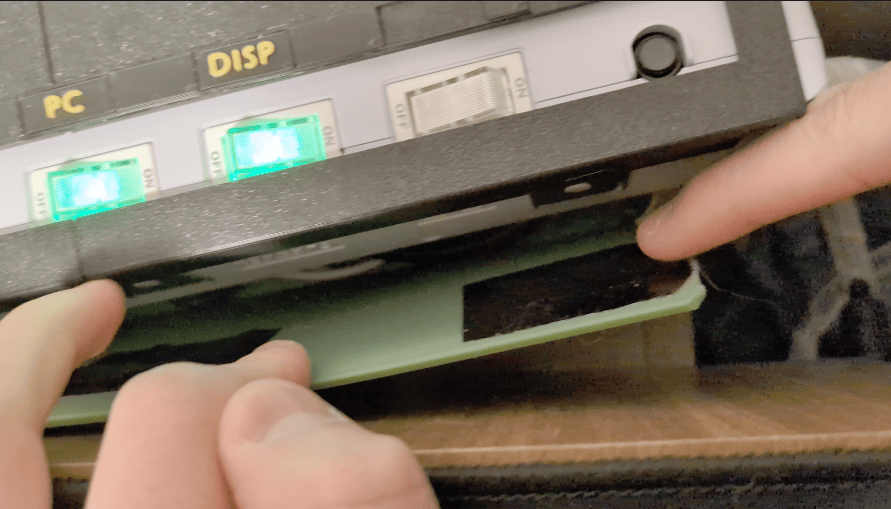
次はこちら。先ほど紹介したケースにつけている電源タップです。

これを購入した理由は、コンセントを刺す部分とスイッチの部分が離れているため。
離れているので、100均で買ったケースに取り付けやすいかなと思って購入しました!
また、側面にマグネットが埋め込まれているので、100円均で買ったケース自体に金属板を貼り付けて、マグネットで固定しています。
次はDELLの液晶ディスプレイ。

とりあえず必要十分なモニターが欲しい!という人におすすめ!
次はこちら。ワイヤレスキーボード。

メインのデスクではこちらのキーボードを使用しています!
こちらも3台のデバイスに接続可能。
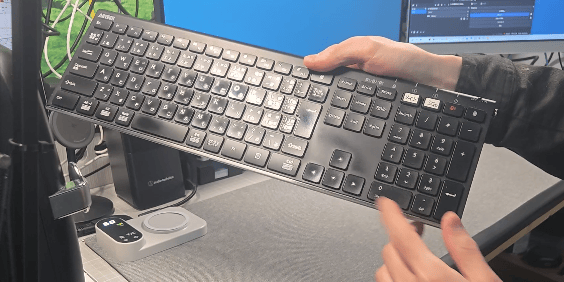
こちらは、方向キー、HomeやEndキーなどが単体で配置されているので、個人的にはこちらの方が使いやすくて気に入っています。
HomeやEndキーはいらないよっていう人多いかと思いますが、私の作業内容上、Homeで先頭行に移動したりといったことが結構あるので、単体で付いていると嬉しいです。
次はこちら。デスクマット。
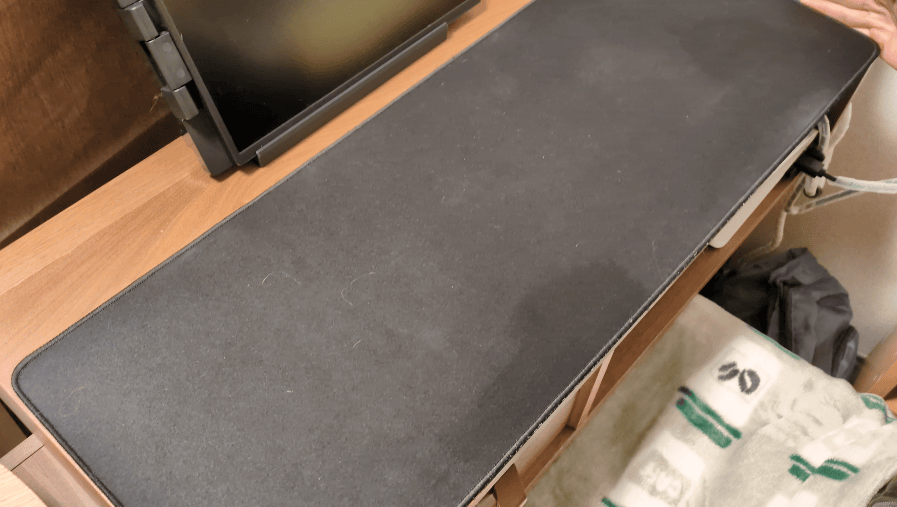
安いから失敗してもいいかなっていう感じで購入したら、デスクにピッタリでした!
ちなみにこのデスクは、捨てようか悩んでいたリビングのローテーブルの足を外して、別で購入したカラーボックスの上に乗せてネジで固定したものになります!
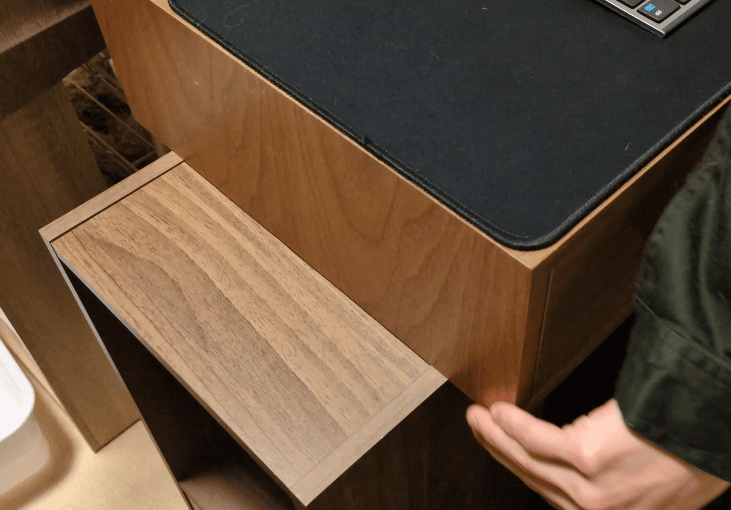
結構いい感じにできて満足。
次はこちら。スピーカー。
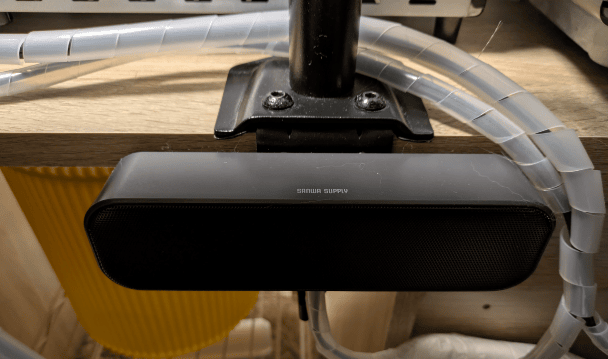
先ほど紹介したディスプレイにスピーカーが内蔵されていないので、こちらを別で購入しています。
ノートパソコンを右下に置いていて、そこから画面を拡張しているので、音が右下からなるのが嫌だったんですよね。
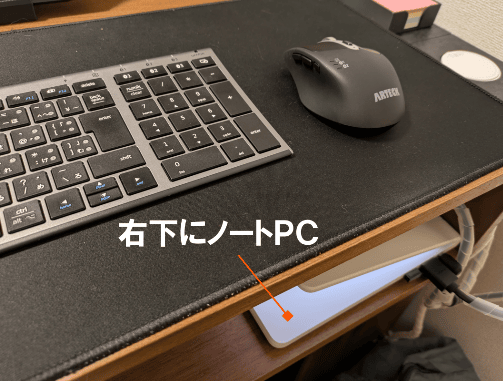
私は、モニターの下に強力両面テープでこのスピーカーを固定しています!
次はこちら。電流電圧チェッカー。
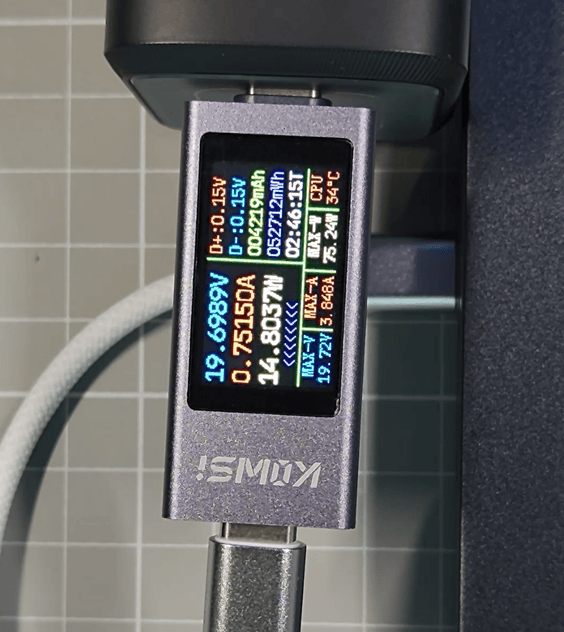
ノートPCとかの端末によっては、充電する時に本体の電源をつけていないと、どれくらい充電ができているのか確認できないものあったりしますよね。
そんな時にこれを使えば、大体どれくらい充電できているのかが確認できます。
大体の端末は、ある程度充電ができると、一定のところで電力が低下します。
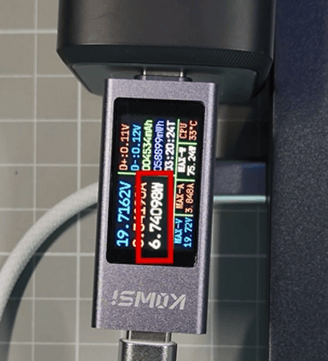
私のPCの場合、ワット数が徐々に下がっていって、6Wくらいになった時が、80-90%くらい充電ができている状態という風に判断ができます。
次はこちらのワイヤレスマウス。
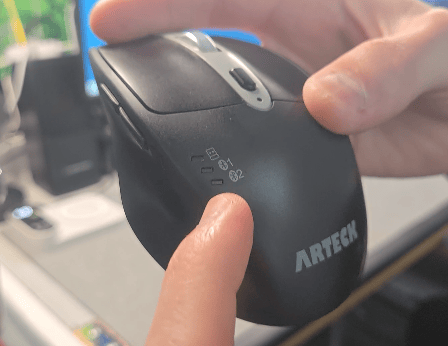
こちらはメインの作業スペースでも使用していて、買いだめしています!
次はこちら。USB指紋認証キー。
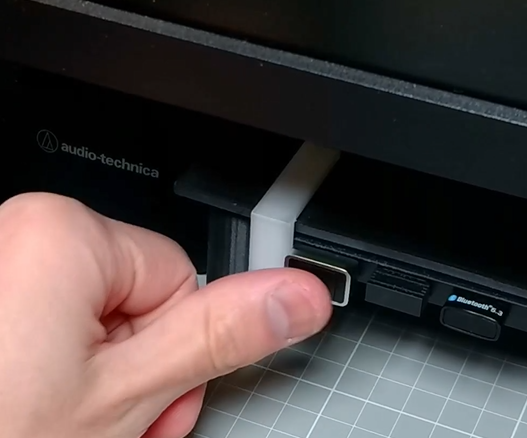
パスワードを簡単にするとセキュリティ上危険なので、複雑にしたいけど、入力が面倒という方におすすめ!
次はこちら。Type-Cをマグネットに変換するもの。
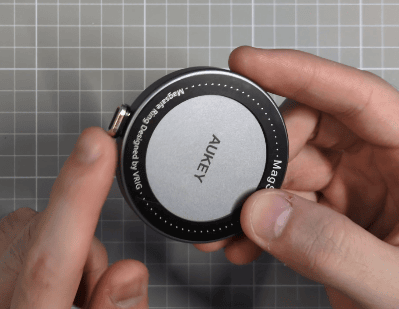
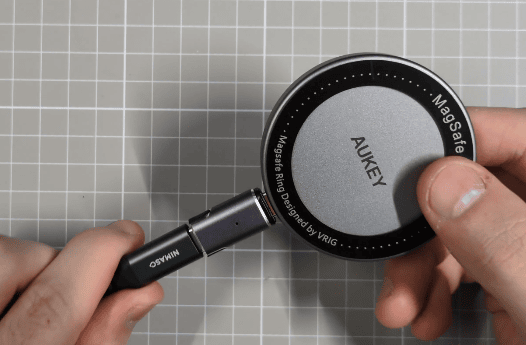
私は、手に持ちながら使う端末などでは使わずに、固定する端末、机の上に常に置いておく端末やPC、タブレットなどに使っています。
次はこちら。これも先ほどと同様に、端末の部分がマグネットになっているもの。
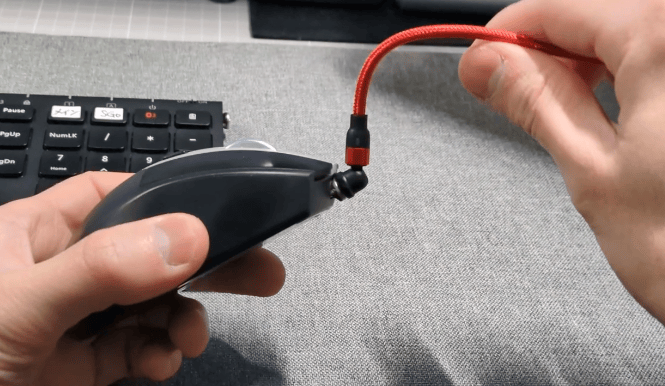
先ほどのこの端末と比べると、こちらは本当に外れにくいです。
そのため、動かす端末、マウスなどに使用しています。
次はこちら、USBケーブルチェッカー。
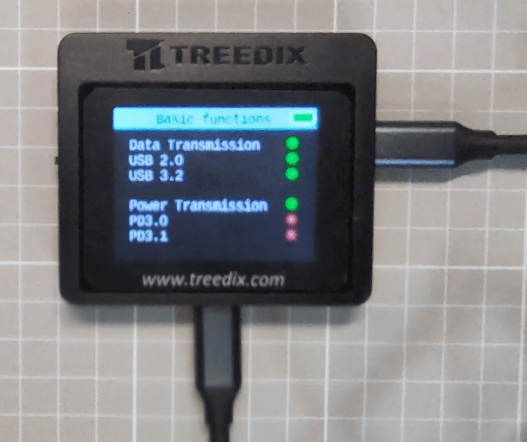
こういった商品を紹介すると、最上位のケーブルを買えばいんじゃないかという意見もあります。
それは正しいといえば正しいとは思うんですが、ただ個人的な用途として、あえてデータ転送ができないものが欲しかったりすることがあります。(念のため海外旅行の時とかにデータが抜かれないように)
また、電化製品をたくさん買うので、ケーブルが家にたくさんあります。
そのため、どれがどれだか分からなくなってしまうというところで、これが結構必要だったりします。
模様替えの時にも便利ですね。
次はこちら、USBの変換アダプター。
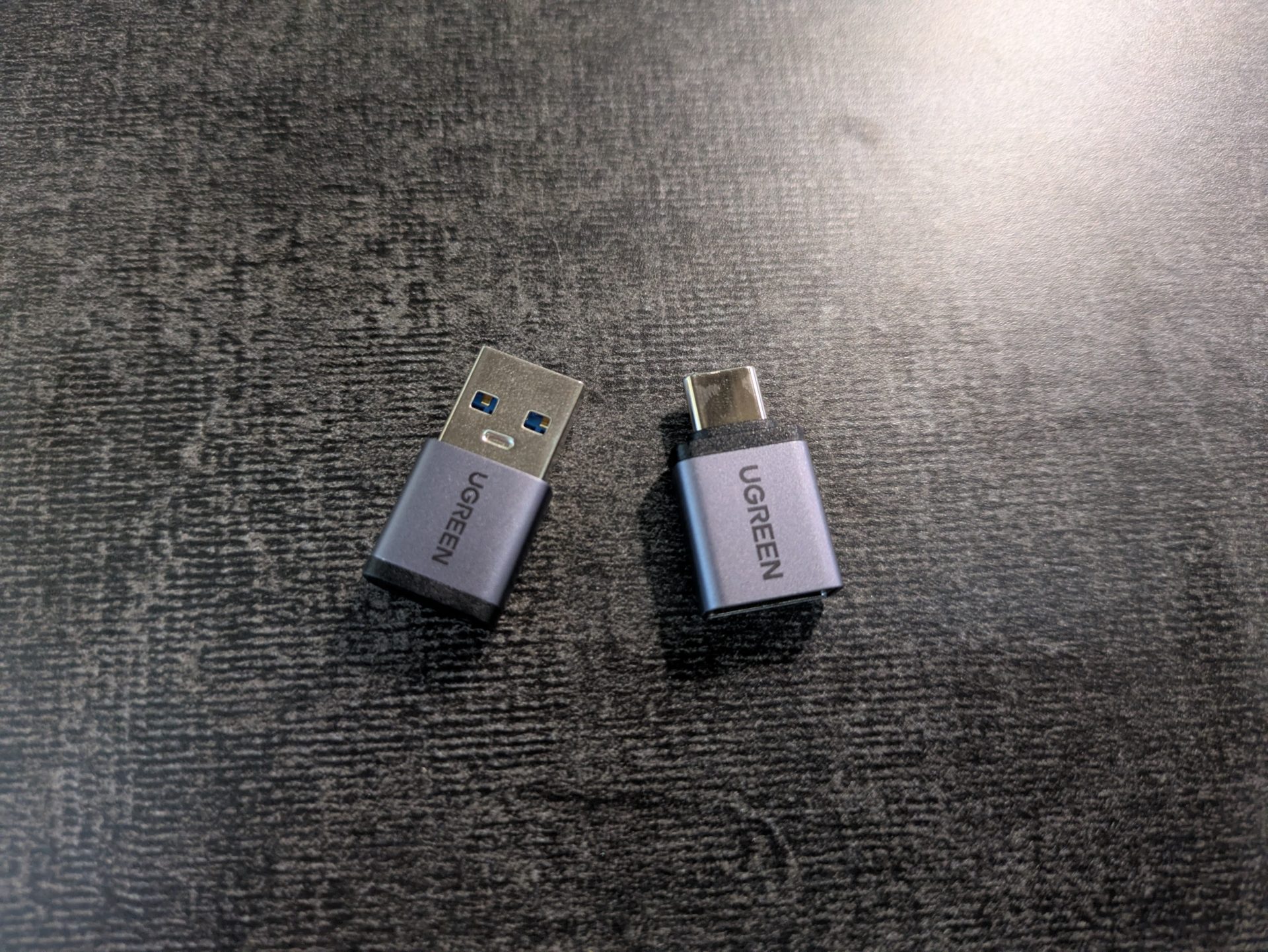
PCやドッキングステーションのUSBの端子で、Type-Cだけ余っているとか、逆にType-Aだけ余っているとか。
他にもケーブルでType-A to Type-Cの長いケーブルがあるんだけど、 Type-C to Type-Cの長いケーブルはない。
そのような時にこれがあると簡単に変換して使うことができるようになるので便利です!
次はこちら、結束バンド。
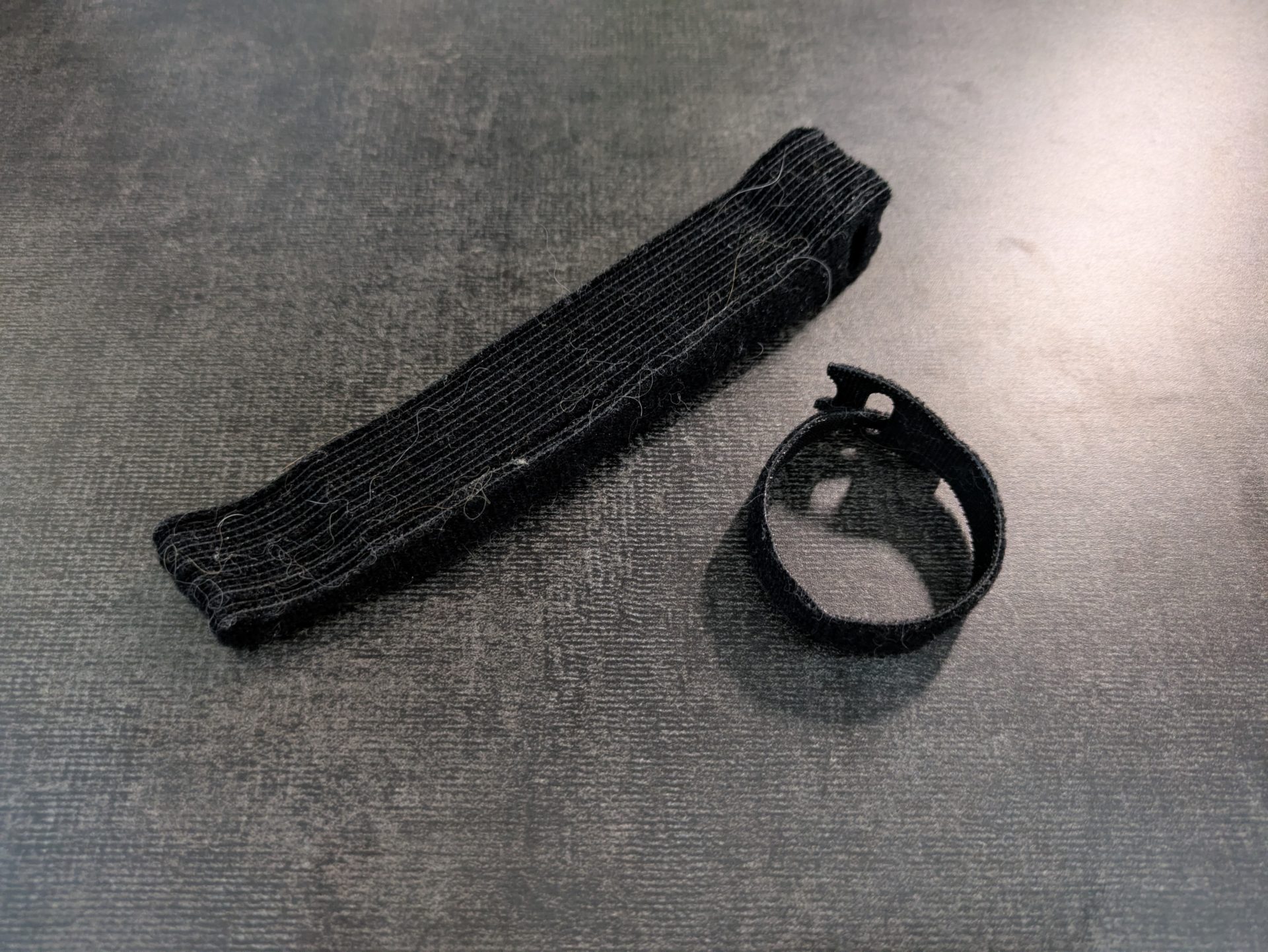
100本もいらなくない?と思うかもしれませんが、私は現時点で80本以上は使っているので、 おそらくもう少ししたら買い足すと思います。
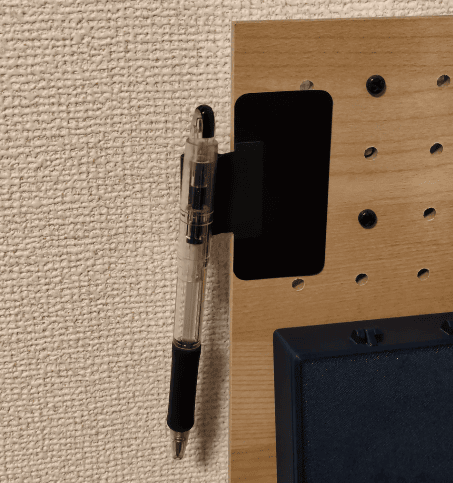
最後はこちら、ペンホルダー。

私は、このように有孔ボードに貼っています。
というような感じで、「買って良かった」「買っておいて良かった」ガジェットを15個紹介しました!
気になるものがあれば是非チェックしてみてください!