iPhoneより高価で低スペックなのに超人気「Light Phone III」【日本での発売来るか!?】
ak
DOGDOGLAB


どうも、DOGです!
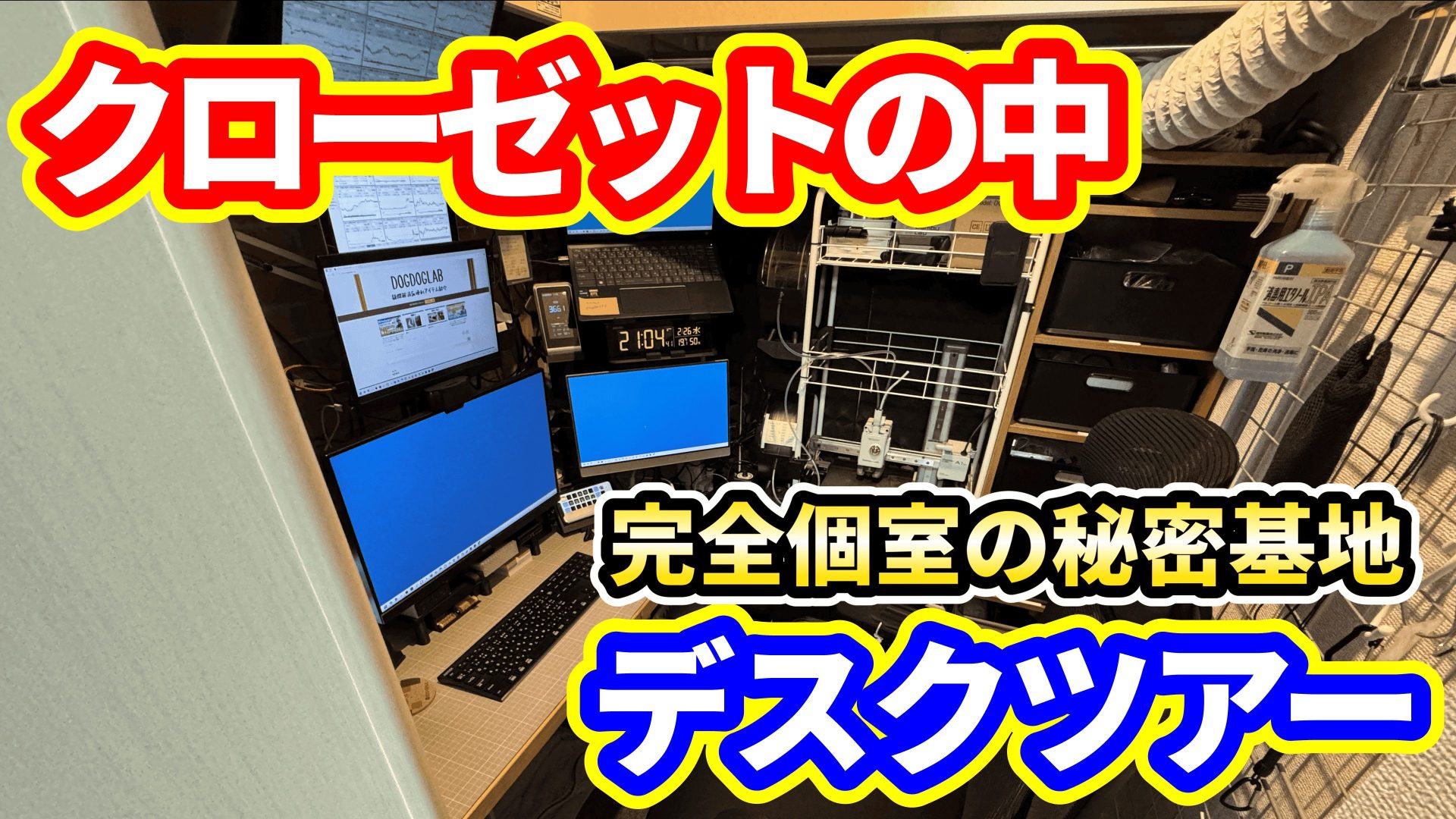
今回はデスクツアーをしていきます!
それでは早速行ってみましょう!
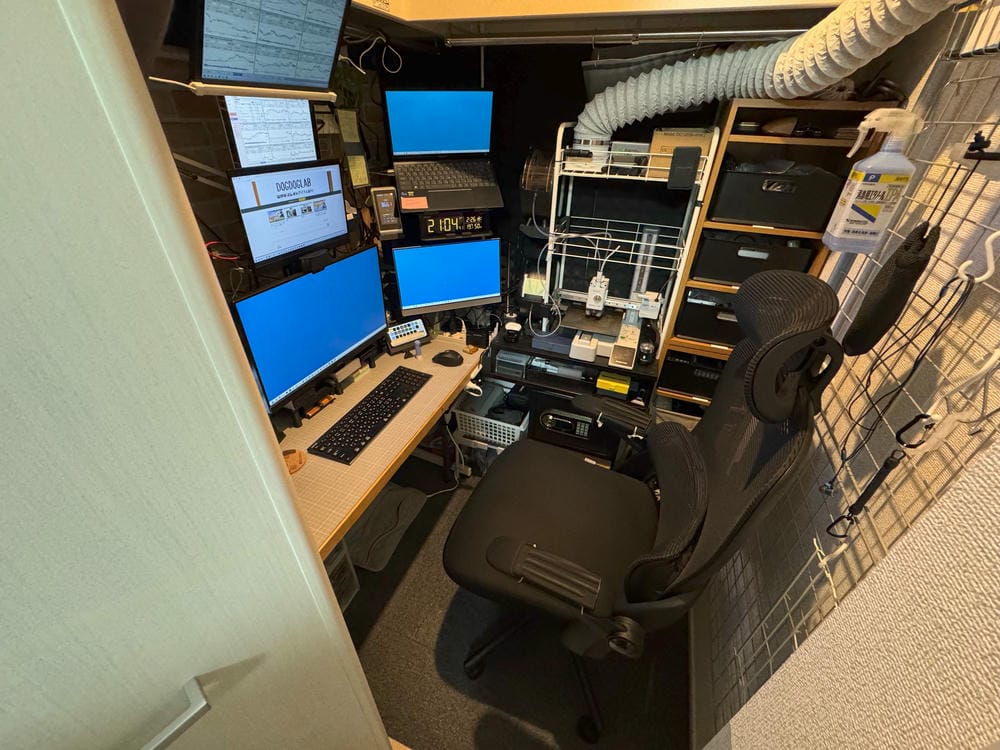
私の仕事部屋はクローゼットの中にあります。
では扉を開けてみて、ぐるっと一周こんな感じ。
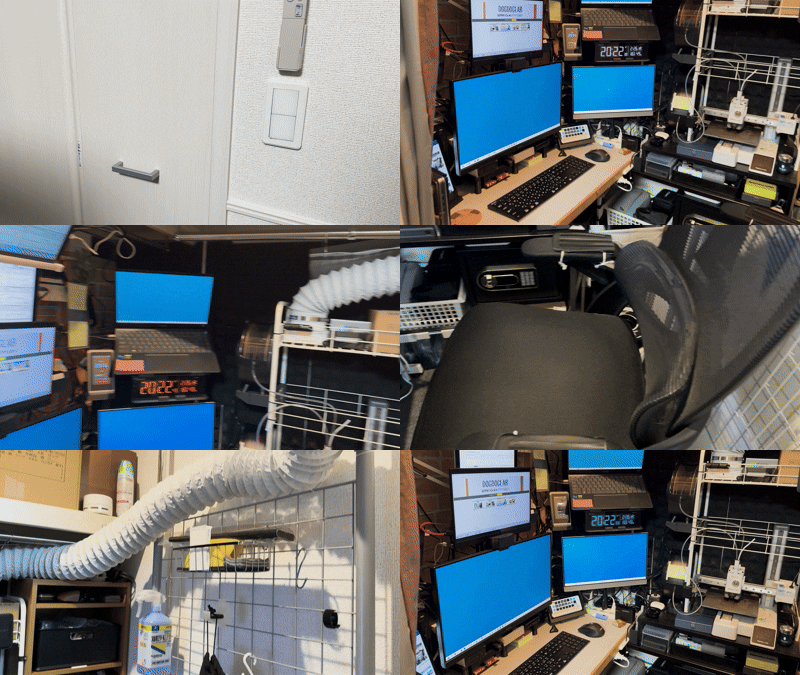
狭いけどこれが落ち着くんですよね。
クローゼットの中にあることで、扉を閉めれば、来客時に見られたくないものを隠せますし、飼い猫にケーブルを噛まれる心配もありません。
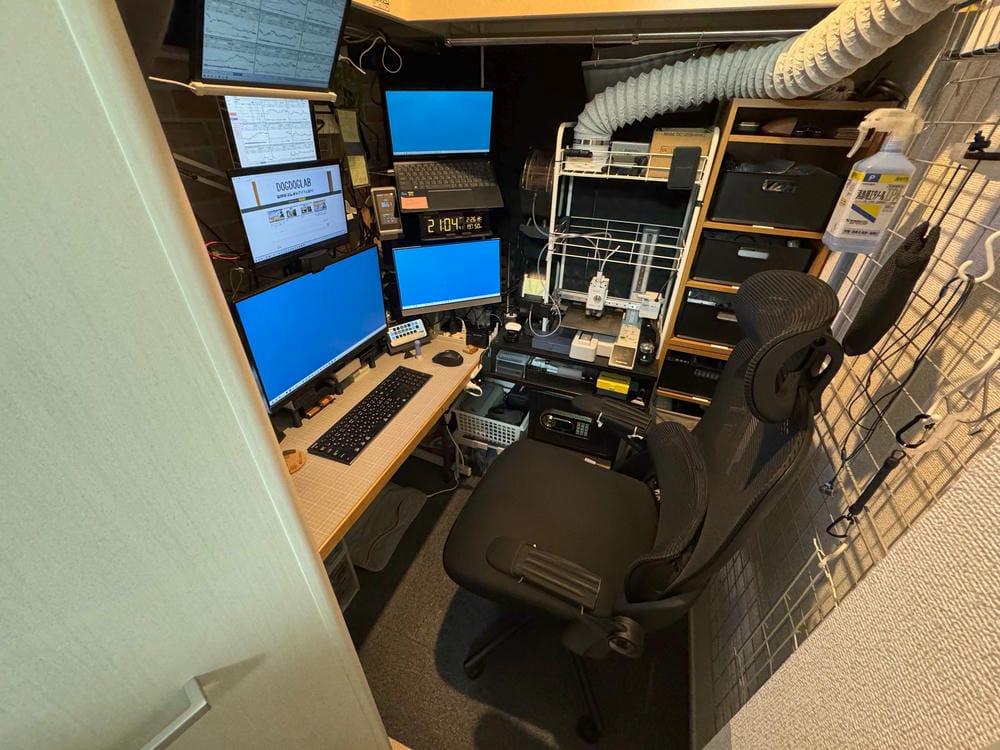
まあ正直、賃貸の狭い家に住んでいるので、ここにしか作れなかったというのもあります。

にゃ!
まず正面ですが、このノートPCがメインのパソコンです。
このパソコンを全部で4画面に映して仕事をしています。
以前はデスクトップPCを使用していましたが、外出先でも常に同じ環境で仕事ができるように、また、災害時に持ち運べるように、ノートPCに変えました。
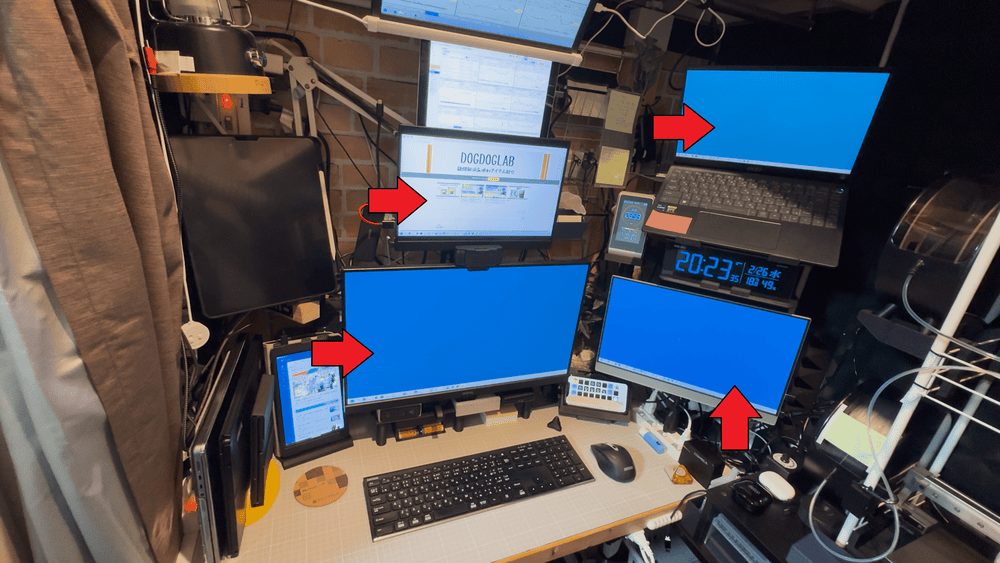
モニターは特にこだわりがなく、ネットで安かったものを適当に買いました。
いつ買ったのか分からないものもありますが、セールの時に買えば大体全部1万円ぐらいですね。
モニターに関しても、中央下のモニター以外は小さめのモバイルモニターを使用しています。
モバイルモニターなら外出先にも持ち運べるので、あえて使いにくい環境になれるようにしています。
1,500円と2,700円ぐらいの安いモニターアームと、いつ買ったか分からないアームたちでいい感じに配置しています。
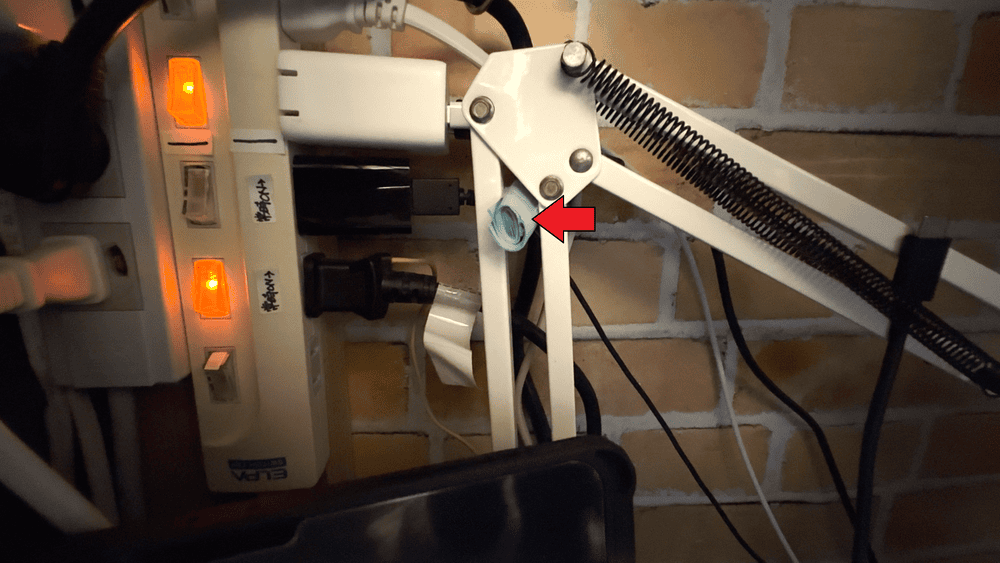
昔購入したスマホやタブレット用のアームに、SafaceGoを取り付けているせいで、重さで落ちてくるので、紙を突っ込んでとりあえず固定しています。
一番上のモニターは、クローゼットに備え付けのポールに無理やりくっつけています。
バイクとかにくっつけるスマホホルダーをちょっと改造して、モニターの後ろにネジでくっつけて固定しています。
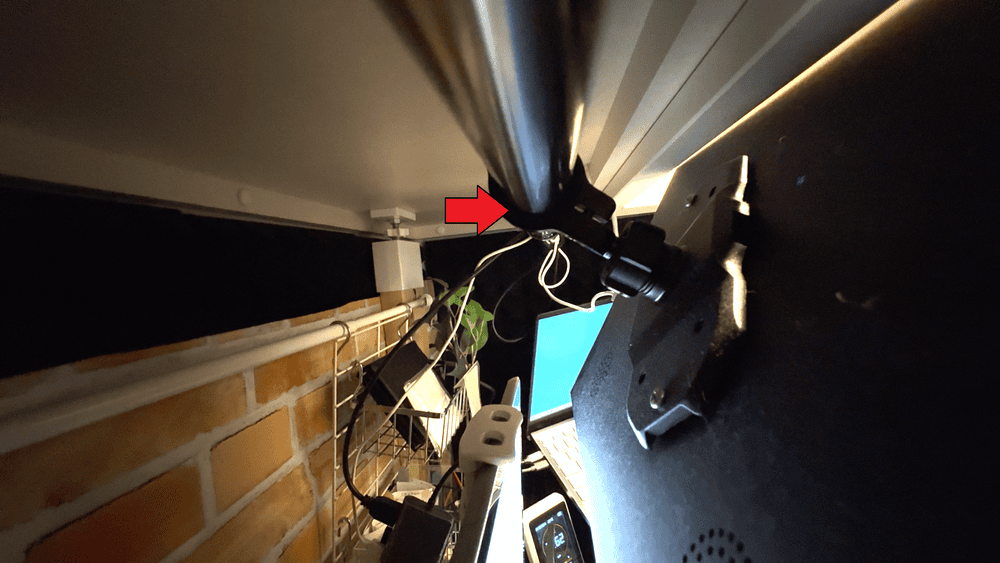

にゃにゃ~(なるほど)
分解したらねじ穴がちょうどモニターの穴と一致したので、いい感じにつけられました。
上の2つの画面には、株の情報を常に表示していて、チャートなどを見て良さそうな銘柄があれば購入しています。
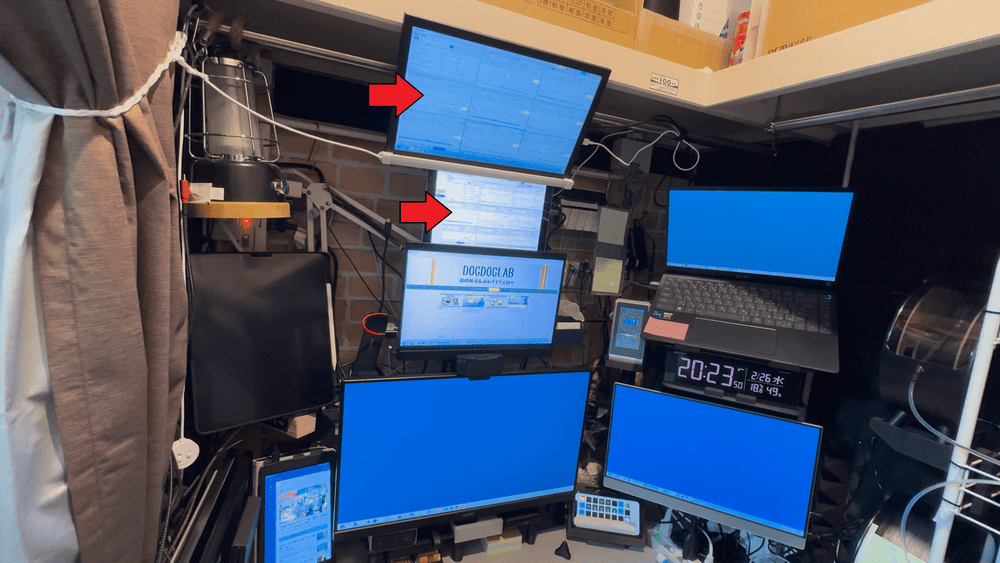
下の矢印の画面がSafaceGoです。
使っていなくてもったいなかったので、再稼働しました。
机の左側にはAndroidタブレットを置いていて、ニュースを常に表示することで、株価に影響するようなニュースがないかなどをチェックしています。
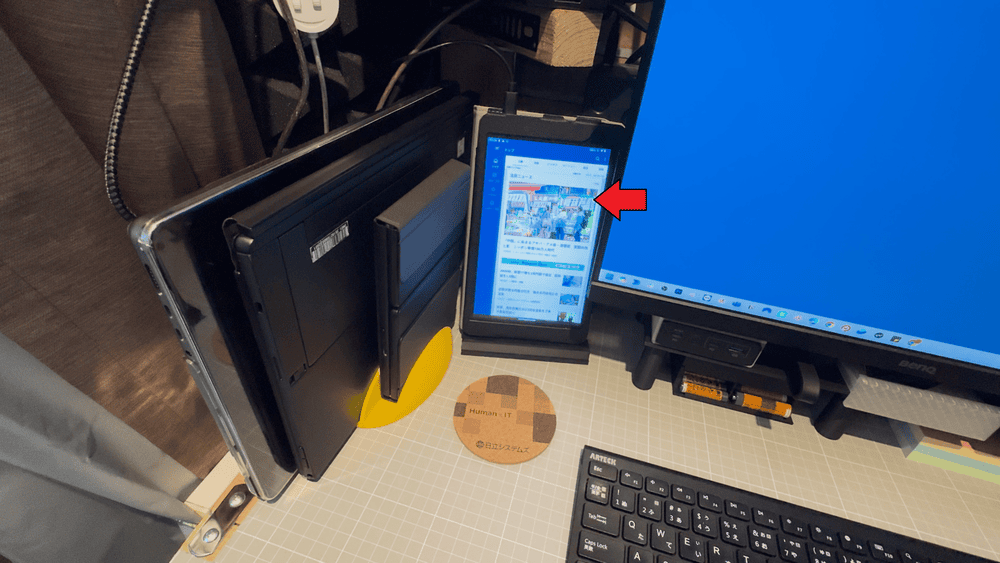
隣に置いてあるのは、サブPCのMacBookProと折り畳みキーボード、今はあまり使っていないのですが、ThinkpadのタブレットPCですね。
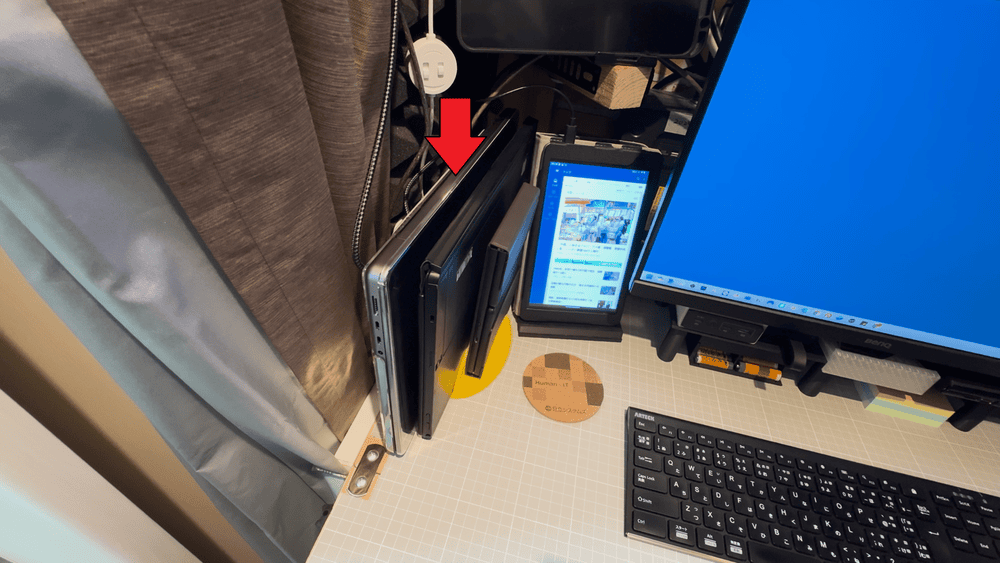
外で仕事をするときに、このMacBookProと折り畳みキーボードを持って行っています。
以前紹介した、ハードリュックの中身にも映っていると思います。
これらを立てかけているのは、3Dプリンターで自作したスタンドです。
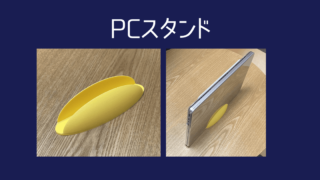
自分の好きな形で作ることができるので、本当に便利です。
左上には、iPadProが置いてあります。
ミーティングの時とかに資料を確認したり、ペンを使って資料に情報を追記したりするのに使っています。
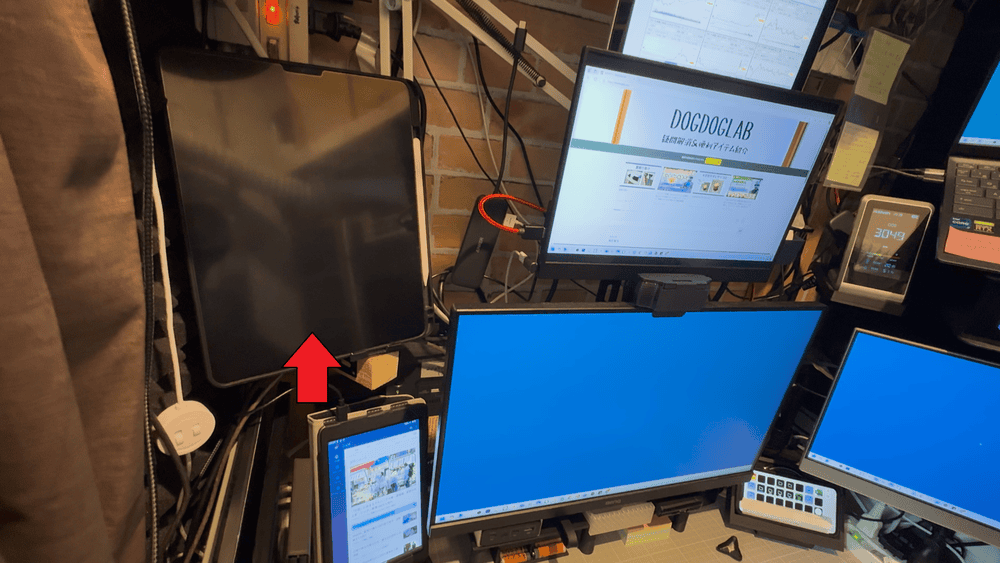
パソコンのキーボードで入力しても良いのですが、やっぱり手書きの方が、図形とかが書きやすいんですよね。
ただ、ちょっと大きかった(12.9インチ)ので、もう少し小さいiPadにすればよかったかもと思っています。
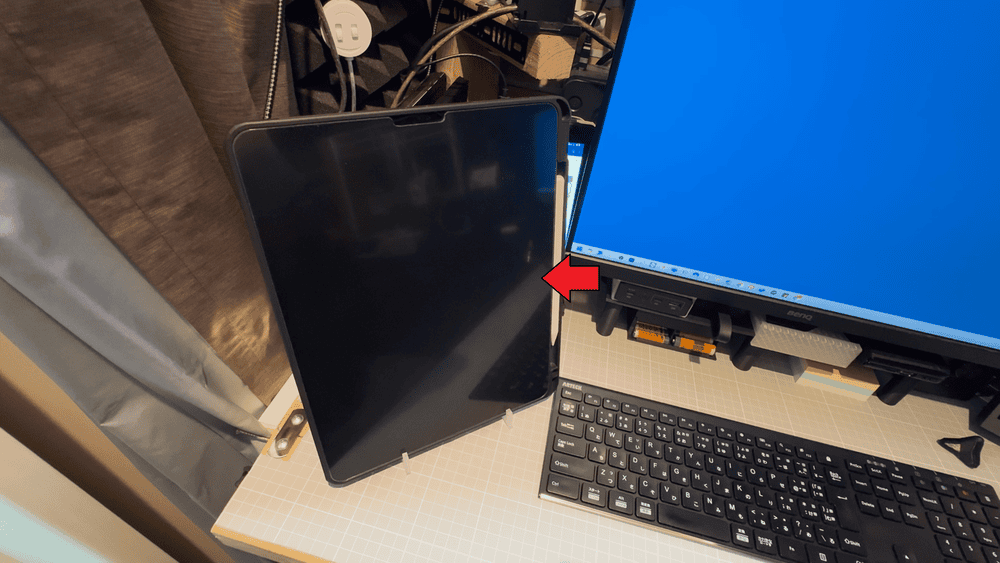
iPadは、こんな感じで、ぐちゃぐちゃですが、100均で買ったスマホスタンドを、家になぜかあった木材にくっつけて無理やり立てれるようにしています。
何かに使えるかもと思ってなんでも捨てずに置いておくので、どんどん物が増えていきます。
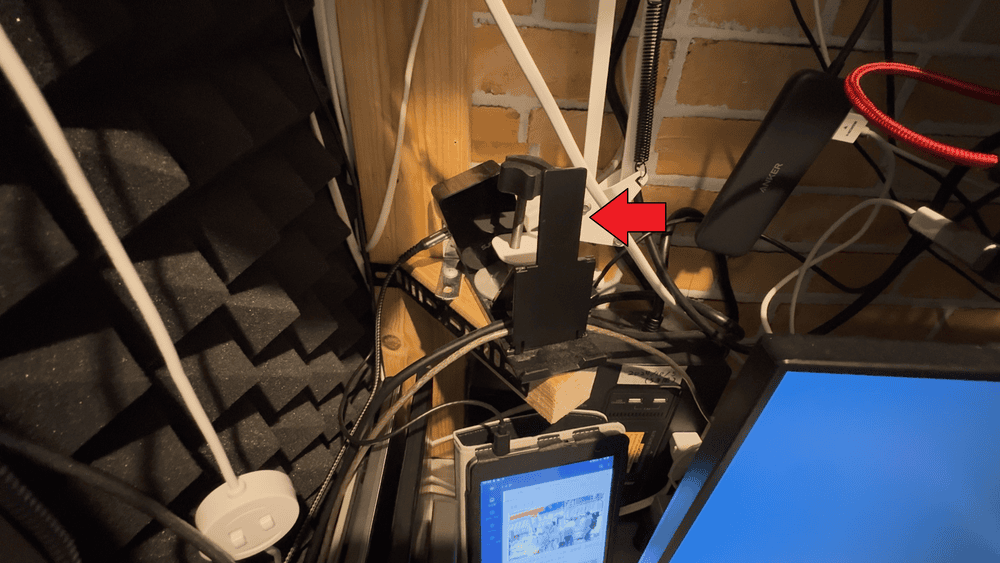
広い家に住みたいです。
にゃにゃ(キャットタワーいっぱい欲しい)
ミーティングをするときは、デバイススタンドに立てかけて、資料を確認したりしています。
デバイススタンドも3Dプリンター製。
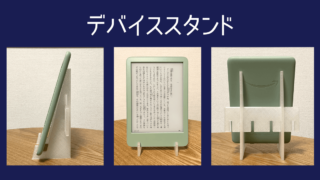
本を表示して、仕事や勉強をするときにも活用しています。
あとはスピーカーを置いていますね。
メインのPCを右上に置いた関係で、音が右上から聞こえてきて嫌だったので、スピーカーを正面に配置しました。
モニターから音を出力することもできますが、あまり音がよくなかったんですよね。
ちょっと隠れていますが、モニターの下で音量調整ができるようになっています。
ボリュームをつまむだけで音量調整ができて結構便利です。
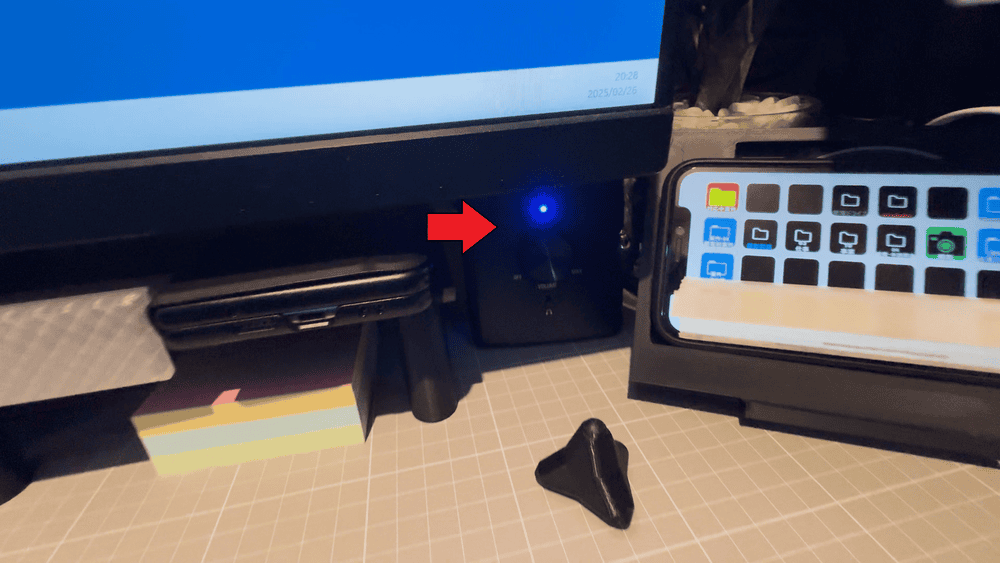
左側の後ろに、もう1つ隠れています。
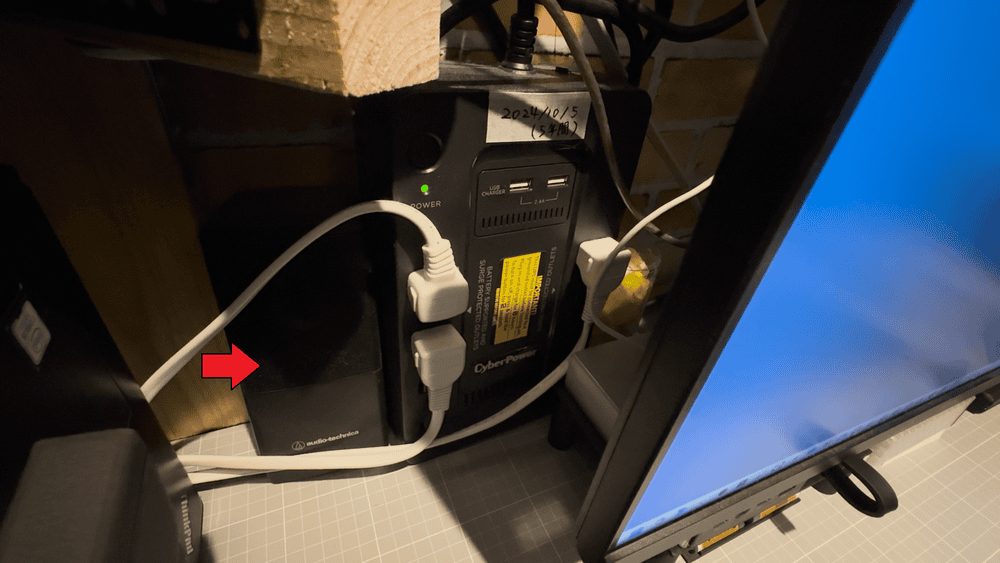
音質がめちゃくちゃ良いわけではないですが、ノートPCから出る音よりは良く、3,000円ぐらいと安いですし、普通に使えるのでおすすめです。
スピーカーの隣にあるのは、無停電電源装置ですね。
停電したときなどに、モニターとかが全部消えてしまうと困るので、買いました。
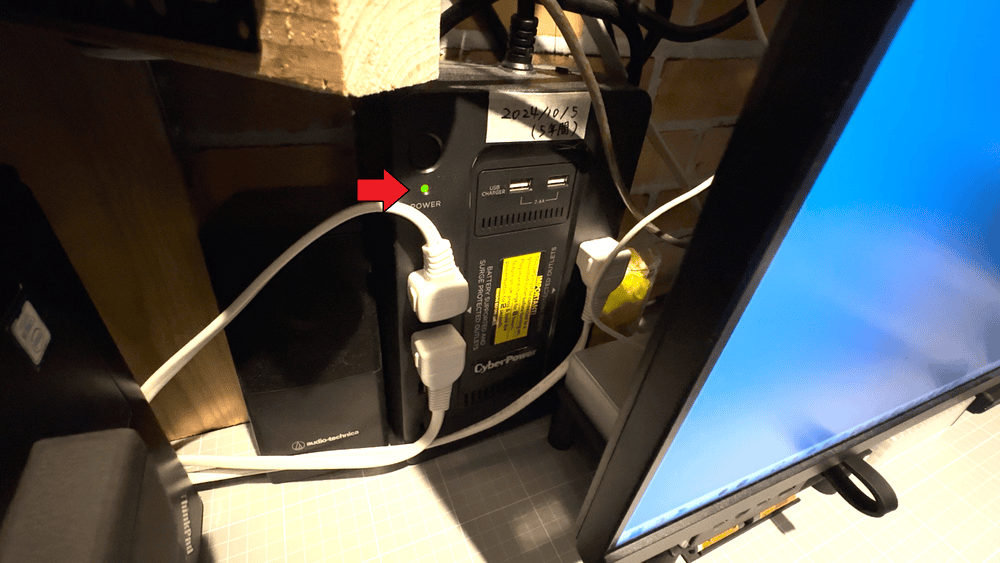
1時間ぐらいは消えずに使えると思います。
期限が買ってから5年ぐらいなので、忘れないようにマスキングテープに期限日を書いています。
災害時にも色んな用途で使えますし、1万以内で買えるので、おすすめです。
キーボードとマウスもそこまでこだわりがありません。
安くて良いものを使っているという感じです。
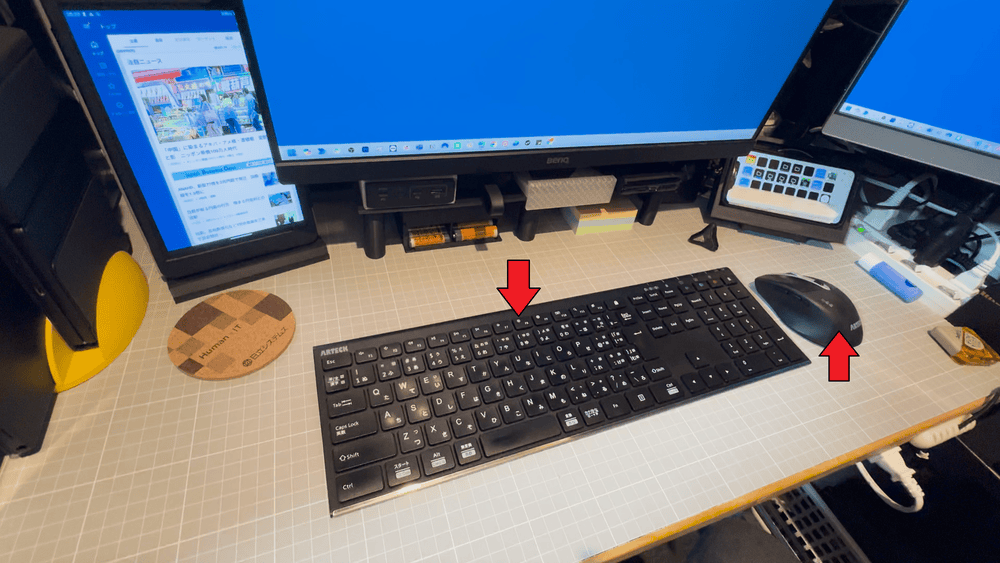
このマウスは、2,700円ぐらいと安いですが、必要最低限の機能が搭載されているので気に入っています。
USBとBluetooth2つで接続ができて、接続の切り替えボタンもありますし、戻る進むボタンもあるのでおすすめです。
このタイプのマウスが安価ではあまり売っていないんですよね。
にゃ!(ねずみ)
このマウスのメーカーが良いなぁと思ったので、同じメーカーのキーボードも買ってみました。
薄くて、幅も取らず、見た目もスタイリッシュで気に入っています。
値段も4,000円ぐらいとお手頃です。
今まで様々なキーボードを使ってきたのですが、個人的には、キーが最低限の大きさであれば、慣れれば安いものでもいいなという結論に至りました。
折り畳みキーボードとかだと、すごい小さいキーとかがありますよね。そういうのがなければ問題ないかなと思っています。
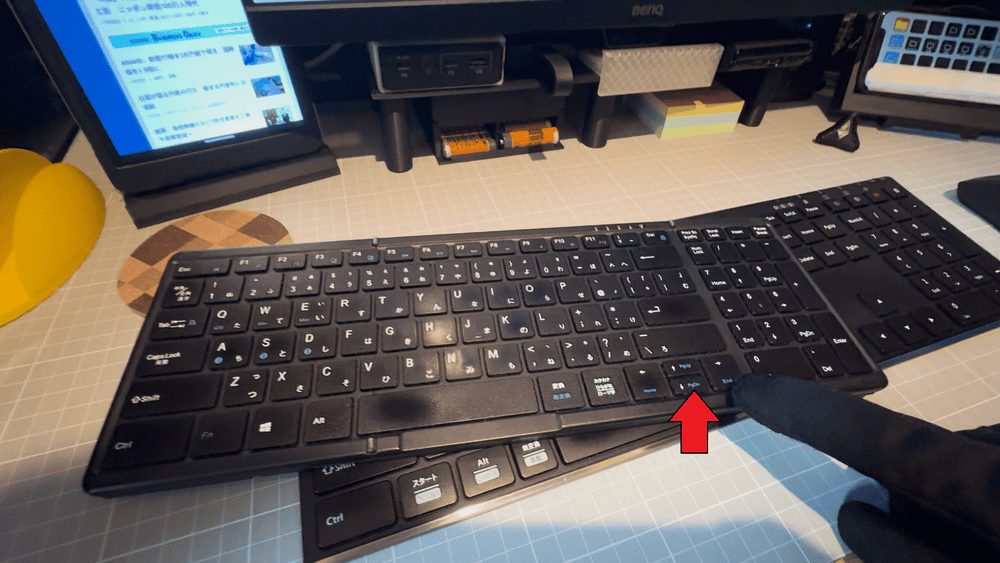
一番最初に言おうと思っていて忘れていましたが、机はAmazonで6年前ぐらいに買ったものです。おしゃれではないですが、安物なので、躊躇なく穴が開けられます。
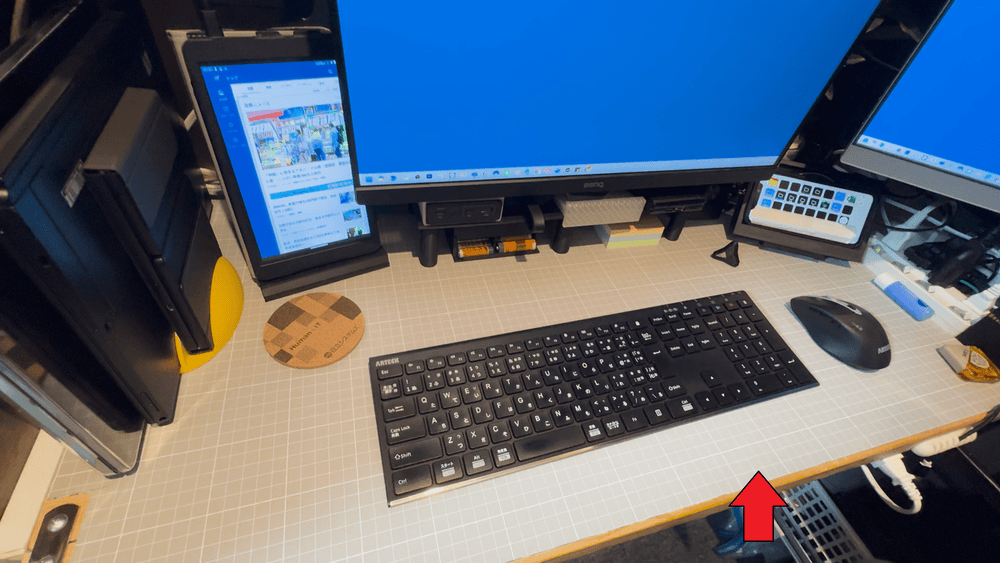
その机の上に敷いているのは、カッターマットです。
大きいサイズのカッターマットを買って、机に合わせて切って、敷きました。
A1サイズで、3,000円ぐらいです。
カッターマットは、このカッターでカットしました。
物を分解したり、色々作るのが好きなので、そういった時に、すぐに躊躇なくカッターナイフを使いたくて、こういう感じにしました。
モノ作りが好きな方にはめちゃくちゃおすすめです。
にゃ!(便利)
あと、こうやって物を置けば、ざっくりしたサイズが分かるんですよね。3Dプリンターでなにか作りたい時とか、物のサイズに合わせて作ったりするので、便利です。
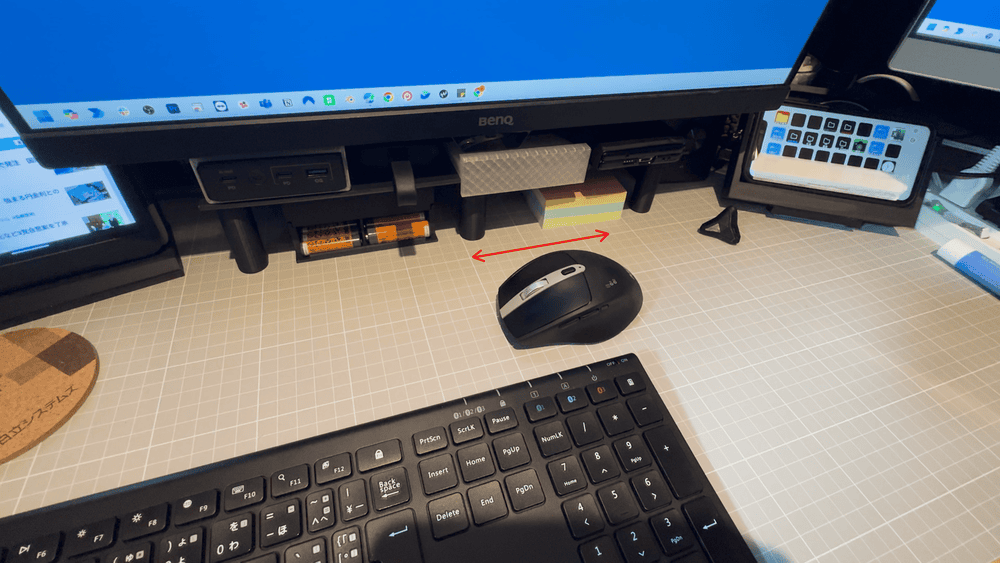
あとはこれですね、使わなくなった古いiPhoneXRなんですけど、StreamDeckというアプリを入れて、使っています。
ちなみに、無線充電器付きのちょうどいい角度のスタンドを3Dプリンターで作成してそこにスマホを置いています。
たまに席を離れて操作することもあるので、スマホだけ簡単に取り外せるようなスタンドにしました。
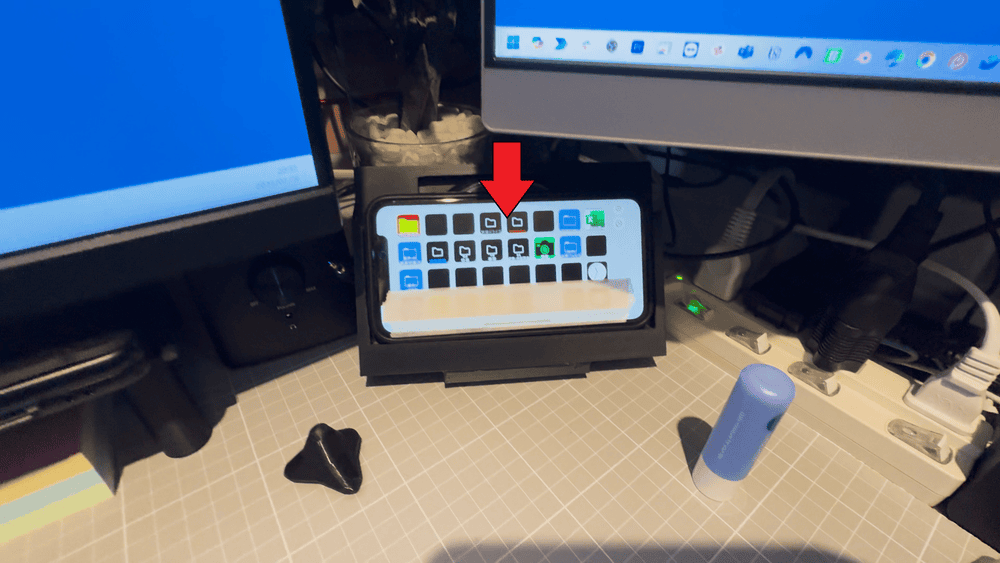
ボタンにショートカットを登録できて、押すだけですぐにフォルダを開けたり、録画をすぐに開始したりすることができます。
デスクトップに色々ショートカットを置いても良いのですが、開いているウィンドウを小さくしてクリックしに行くのが面倒なんですよね。
タスクバーに並べすぎても訳が分からなくなってしまいますしね。
このショートカットのファイルやフォルダはすべて自分で割り当てたドライブにしています。
そのドライブ内にOneDriveなどを配置しているので、パソコンを変えた時にも、ショートカットをそのまま維持して活用できますよ。
StreamDeckは専用のデバイスもあって、実は以前、2万円ぐらいで購入したんですよね。
ただ、持ち運ぶのが面倒だったのと、ボタンの数を多くしようとすると、さらにサイズが大きく、高価なものを買う必要があったので、常に持ち歩くスマホにアプリを入れた方が良いなぁと思って、アプリに変えました。
アプリの方が圧倒的に安いですし、最初からアプリにしておけばよかったです。
無料でも使えますが、登録できるショートカットが少なかったり、色々カスタムができなかったりするので、買い切り7,000円での購入をおすすめします。
モニターの下には、台が置いてあります。これも3Dプリンター製。
仕事用の折り畳みスマホPixelFoldとか、モバイルバッテリーとかを置いています。
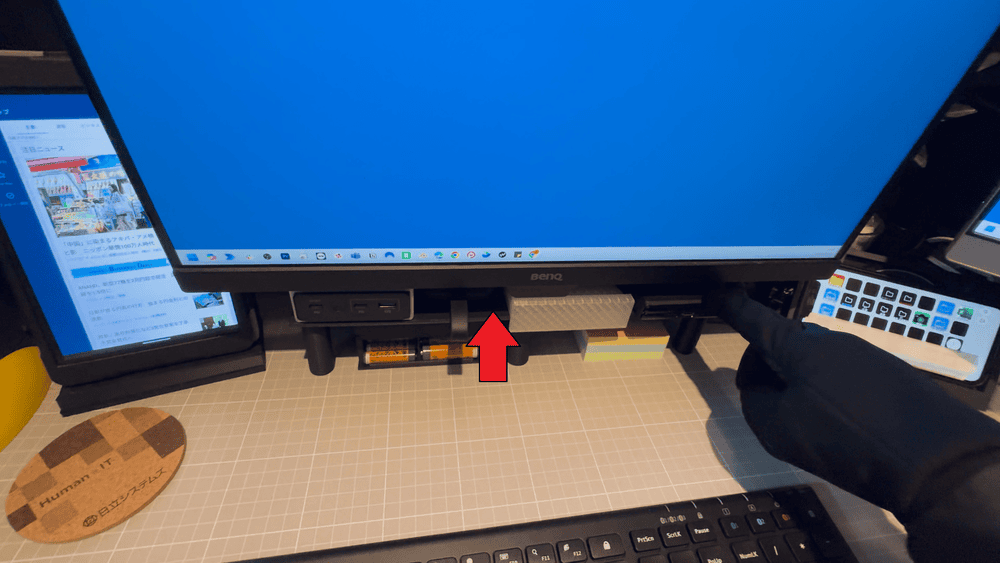
PixelFoldのカバーも改造して作りました。
元々普通に販売されているケースを付けていたのですが、スマホを重ねてポケットに入れる時に画面が傷つきそうだったので、他のカバー付きのスマホケースを買って、カバー部分だけ切って、くっつけました。
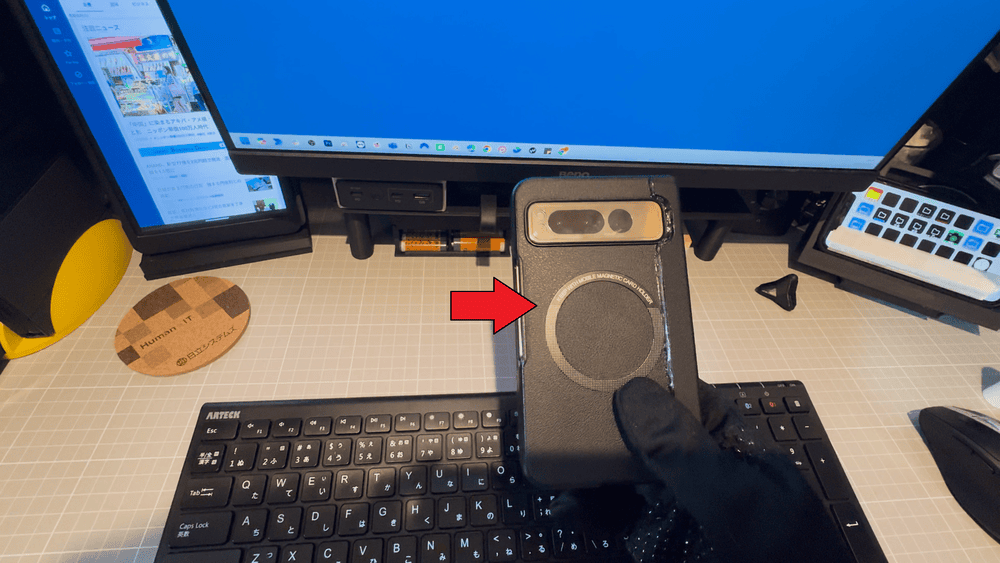
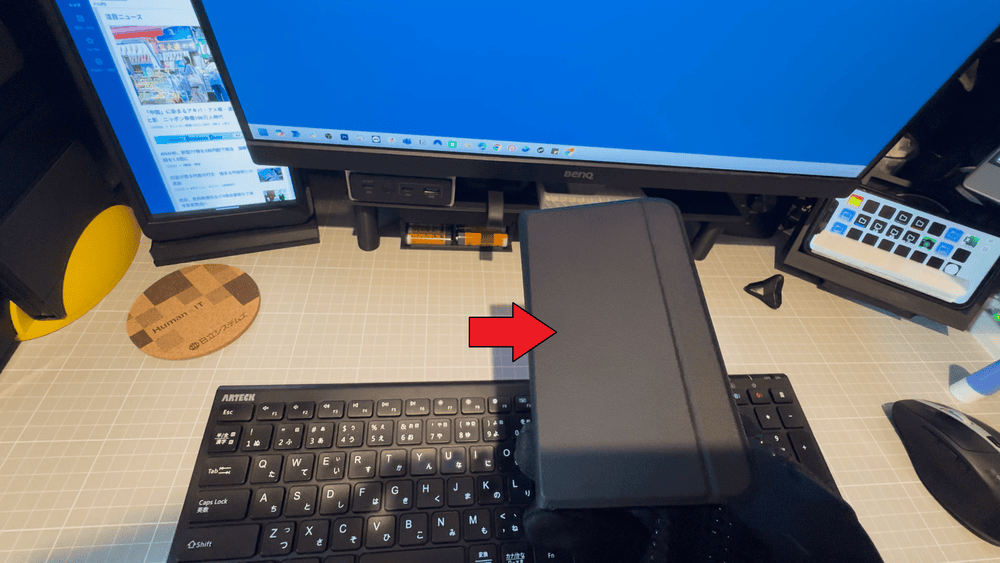
MagSafeがついていて、このようにカバーも付いているのが、自分が探した限りでは売ってなかったんですよね。
見た目はダサいかもですが、満足しています。
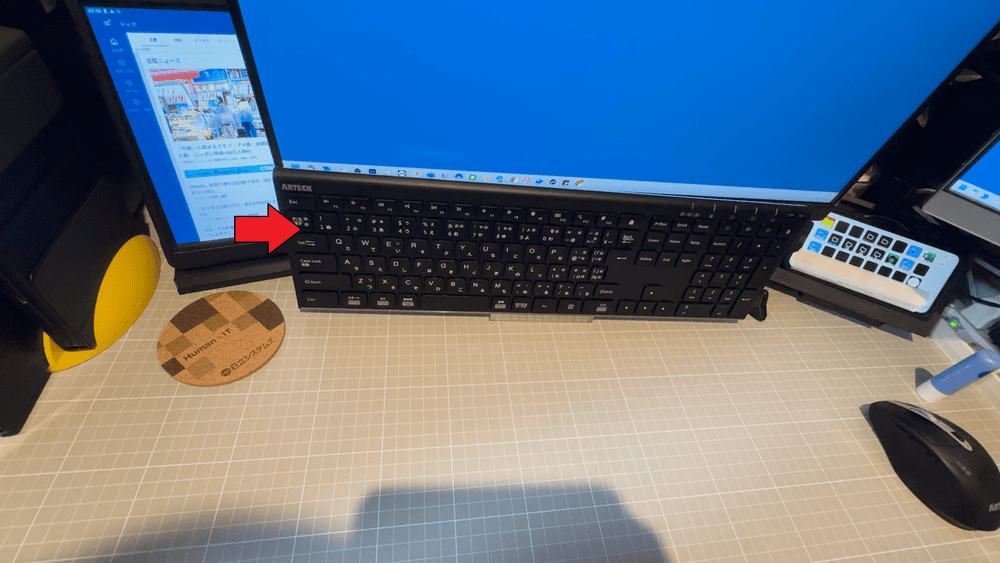
これはキーボードスタンドですね。3Dプリンターで作りました。
キーボードが邪魔な時に垂直に立てられるようにしています。
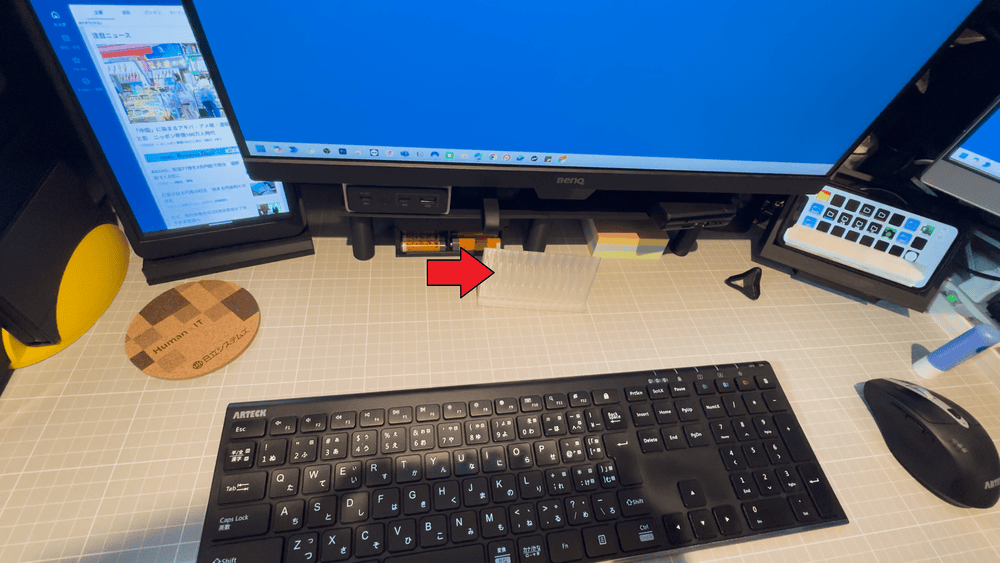
これは付箋と電池ですね。1つ出すと次の電池が出てくるケースを3Dプリンターで作りました。
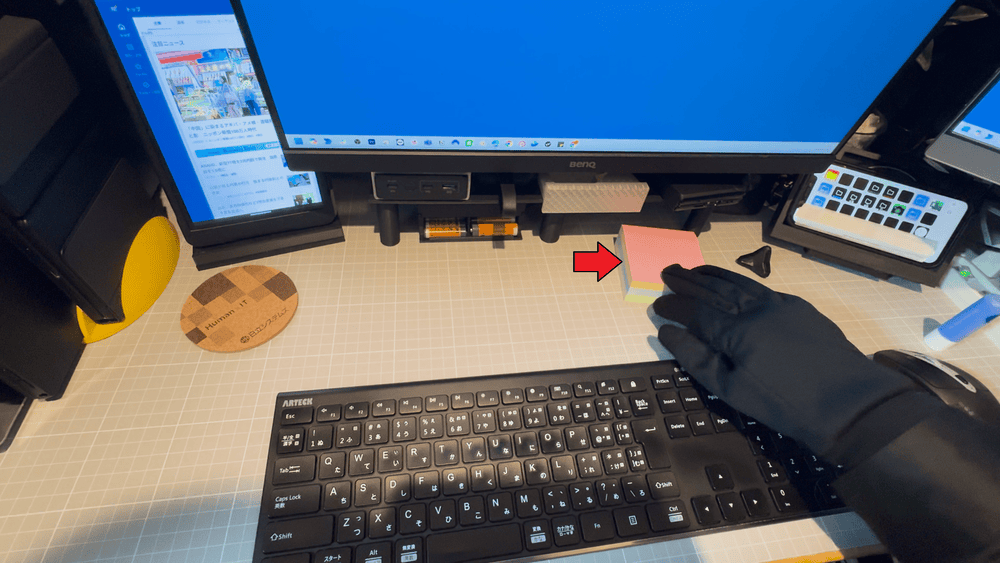
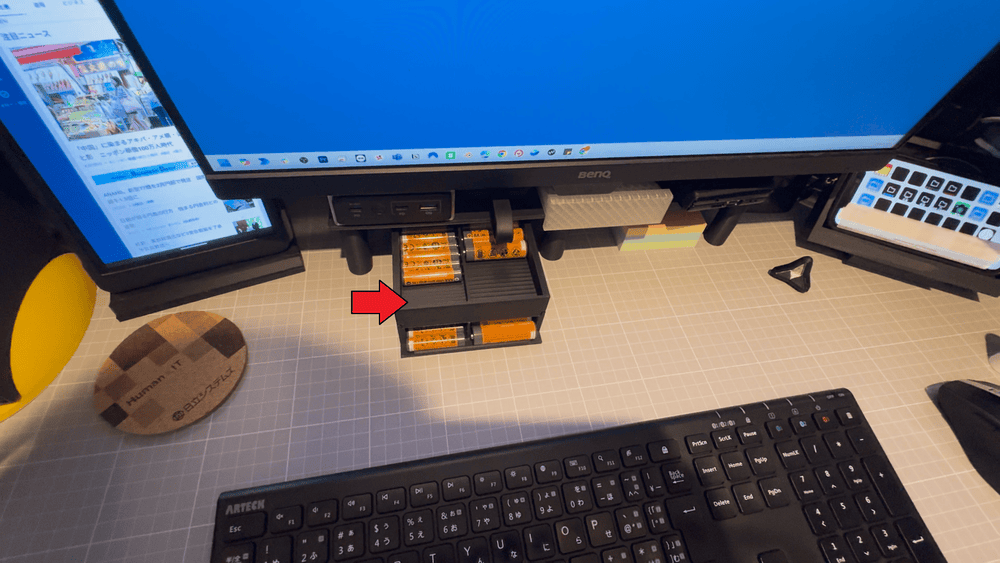
Amazonの電池が安くてまとめ買いにおすすめです。
これはモバイルバッテリーです。MagSafeでの無線充電とUSB Type-Cでの有線充電ができます。
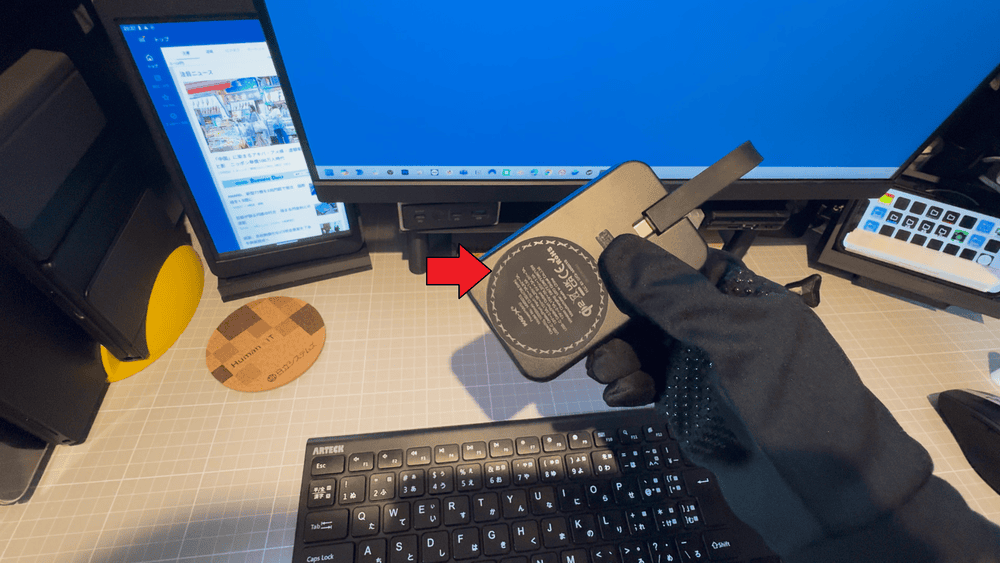
USB Type-Cの線が邪魔な時は、取り外せるのでおすすめです。
以前は以下の画像のモバイルバッテリーを使っていたのですが、ケーブルを付けるのが面倒だったんですよね。
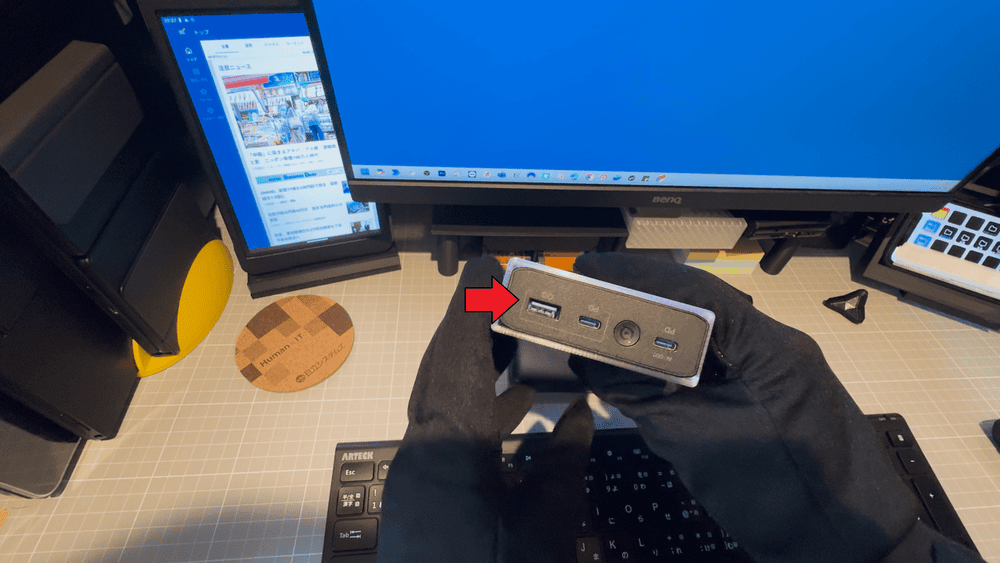
ただ、新しく買った方は出力ワット数が少ないので、パソコンとかを充電したい時は使えません。スマホやタブレットの充電用になります。
電源タップは、壁にくっつけています。あと、机の左右ですね。
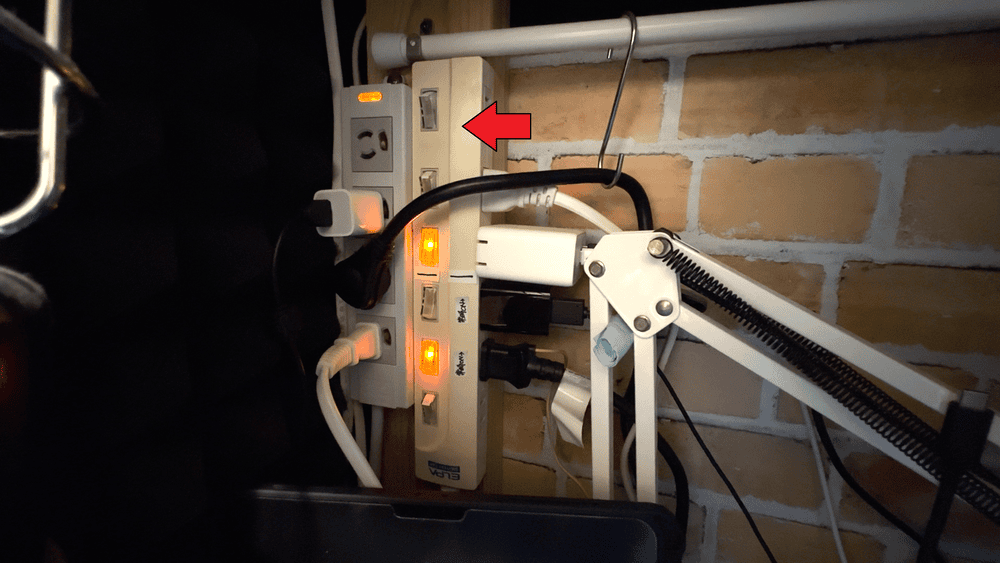
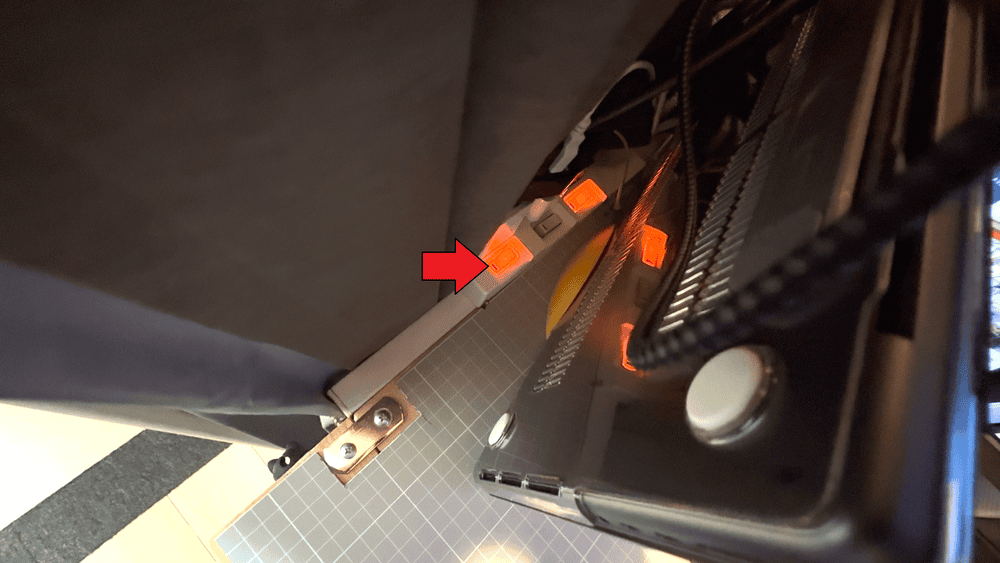
若干強迫性障害があって、電気を消したかどうか何回も確認してしまったりするので、目に入る位置に電源タップを置いて、なるべく不安にならないように工夫しています。
ライトでオンオフが分かるようにと、ライトが寿命で消えてしまうことも考えて、側面に白いシールを貼っています。
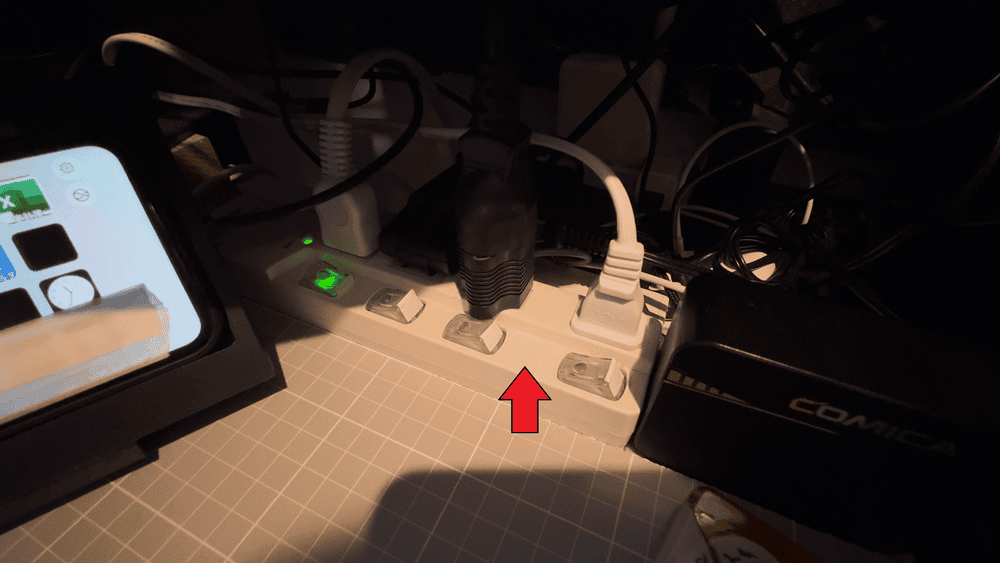
座っていてシールが見えていたら電気が消えているという感じです。
にゃ!(分かりやすい)
これは貰い物のライトですね。壊れてしまったのですが、捨てるのはもったいないので、とりあえずかけています。
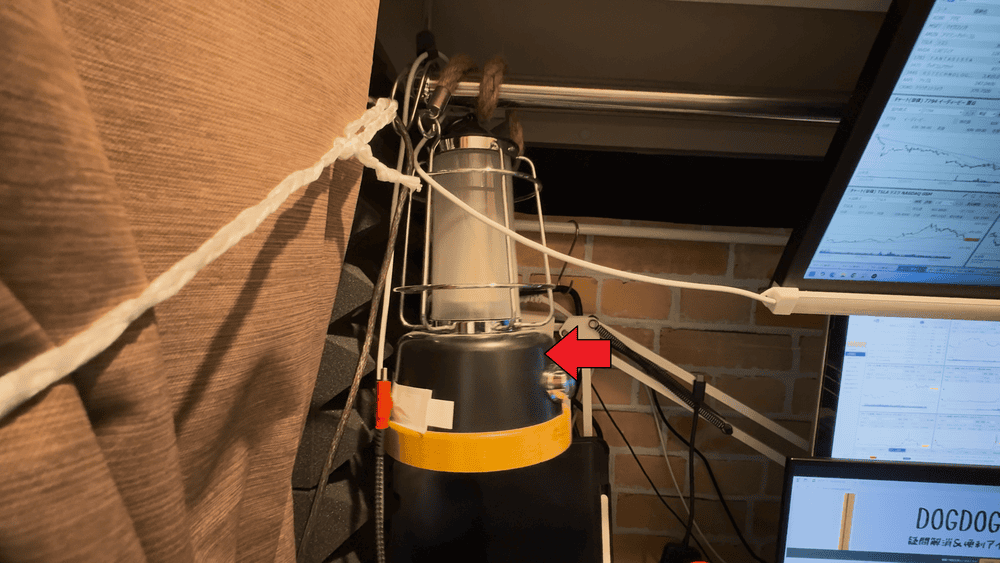
なにかに使えないかなということで、傷がつかないようにマスキングテープを貼ったうえで、マグネットをくっつけて、Type-Cのケーブルにもマグネットを圧縮チューブでくっつけて、ぴたっとくっつくようにしています。
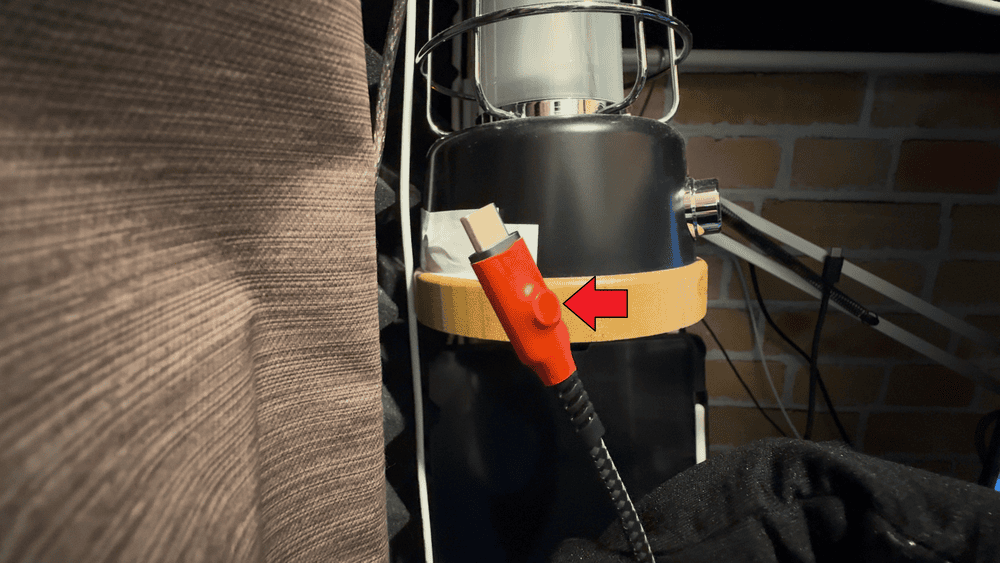
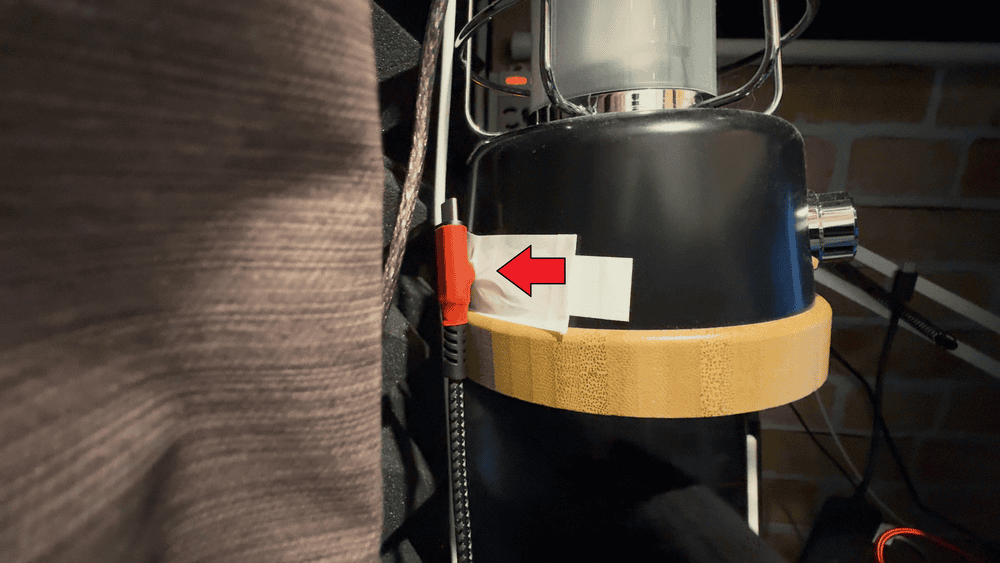
スマホとかiPadとかがすぐに充電できて便利です。
これはバーライトですね。
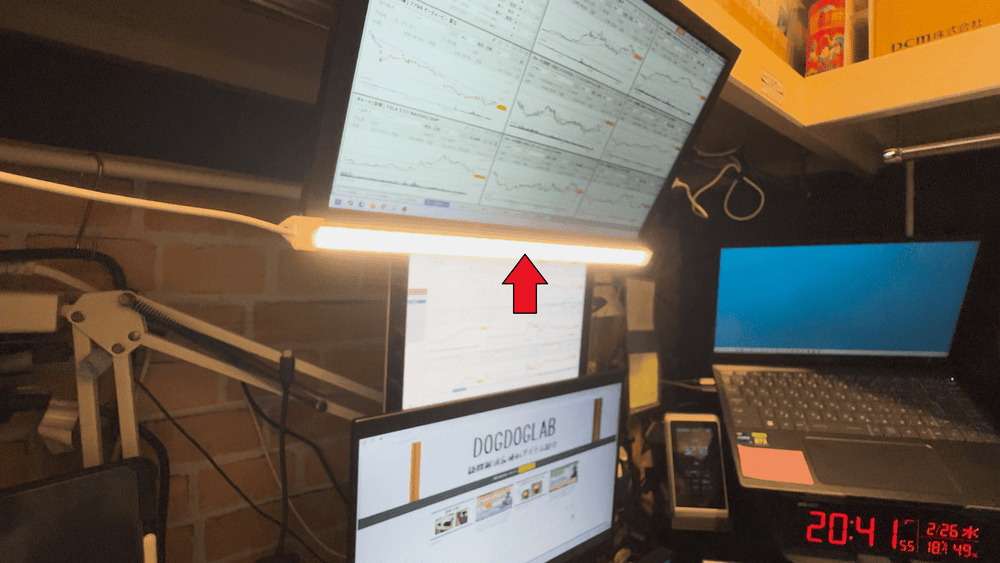
ミーティングの時とかに顔が暗くなってしまうので、買いました。
1,300円ぐらいと安いのですが、色も変えられるし、明るさ調整もできて、一番明るくすると、眩しいぐらい明るいのでホントにおすすめです。
付属の磁石を使えば、金属面にも取り付けられます。
にゃ!(まぶしい)
ここには、時計と、二酸化炭素計測器を置いています。
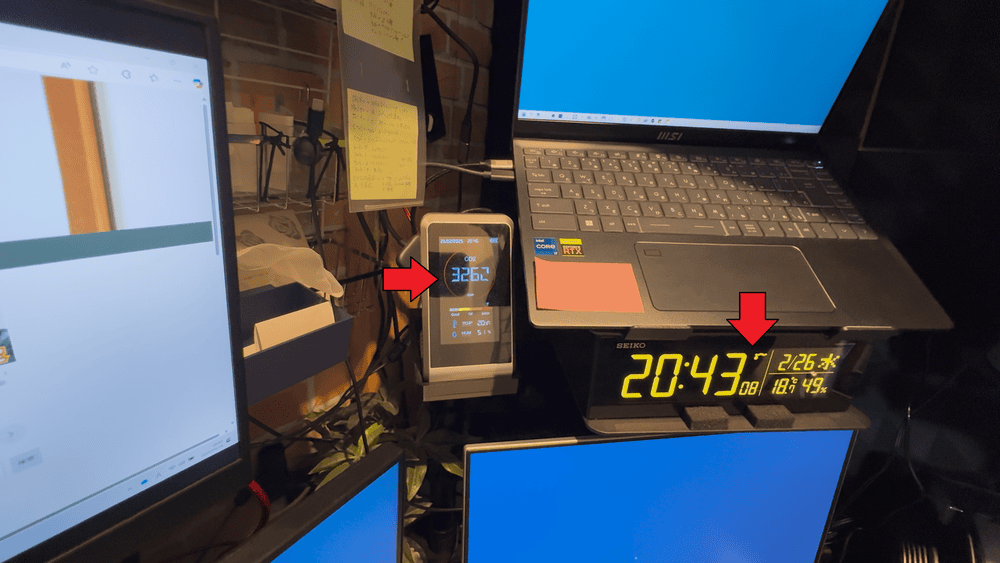
クローゼットの中で仕事をし始めた時、異常に眠くなったり、体調不良になりやすくなったんですよね。もしかして空気が悪いのかもと思って、二酸化炭素計測器を買ってみました。
6,000円ぐらいです。
ずっと閉じこもって仕事をしていると換気を忘れがちなので、この計測器が赤色になったら、ドアを開けて換気をするようにしています。
そうすることで体調も改善しました。
やっぱり空気が良いのって大事なんだなと実感しました。
これはレシートケースですね。食費、食費以外、経費にするものなどを分けて入れています。
毎月月末に自作した家計簿に記録して、固定費や変動費が急激に増えていないかなどを確認しています。
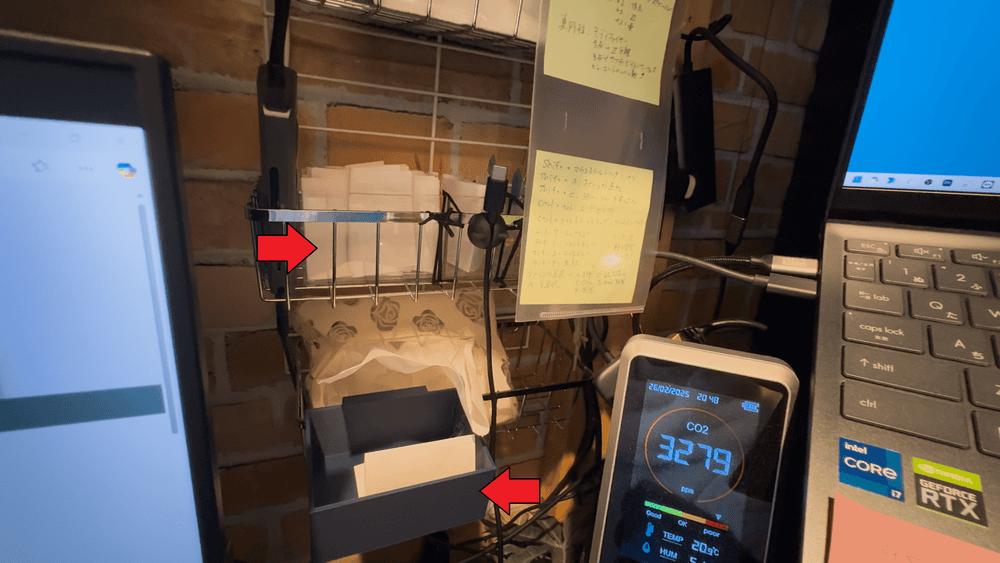
最近は色々値上がっていて辛いです。
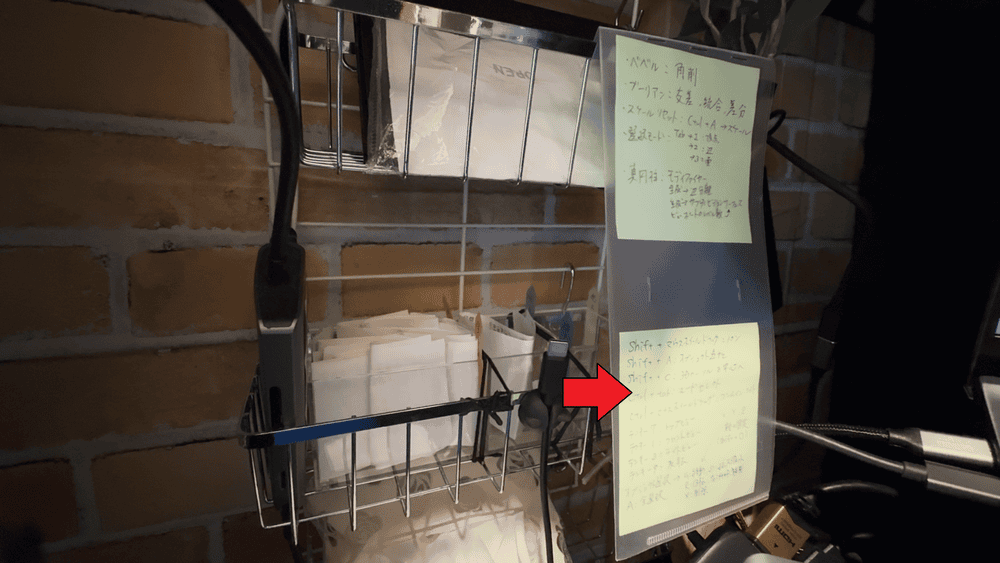
これは、最近Blenderを勉強しているのですが、ショートカットが覚えられないので、付箋にメモして、クリアファイルをいい感じに切って、挟んで掛けています。
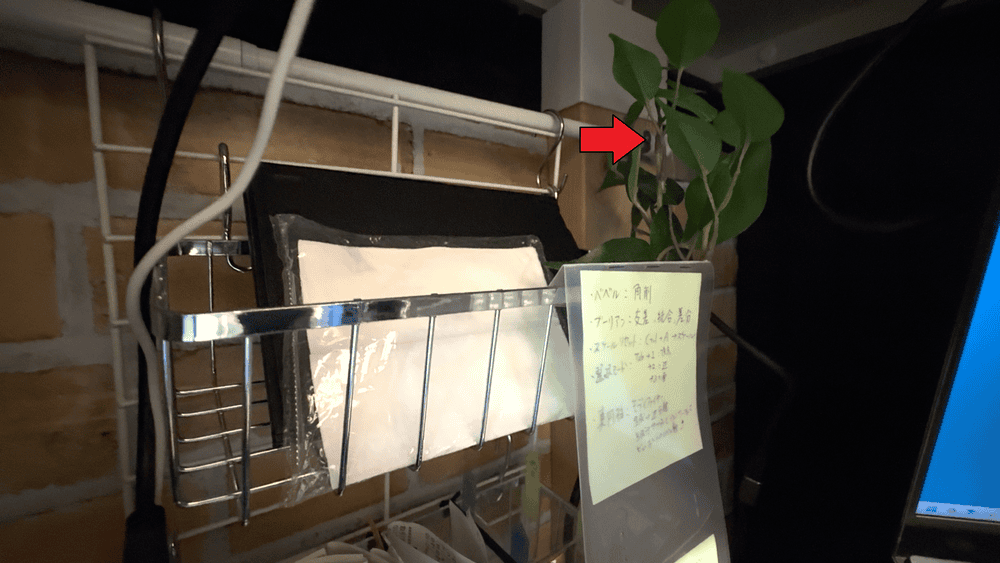
この葉っぱは、リビングに置いてある偽物の木を飼い猫がむしったものです。
とりあえず挿してあります。
にゃ~(楽しかった)
次、これは3Dプリンターですね。
すぐに色々作れるように横に置いてあるんですけど、閉鎖空間に置くのはおすすめできません。
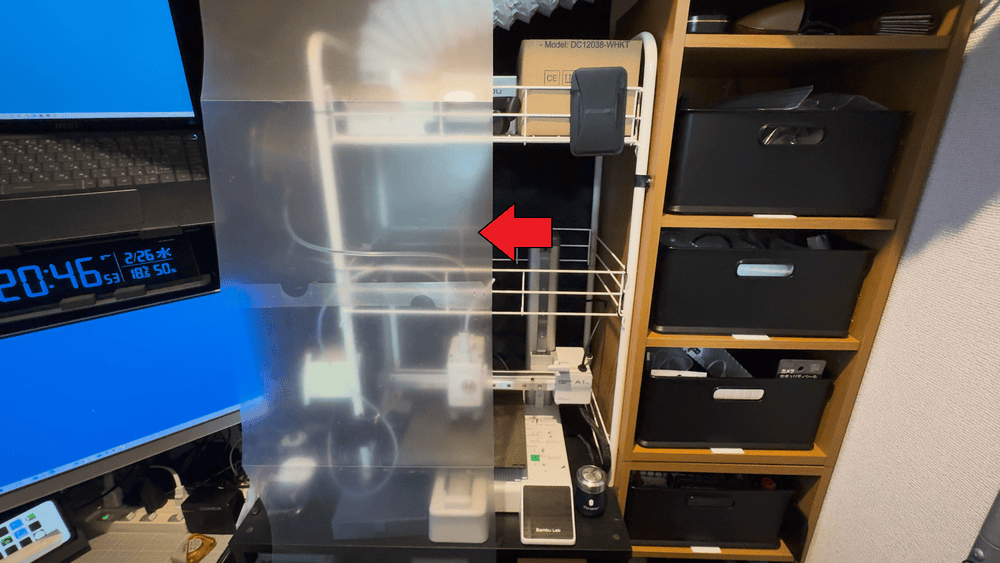
フィラメントという材料を溶かしながら作るのですが、この時に出る粉とかが若干体に害があるんですよね。
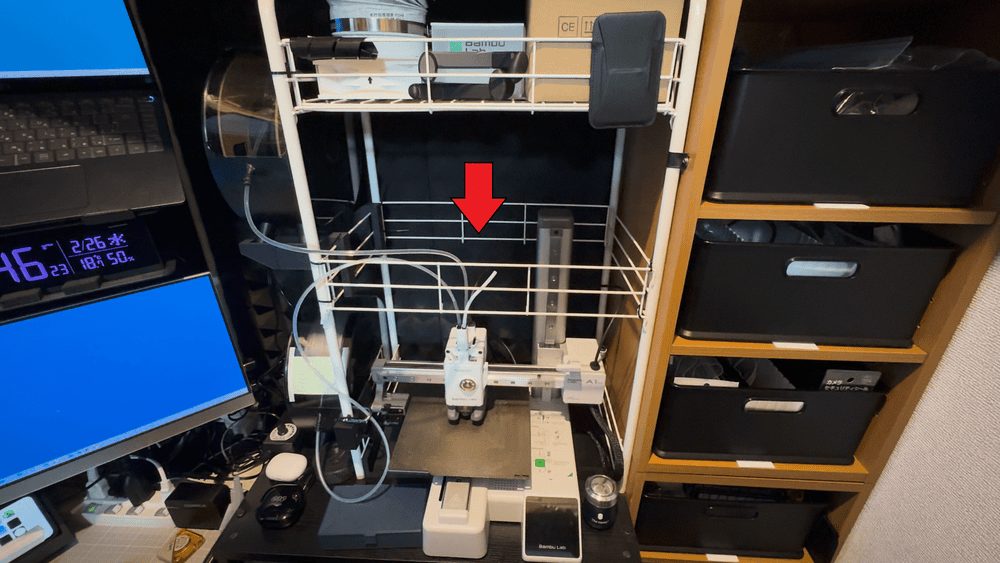
なので、気休めですが、ファイルをかぶせて、自分で取り付けた換気扇をまわして、なるべく粉とかを外に出すようにしています。
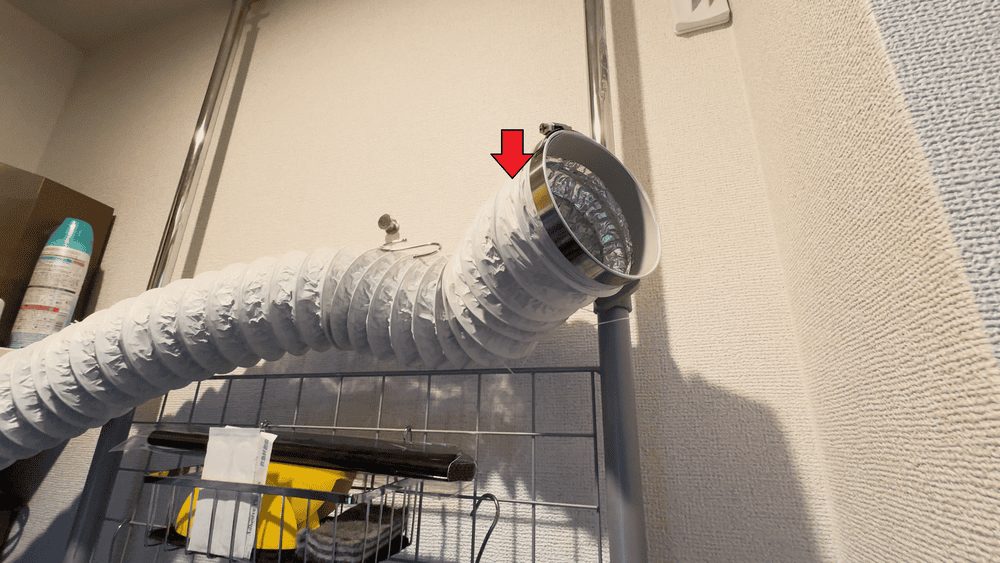
あとは基本的に、動かしているときはクローゼットの中にいないようにしています。
横についているのはフィラメントです。乾燥機に入れています。
色変えたり、素材変えたりしたい時があるので、2個置いています。
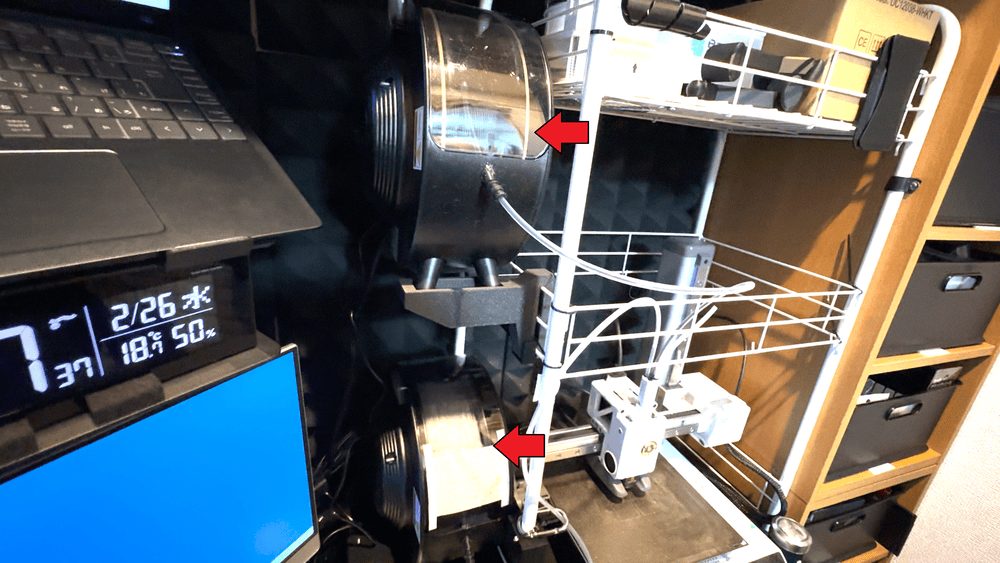
この乾燥機、フィラメントを出す穴があまりにも垂直すぎて、フィラメントが詰まって印刷が止まることが多かったので、自分でちょっと斜めになるように穴を開けたりして改造しました。
これで全然止まらなくなったので良かったです。
このケースにはコントローラーを入れています。
たまにゲームやるのでおいています。
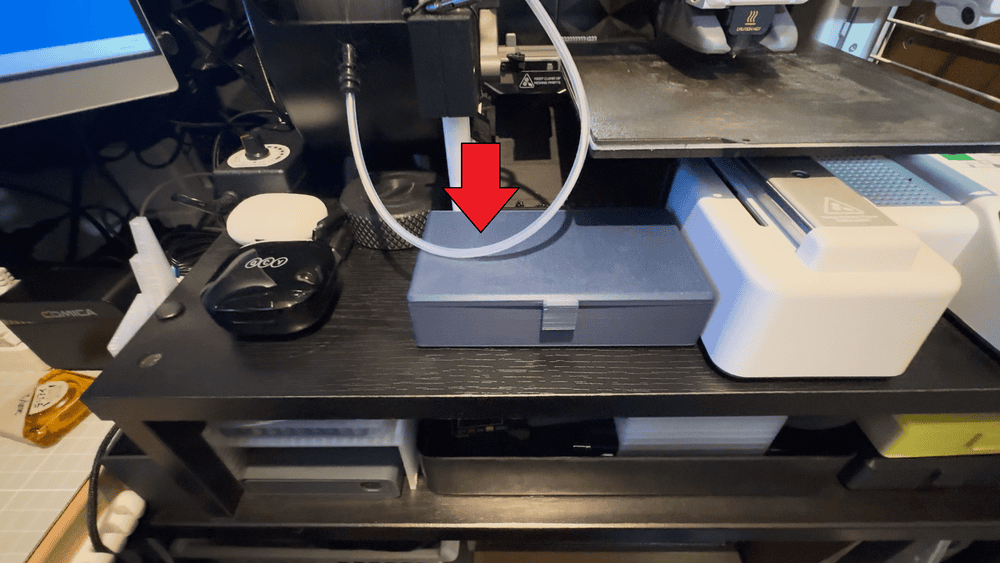
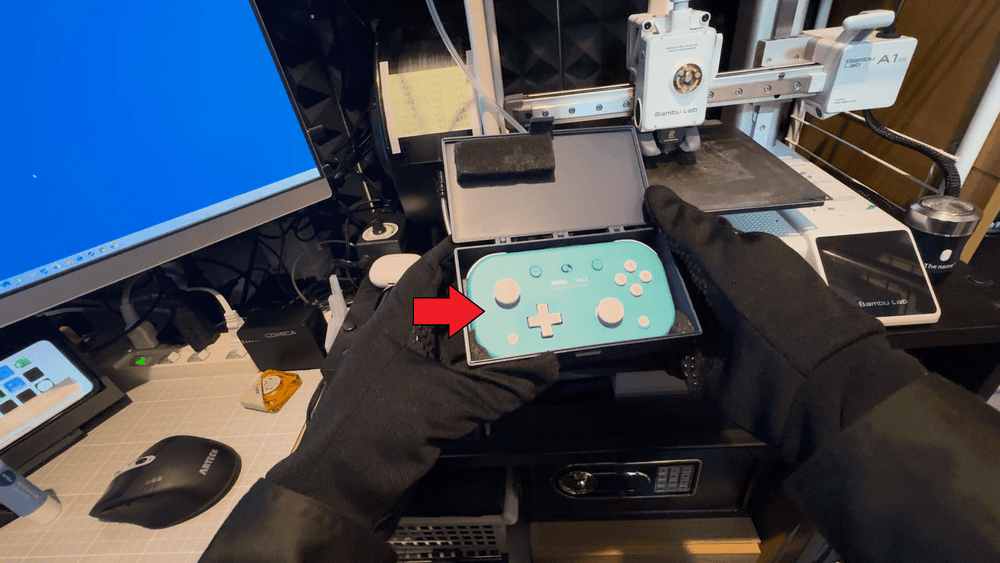
このコントローラーは小さくて持ち運びやすくておすすめです。
最近はドンキーコングにはまっています。
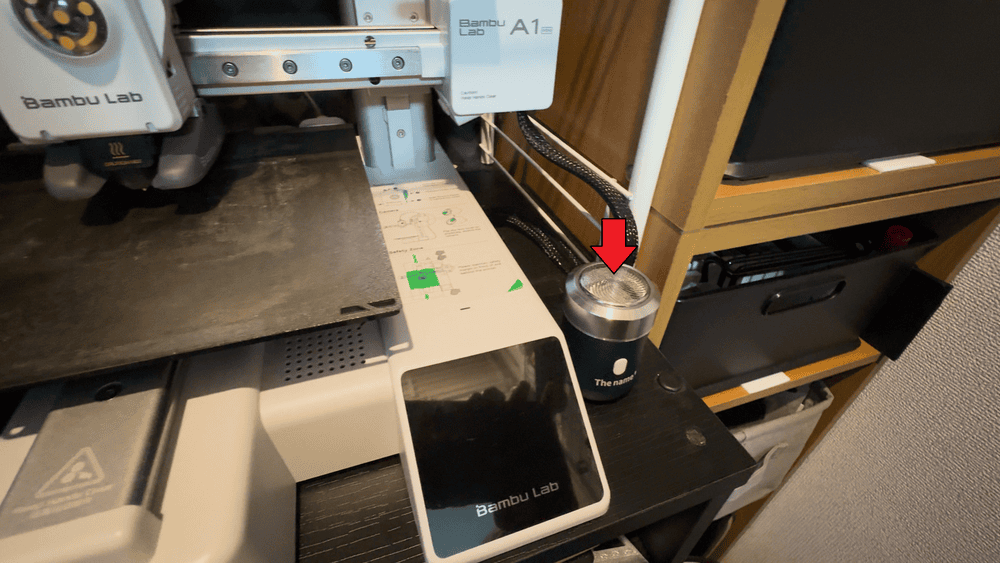
これは髭剃りですね。ミーティング前にすぐに髭が剃れるように置いています。
顔に沿って適当にぐるぐるしているだけで剃れますし、中に髭がたまるので、外でも使いやすくておすすめです。
また、バッテリー持ちが異常によくて、1回充電したら1か月以上充電しなくて大丈夫です。
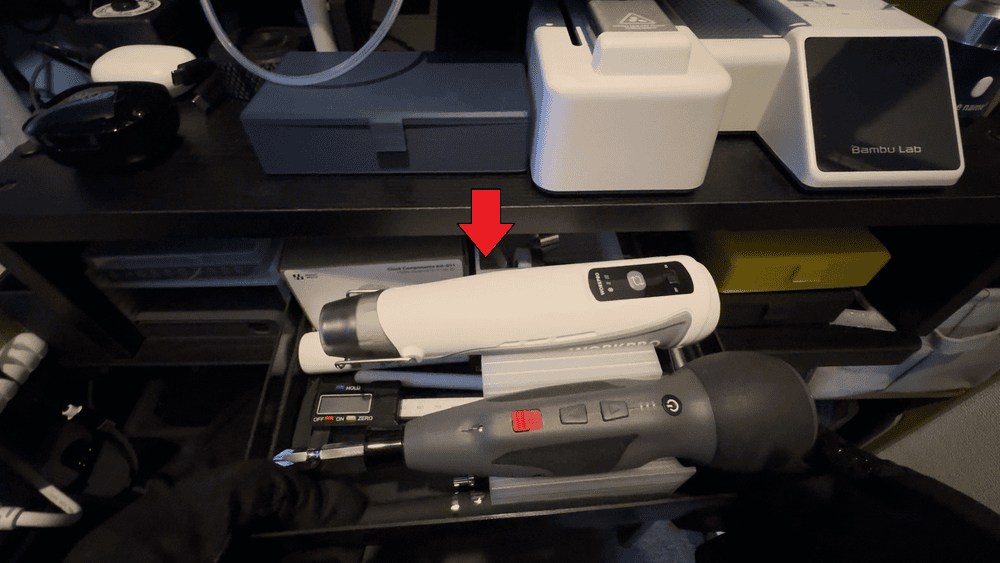
この机の下には工具が入っています。
分解とかをするときに、工具がすぐ使えるように置いています。
電動ドライバーとヒートガン、ノギスとか、はんだごてとか、色々あります。
横の棚はサングラスとか財布とかを置いています。
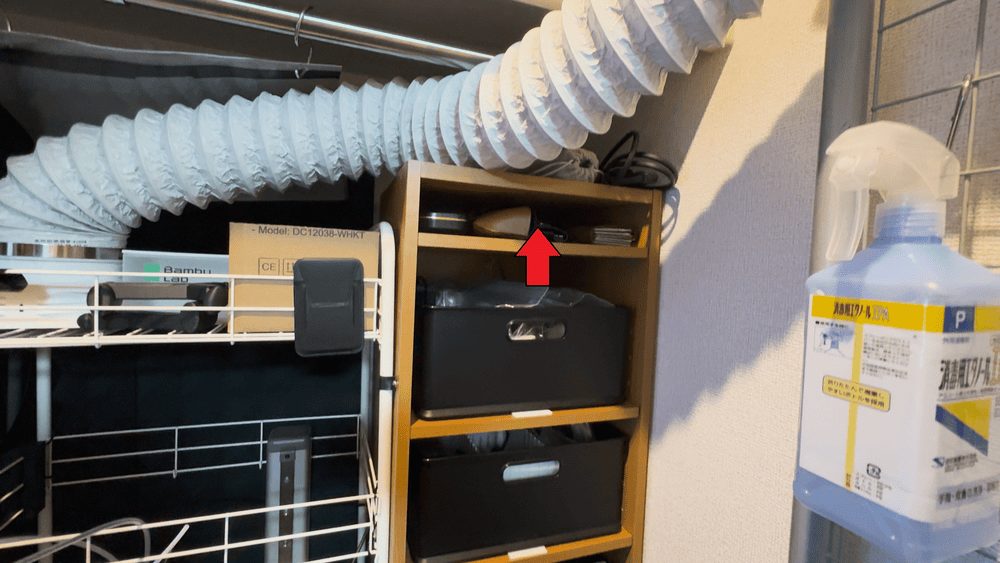
財布はとても気に入っていて、こちら↓で紹介しています。
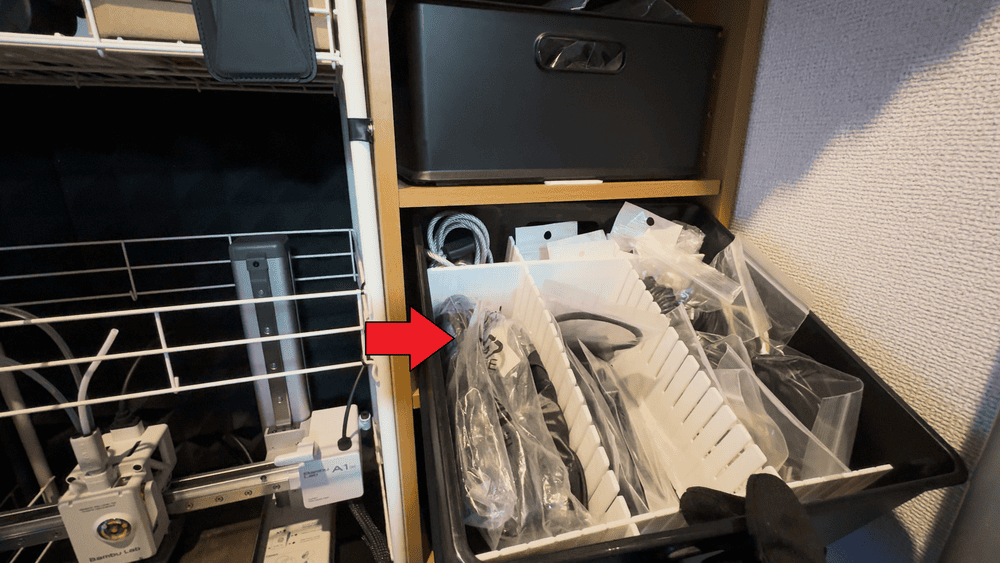
ここは全部工具とかケーブルとかですね。
下の段にはパソコンとかモバイルモニターとかを入れています。
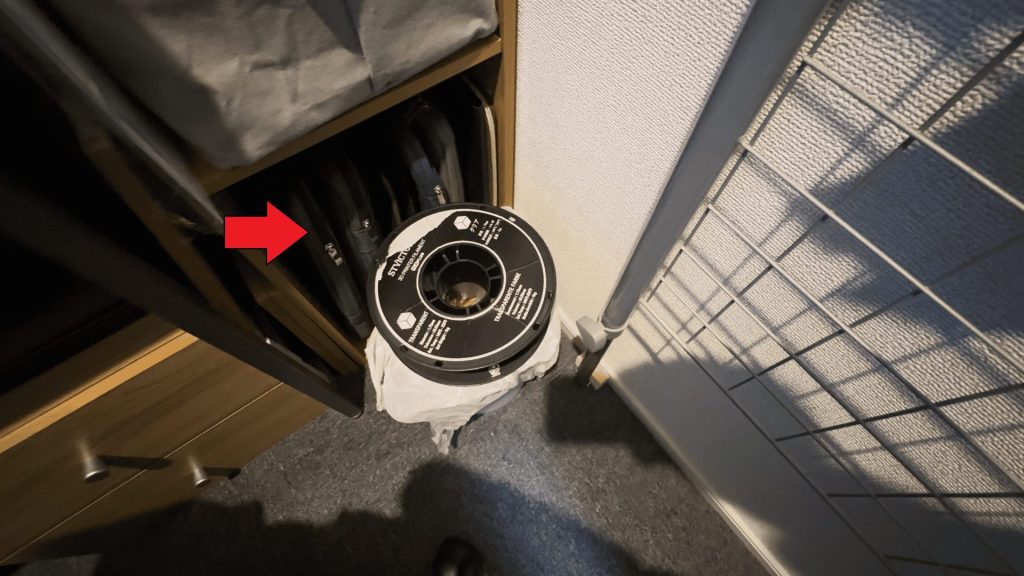
これはゴミ箱なんですけど、フィラメントが巻いてある軸(スプールですかね)の下にネジをくっつけて上に置いてます。
なんでこんなことをしているのかというと、飼い猫がゴミをあさろうとするので、それを防ぐためです。
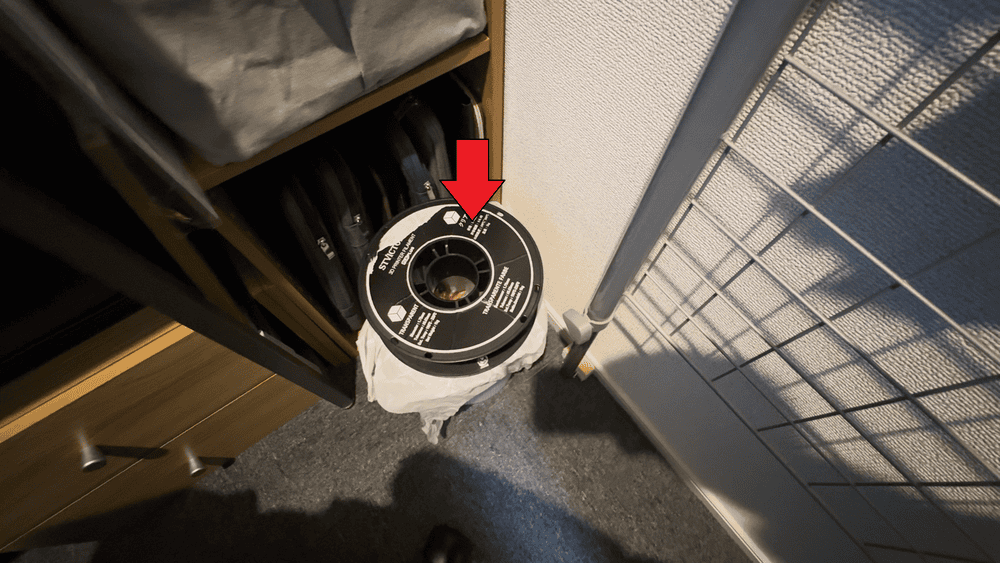
真ん中の穴を目掛けてゴミを捨てられるので、結構気に入っています。
にゃ~
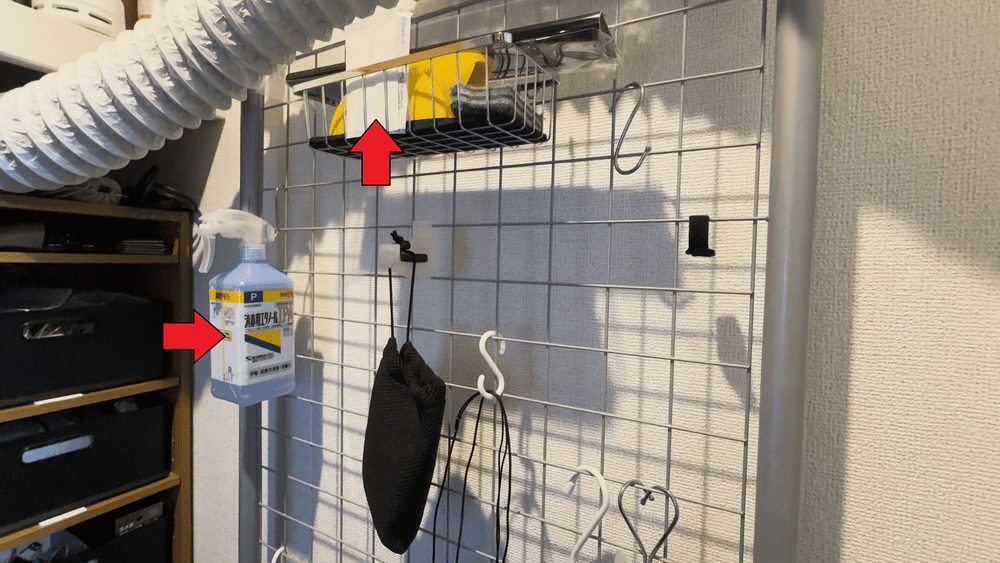
後ろの壁には、ワイヤーネットを固定しています。
掃除したい時などに使うエタノールや、手を良く切るので絆創膏などが置いてあります。
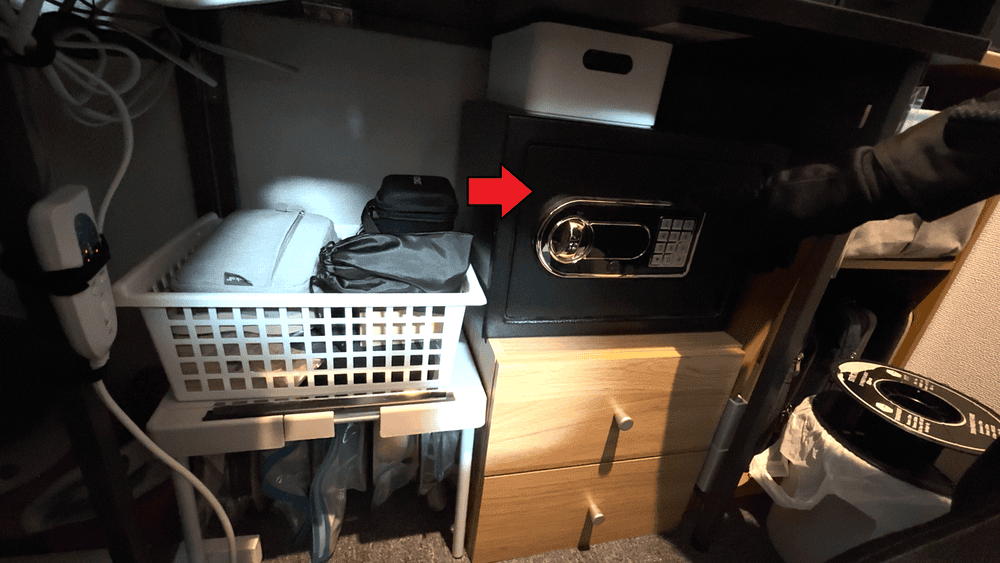
机の下は、金庫ですね。すごく貴重なものが入っているわけではないですが、そのまま置いておくのは微妙だなっていうものを入れてあります。
これはARグラスのXREALAirと、Airの画面ブレの抑制や画面の固定ができるXREALBeamです。
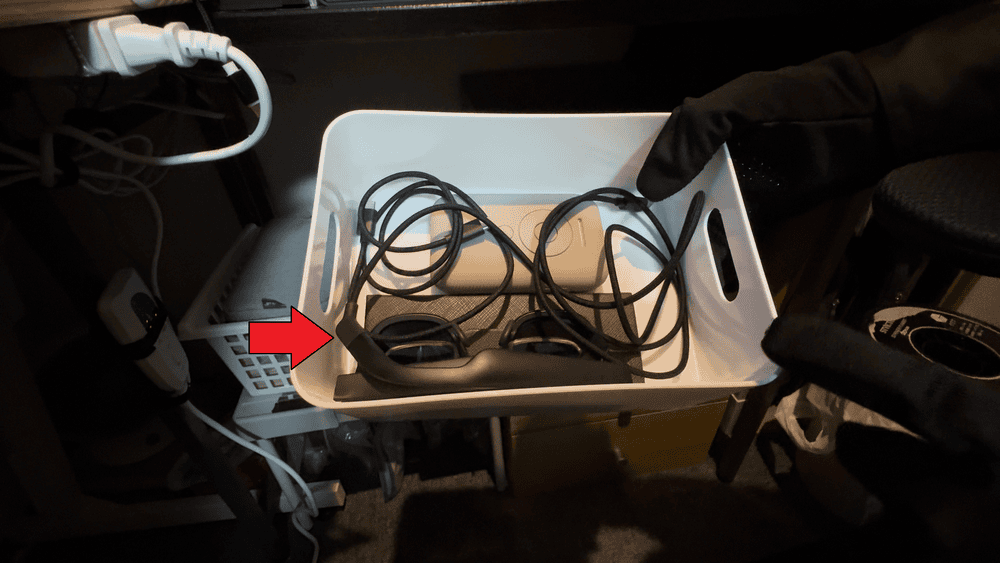
アイコンの私が掛けているものです。
これはガジェットケースで、出張や旅行の時に、ぱっと持っていけるように置いています。
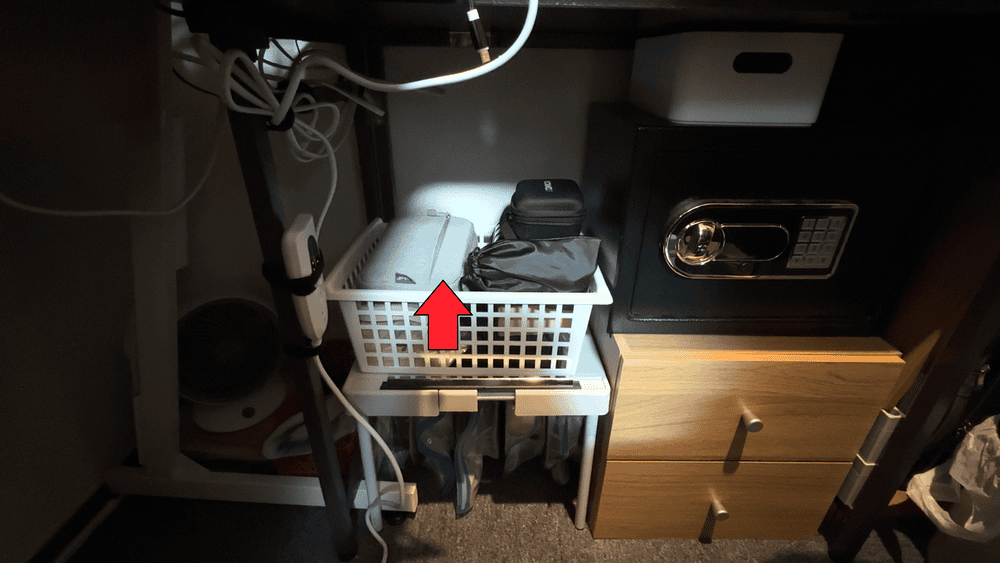
机の下が暗いので、100均で買った人感センサーが付いたライトをつけています。
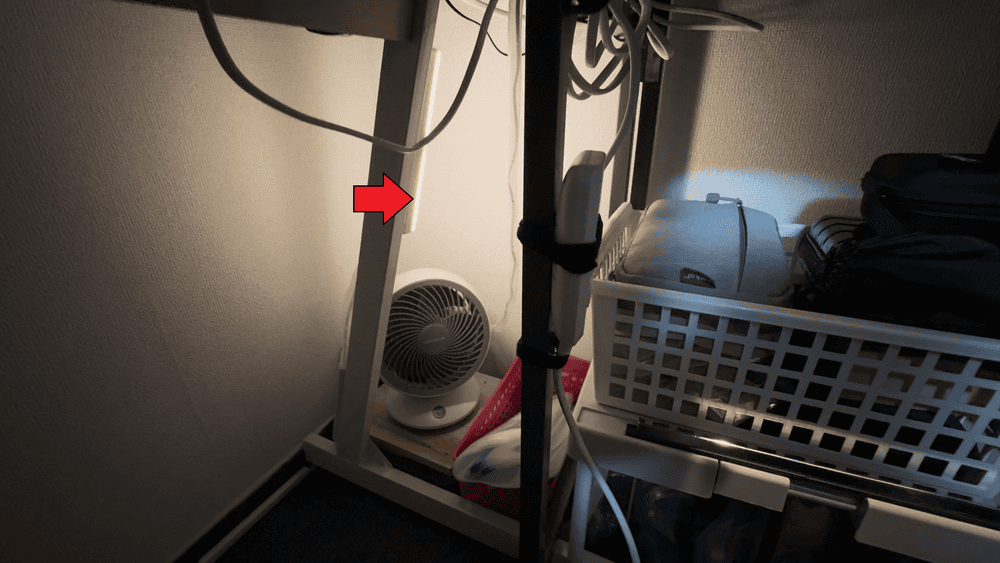
あとは扇風機と、今は寒いので、フットヒーターを置いています。
正直これだけでだいぶ温かいのでおすすめです。
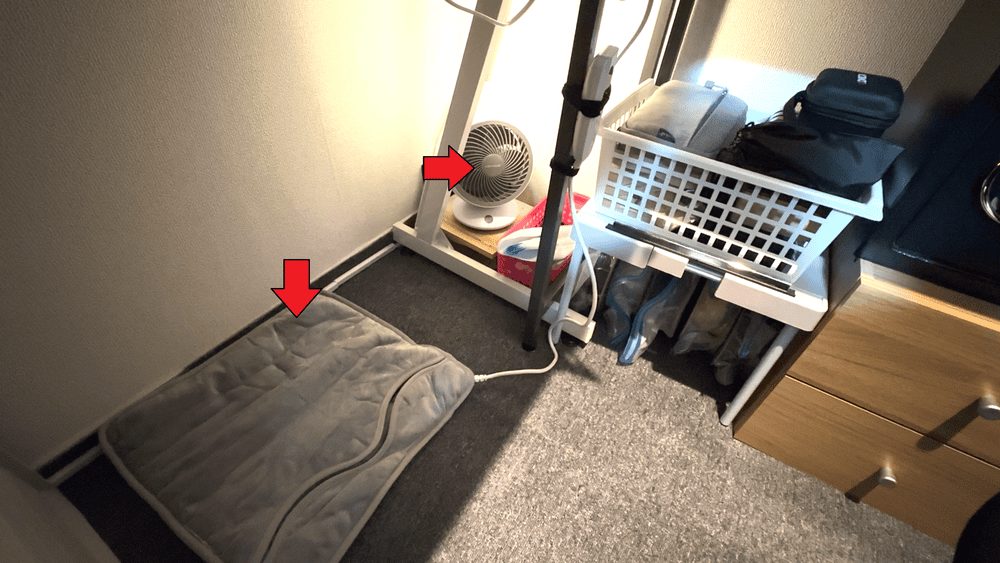
足を入れても良いですし、お尻に敷いてもOKです。

むにゃ(ぽかぽか)
コンセントを机に取り付けて、フットヒーターの電源を入れられるようにしています。
隣にはマウスやキーボードなどを充電する用のUSBケーブルを置いています。
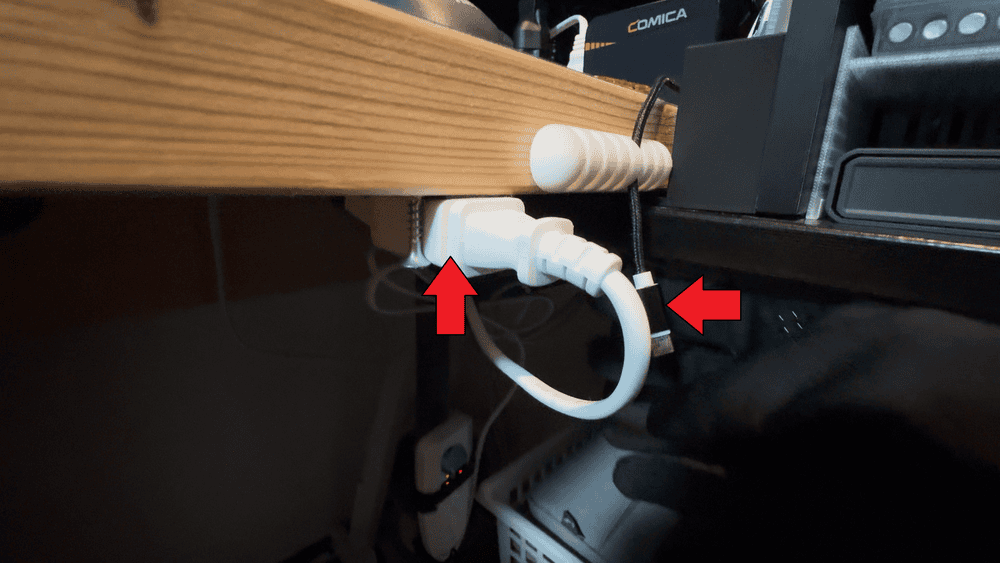
机の左下は、書類ケースと文房具ですね。あとは工具も入っています。
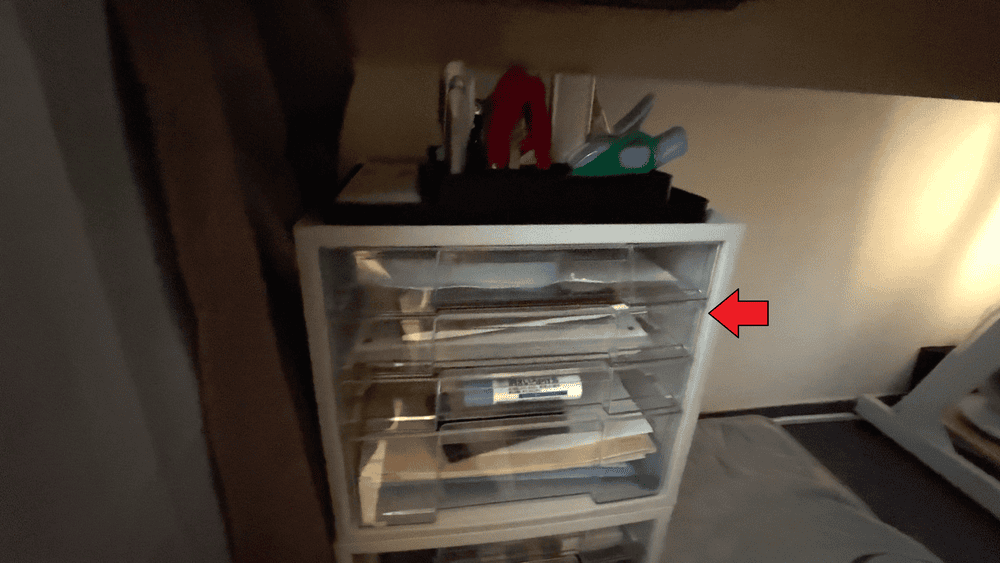
工具だらけですね。
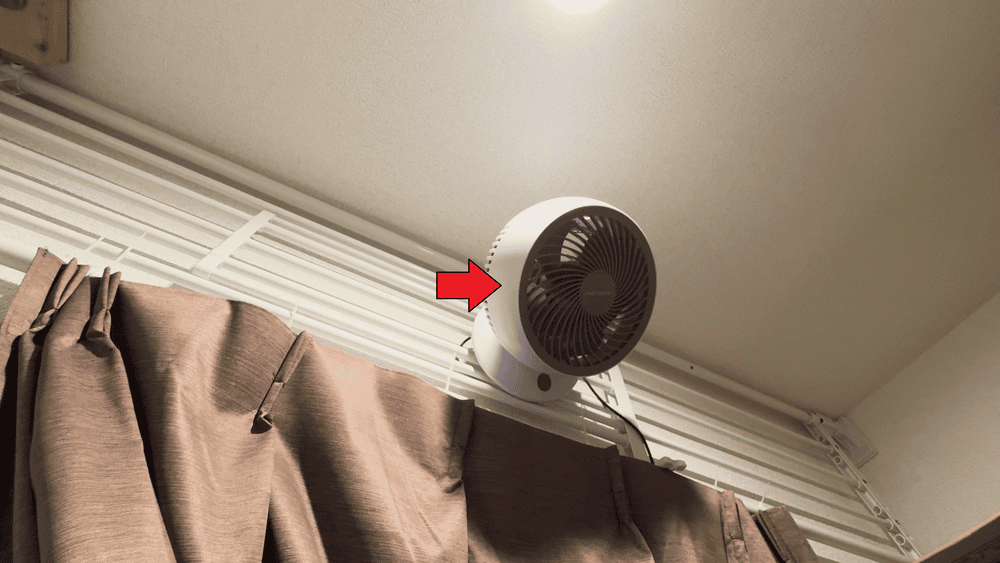
扇風機は上にも付けていて、下にある扇風機と、換気扇も付けて、空気が循環するようにしています。
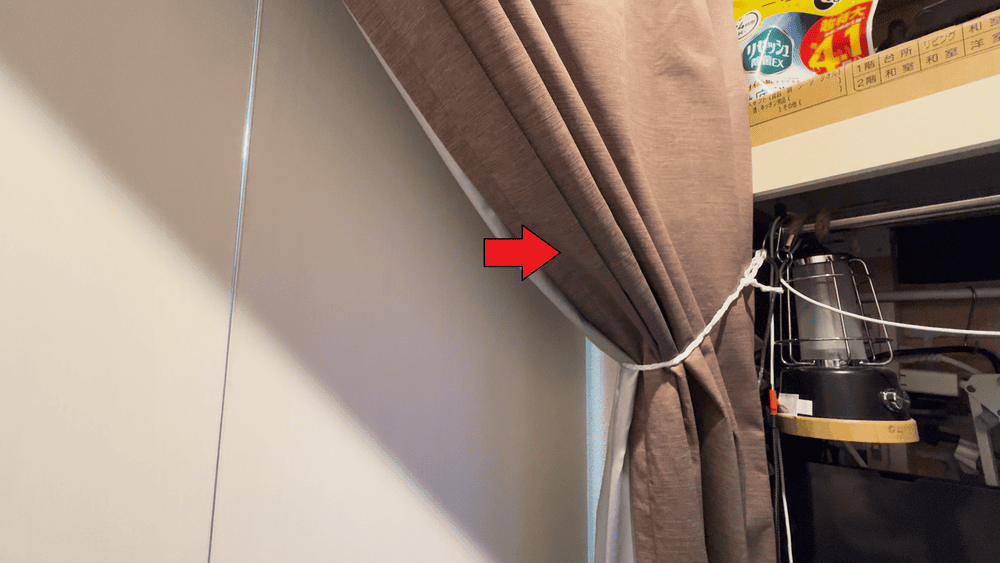
扉側には、防音遮光カーテンを付けています。
扉を閉めても若干隙間があって光が入るので、このカーテンを閉めることで真っ暗にできます。
映画などを楽しめます。
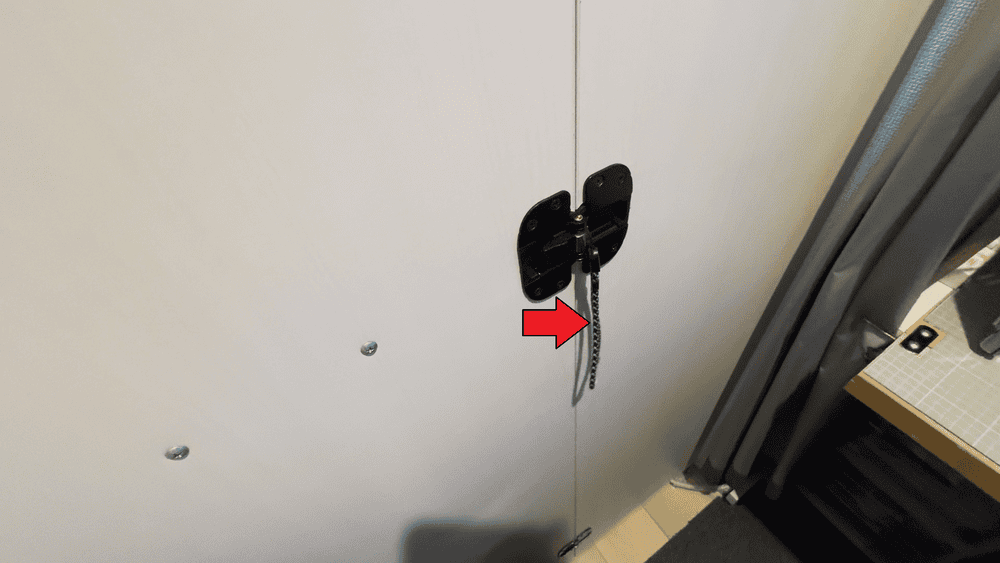
扉には、内側から閉めやすいように、紐を付けています。
最後、椅子ですが、これは可もなく不可もない感じ。15,000円ぐらいでした。
長時間座ってもお尻は痛くならないです。
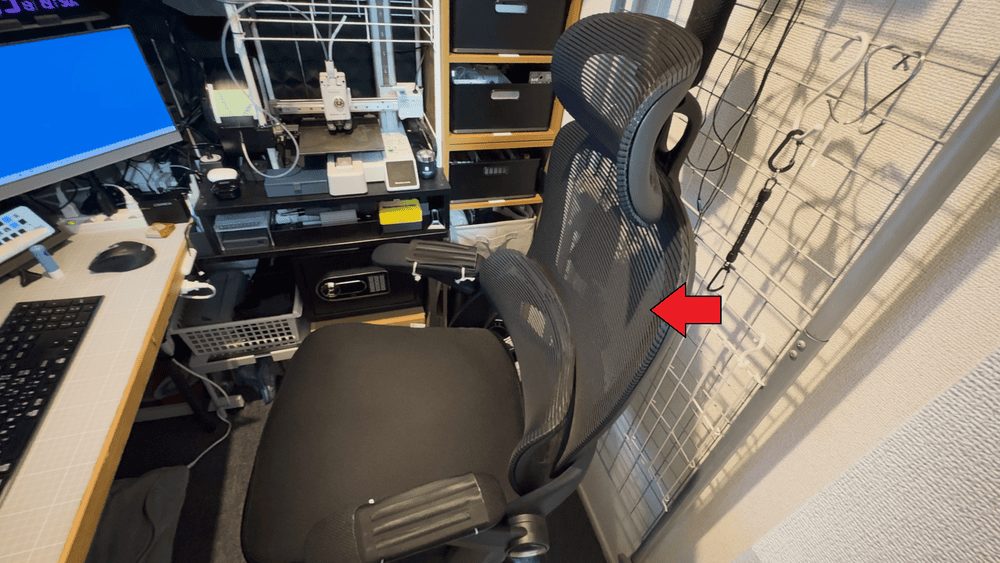
もともと革の椅子を使っていたのですが、長時間座っていると、汗をかいて椅子がべちょべちょになるので、メッシュの椅子に変えました。
汗をかいても乾きやすいですし、蒸れなくておすすめですね。
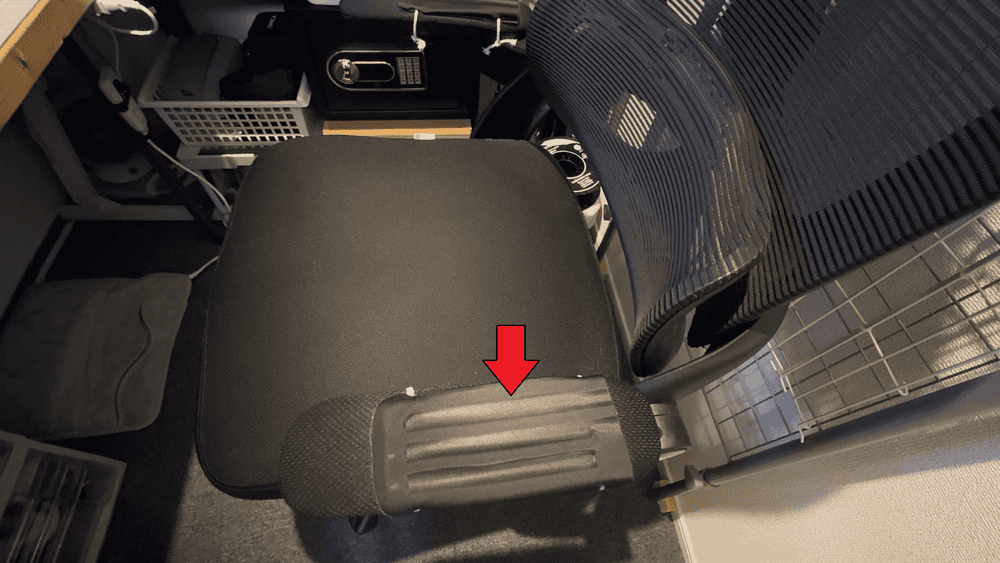
ただ、ひじを置く部分が硬かったので、100均で買ったリストレストを半分に切って、結束バンドで付けています。
とまあこんな感じで、クローゼットの中のデスクツアーでした。
改造だらけであまり参考にならなかったかもしれませんが、楽しんで頂けていたら嬉しいです。
是非クローゼットの中に仕事部屋を作ってみてください!
くれぐれも換気は忘れずに。
ではまた次回の記事をお楽しみに!