【誰とも被らない】おすすめ薄型ハードリュック【リュックの中身・通勤や旅行にもGood!】
ak
DOGDOGLAB



[PR] 当サイトはアフィリエイト広告による収益を得ています。

どうも、DOGです!
今回は、私が実際に購入して使用しているデスク周りのガジェットを10個紹介していきます。
一部高めのものもありますが、全体的に安価でコスパ重視のものになっています!
それでは早速行ってみましょう!
まずはこちら。スピーカーです。
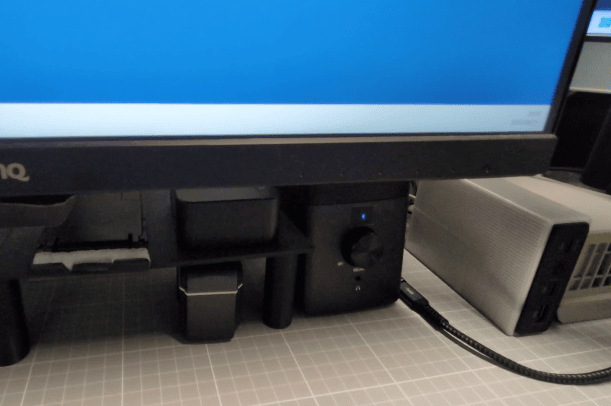
モニターの後ろに置いています。
いい音が聞きたいから設置したというよりかは、ボリュームのつまみをまわすだけで音量調整ができるという点と、
オーディオジャックがついていたからという理由になります。
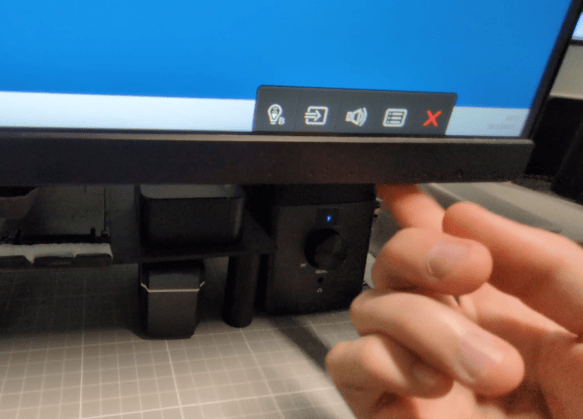
このモニター、いつもはパソコンの画面を映しているのですが、 たまにスマホの画面を映したりといった使い方をします。
その時に、このモニター本体のボタンで音量を調整していたのですが、 操作性が悪いことや、ボタンを押すたびモニターが揺れること、
ボタンを押してから、メニューを表示させて…というように音量をすぐに変えられないというのが嫌でした。
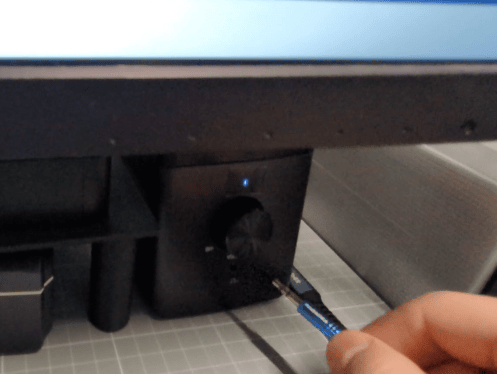
有線イヤホンに接続するときは、モニターの下なので挿すのが大変、ということで、
このスピーカーを設置することによって、音量調整は、つまみをまわすだけ、
有線イヤホンを繋ぎたいときは、つまみの下にあるオーディオジャックに挿すだけ、
音を消したいときは、つまみをまわして、電源を消すだけという感じ。
快適になりました。
3,000円台の安価なスピーカーなので特別音がよいわけではありませんが、
作業することが目的で、音を楽しむことのが目的ではないのでこれにしました。
ただ、デメリットをいうと電源の光が眩しいです。
なので、正面に置く場合はこんな感じに、マスキングテープの上に黒のビニールテープを貼って、真ん中に切れ込みを入れて、眩しくないようにしています。
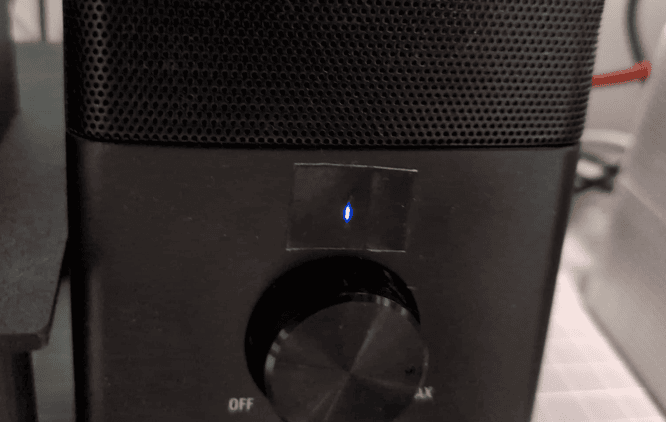
こんな感じに、光を減らした方が良いかと思います。
次はこれ、 この一番左のやつです。
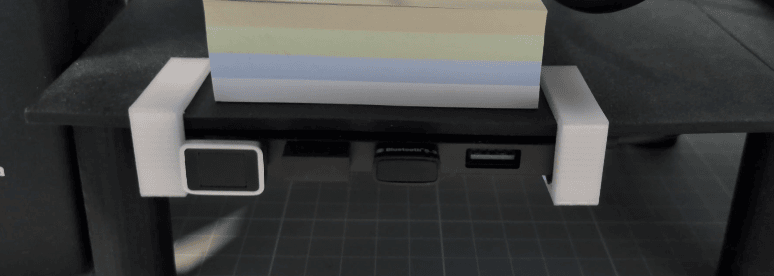
これは、USBの指紋認証ですね。
最近のノートパソコンとかだと、 指紋認証が元々ついているものも結構ありますが、
デスクトップのパソコンとかだと指紋認証がついていないんですよね。
私はミニPC使っているので、指紋認証ついていないんですよ。
私のパソコン、ログインパスワードとかも、セキュリティを考えて結構長くしているので、 毎回入力するのは面倒なんですよ。
指紋認証の他にも、顔認証対応のWEBカメラとかを使って顔認証にしてもいいんですが、
カメラだと常に監視されている感じがあって嫌なんですよね。
これは顔認証対応していないのですが、こんな風に使うとき以外は目隠しをしています。
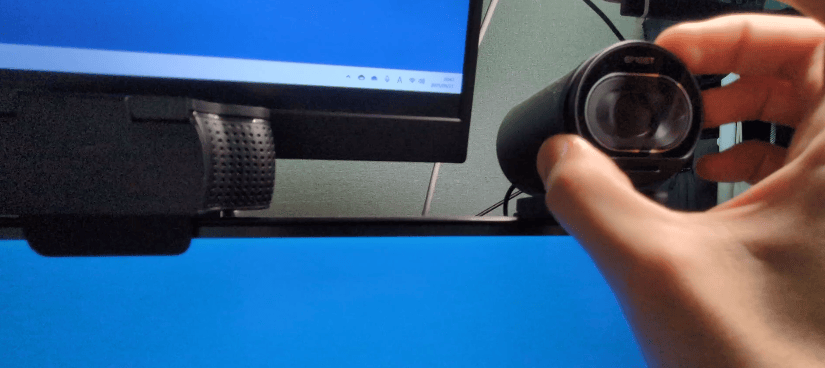
なので、顔認証対応にしたところ、 認証するたびに毎回目隠しを外すのは面倒じゃないですか、 なので指紋認証です。
こんな風に、親指をかざすだけでログインできます。
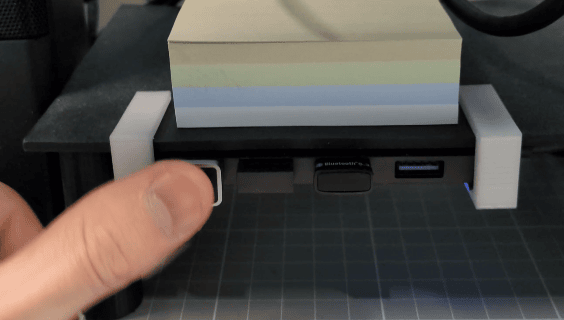
で、これも、指をかざしやすいように、
USBのハブを、3Dプリンターで作った台やパーツで固定して、指紋認証キーを良い感じの位置に配置するようにしています。
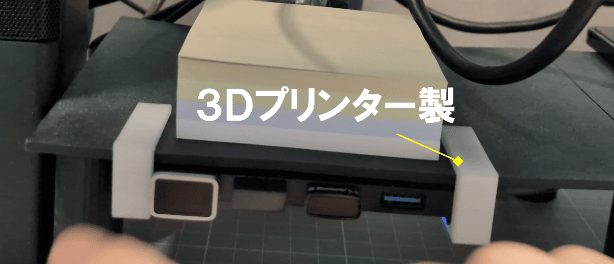
良い感じの位置に持ってくるのにあわせてオススメ!
ちなみに3Dプリンター製の台の3Dデータはこちらからダウンロードできます。
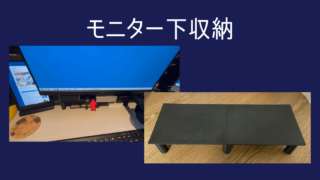
次はこれ、 USB Type-Cのハブですね。
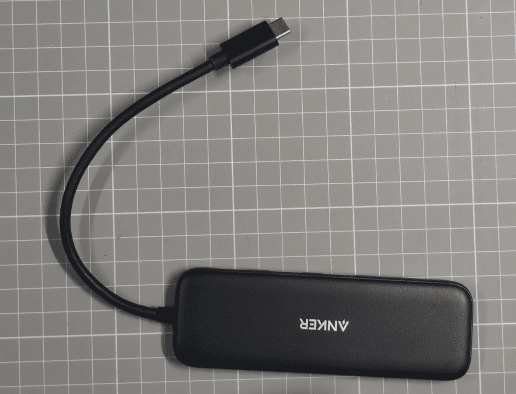
これで、映像出力とかもできたりします。
端子は、USB Type-Cが2つ、PD対応が1つと、USB 3.2 Gen1が1つですね。
他、Type-AのUSB 3.2 Gen1が2つ、HDMIの4K30Hzが1つです。

「USB 3.2 Gen1」などの通信規格については、こちらの記事で解説しているので、よかったら見てみてください。

こういうハブって、色んな商品があると思うのですが、 なぜこれがおすすめなのかというと、
比較的安価、3,000円未満で、セール時とかなら2,000円ちょっとで買えます。
その安価というのと、 この作りが金属じゃないので軽いです。
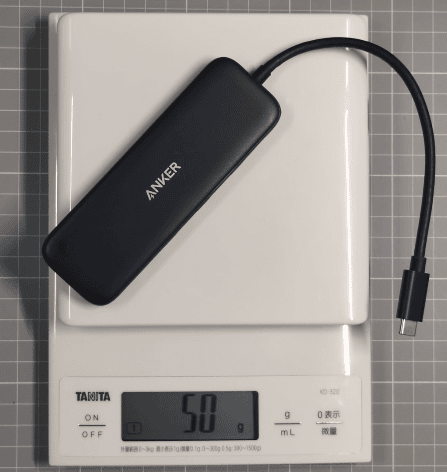
「50g」っていうと、ピーマン1個くらいですよ。
もちろん、ピーマンのサイズによりますが、結構軽くないですか?
あと、金属じゃないので、カバンの中に適当に入れたりしても他のものを傷つけない、というのも大きいですね。
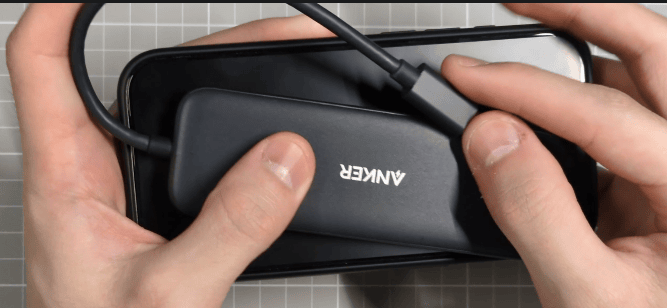
なので、 私自身はこのハブを常に持ち歩くわけではないですが、
特に、仕事とかで常に1個は持ち歩いているという人には、結構おすすめできます。
次はこれ、 これは薄型のワイヤレス充電器です。
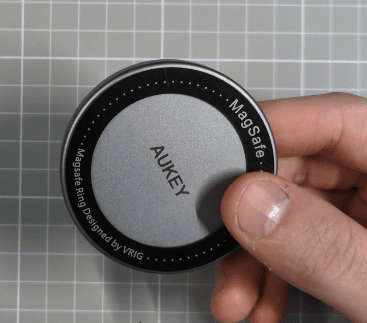
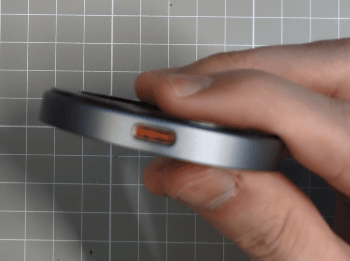
線がつながっているものではなくて、USB Type-Cで接続ができるというものですね。
私は、マグネットで脱着ができるUSB Type-Cの端子と、MagSafeのリングを貼っています。
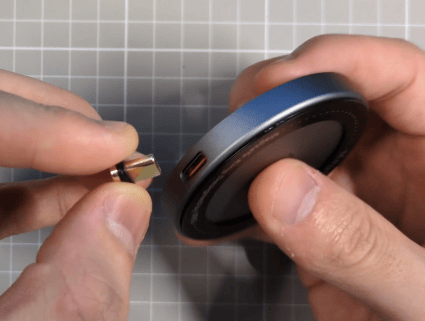
使うときだけこんな感じに、マグネットの片方の端子と接続するという感じです。
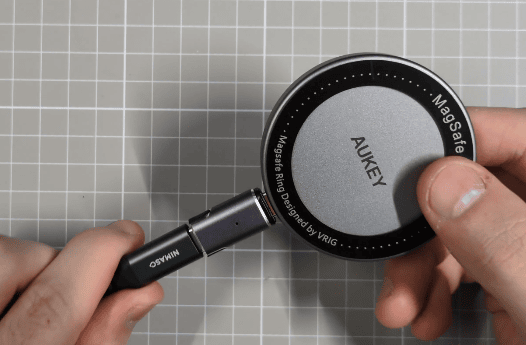
ただ正直このままだと、マグネットの部分が外れやすく使いやすいとは言えないです。
じゃあなぜこのようにしているのかというと、 MagSafeのリングのところに秘密があります。
これ、ワイヤレス充電に対応していないMagSafe対応のスタンドを、ワイヤレス充電に対応させるために、MagSafeのリングを貼っています。
そのスタンドはこちらで、 高さ調整や角度調整ができるので、結構気に入っているんですけど、ワイヤレス充電に対応していないんですよね。
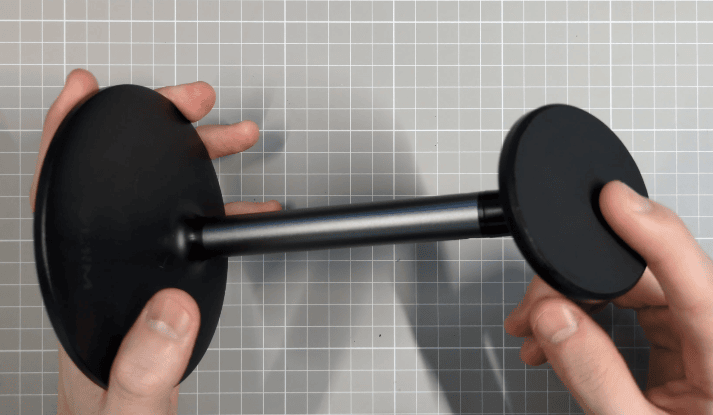
充電するために、スマホをくっつけながら有線でスマホに繋ぐのも面倒なので、
このスタンドに、薄型のワイヤレス充電機をこんな感じにくっつけています。
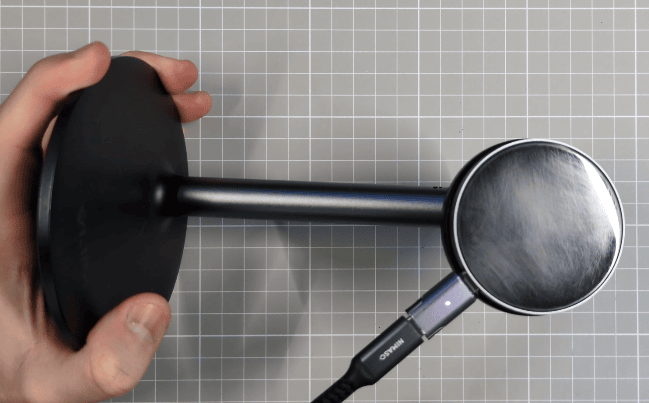
このままでも、普通のスタンドとして使えるので、 充電したいときだけ、マグネットで繋ぐという感じですね。
マグネットの端子をスマホ本体につなげればいいんじゃないの? と思うかもですが、
マグネット端子は、こんな風に結構出っ張るので、見た目があまりよくないという点と、
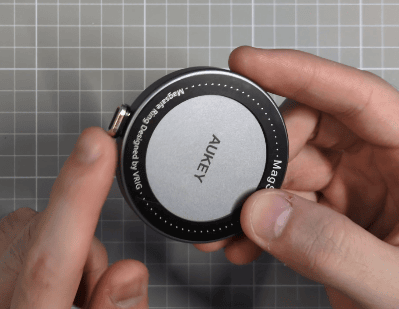
それ以上に、常に持ち歩くものにマグネットの端子をくっつけると、
万が一落としたときとかに、砂鉄とかのゴミが入って壊れてしまうかも、という不安があったので、直接は繋いでいないですね。
なんならこんな風に、スマホ本体の端子の穴も塞いでいるので、基本はワイヤレス充電です。
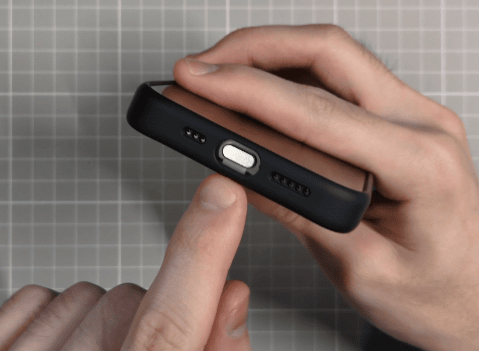
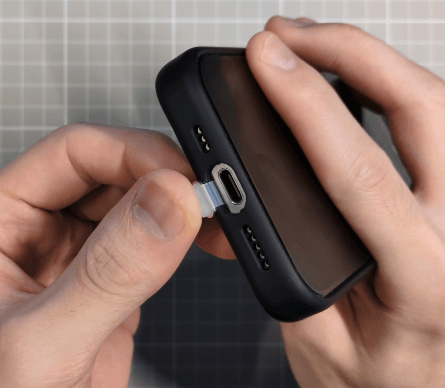
なのでこのように、ワイヤレス充電非対応のスタンドにくっつけているという感じです。
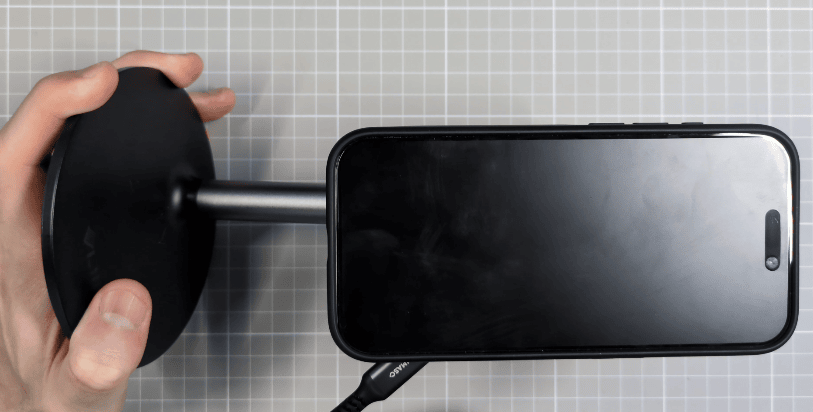
それ以外にも、この薄型ワイヤレス充電器をもう一個持っていて、常にカバンの中に入れています。 こちらはマグネットの端子は繋いでいないものですね。

これは、家族や友人の車とかで充電したいときに、 USBケーブルしかない時でもワイヤレス化できるようにするためですね。
次はこの商品、 スキャナーですね。
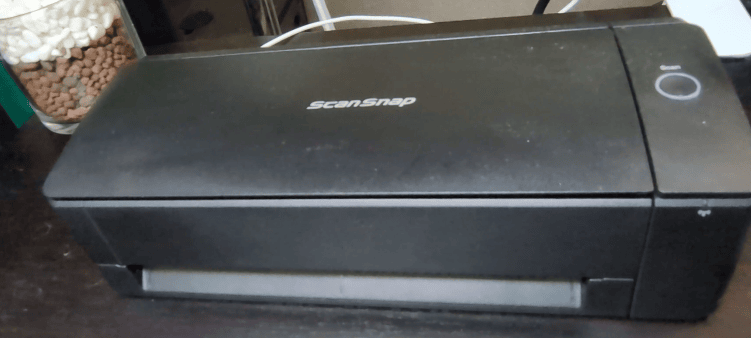
最近は、スマホのアプリとかでも簡単に書類を電子化できたりするので、
人によっては必要じゃないかもしれないですが、結構私にとっては必要だったりします!
1枚、2枚の紙であればスマホアプリで問題ないのですが、 複数枚の時は、圧倒的に楽に書類を電子化、PDFファイルにすることができます。
じゃあ複数枚の書類ってどんな場面で必要なのかというと、 私の場合は書籍の電子化です。
本って紙の方が読みやすかったりするけど、場所を取るし、持ち運ぶ際に重たいんですよね。
なので、外出先で読みたい本をすぐに読めるように、このスキャナーを使って電子化しています。
新品の本を買う場合は、はじめからKindleとかの電子書籍でいいんですが、 問題なのは中古本ですよね。
本は読めればいいっという私にとっては、 同じものが中古で安く売っているなら中古でいいんですよね。
新品でも中古でも、得られる情報量は変わらないので…。
電子書籍で中古本は売っていないですけど、紙の本なら売っています。
書店で実物を見て欲しければ購入、 そして持ち帰って、その本が外出先でも読みたい本なら、電子化するという感じです。
とはいえ、スキャナーだけで電子化するのは難しいので、 このような裁断機も買っています。
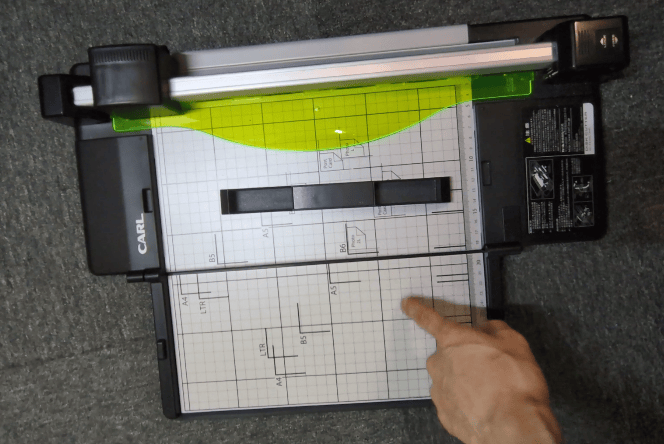
ちょっと今電子化したい本がないので実際にはお見せできませんが、本を開いて、真ん中にカッターを通して半分にし、必要に応じて4等分にします。
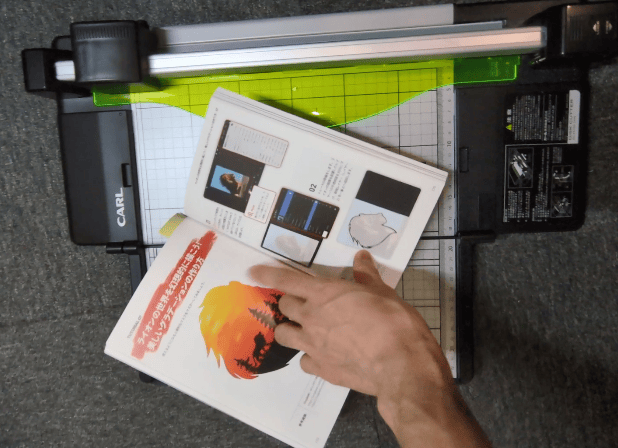
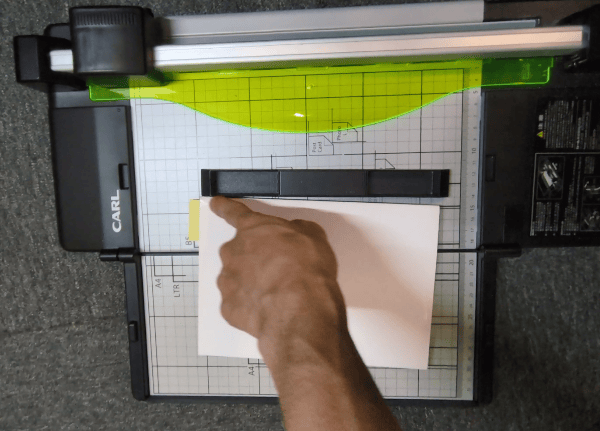
そして、裁断機で本の接着部分、端を縦にカットして、1ページ1ページをバラバラにし、
それを、スキャナーの上に置くだけ。
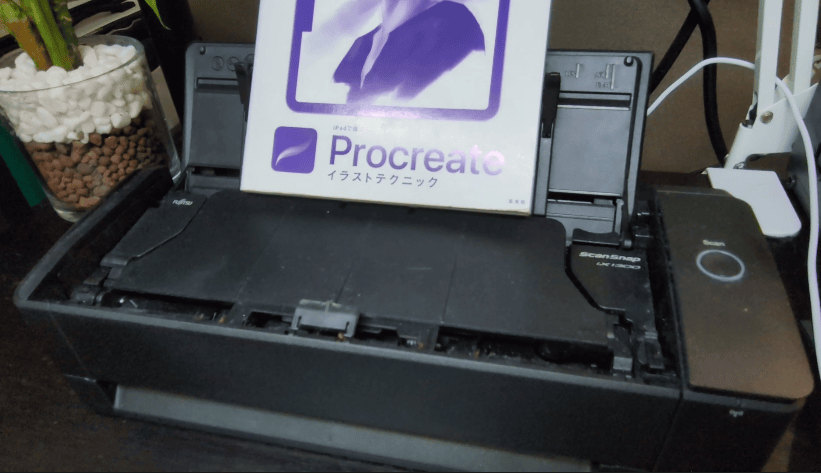
このスキャナー、自動で1枚1枚の両面を読み取って、順番通りに1つのPDFに変換してくれるので、
裁断する時間を含めて、15分くらいあれば1冊電子化できます。
ちなみに、電子化した本を読むのにおすすめのアプリは、無料で使えるSideBooksですね!
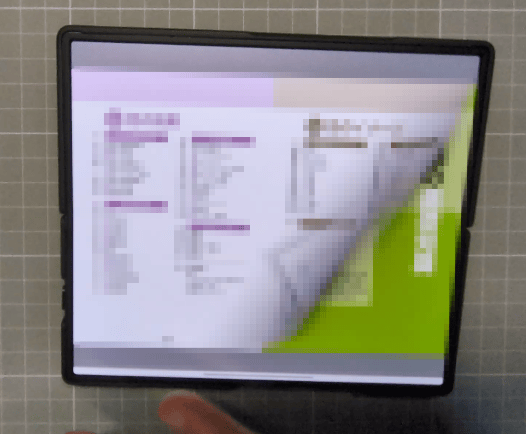
1つ1つの中身はお見せできませんが、こんな感じに、本棚に並べることができますし、
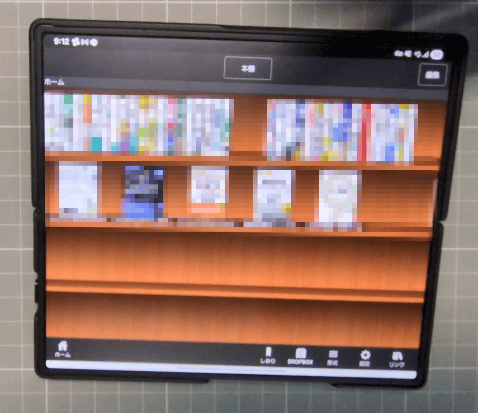
他の電子書籍のサービスと同じように、ページをめくって楽しむことができるので、結構おすすめです!
次はこれです。
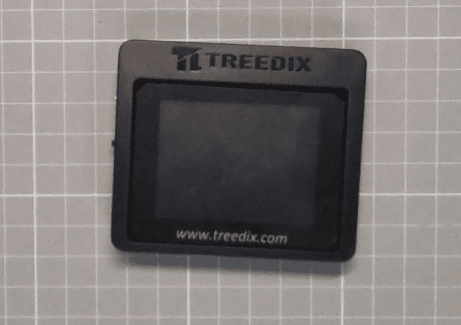
これは、USBケーブルの種類、充電のみなのか、データ転送が可能なのか、映像出力ができるのか、 そんなことが簡単に確認できる機械です。
私自身、色んなガジェットを買うので、USBケーブルが本当にたくさんあります。
そのため、どれがデータ転送ができるのかとかが、本当に分からなくなってしまっています。
映像出力ができるものがほしかったり、 場合によっては、データ転送ができないもの、充電のみのものがほしかったり。
そのようなことを確認するために、これを買いました。
例えば、ホテルの机とかにくっついているUSBで充電する時とか、 データ転送ができるUSBだと、セキュリティ的に危険だったりします。
国内ならまだいいかもですが、海外とかだと特に危険ですね。
もちろん、データ転送ありのUSBでも、端末側で「充電のみ」を選んだりと、データ転送を拒否すれば基本的に安全です。
ただ、充電のみのUSBの方が安心して使えるので、これを使ってチェックしています。
それ以外にも、 増えすぎたUSBを捨てるときとかですね。
適当に捨ててしまうと、データ転送ができるものがなくなってしまったりするので、
これで確認した上で、 バランスよく捨てることができるといった感じです。
後は、パソコンをUSB Type-Cでモニターに映すとき、どのケーブルを使うかとかですね。
ちなみに、このチェッカー、 本体に入れている単4電池1本でも動きますし、 電池がないときは、USB Type-Cから給電することでも動かすことができます。
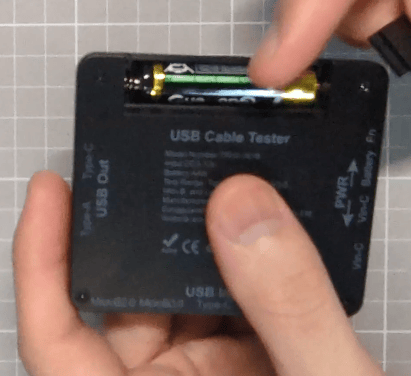

確認できるUSBに関しても、入力が、Lightning、miniB、C、microBの3.0と2.0、出力がAとCという感じで、ほぼほぼ対応しています。
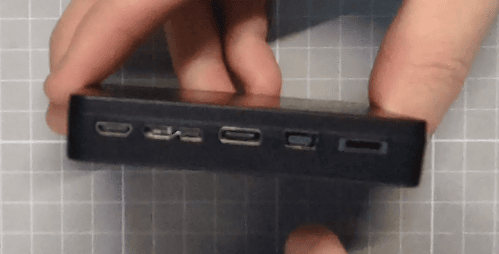
例えば、このUSBケーブル、安い商品に付属していたものです。
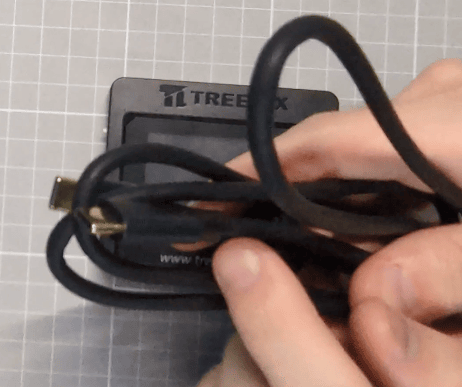
これで確認してみると、USB3.2には対応しているけど、PD3.0以降には対応していないことが分かります。
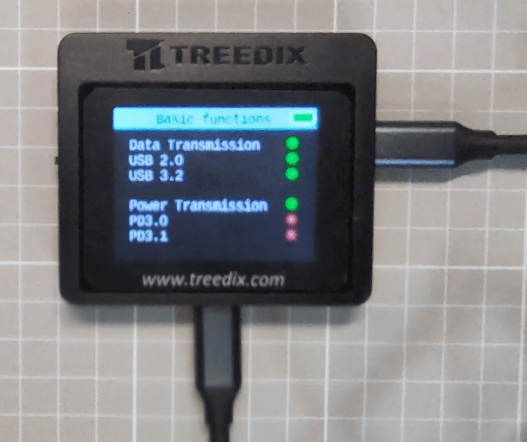
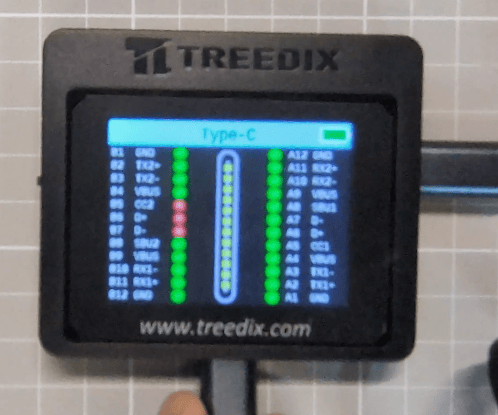
他は、TX、RX、SUB、CCに対応していることが確認できたり、
抵抗や、eMarkerが非搭載であることなども確認できます。
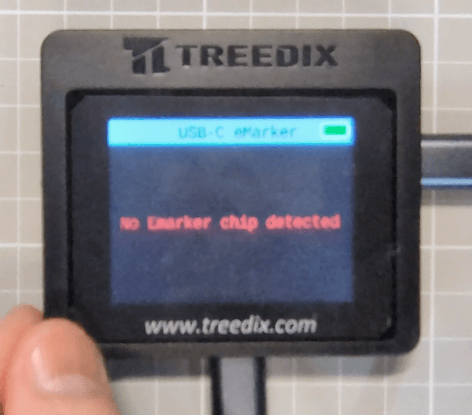
なので、映像出力は一応できるけど、電力供給が良くないので、モニターによっては安定しなかったりするという感じですね。
他のケーブル、これも確認してみます。

これは、PDも対応していますね。eMaerkerも搭載。
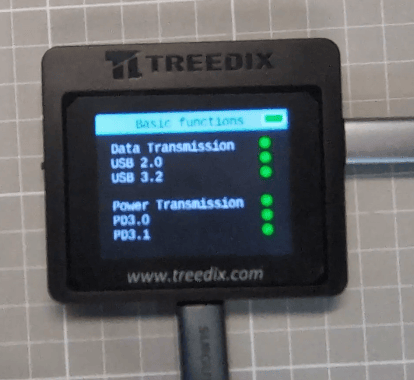
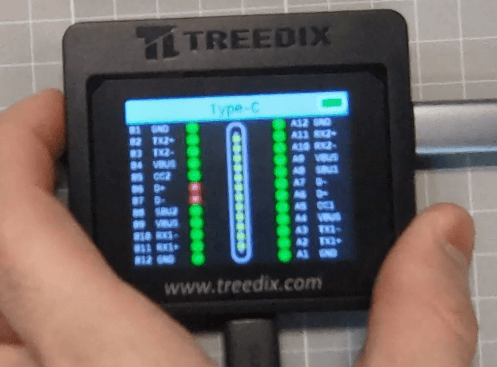
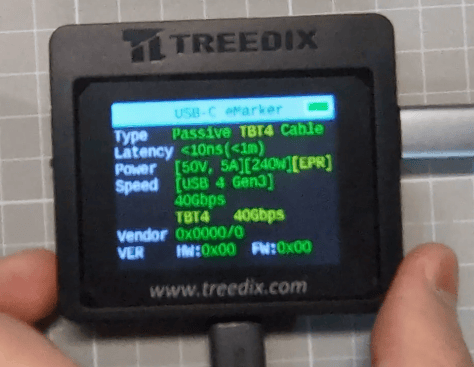
安物ですが、こちらは安定した映像出力ができることが確認できます。
この読み方とかは、私自身専門ではないですが、少し調べるとなんとなくはイメージができると思います。
良い充電器を買っても、USBがしょぼければ、その性能を発揮できないので、
本体がだめなのかとか、USBがだめなのか、 そういった確認にも使えるので、 あると結構便利です!
次は、この商品。本体は手放してしまっていて、今はアプリ版を使っています。

ただ、元々使っていて満足していたので紹介しますね。
この商品とアプリ版の違いについては、また後で解説しますね。
これは、本体とパソコンをつなぐことで、パソコンのショートカットを割り当てられるというものです。
アプリ版の場合は、Wi-Fiで接続ができます。
私は、デスクトップは一時的なファイル以外なるべく置きたくないので、 活用していますね。
ここに、よく使うアプリやフォルダなどを割り当てておくことで、ボタン一つですぐに立ち上げることができます。
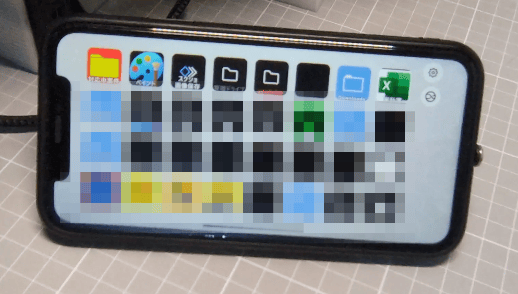
また、ボタン自体をフォルダにして、 ちょっとモザイクがかかっていて申し訳ないですが、ページを分けることもできます。
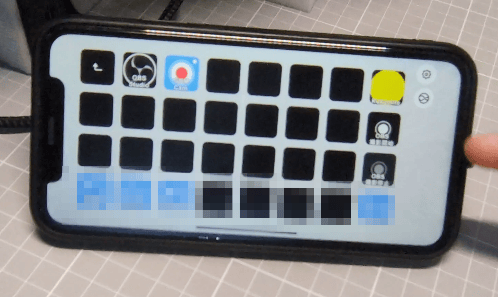
他にも、キー入力の組み合わせや、テキストの入力なども割り当てられます。
例えば、ボタンを押すことであるアプリの録画を開始したりだとか、
色んな署名ボタンを用意することで、 ボタン一つで簡単に署名を入力できたりとかですね。
メールアプリとか、アプリ自体で設定できるものはいいのですが、
アプリ自体で設定できないものとか、あとは、たくさんの署名を使い分けたりとかですね。
そんな時に、結構便利です。
私は、手放せないですね。
で、もともと本体を持っていて、なぜアプリ版にしたのかというと、 持ち運びやすいという点があります。
操作性は間違いなく、本体の方がいいです。 家に設置しておくなら、本体をお勧めします。
私は、よく出先で作業するので、常に同じ環境でできるようにアプリ版にしました。
後は、アプリ版の方が安いというのもありますね。
7,000円台での買い切りになります。
もともと、15キーの本体を使っていて、ボタンの数を増やしたくなって、32キーのものを購入しようと思っていたのですが、
4万円近くと高価な点と、サイズが大きくなるので置く場所を取る、ということで、7,000円台での買い切りのアプリにしました。
家では、昔使っていたiPhoneXRを活用。 外出時はメインのスマホで接続しています。
アプリ版は6キーならば無料で使えたと思うので、気になった方は1度使ってみてください!
次はこれ、 シュレッダーです。
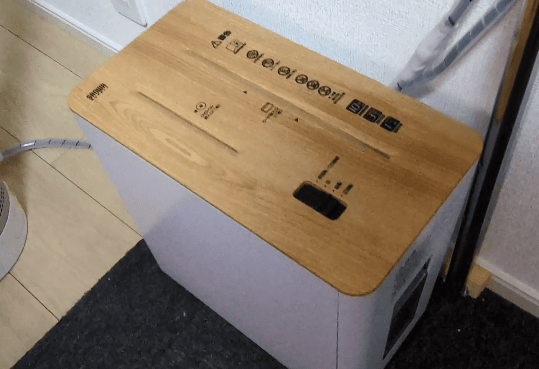
色んなシュレッダーがありますが、これは単純に見た目が気に入って購入しました。
いつ使うのかというと、 個人情報が書かれた紙を細断するためですね。
よくネットでガジェットとかを買うので、 しょっちゅう荷物が届きます。
その荷物には、住所やらが書かれていますよね。
毎回手で細かく破っていたのですが、面倒になってこれを買ったという感じです。
これのいいところが、 音は意外と静かなのと、自動モードもあったり、クレジットカードのような分厚いものやCDなどにも対応しているということろです。
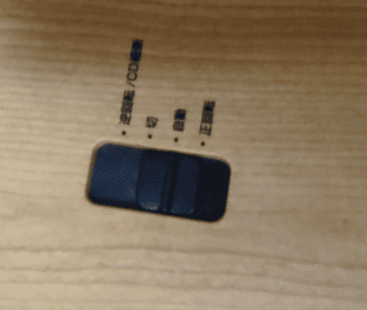
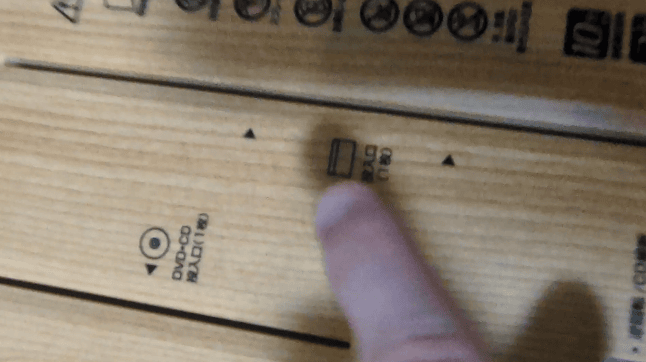
なので、細断したい紙があればこんな感じに中に入れるだけ、これで自動で細断されます。

さらにこちら、マイクロカットで、 ここまで細かく細断されます。
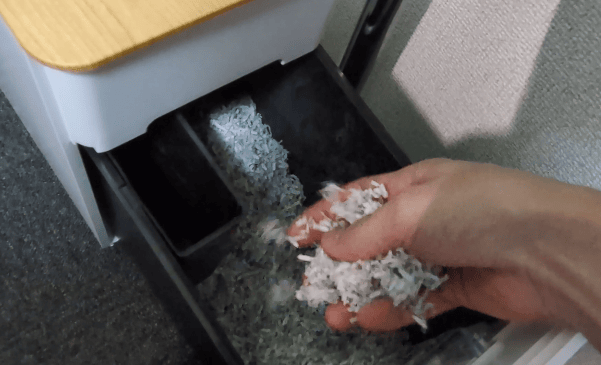
復元はほぼ不可能ですね。
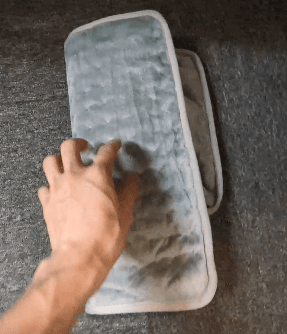
これは、今年の冬に助けてもらったアイテムです。
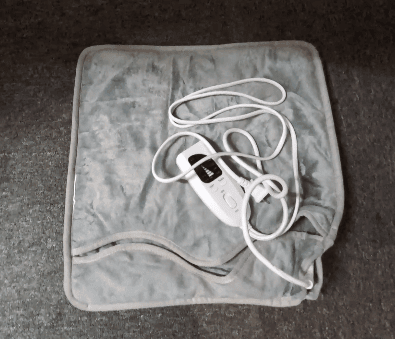
冷え性で、足の先とかが結構冷えるんですよね。
冷えると、なかなか仕事に集中できないので、これを購入しました。
これ、温度を6段階で調整できて、私は3か4くらいで使っていました。

足をこの袋の中に入れられるので、十分あったかいですね。
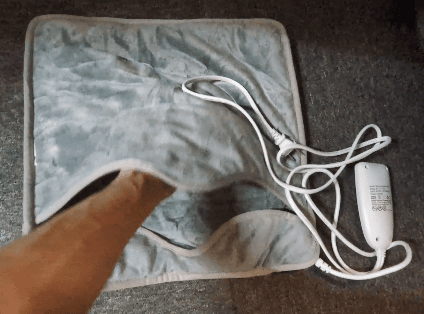
また、これのよいところが、とにかく薄いので、これを椅子に引くことによって、温かい座布団としても使うことができます。

で、使っていない時はこんな感じに折りたためるので、棚の下に収納していますね。
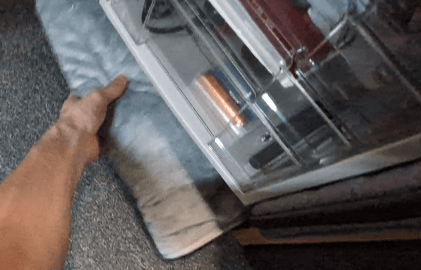
そして、これとセットで使っていたのが、この山善の小型セラミックファンヒーターですね。

暖かい風と通常の風が出ます。

指先も結構冷えるので、こんな感じにキーボードの右上に設置して使っています。

これも、あるかないかでは全然違いますね。
このセット、冷え性の方にはおすすめです。
最後は、こちらの収納。
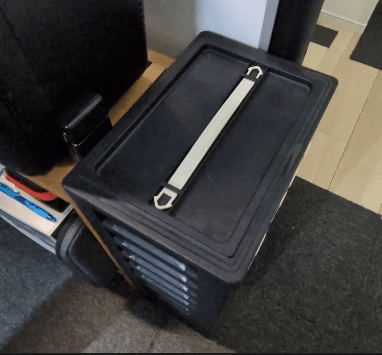
この収納ケースを2つ積み上げているのですが、 簡単に持ち上げることができますし、
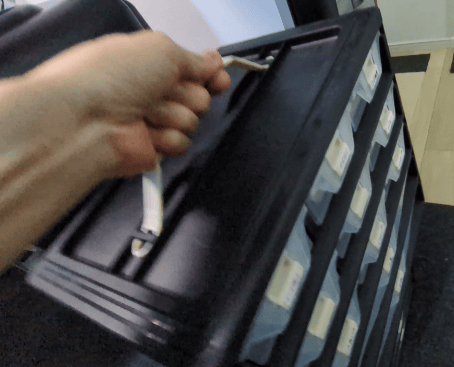
引き出し部分はストッパーがついているので、揺らしても中身が飛び出るということはないですね。
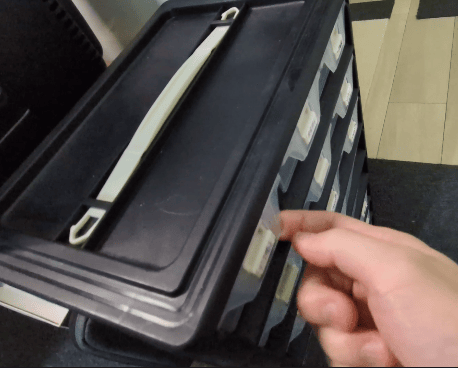
これに何を入れているのかというと、 工具とか変換器とかですね。
一番上の列には、 USBの変換器とか、HDMIの変換器とかですね。
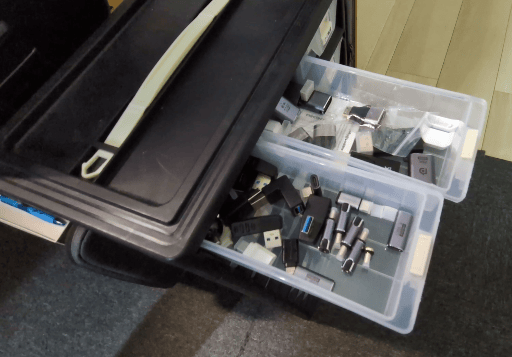
こんなに要らないじゃんって思うかもしれませんが、結構使うんですよ。
私自身、模様替えが好きなので、 しょっちゅうものを移動したりします。
USBの長さが足りないというときは、 USBのType-Cを延長するものを使いますし、
狭くてUSBが挿せないというときは、 L字のType-CとかType-Aの変換器を使ったりとかですね。
他は、六角レンチとかドライバーとかの工具諸々とかそんな感じですね。
下の段は、幅が広くなっているので、 付属の仕切り板で分けることもできるし、 大きく使うこともできるので、便利です。
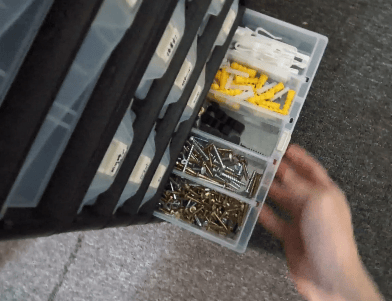
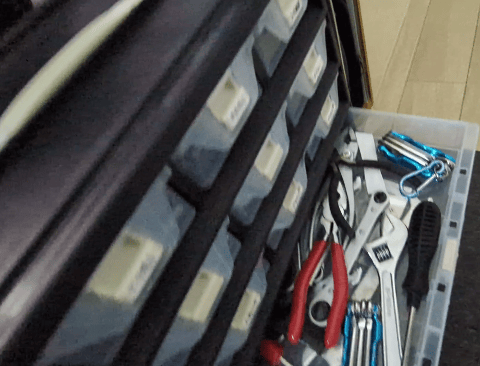
似たような収納ケースは結構たくさんあるんですが、 ストッパーがなかったりだとか、
幅が広い場所がなかったりだとか、 なかなか理想のものが見つからず、
そんな中これを見つけて、 さらにコンパクトで持ち運びやすそうだったので、これになったという感じです。
気に入って2個買っています。
縦にスッキリ重ねられるというのもいいです。
今回は、デスク周りにおすすめなガジェットを10個紹介しました!
作業環境を少し変えるだけで、気分が上がりますよね。
気になるものがあれば是非、デスクに取り入れてみてください!
また、こちらの記事でも、コスパ重視のデスク周りガジェットを紹介しているので、気になる方は見てみてください!