【メリット多数】Amazonプライム会員の知られざる特典とは【人気アニメ・ドラマ・映画TOP100が見れるか独自調査】
ak
DOGDOGLAB


どうも、DOGです!
今回は個人的に皆さんにおすすめしたいChromeの拡張機能を紹介します!
拡張機能の追加方法や削除方法、セキュリティリスクなどの注意点についても最後に解説しますよ!
それでは早速行ってみましょう!
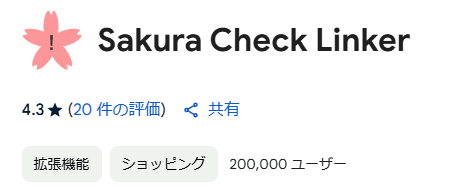
1個目、「Sakura Check Linker」。
皆さん、Amazonで商品を買うとき、レビューを見てから購入しますよね?
でも、中には「さくらレビュー」って呼ばれる、ちょっと怪しいレビューが混じっていることもあるんです。

にゃ!(なんだって)
ただ、見分けるのは難しいです。
そこで便利なのが「Sakura Check Linker」というChrome拡張機能です。
このツールを使えば、Amazonの商品ページで、その商品に付いているレビューが本当に信頼できるものかどうかをチェックできるんです。
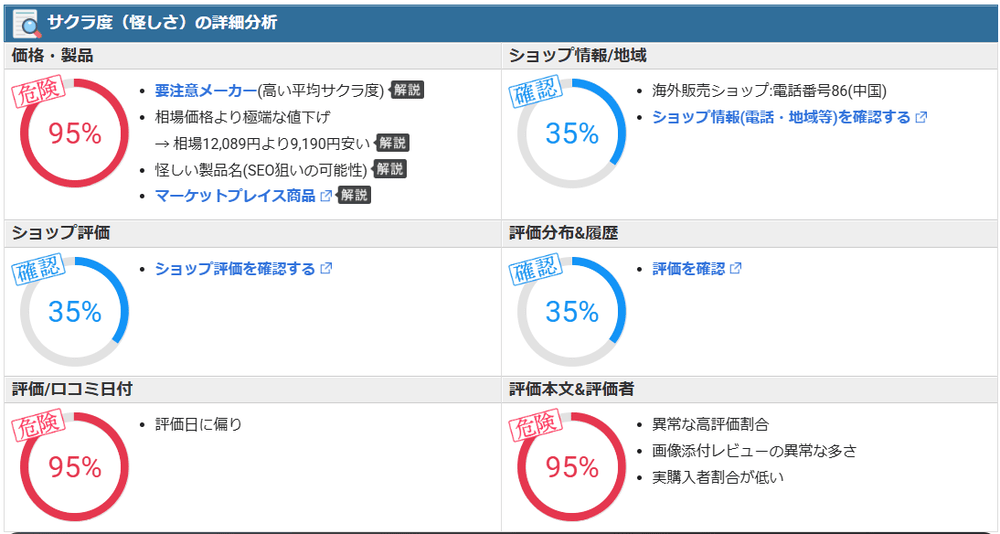
拡張機能を追加すると、商品名の下あたりに、「サクラチェッカー」というリンクが表示されます。
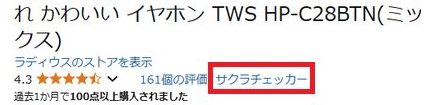
押してみると、サクラ度と詳細な分析結果が表示されます。
大丈夫な商品であれば「合格」と表示されます。
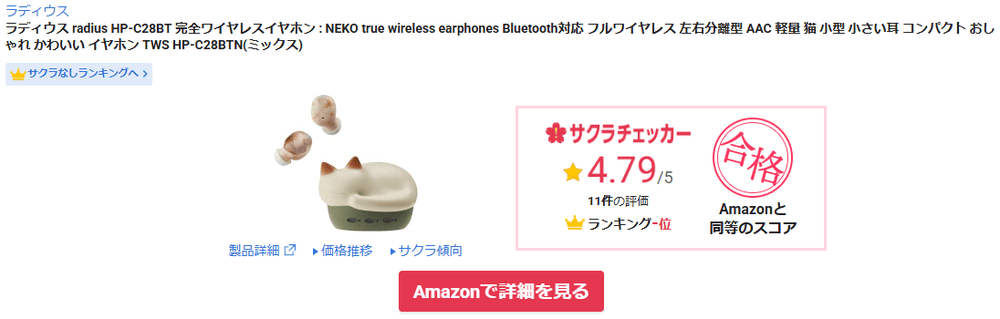



にゃ~(安心)
逆に怪しい商品は「危険」などと表示されますよ。
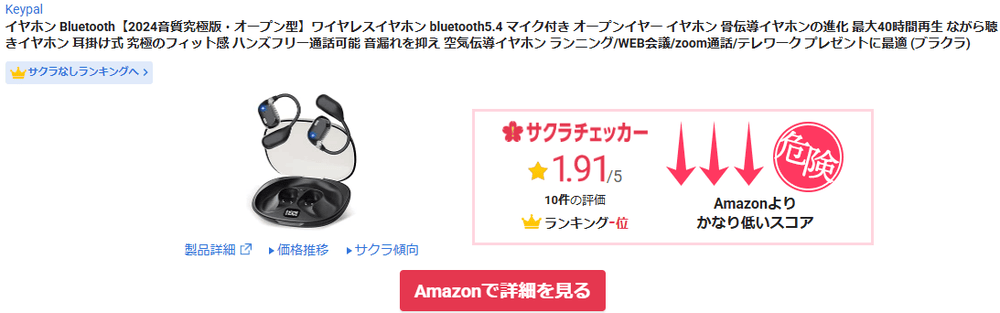
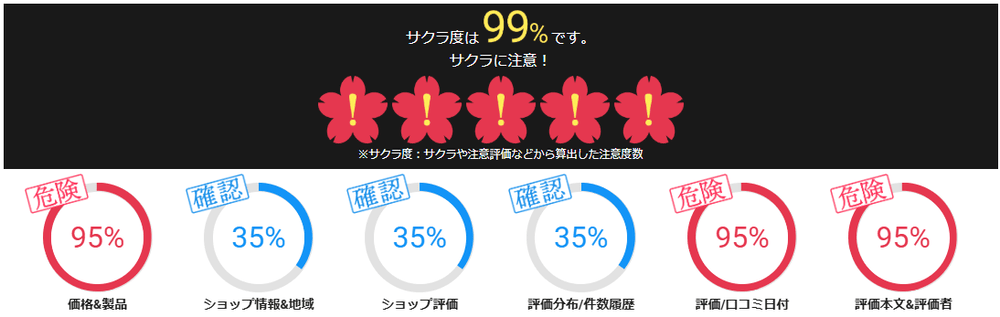
にゃ!(びっくり)
また、他のサイトと価格を比較することができますし、商品の価格が過去にどう推移していたのかも確認できるので、よりお得にお買い物ができるんです。

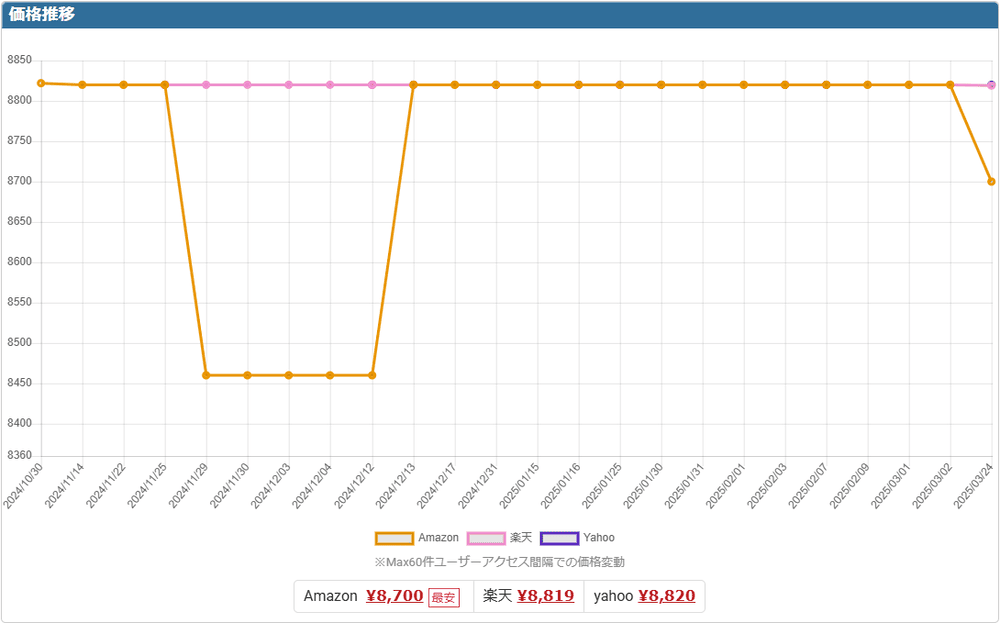
「Sakura Check Linker」を使うことで、レビューや価格の透明性をしっかり確認してから、納得いくお買い物ができるっていうのは、結構大きなポイントですよね。
2個目、「Keepa」。
これ、Amazonの商品の価格推移を一目でチェックできるんです。
「Sakura Check Linker」でも価格推移は確認できますが、「Keepa」の方が長期間の価格推移を確認できますよ。
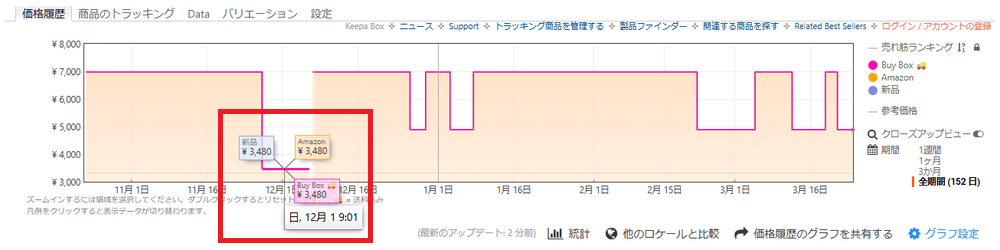
拡張機能を追加すると、商品ページの下の方に価格推移のグラフが表示されます。

具体的な使い方として、Amazonは毎月何かしらセールを実施しているのですが、このセールは本当に安いのか?ということを確認することができます。
例えば「Amazon Fire TV Stick HD」の価格を見てみると、11月後半~12月の初めに、現在より安い「3,480円」になっていますね。
にゃにゃ!(今買ったら損だ!)
この時期は、「ブラックフライデーセール」というものが開催されており、Amazon製品の割引率が高くなるんです。
なので、この時期に買った方がお得ということが分かりますよね。
このように「Keepa」を使うことで、欲しいものが安くなるタイミングを見計らって、計画的にお得に買い物ができるので、とても便利ですよ。
3個目、「QR Scanner」。
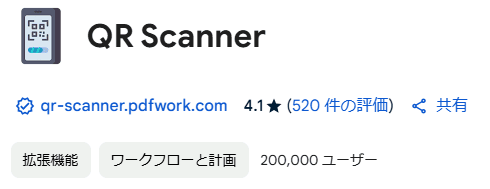
PC画面上のQRコードを読み取るとき、スマホで一旦読み取って、そのURLをパソコンに送って見るなどとする必要があって、面倒ですよね。
にゃにゃ~(めんどくさい)
この拡張機能を使えば、PC画面上のQRコードを簡単に読み取ることができるんです。
拡張機能を追加したら、画面右上のパズルのようなマークをクリックし、「QR Scanner」をピン留めします。
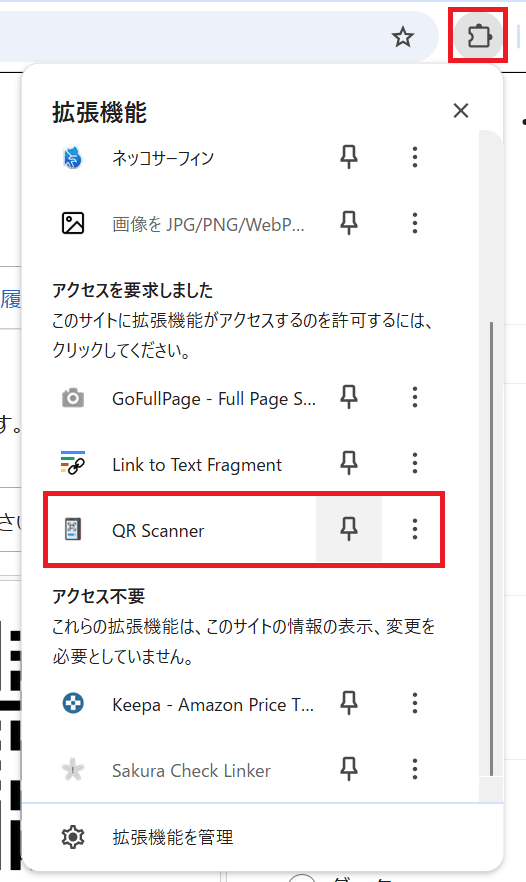
ピン留めしなくても、一覧からも実行できます。
よく使うものはピン留めしておくと良いです。
読み取りたいQRコードが載っているページで、ピン留めした「QR Scanner」のアイコンをクリックし、「Current Tab」をクリックすると、QRコードの読み取り結果が表示されます。
QRコードの読み取りが、PCだけで完結できるのでとても便利です。
4個目、「Google Chromeのスーパードラッグ」。
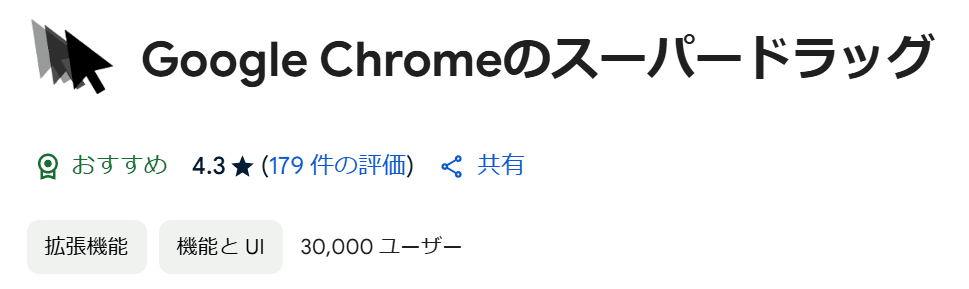
調べものをしている時などに、分からない単語が出てきたら、通常はその単語を選択して、右クリックから「Googleで検索」を押したり、コピーして検索しなおしたりしますよね。
これ、若干面倒ですよね。
そんな時にこの拡張機能を使えば、調べたい単語をマウスで選択して、上下左右にドラッグするだけで簡単に検索ができちゃうんです。
にゃ!(この猫だれ!)
しかも、以下のようにドラッグの方向によって調べる場所を選べるので、使い勝手がかなり良いんですよ。
拡張機能を追加したら、右上のパズルのようなマークをクリックし、「Google Chromeのスーパードラッグ」をクリックします。
「Google」や「YouTube」、「Wikipedia」など、様々な検索場所を選ぶことができますよ。
このように、上にドラッグすると「Google」で検索、右にドラッグすると「YouTube」で検索、左にドラッグすると「Wikipedia」で検索のように、簡単に検索ができます。
ただ、Amazonでの検索は海外のAmazonサイトに飛んでしまいます…
5個目、「Copytables」。
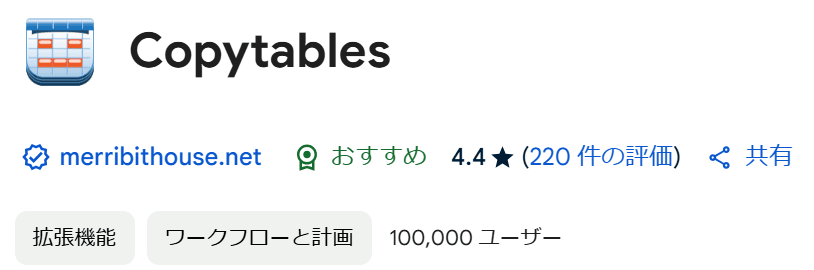
Webページ内にある表の特定の列だけをコピーしたいときありますよね。
通常はできないので、全体をコピーして、Excelに貼り付けて、特定の列だけを抽出するなどの作業が必要です。
これ、面倒ですよね。
そんな時にこの拡張機能を使えば、特定の列だけを簡単にコピーすることができるんです。
にゃ!(すごい!)
拡張機能を追加したら、右上のパズルのようなマークをクリックし、「Copytables」をピン留めします。
コピーしたい表があるページで、「Copytables」のアイコンをクリックし、「Columns」をクリックします。
コピーしたい列をクリックすると、簡単にその列をコピーすることができますよ。
離れている複数列を選択してコピーすることもできます。

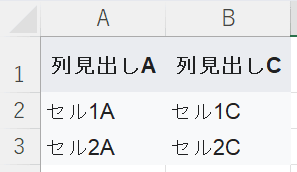
列以外にも、特定の行や特定の要素なども選択することができますよ。

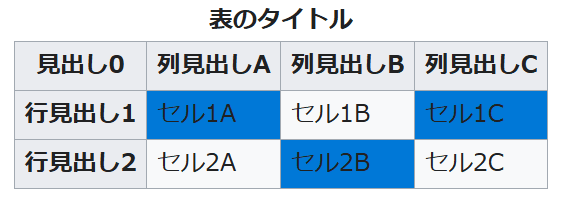
データ整理や情報収集をしているときに、かなり役立つ拡張機能です。
6個目、「GoFullPage」。
Webページ全体をキャプチャして画像として保存しておきたいっていうときありますよね。
ただ、普通のスクリーンショットだと、見えている範囲だけしかキャプチャできませんよね。
何回もキャプチャするのはちょっと面倒です。
そこで、この拡張機能を使えば、ページ全体を1枚のスクリーンショットとして保存できるんです。
にゃ!(便利)
拡張機能を追加したら、右上のパズルのようなマークをクリックし、「GoFullPage」をピン留めします。
保存したいページを表示し、「GoFullPage」のマークをクリックすると、スクリーンショットが始まります。
その後、スクリーンショットの結果が表示され、PDFやPNGとして保存することができます。
仕事や勉強で資料をまとめるときにも使える便利な機能です。
7個目、「Link to Text Fragment」。
長い記事の中で「この部分を同僚に伝えたい」ってとき、そのページのリンクとともに、~の項目の「XXX」という箇所のように、場所も伝える必要がありますよね。
伝える方も面倒ですし、伝えられた方も、「どの場所だろう?」と探す必要があります。
にゃにゃ~(分かりづらい)
そんな時にこの拡張機能を使えば、Webページ内の特定のテキストをマークして、そこに直接遷移するリンクを作ることができるんです。
伝えたい部分のテキストを選択して、右クリックし、「Copy Link to Selected Text」をクリックすると、リンクが作成されます。
作成されたリンクを開いてみると、その部分にマーカーがひかれた状態のページが表示されます。
自分の覚書としてリンクをメモしておく時にも使えますね。
特定の情報にすぐにアクセスできるので、作業がかなり効率的になりますよ。
最後に紹介するのは「ネッコサーフィン」。
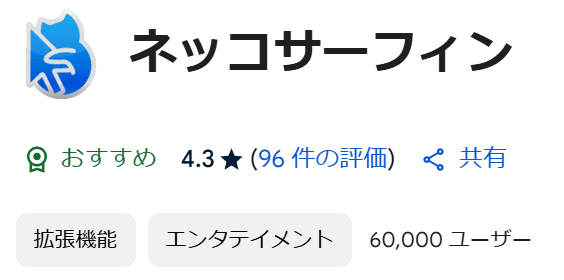
この拡張機能は、ブラウザ上に猫が遊びに来てくれる、癒し機能です。
拡張機能を追加したら、右上のパズルのようなマークをクリックし、「ネッコサーフィン」をピン留めします。
「ネッコサーフィン」のアイコンをクリックし、猫をクリックしてONにします。
そうするとこんな感じで、猫がたまに歩いてきます。
マウスで猫の周りをぐるぐるすると、ジャンプしたりしてくれますよ。
※音が出ます。
にゃ!(この猫だれ!)
疲れたときに癒しを貰うのも大切です。
拡張機能の追加と削除はとても簡単です。
Chromeのウェブストアにアクセスし、拡張機能を検索します。
拡張機能のページを開いたら、右にある「Chromeに追加」のボタンを押すだけです。
削除するには、右上のパズルのようなマークをクリックし、削除したい拡張機能の右の点々をクリック、「Chromeから削除」をクリックするだけです。
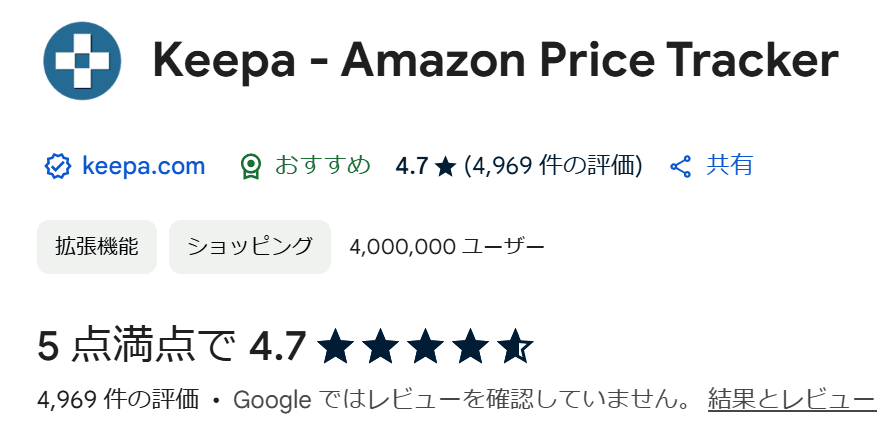
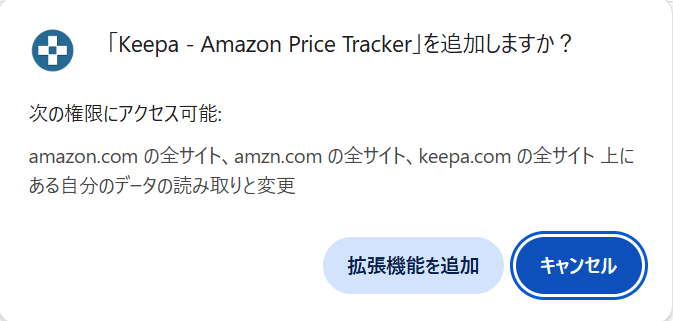
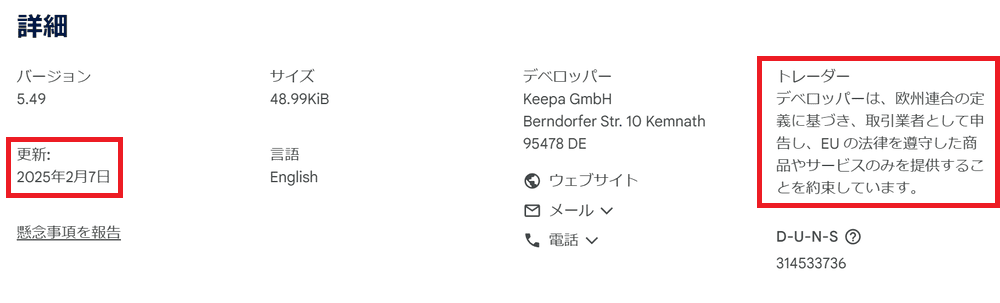
Chromeの拡張機能の中には、個人情報を取得したり、不正に広告を表示したりするような怪しいものがある可能性があります。
そのため、以下の点に気を付けて拡張機能を追加するようにしましょう。
今回は、個人的に皆さんにおすすめしたいChromeの拡張機能を紹介しました!
Amazon関連
検索関連
画像・テキスト関連
ねこ関連
ぜひ追加してみてくださいね!