【IT解説】「Safari」ユーザー必見!知らなきゃ損する超便利機能【Apple Intelligenceとの連携も】
ak
DOGDOGLAB

[PR] 当サイトはアフィリエイト広告による収益を得ています。

どうも、DOGです!
今回は「Copilot in Edge」でできることを紹介していきます!
「Copilot in Edge」とは、ブラウザの「Microsoft Edge」に組み込まれたAIアシスタントです。
質問回答、Webページの要約、画像生成など、様々なタスクをサポートしてくれますよ。
誰でも簡単に使える無料のAIなので、まだ使ったことがない方は是非使ってみてください。
それでは早速行ってみましょう!
「Copilot in Edge」でできることの1つ目は、開いているページの要約と解説です。
例として、私が運営しているDOGDOGLABのブログ記事『「USB Type-C」と「Thunderbolt」の違いとは』を要約、解説してもらおうと思います。
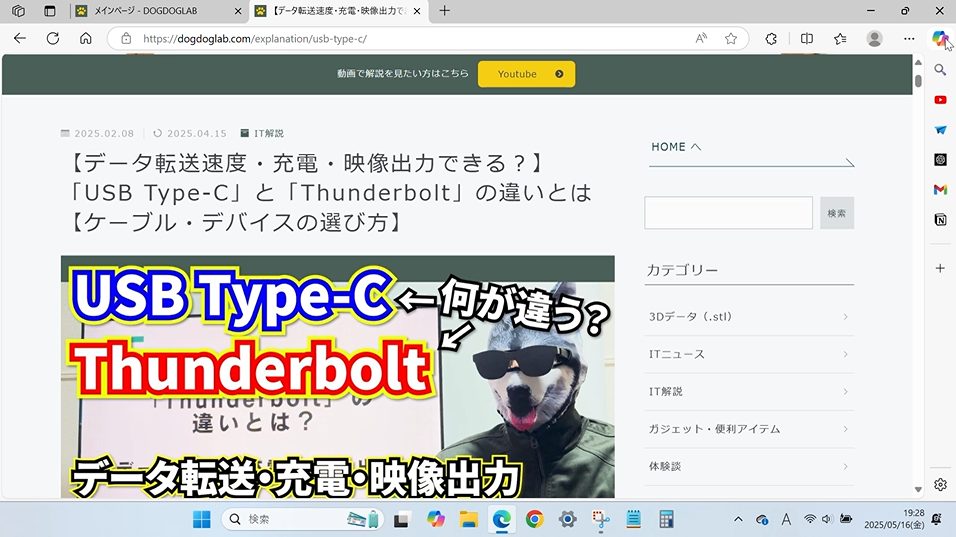
こちらの記事ですね。

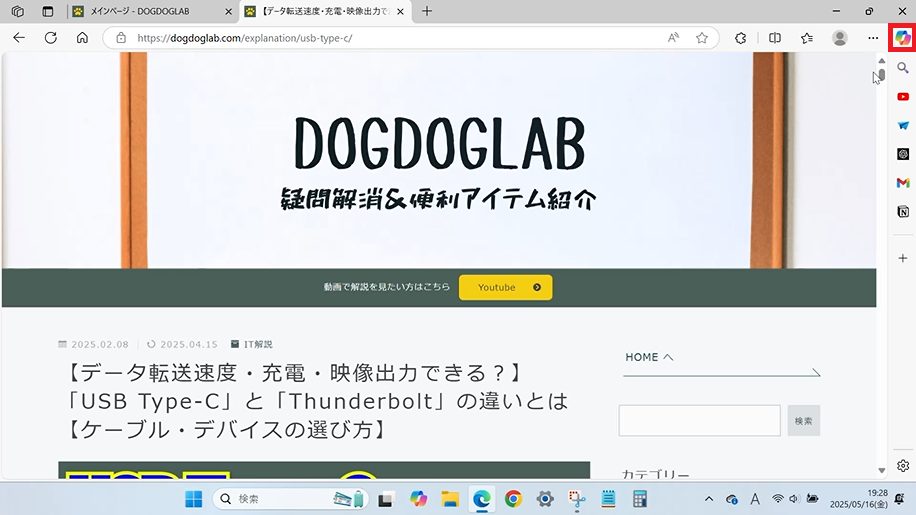
Edgeのブラウザの右上に、「Copilot」のマークが表示されているので、クリックします。
そうすると、ブラウザの右側、サイドバーに、「Copilot」に質問する用の画面が表示されます。
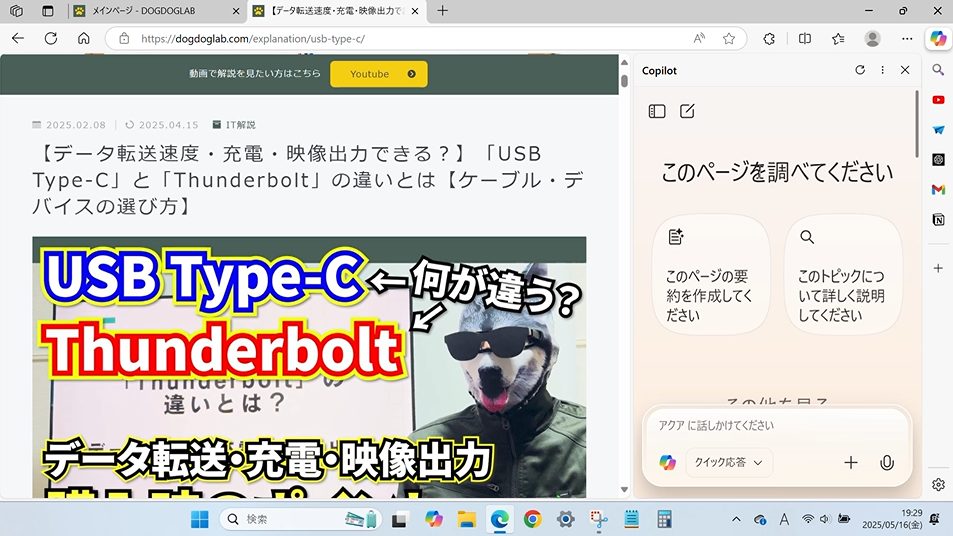
表示されましたら、「このページの要約を作成してください」と書かれているところをクリックします。
そうするとこんな感じで、今開いているページの内容を要約してくれます。
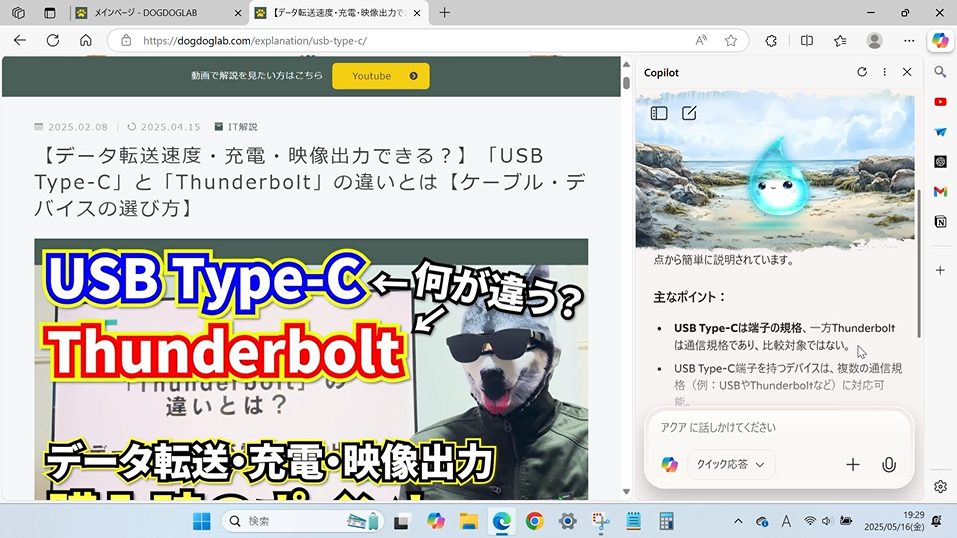
内容を確認してみると、「USB Type-Cは端子の規格、一方Thunderboltは通信規格であり、比較対象ではない」などと、ちゃんと要約されています。
ページの内容を要約したい場合、他のAIだと、ページの内容をコピペするなどして入力してから、「この内容を要約して」と伝える必要がありますが、
「Copilot in Edge」なら、ページの内容をいちいち入力しなくても良いのでとても便利です。
また、下の方に行くと、関連する質問の例が表示されます。
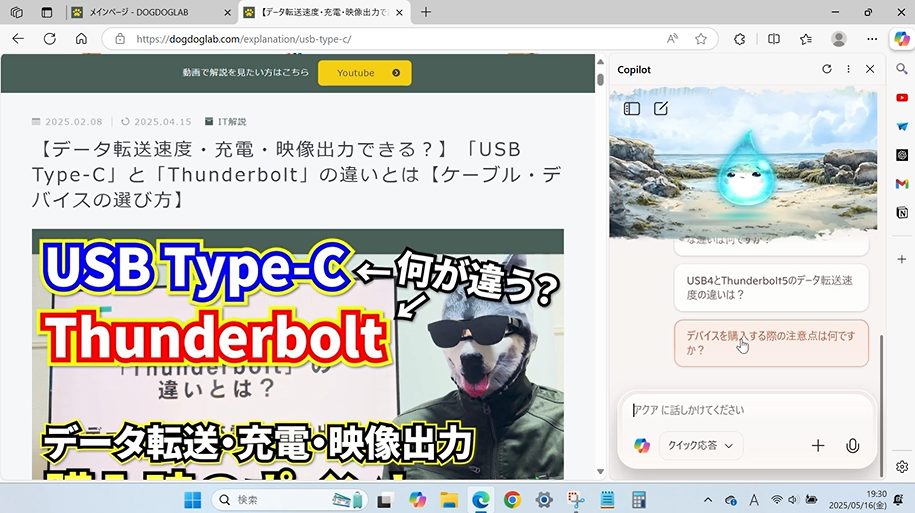
こちらも、気になるものがあればクリックすると、こんな感じで、ページに記載されている内容を元に解説してくれます。
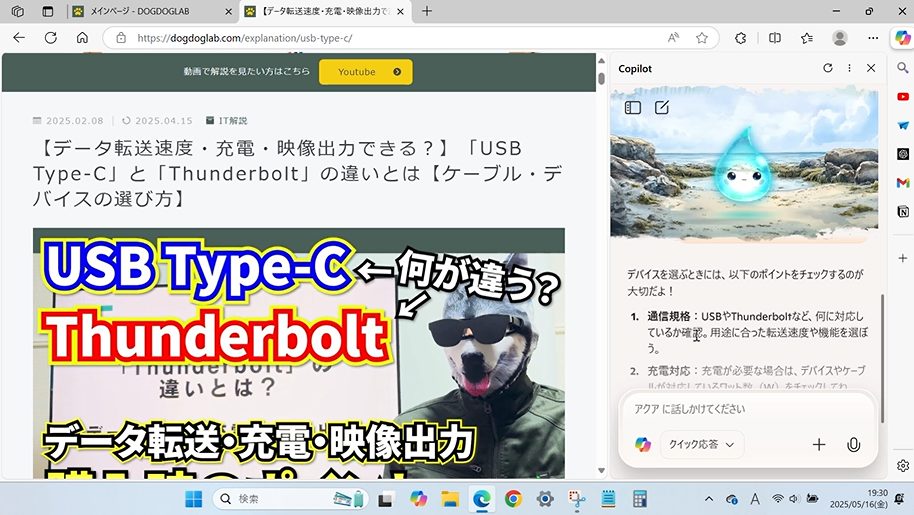
自分が気にしていなかった疑問を表示してくれることもあるので、「確かにそれどういうことだろう…」と新しい発見をすることもできますよ。
また、記事を読んでいる中での疑問を入力して質問することもできます。
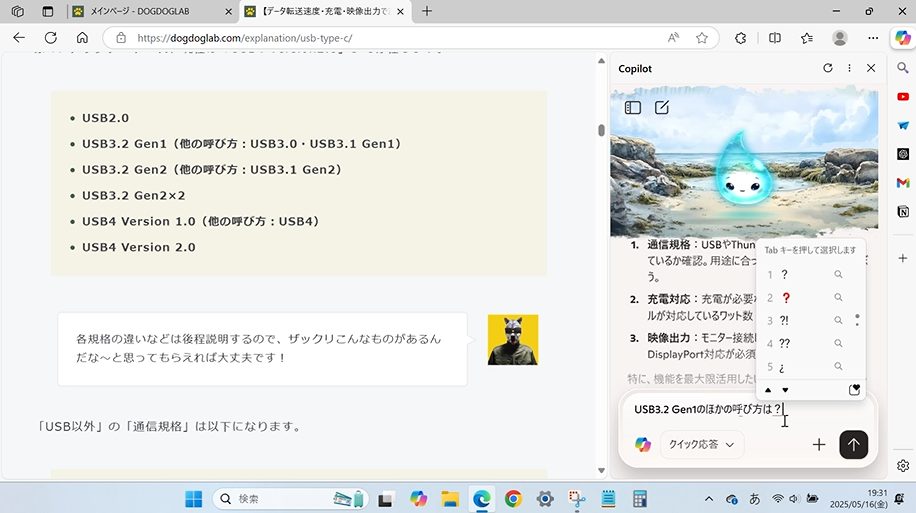
こんな感じで答えてくれるので、理解を深めながら記事を読むことができます。
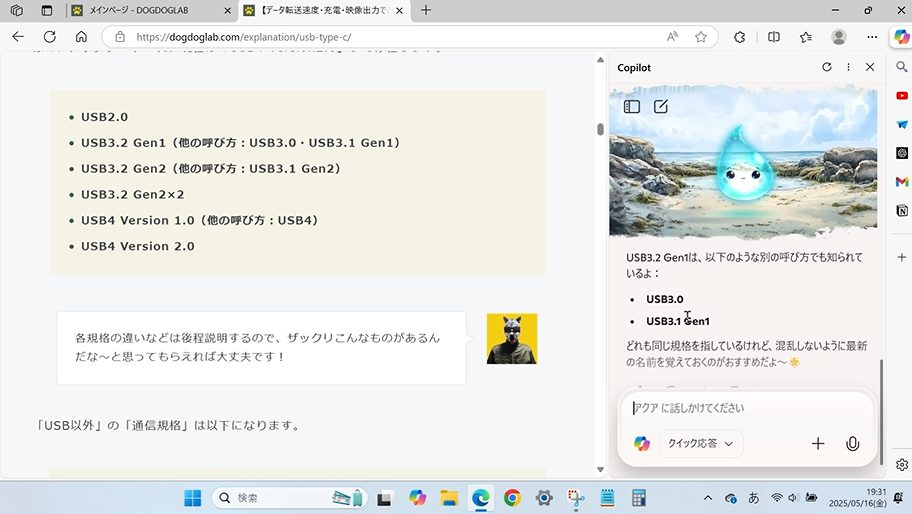
サイドバーに「Copilot」が表示されているので、読みながら質問がしやすいです。
さらに、記事を読んでいる中で、よく分からない単語や文章などが出てきたときに、その部分を選択すると、右上に「Copilot」のマークが表示されます。
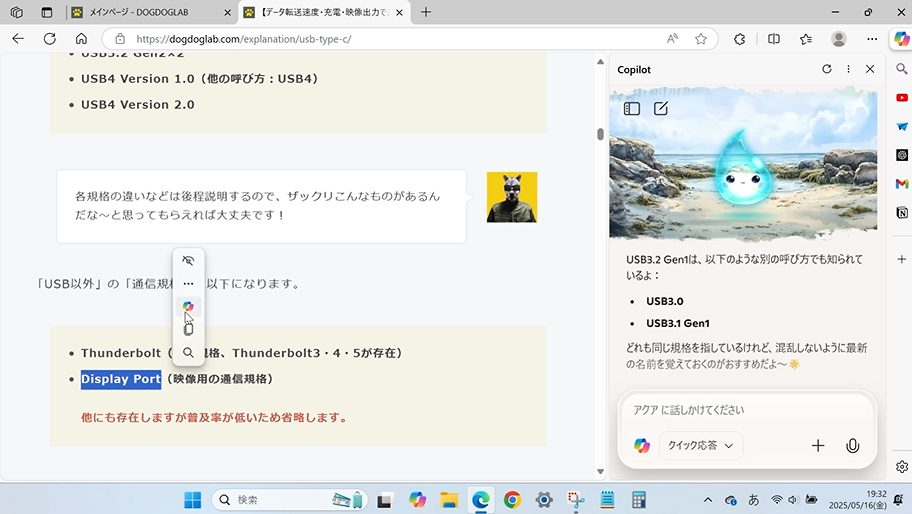
これをクリックすると、その部分について、記事の内容を元に解説してくれます。
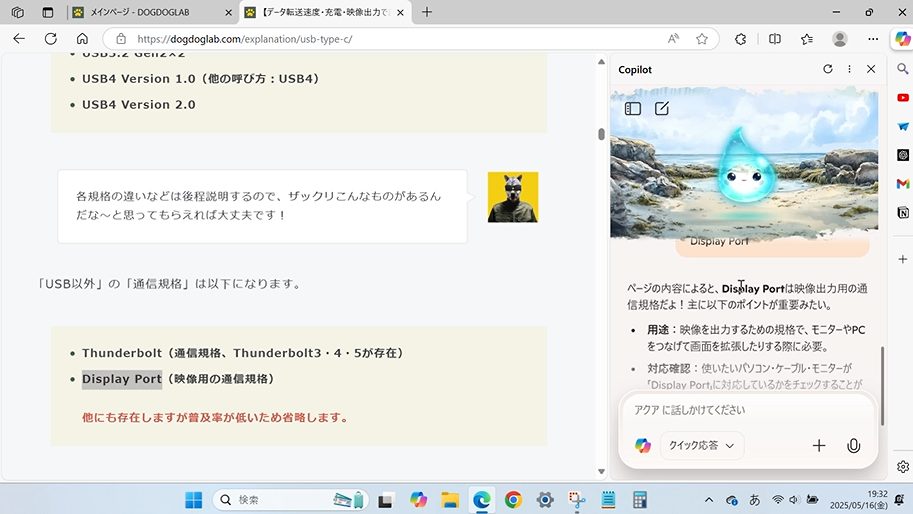
こんな感じに、「Display Port」という単語について、解説してくれました。
ただ注意点として、若干ニュアンスが異なる内容が表示されることもあります。
そのため、この機能の具体的な使い方としては、ページの内容を自分で一通り読んだ後や、読んでいる途中に、自分の理解した内容が合っているかの確認に使ったり、読んでみて疑問に思ったことを質問したりするのがおすすめです。
「Copilot」に質問することで、より理解が深まりますよ。
「Copilot in Edge」でできること2つ目は、開いている動画の要約と解説です。
例えばこちらの「DOGDOGLAB」のYouTube動画で実際にやってみたいと思います。
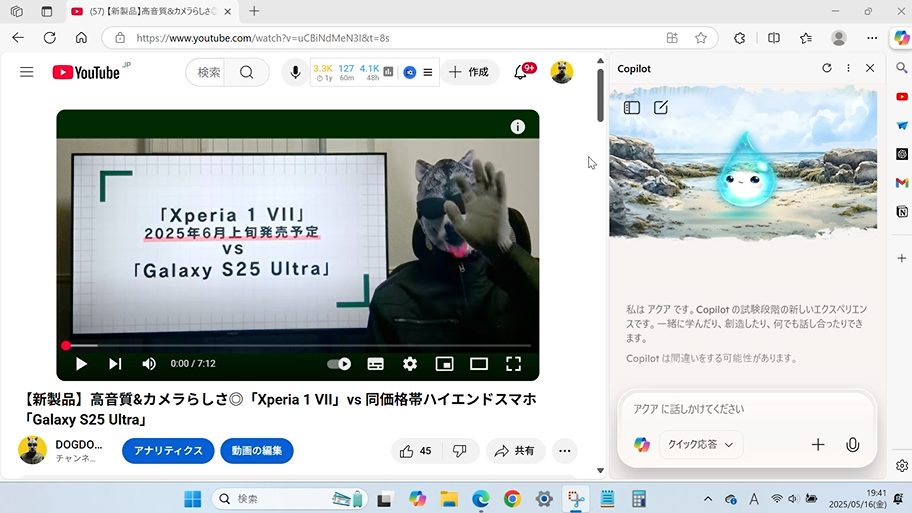
こちら、このダイキンの「ぴちょんくん」みたいなキャラクターがいる画面が表示されていますよね。
ここで、手入力で「この動画の概要を教えて」などと質問しても良いのですが、入力するのが若干面倒ですよね。
そういう時は、この左下の「Copilot」マークを押します。
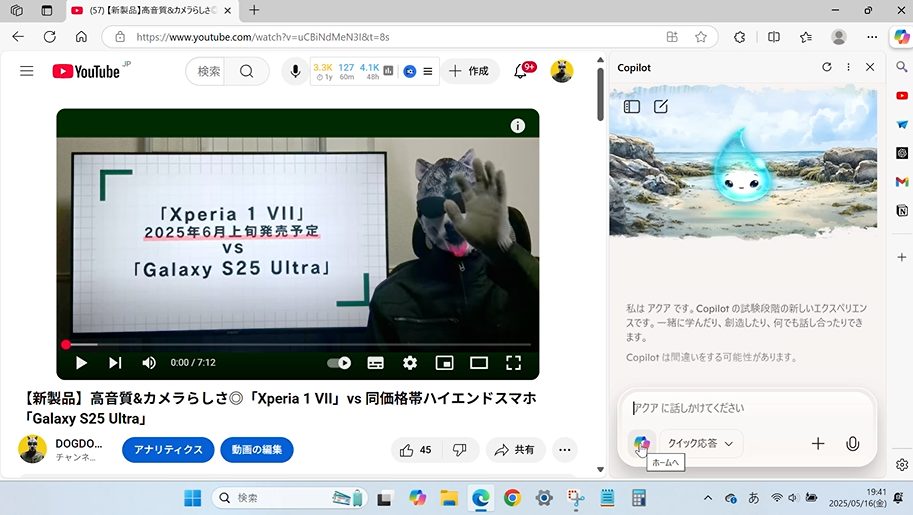
そうすると、「この動画の要約」と書かれているものが表示されるので、こちらをクリックします。
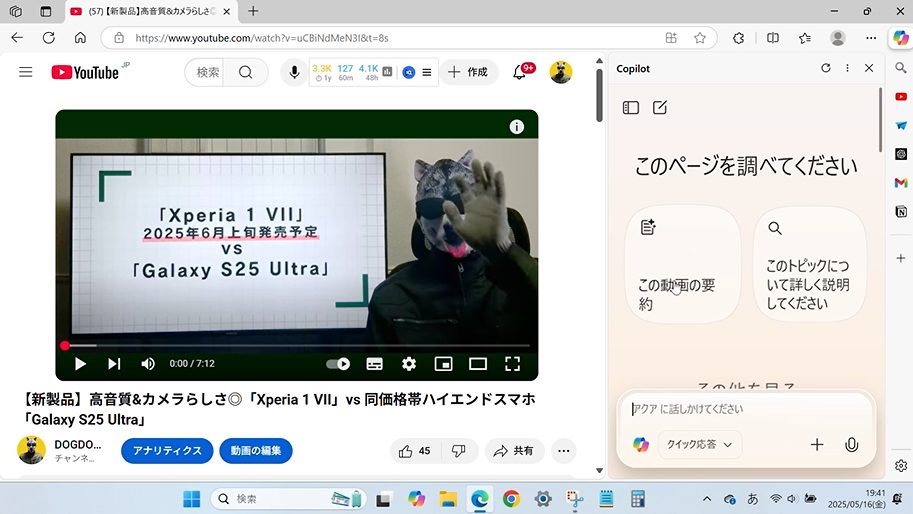
クリックすると、自動で「このページの動画を要約する」と入力されて、それに対する回答が表示されます。
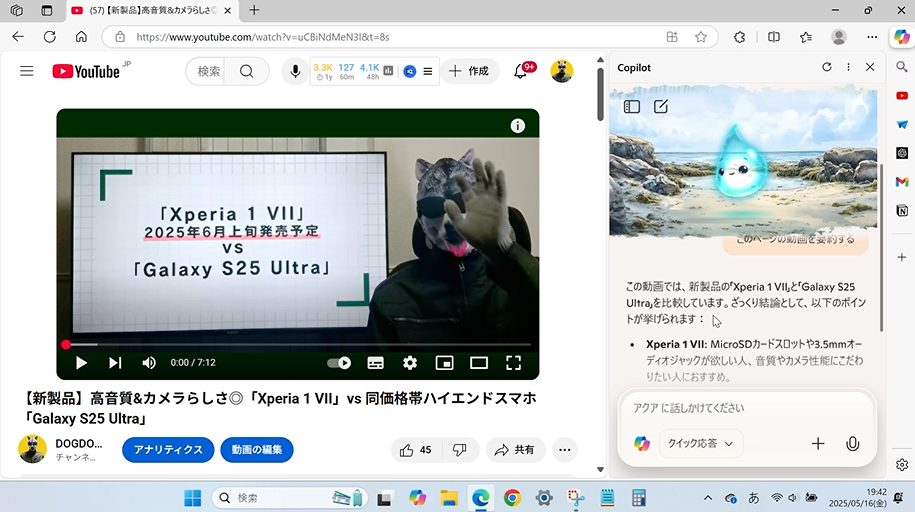
こんな感じで、動画内容について要約してくれます。
ただ、先ほどと同様、若干ニュアンスが異なる内容が表示されることもあります。
そのため、動画内容を全く見ないで要約だけで理解するというよりは、動画を見たうえで、理解を深めるために要約したり、質問したりすることをおすすめします。
ちなみに、「Copilot」とのチャットが増えてきた時や、全く違う内容について質問したい時は、左上の「新しいチャットを開始」を押すと、まっさらな状態にすることができます。
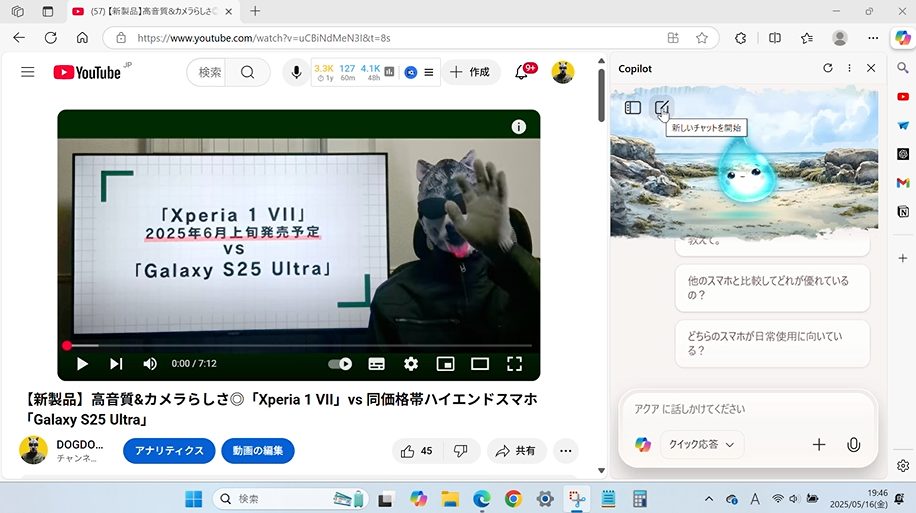
また、左上の「サイドバーを開く」を押すと、今までの会話の履歴が表示されます。
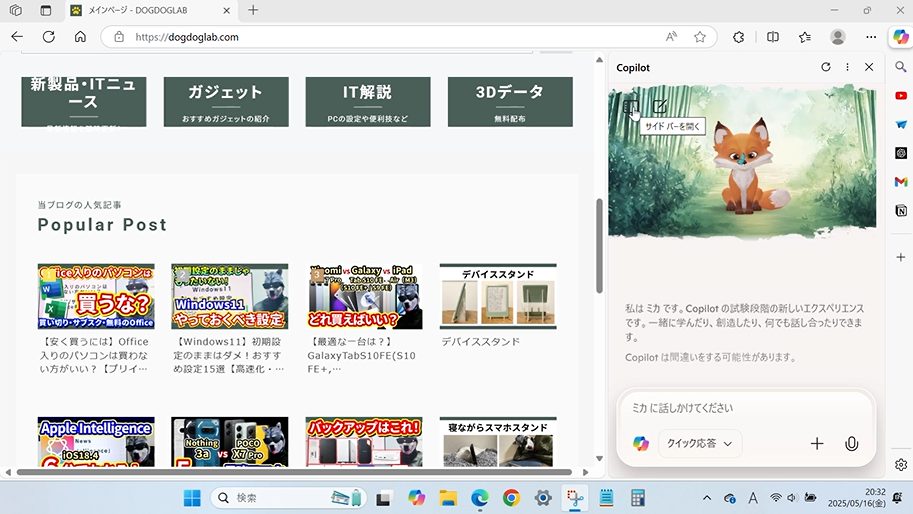
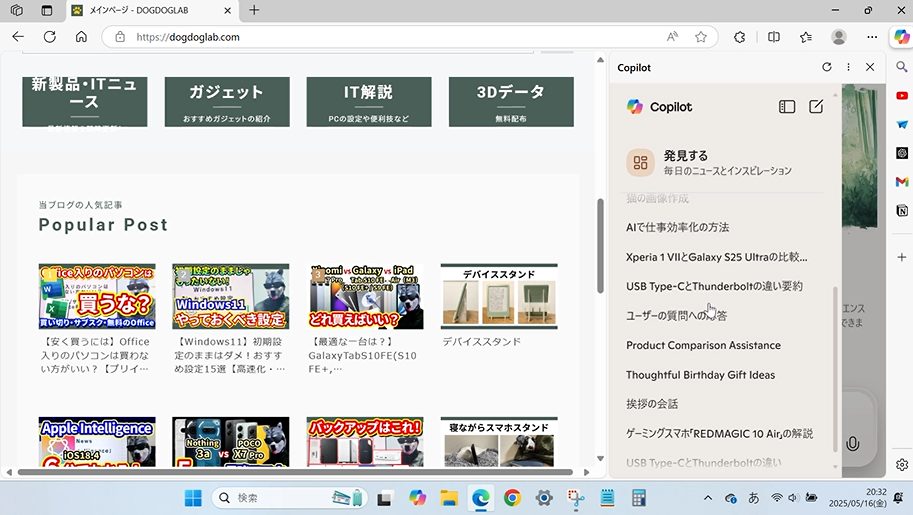
もう一度見たい会話をクリックすれば、過去の内容を確認できますよ。
「Copilot in Edge」でできること3つ目は、通常の質問です。
表示されているページや動画に関する質問以外にも、疑問に思ったことや相談したいことを「Copilot」に回答してもらうことができます。
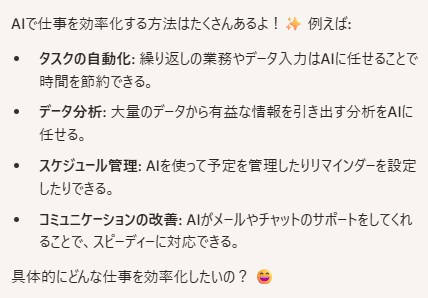
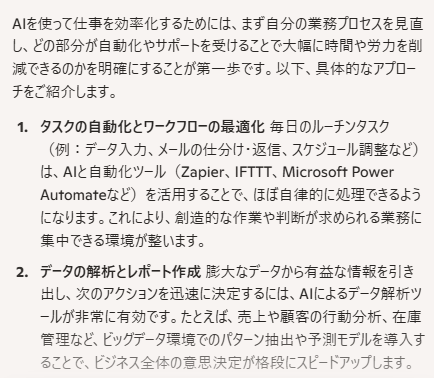
例えば「AIを使って仕事を効率化するにはどうすればいい?」と聞いてみると、こんな感じで回答してくれました。
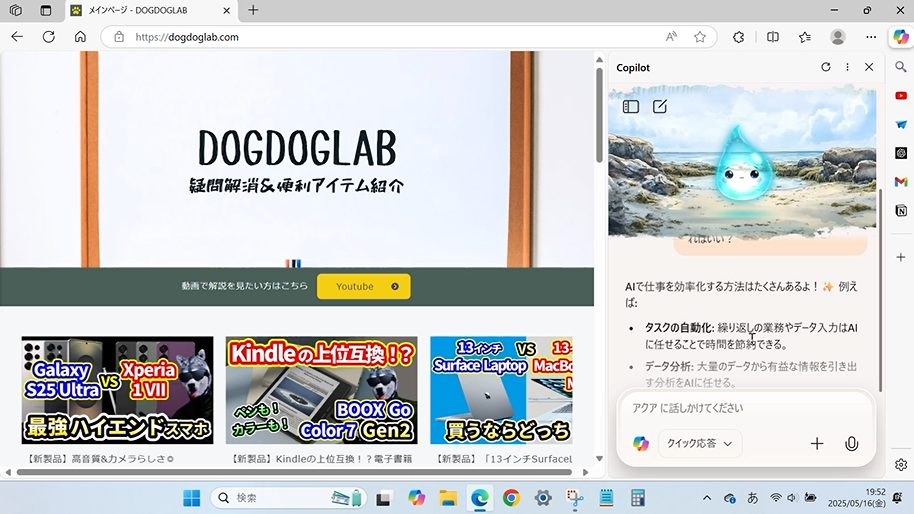
また、「Copilot」には、「クイック応答」と「Think Deeper」という2つのモードが用意されています。
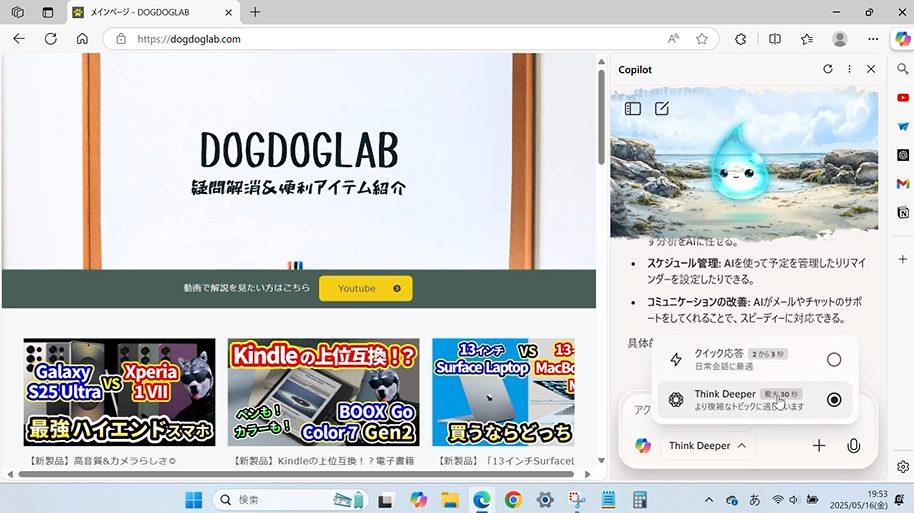
「クイック応答」は日常会話に最適で、質問に対して2、3秒で回答してくれます。
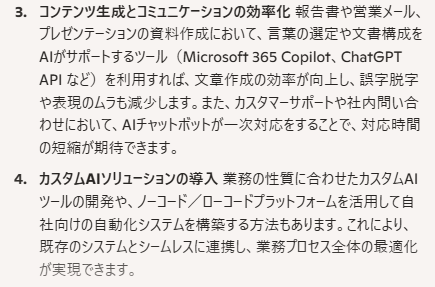
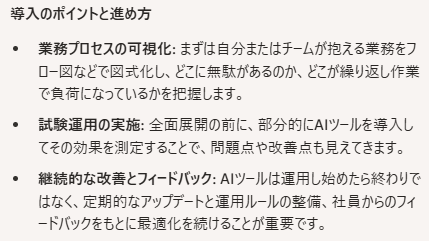
一方「Think Deeper」はより複雑な内容に最適で、30秒ほど時間はかかりますが、質問に対してより深い内容を回答してくれます。
例えば先ほど「クイック応答」で質問した内容と同じ内容を、「Think Deeper」で質問してみると、先ほどの回答と比較して、より具体的で詳細な回答が表示されました。
「クイック応答」での回答
「Think Deeper」での回答
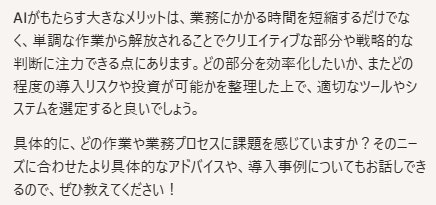
自分が求めている回答レベルに合わせて、好きな方を選んで使っていただければと思います。
単純な質問の他にも、表を作成してもらったり、プログラムのコードを書いてもらうことなども可能ですよ。
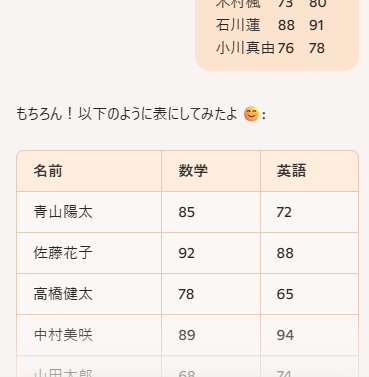
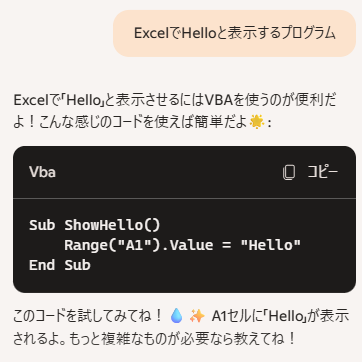
さらに、これは個人的にはあまり使わないのですが、ブラウザの上のところで「@」と入力し、「@copilot」をクリックすることでも質問ができます。
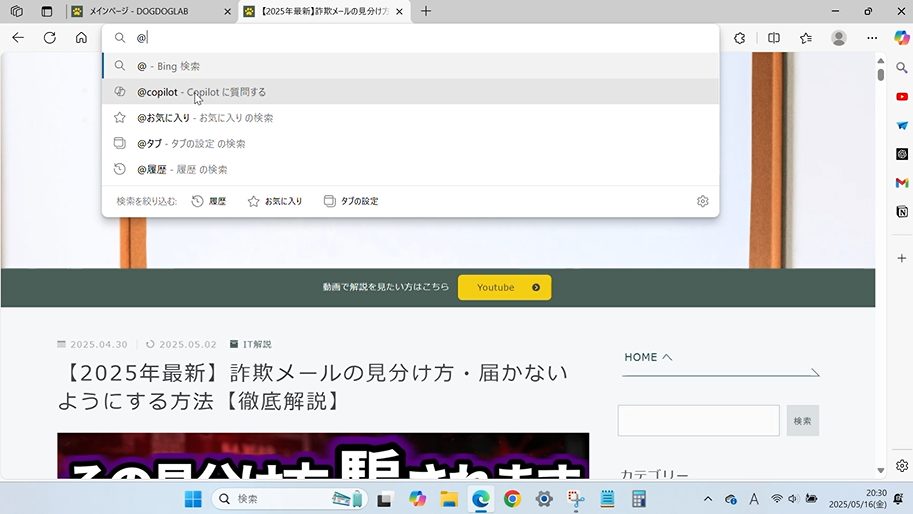
例えば、「猫の種類を教えて」と入力して、「Enter」。
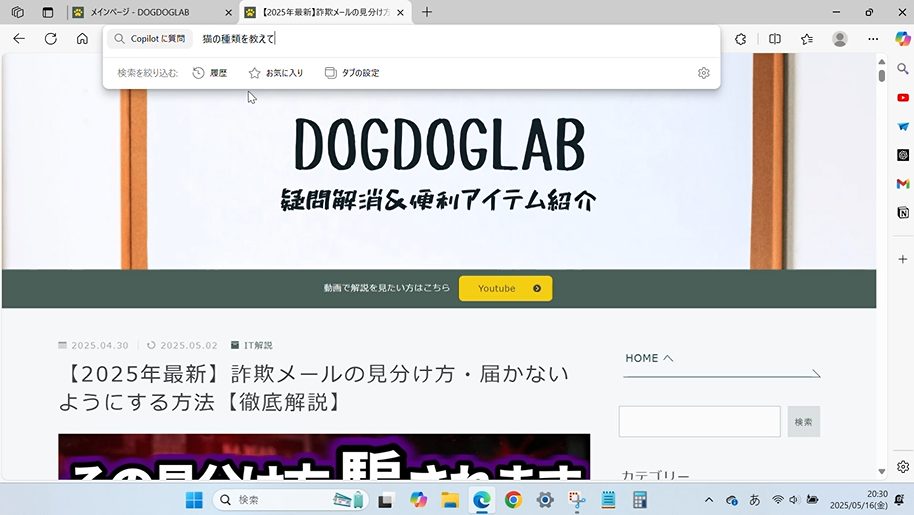
そうすると、今までブラウザの右側、サイドバーに表示されていた「Copilot」への質問画面ではなく、「Copilot」のみのページが開いて、回答が表示されます。
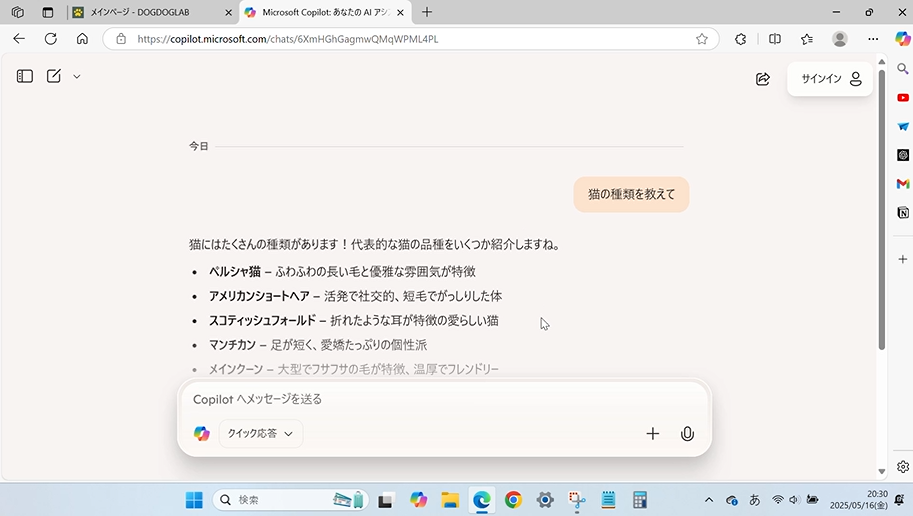
この「Copilot」だけのページでも同じように質問などをすることができますよ。
「Copilot in Edge」でできること4つ目は、音声会話です。
右下のマイクのアイコンをクリックすると、「Copilot」と会話をすることができます。
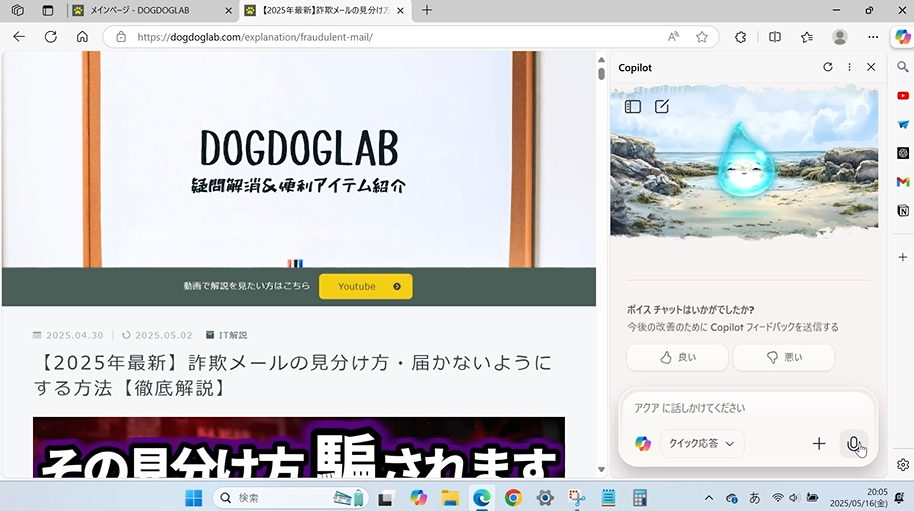
こんな感じで、「Copilot」が話しかけてきます。
ただたまに、無言の時もあります。
例えば適当に、「冷蔵庫の中に豚バラとチンゲン菜があるんだけど1人分のレシピを教えて」と言ってみます。
そうすると、こんな感じで返答してくれます。
普通に誰かと会話する感じで、次に「具体的な分量を教えて」と言ってみると、
こんな感じですね。
質問を手入力するのが面倒な時は、音声で伝えると簡単です。
会話をやめたくなったら、「×」を押せば、通常のチャット画面に戻ることができます。
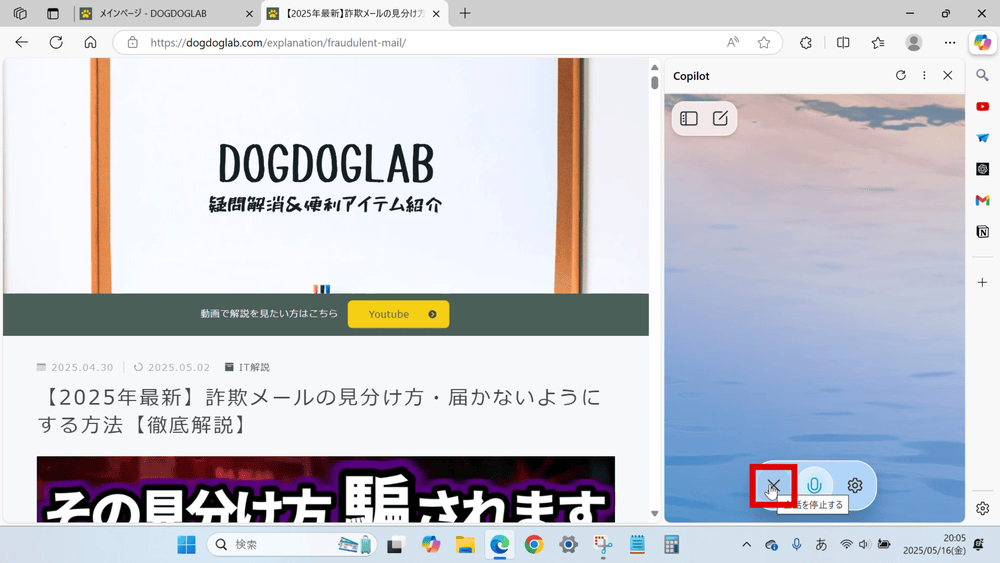
会話した内容は、チャット画面に表示されるので、忘れてしまっても大丈夫ですよ。
せっかくなので、教えてもらったレシピを元に、卵をプラスして作ってみました。
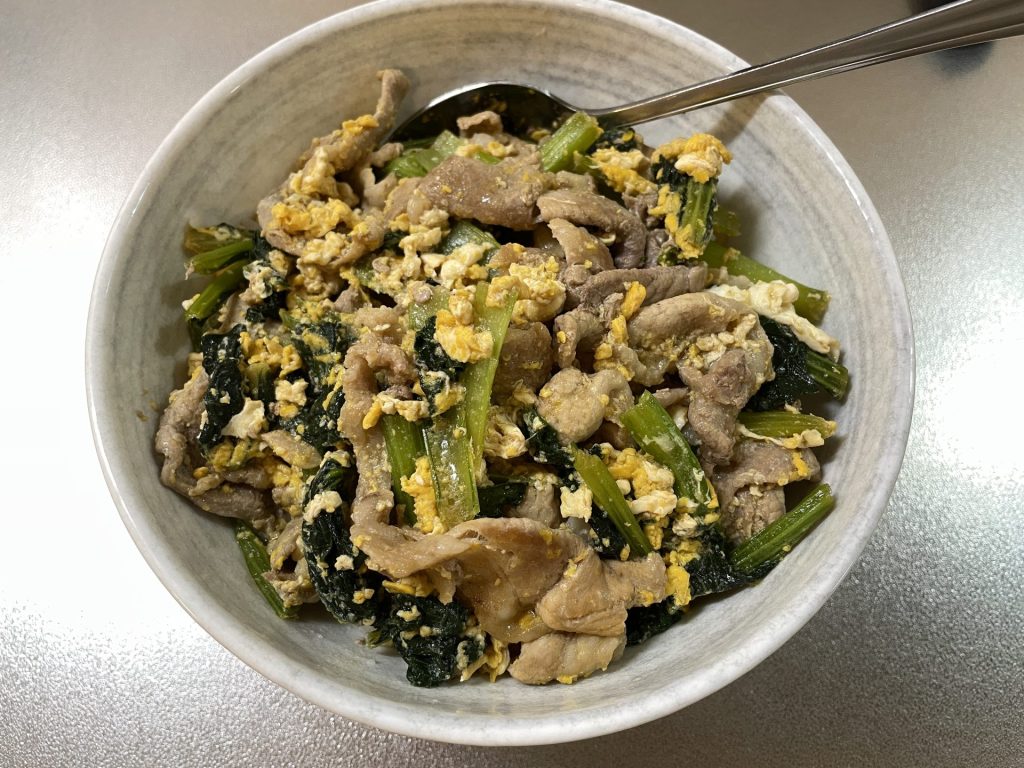
結構おいしくできましたよ。
さらに、せっかくなので、「Copilot」のキャラクター(先ほどのぴちょんくんみたいなキャラクター)、本名は「アクア」と言うので、「アクア」にも食べてもらいました。

「アクア」ではなく、謎の女の子になってしまいましたが、結構リアルに画像生成してくれますよね。

美味しかったみたいです。
画像生成の方法についてはこの後解説します。
「Copilot in Edge」でできること5つ目は、画像生成です。
ただ、以降で説明する機能は、サインインが必要なので、まずサインインをします。
サインインの方法は、Edgeを起動して、検索バーの横にある「Copilot」マークを押します。
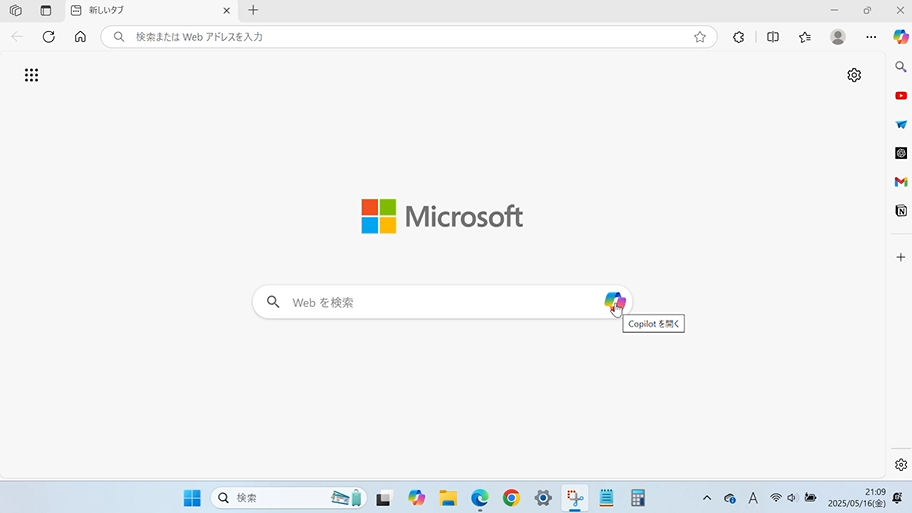
そうすると、「Copilot」のページが表示されるので、ここで、サインインをクリックします。
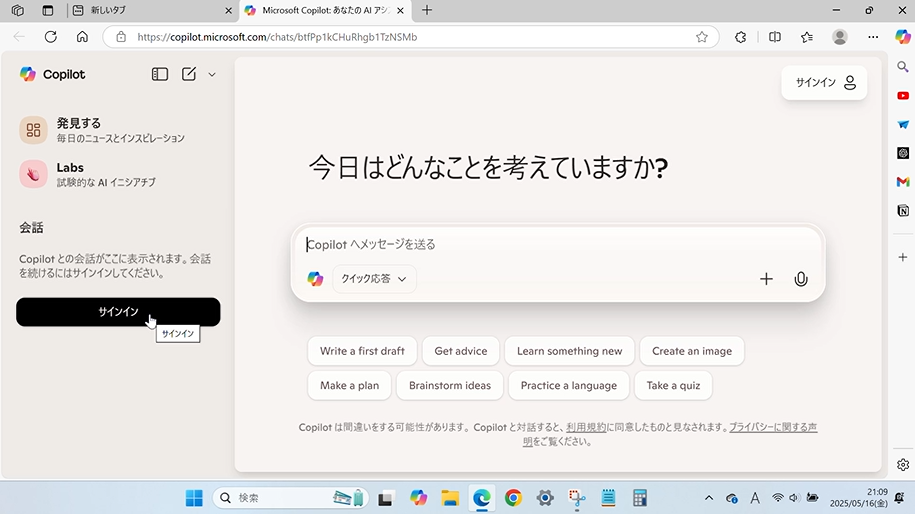
Microsoftアカウントなどでサインインすることができます。
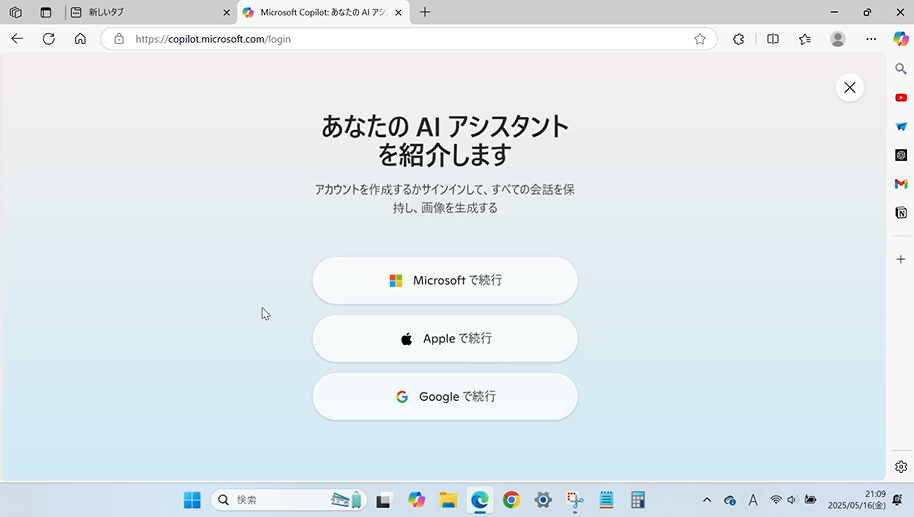
サインインしたら、画像生成ができるようになります。
例えば「猫の画像を生成して」と入力してみると、1分ぐらい待った後、このように、猫の画像が生成されました。
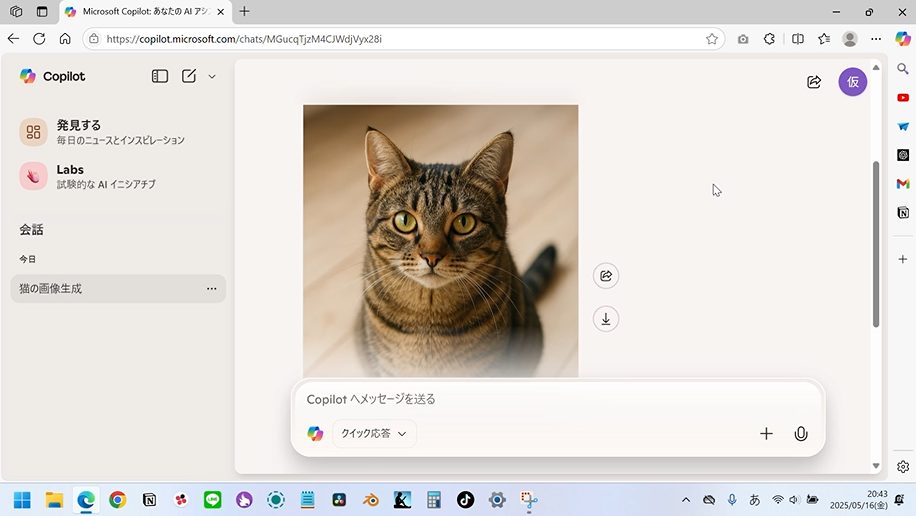
だいぶリアルですごいですよね。
この例では、「Copilot」のみのページで画像生成を行いましたが、ブラウザの右側、サイドバーの「Copilot」でも画像生成ができますよ。
ただ、サイドバーの「Copilot」では、理由は不明ですが、たまに画像を生成してくれないことがあるので、そういう時は、「Copilot」のみのページでやってみてください。
「Copilot in Edge」でできること6つ目は、ファイルの内容の要約です。※サインインが必要です。
右下の「+」ボタンをクリックして、「アップロード」をクリックします。
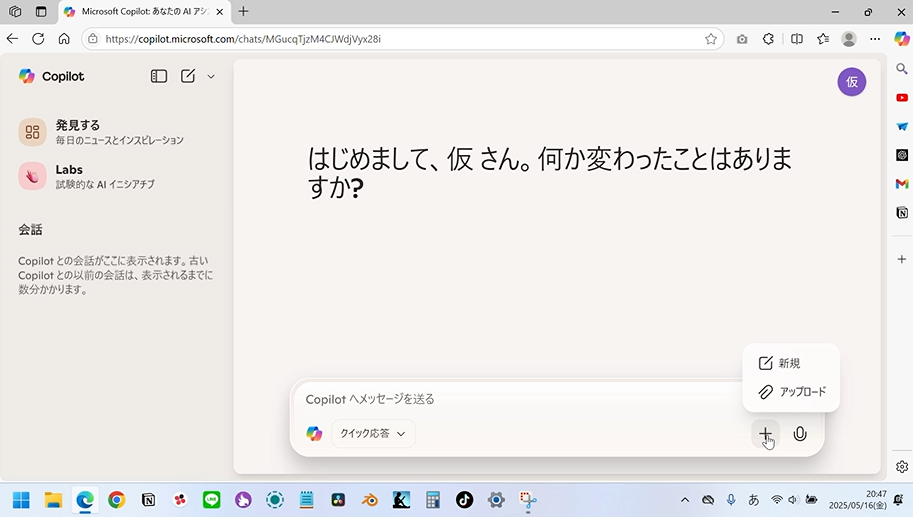
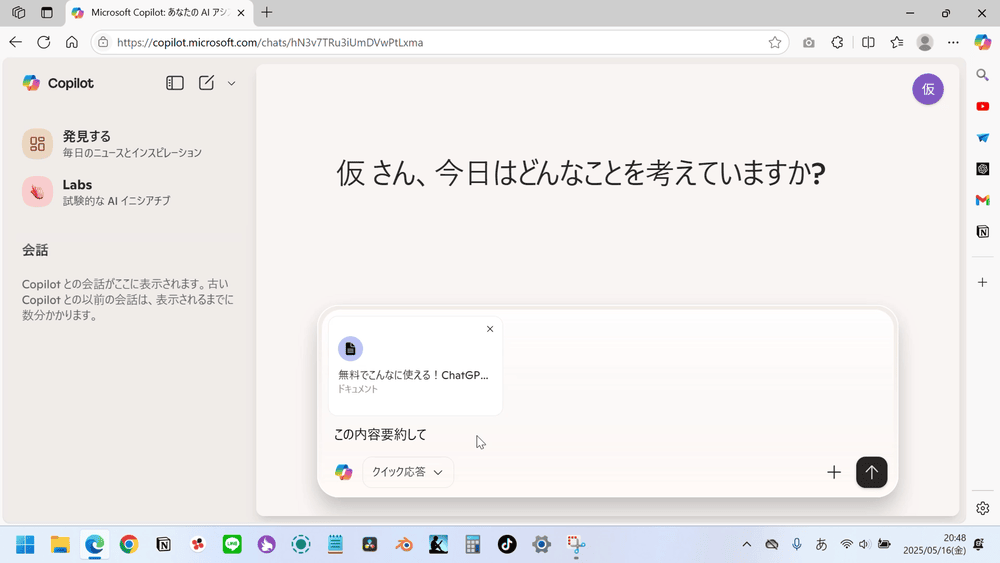
例えばWordファイルを選択して、「この内容を要約して」と入力します。
そうすると、ファイルの内容を要約してくれます。
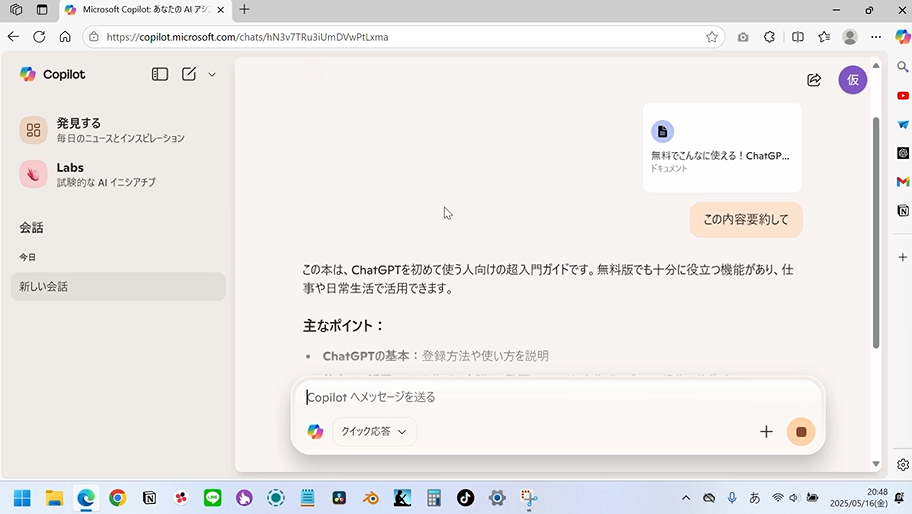
Wordファイルに限らず、テキストファイルやPDFファイルなんかも要約してくれますよ。
これも、ブラウザの右側、サイドバーの「Copilot」でも可能です。
「Copilot in Edge」でできること7つ目は、画像の文字起こしです。※サインインが必要です。
先ほどと同様に、右下の「+」ボタンをクリックして、「アップロード」をクリックします。
例えば以下の画像ファイルを選択して、「文字起こしして」と入力します。
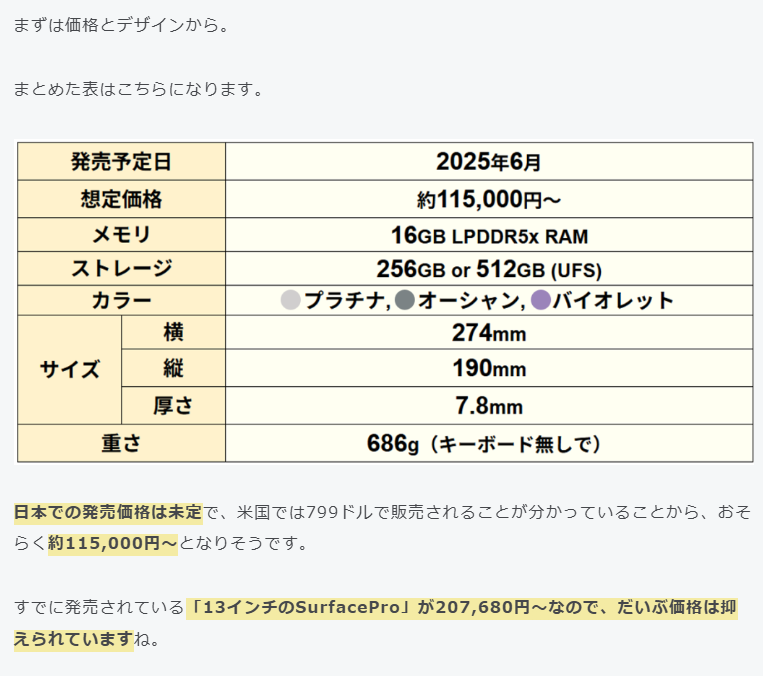
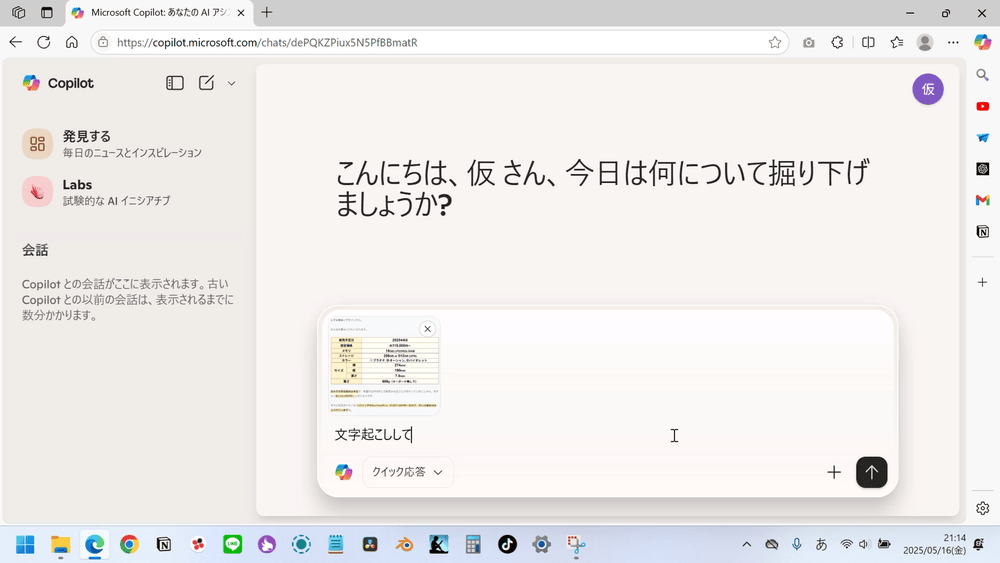
そうするとこのように、文字起こししてくれました。
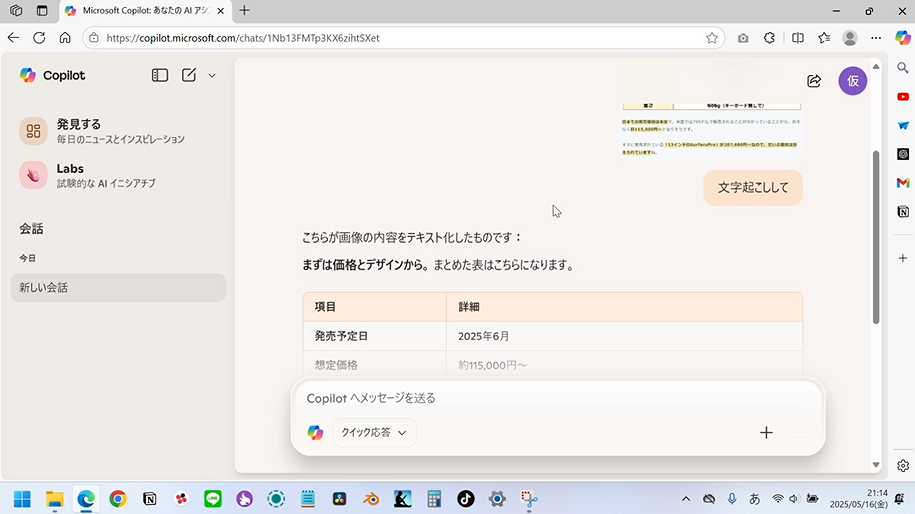
手書き文字の文字起こしもできなくはないのですが、若干精度が落ちます。
また、文字起こしも完璧ではないので、内容が合っているかはちゃんと確認するようにして下さいね。
これも、ブラウザの右側、サイドバーの「Copilot」でも可能です。
「Copilot」への質問画面で表示されているキャラクターと、音声会話のボイスは変更することができます。
右上の点が縦に3つ並んでいるところをクリックして、「設定」をクリックします。
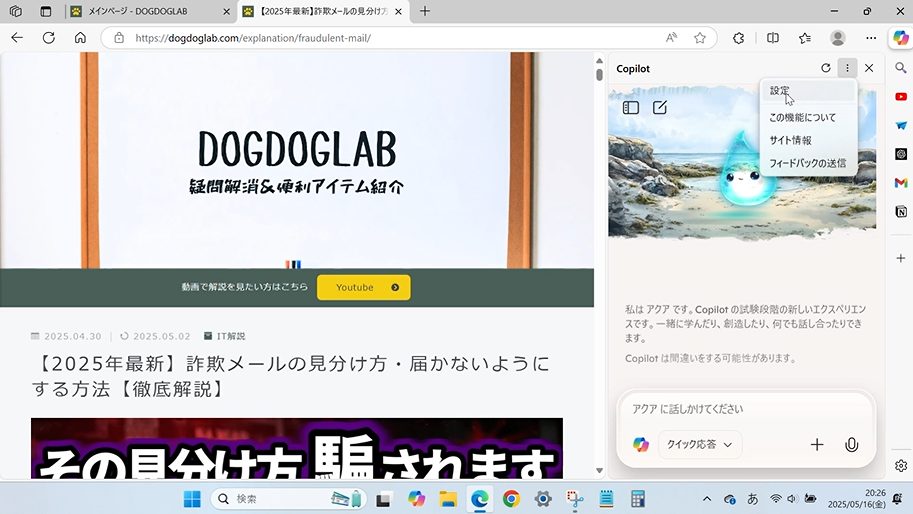
表示された画面の「キャラクター」をクリックします。
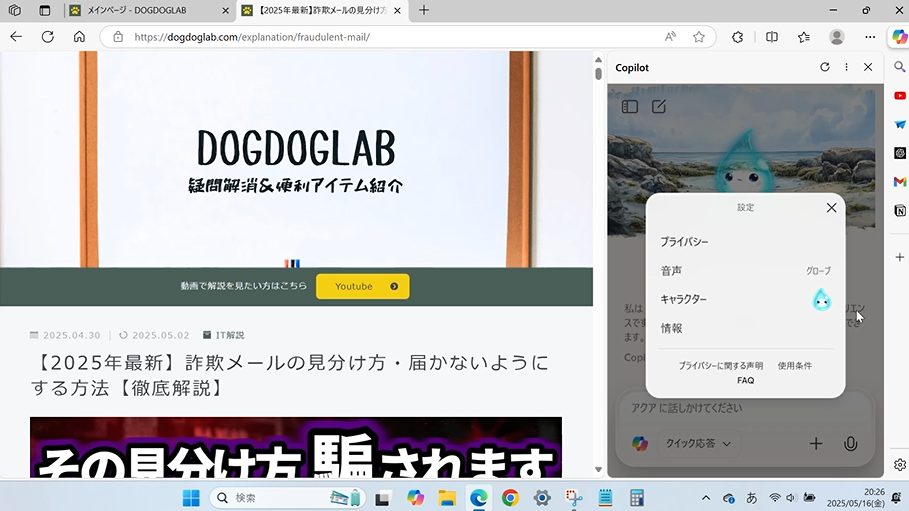
そうすると、3種類から選ぶことができます。
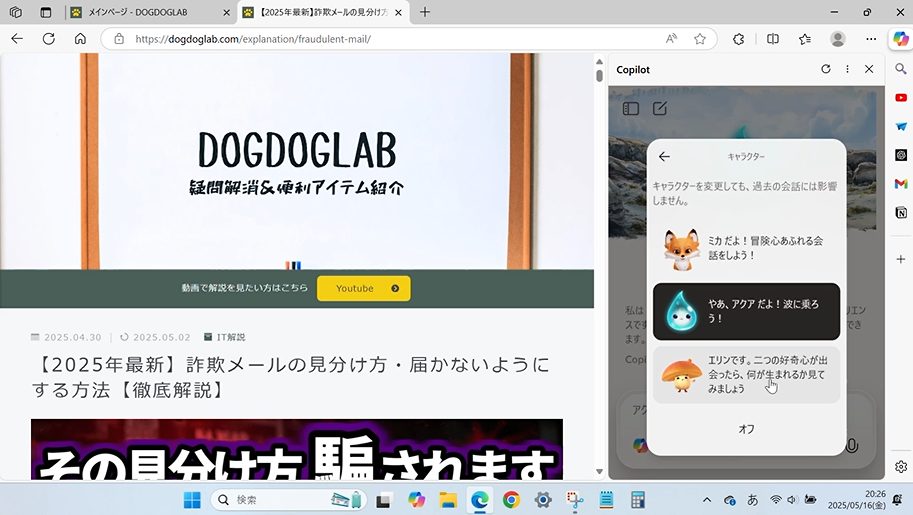
個人的なおすすめは狐の「ミカ」ですね。
顔周りにマウスを持っていくと、こんな感じで、気持ちよさそうにしてくれます。
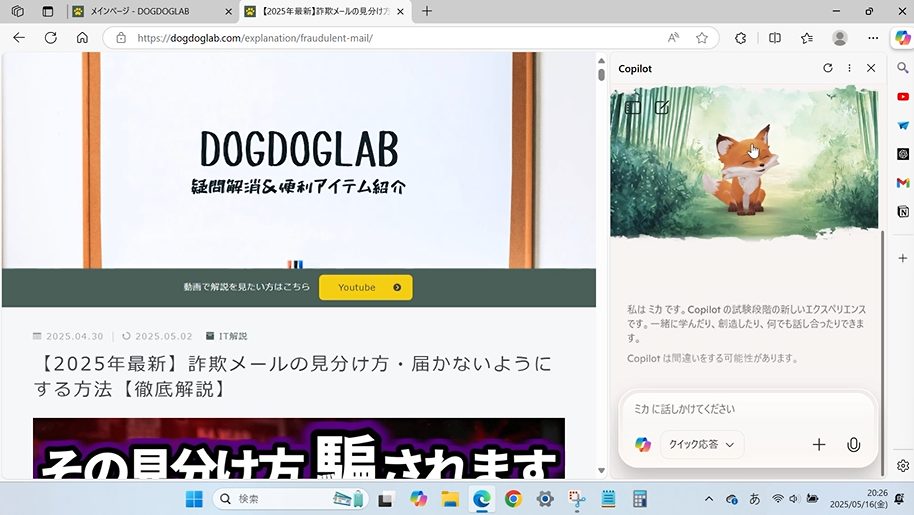
かわいいですよね。
他にも、顔を自分で搔いたり、蝶が飛んできたりと色々動作があります。
他のキャラクターも、クリックしたりすると動いてくれるので、気になる方は試してみてください。
あとは、先ほどの設定画面で、音声会話時のボイスを変更することができます。
8種類あるのですが、どれも海外の方の片言の日本語っぽい感じですね。
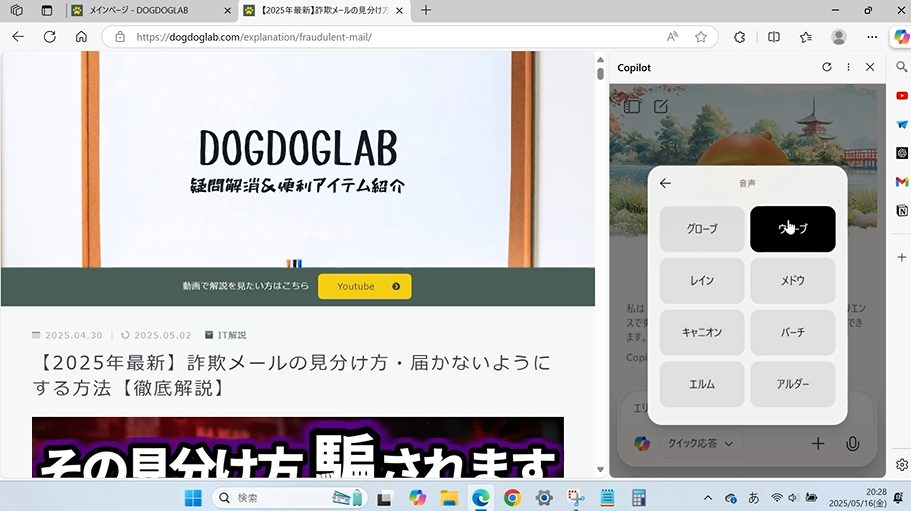
まだちょっと微妙なところもあります。
今回は、「Copilot in Edge」でできることを紹介しました!
最後にもう一度、何ができるのかまとめたいと思います。
現状の主な機能はこんな感じです。
今後どんどん新しい機能が追加されると思います。
最初はなかなか使いこなせないかもしれませんが、日常的に使用しているとだんだん使いこなせるようになるので、是非この記事を参考に使ってみてくださいね!