【安く買うには】Office入りのパソコンは買わない方がいい?【プリインストール・買い切り・Microsoft 365 サブスクリプション・無料のOffice徹底比較】
ak
DOGDOGLAB

[PR] 当サイトはアフィリエイト広告による収益を得ています。

どうも、DOGです!
今日は、あなたにぴったりのデータ保管方法を紹介しようと思います。
「スマホの中の写真や動画がいっぱいで容量が足りなくなりそう」
「万が一スマホやパソコンが壊れた時のために、別の場所にデータを保管しておきたい」
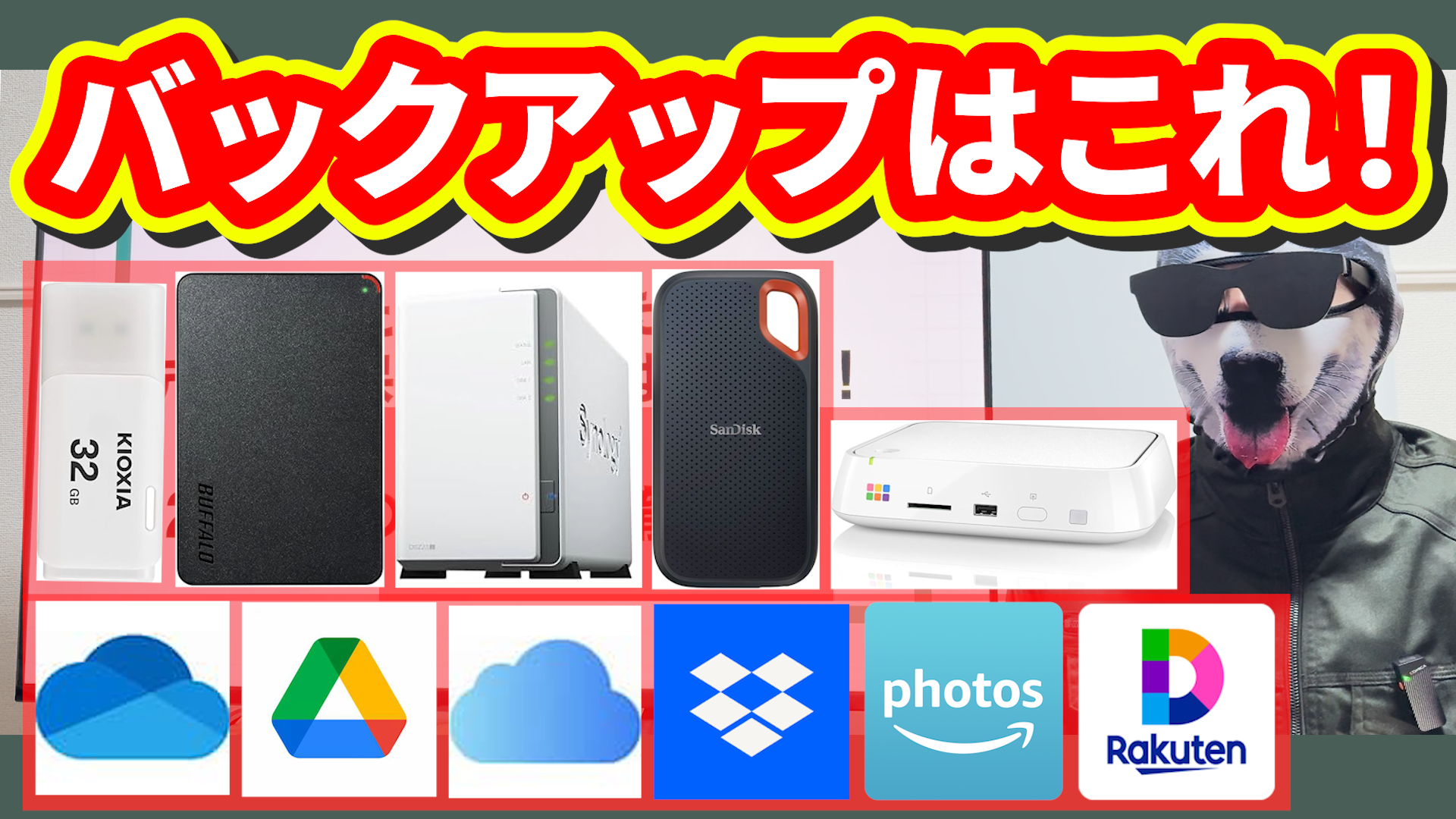
そんなあなたのために、「物理的な保管方法」と「クラウドでの保管方法」をそれぞれ6種類ずつ比較して解説していきます!
パソコンが苦手だっていう人におすすめの方法も紹介していますよ。
それぞれの特徴と料金、どんな人におすすめなのかなどを解説していくので、ぜひ最後までご覧ください!

にゃにゃ~(僕の写真無くさないでね)
まず、「物理的な保管方法」と「クラウドでの保管方法」どっちがいいの?という話をしていきたいと思います。
「物理的な保管方法」というのは、例えば、良く知られているものだと、USBメモリやHDD、SSDなどの物理的なデバイスに保管する方法ですね。
一方、「クラウドでの保管方法」というのは、例えば、Google DriveやiCloudなどのクラウドストレージと呼ばれているものに保管する方法になります。
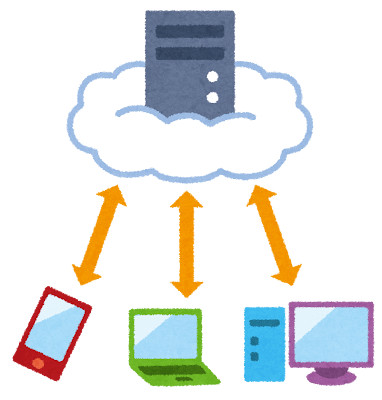
クラウドストレージとは、データをネット上に保管して、ネット環境がある様々な場所、様々なデバイスからアクセスできるようにするサービスのことです。
結局、どちらがいいかは、使用シーンや目的によって変わるので、自分に合ったものを選んでもらう必要があります。
また、それぞれにメリットデメリットがあるので、併用するというのも1つの方法です。
それぞれの特徴を上げて比較していきますね。
2つの保管方法を比較した表はこちらになります。
例外もありますが、基本的にはこちらの表のような違いがあります。
| 物理的な保管方法 | クラウドでの保管方法 | |
| データへの アクセス方法 | USBケーブルなどで 接続してアクセス | ネット経由で アクセス |
| アクセス速度 | デバイスの性能に依存 | ネットの速度に依存 |
| ネット環境 | 不要 | 必要 |
| データの 持ち運び | デバイスを 持ち運ぶ必要あり | 持ち運ぶ必要なし |
| データの共有 | デバイスを物理的に 接続して共有 | ネット経由で共有 |
| データの 紛失リスク | デバイスの紛失・故障や 寿命のリスクあり | サーバーダウンや サービス停止のリスクあり |
| セキュリティ | 紛失・盗難の リスクあり | アカウント情報の流出・ ハッキングのリスクあり |
| 容量の拡張 | 新しいデバイスの 購入が必要 | 容量を必要に応じて 簡単に増やせる |
| 容量当たりの コスト | 容量に対して 一度の購入で済む | 一定容量以上は 月額料金が必要 ◎ある程度は無料 |
「物理的な保管方法」はこんな人におすすめです。
注意点として、デバイスは突然の故障や寿命があります。
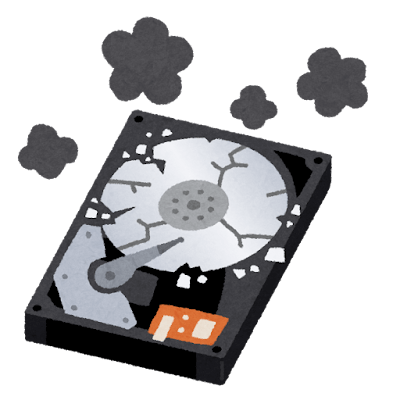
そのため、1つのデバイスで長期間データを保管しておくと、データを紛失する事態になりかねません。
物理的に保管する場合は、複数のデバイスに保管しておいたり、状態を定期的に確認することを忘れないようにしてください。
「クラウドでの保管方法」はこんな人におすすめです。
容量を増やすには、お金がかかるので注意です。
各サービスごとの無料で使用できる容量や特徴については後で説明しますね!
では、「物理的な保管方法」について、6つの方法を紹介して比較していきますね。
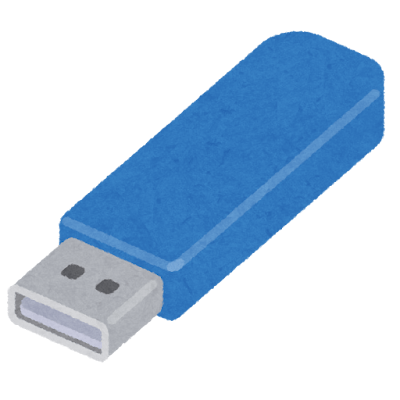
1つ目、USBメモリ。こういうやつですね。

数百円~数千円で購入することができます。
USBメモリの最大のメリットは安価で持ち運びやすいこと。
データを常に持ち歩きたい人におすすめです。
USBで接続するだけで、データにアクセスできます。
最近は、Type-Cに対応しているものもありますよ。
2つ目、HDD。こういうやつですね。

数千円~数万円で購入することができます。
HDDは、比較的安価で大容量のデータを保管できます。
動画や音楽など、容量が多いデータを保管したい人におすすめです。
ただ、衝撃に弱いので、持ち運びには要注意です。

にゃ!(落としちゃった)
USBケーブルで接続するだけで、データにアクセスできます。
3つ目、SSD。こういうやつですね。

数千円~数万円で購入することができます。
SSDは、HDDと比べて高価ですが、大容量で高速にデータを読み書きすることができます。
デバイスによりますが、SSDの読み書き速度はHDDの約3~4倍と言われています。
高画質の動画などの容量の多いデータを保管される場合は、この読み書き速度が高速というのは、大きいポイントですね。
また、比較的衝撃に強いので、持ち運びにも適しています。
容量が多いデータを持ち歩きたい人や、高速でデータを読み書きしたい人におすすめです。
USBケーブルで接続するだけで、データにアクセスできます。
4つ目、NAS。
数万円~数十万円で購入することができます。
これは、ネットワーク経由でデータを保管できるデバイスになります。
NAS本体を家のルーターに接続することで、パソコンやスマホなどの複数の端末から、ネットワーク経由で同じデータにアクセスできるようになります。
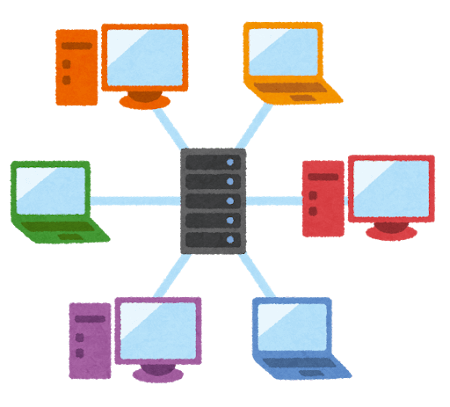
高価ですが、複数のHDDを内蔵させて、ミラーリング(コピー)を行っておけば、1つのHDDが壊れてもデータは消えないため、故障に強くなりますよ!
家庭内で、複数の端末からアクセスしてデータを共有したい人におすすめです。
ネットワークの設定などが少しだけ必要なため、パソコンが苦手な人は難しいかもしれません。
5つ目、おもいでばこ。
スタンダードモデルの容量1TBのものが、34,800円(2025年1月時点)になります。
これは、写真と動画を保管できるデバイスになります。
少し高価ですが、専用アプリで、スマホから直接写真や動画を取り込むことができるので、パソコンが苦手な人におすすめです。
テレビに繋げて、家族みんなで写真を見ることもできますよ。

また、内蔵されているHDDが故障しそうになる前に、その旨をお知らせしてくれる機能が搭載されているため、機械類が苦手でも簡単にチェックができて安心です。
6つ目。アルバム。
デジタルではなく、写真を印刷してアルバムとして残しておくのもいいですよね。
デバイスに残しておいても、結局見ないことが多いですしね。
お気に入りの写真を家で印刷、またはイオンの中などにある写真屋さんの機械で印刷して、アルバムに入れておくっていうのは個人的には好きです。
比較表はこちらになります。
| USBメモリ | HDD | SSD | NAS | おもいでばこ | アルバム | |
| 容量 | 数GB~数TB | 数百GB~数十TB | 数百GB~数十TB | 数百GB~数十TB | 数TB | 数百枚~数千枚 |
| 価格 | 数百円~数千円 | 数千円~数万円 | 数千円~数万円 | 数万円~数十万円 | 数万円 | 数百円~数万円 |
| 容量当たりのコスト | 安価 | 安価 | 高価 | 高価 | 高価 | 高価 |
| 速度 | 普通 | 普通 | 高速 | ネットワークに依存 | 普通 | 皆さんの動く 速度に依存 |
| 耐久性 | 普通 | 低い 衝撃に弱い | 高い 衝撃に比較的強い | 高い 複数のHDDでミラーリングすれば故障に強い | 普通 故障前にお知らせ する機能あり | 低い 劣化や破損の リスクあり |
| 持ち運びやすさ | 持ち運びやすい | 持ち運びやすい ものもあり | 持ち運びやすい ものもあり | 持ち運ぶもの ではない | 持ち運ぶもの ではない | 小さいものなら 持ち運べる |
| データへの アクセス方法 | USB接続でアクセス | USBケーブルで 接続してアクセス | USBケーブルで 接続してアクセス | NAS本体を ルーターに接続し、 各端末からネットワーク 経由でアクセス | 専用アプリで アクセス | アルバムを開く |
| 簡単に使えるか | 普通 接続したら すぐ使用可能 | 普通 接続したら すぐ使用可能 | 普通 接続したら すぐ使用可能 | やや難しい ネットワーク設定 などが必要 | 簡単 アプリで簡単操作 | 簡単 |
| おすすめする人 | データを常に 持ち歩きたい人 | 安価で大容量の データを保管したい人 | 読み書きが 高速なものがいい人 | データを家庭内で 簡単に共有したい人 | 写真と動画のみでよく 簡単操作がいい人 | 写真を保管 できればいい人 |
データを常に持ち歩きたい人
⇒ USBメモリがおすすめ。
安価で大容量のデータを保管したい人
⇒ HDDがおすすめ。
持ち運んでも壊れにくく、読み書きが高速なものがいい人
⇒ SSDがおすすめ。
データを家庭内で簡単に共有したい人
⇒ NASがおすすめ。
写真と動画を保管できればよく、なるべく簡単に操作できるものがいい人
⇒ おもいでばこがおすすめ。
皆さん
⇒ アルバムを作ってもいいですよね。
にゃにゃ!(僕だけのアルバム作ってね)
繰り返しになりますが、デバイスは急に故障するリスクがあります。
1つのデバイスだけでは、故障してデータが紛失する可能性があるため、大切なデータは、複数のデバイスや、次に紹介するクラウドストレージと併用して管理するようにしましょう。
次に、「クラウドでの保管方法」について、6つの方法を紹介して比較していきますね。
1つ目Google Drive。
Googleが提供するクラウドストレージです。
Googleのアカウントを作成するだけで、誰でも簡単に使うことができますよ。
アカウントは無料で作成することができます。
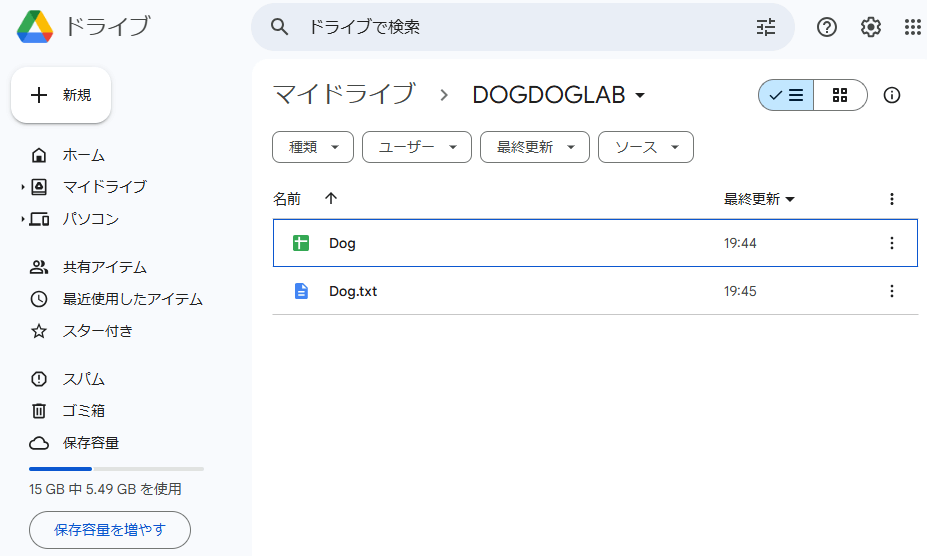
しかも、無料で15GBまで(2025年1月時点)使用することができちゃうんです。
写真の場合は、1枚だいたい2MBなので、約7,500枚保管することができます。
写真以外にも、ExcelやPDFなど、色んな形式のデータを保管することができますよ。
有料プランはこんな感じ。(2025年1月時点)
| 容量 | 料金 |
| 100GB | 月額250円・年額2,500円 |
| 200GB | 月額380円・年額3,800円 |
| 2TB | 月額1,300円・年額13,000円 |
PCはもちろん、スマホからもGoogle Driveのアプリで簡単にアクセスすることができます。
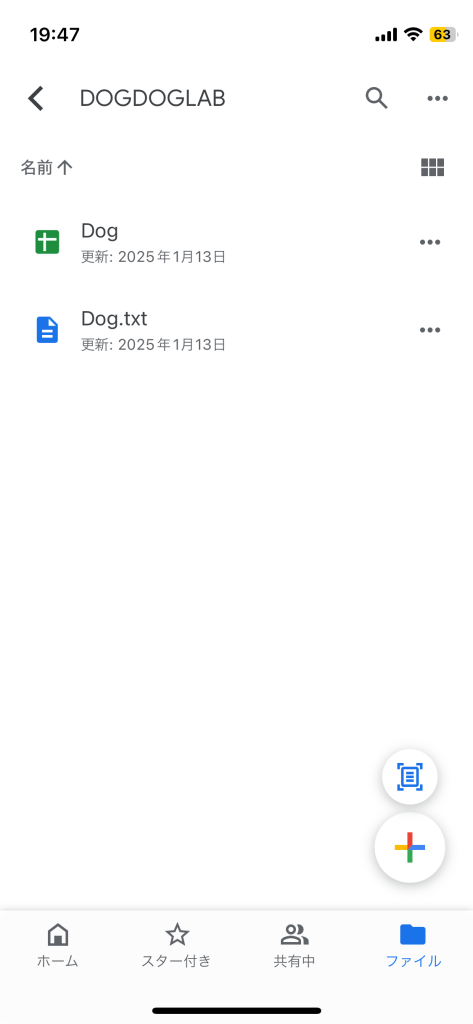
Androidはもちろん、iPhoneでも使いやすいですよ。
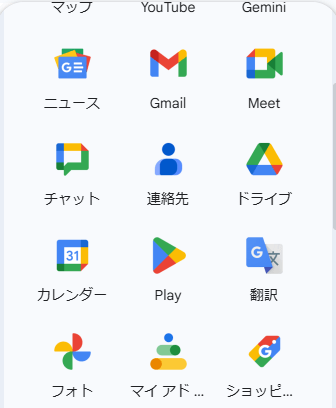
また、Googleアカウントを作成することで、Google Drive以外のGoogleアプリを無料で使用できます。
例えば、メールができるGmailや写真と動画の管理に特化したGoogleフォト、スケジュール管理に特化したGoogleカレンダー、Excelのような表計算ソフトのGoogleスプレッドシートなどを使用できます。
無料の容量が今回紹介する中で一番多く、使いやすいので、誰にでもおすすめできるクラウドストレージです。
2つ目OneDrive。
Microsoftが提供するクラウドストレージです。
Microsoftアカウントを作成するだけで、誰でも使用することができます。
アカウントは無料で作成することができますよ。
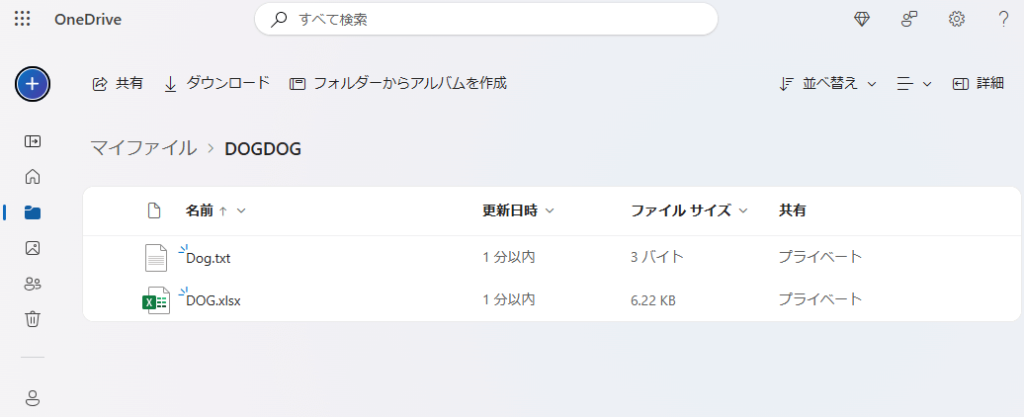
無料で5GBまで(2025年1月時点)使用することができます。
有料プランはこんな感じ。(2025年1月時点)
| 容量 | 料金 |
| 100GB | 月額260円・年額2,440円 |
| 1TB | 月額2,130円・年額21,300円 |
| 最大6TB 6人用で1人1TB | 月額2,740円・年額27,400円 |
使い勝手はGoogle Driveとさほど変わりありません。
PCはもちろん、スマホからもOneDriveのアプリで簡単にアクセスすることができます。

Google Driveとの違いは、各アカウントを作成した際に使用できる、クラウドストレージ以外のアプリになります。
Googleアカウントを作成した場合は、上で説明した通り、Googleアプリを無料で使用できます。
Microsoftアカウントを作成した場合は、無料ですと、Web版のExcelやWordなどのMicrosoft Officeアプリを使用することができます。
1TB以上の有料プランでは、デスクトップアプリ版のExcelやWordなども使用することができます!
他にも、Outlookなどのメールアプリ、予定表なども使用できます。
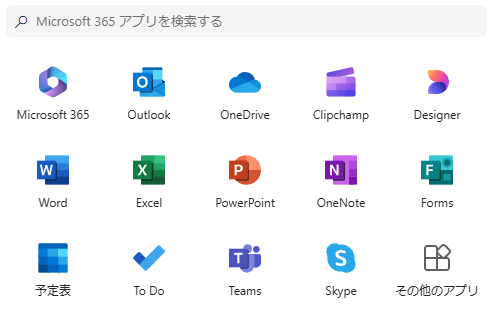
Officeアプリを使いたい!という人は、OneDriveがおすすめです。
3つ目、iCloud。
Appleが提供するクラウドストレージです。
Appleアカウントを作成するだけで、誰でも使用することができます。
アカウントは無料で作成することができますよ。
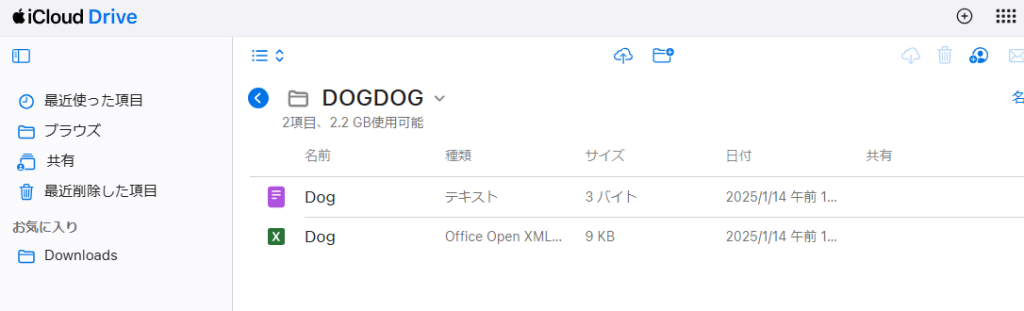
無料で5GBまで(2025年1月時点)使用することができます。
有料プランはこんな感じ。(2025年1月時点)
| 容量 | 料金 |
| 50GB | 月額150円 |
| 200GB | 月額450円 |
| 2TB | 月額1,500円 |
| 6TB | 月額4,500円 |
| 12TB | 月額9,000円 |
iPhone、Mac、iPadなど、Apple製品を揃えて使っている人は、iCloudを使うことで、データの共有がしやすくなります。
ただ、WindowsやAndroidといったApple製品以外を使用している人は、個人的には、Google DriveやOneDriveの方が、動作や見やすさの観点から使いやすいと思います。
4つ目、Dropbox。
Dropboxという会社が提供するクラウドストレージです。
Dropboxのアカウントを作成するだけで、誰でも使用することができます。
アカウントは無料で作成することができますよ。
GoogleアカウントまたはAppleアカウントでログインすることもできます。
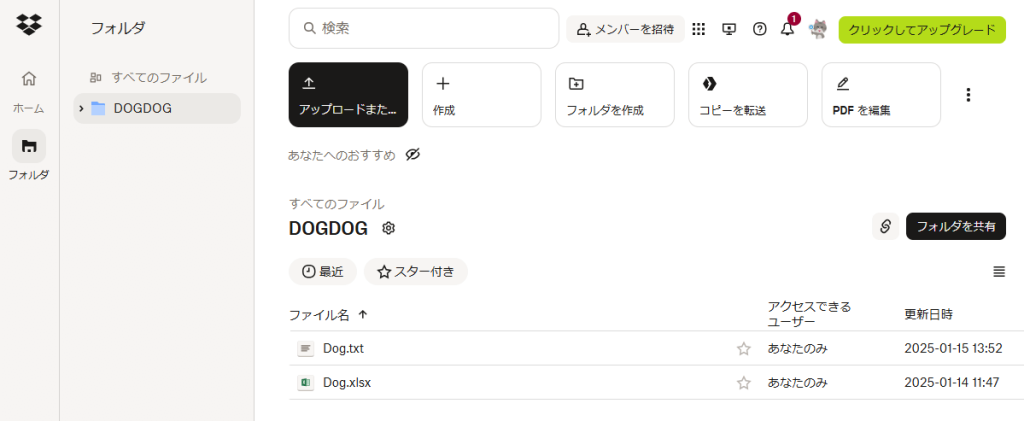
無料で2GBまで(2025年1月時点)使用することができます。
有料プランはこんな感じ。(2025年1月時点)
| 容量 | 料金 |
| 2TB | 月額1,500円・年額14,400円 |
| 3TB | 月額2,400円・年額24,000円 |
Dropboxはクラウドストレージとして有名ですが、正直、無料枠も少ないですし、操作性も他のクラウドストレージと比べて特別良いわけではありません。
なので、個人的には、特別な理由がない限りは、Google DriveやOneDriveでいいのかなと思います。
5つ目、Amazon Photos。
Amazonのクラウドストレージサービスです。
Amazonのアカウントを作成するだけで、誰でも使用することができます。
アカウントは無料で作成することができますよ。
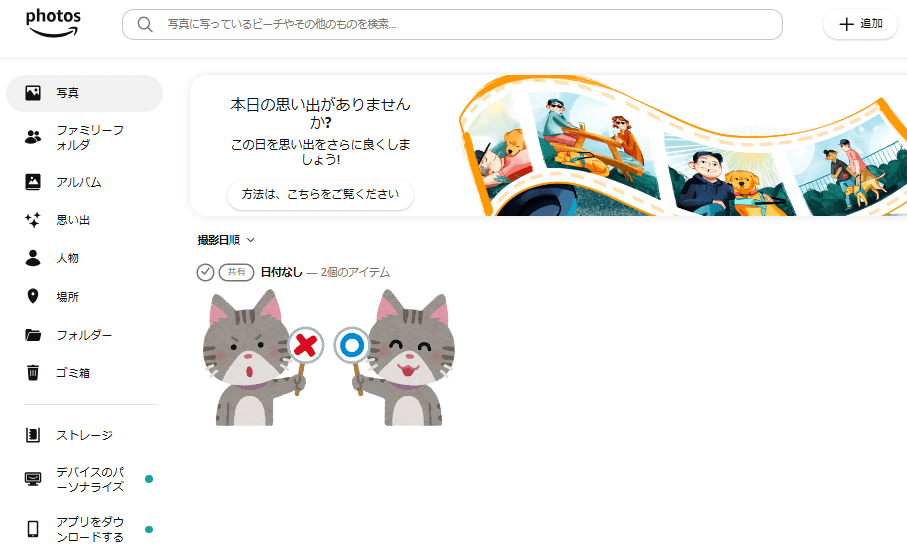
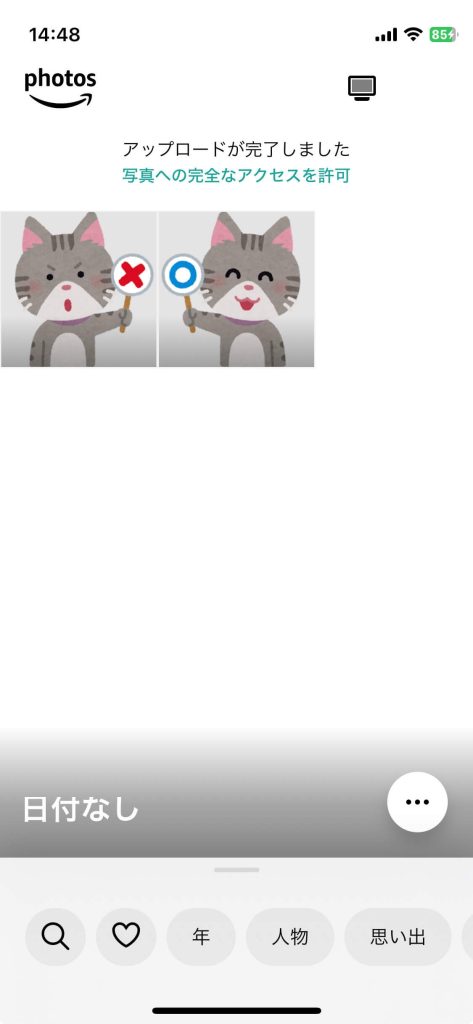
にゃにゃ!(この猫だれ!)
Amazon Photosという名前の通り、写真と動画のみ保管することができます。
Amazonの無料会員の場合は、5GBまで(2025年1月時点)使用することができます。
そしてなんと、Amazonプライム会員なら、動画は5GBまでですが、写真は無制限(2025年1月時点)に使用することができます。
動画は5GBだとすぐいっぱいになってしまいますが、写真が無制限なのはうれしいですよね。
有料プランはこんな感じ。(2025年1月時点)
| 容量 | 料金 |
| 100GB | 月額250円・年額2,490円 |
| 1TB | 月額1,300円・年額13,800円 |
| 2TB | 月額2,600円・年額27,600円 |
| 3TB | 年額41,400円 |
PCはもちろん、スマホからもAmazon Photosのアプリで簡単にアクセスすることができます。
Amazonプライム会員で写真を保管できればいいという人におすすめです!
Amazonプライム会員は、月額プランが600円、年間プランが5,900円(2025年1月時点)です。
プライム会員になることで、Amazon Photos以外にも、映画やTV番組、書籍が追加料金なしで見放題になったり、お急ぎ便が無料になったりなど、様々な特典がありますよ。
6つ目Rakuten Drive。
楽天のクラウドストレージです。
楽天のアカウントを作成するだけで、誰でも使用することができます。
アカウントは無料で作成することができますよ。
GoogleアカウントまたはAppleアカウントでログインすることもできます。
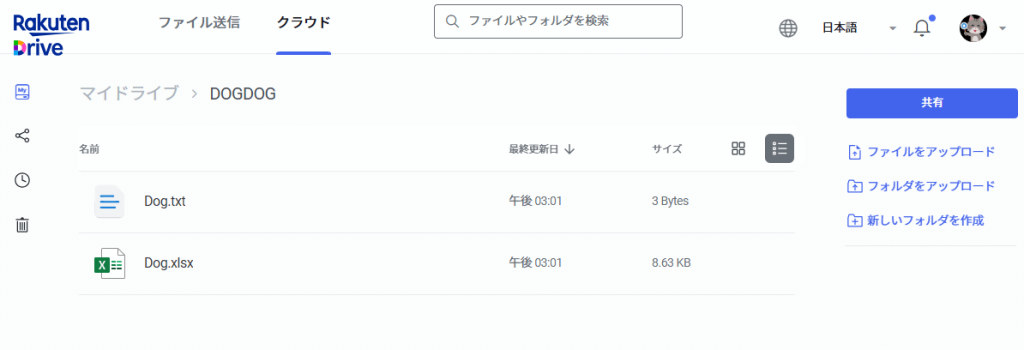
無料で10GBまで(2025年1月時点)使用することができます。
そしてなんと、楽天モバイルを使用している人なら、無料で50GBまで(2025年1月時点)使用することができます。
有料プランはこんな感じ。(2025年1月時点)
| 容量 | 料金 |
| 1TB | 月額800円・年額8,160円 |
楽天モバイルを使用している人限定のプランもあります。(2025年1月時点)
| 容量 | 料金 |
| 100GB | 月額220円 |
| 200GB | 月額374円 |
| 無制限 | 月額1,100円 |
PCはもちろん、スマホからもRakuten Driveのアプリで簡単にアクセスすることができますよ!

楽天モバイルを使用している人におすすめです!
楽天モバイルのスマホ料金は、3GBで税込1,078円、20GBを超えても税込3,278円(2025年1月時点)と安価です。
特に、海外で毎月2GB無料(2025年1月時点)で使用できるので、海外によく旅行に行く人におすすめです。
無料枠を使い切っても低速なら無料で利用できますし、1GB単位で追加購入もできます。
海外に行くたびにWifiを借りたり、SIMを買う必要がなくなりますよ。
こちらのボタンから楽天モバイルに加入すると、楽天ポイントが6,000ポイントから13,000ポイント付与されます!
比較するとこんな感じ。(料金は2025年1月時点のもの)
| Google Drive | OneDrive | iCloud | Dropbox | Amazon Photos | Rakuten Drive | |
| 必要なもの | Google アカウント | Microsoft アカウント | Apple アカウント | Dropbox アカウント | Amazon アカウント | 楽天 アカウント |
| 無料プラン 容量 | 15GB | 5GB | 5GB | 2GB | 5GB 写真と動画のみ プライム会員なら 写真無制限 | 10GB 楽天モバイル契約者 なら50GB |
| 有料プラン 容量 | 100 GB:月250円 200 GB:月380円 2 TB:月1,300円 お得な年額プランあり | 100 GB:月260円 1 TB:月2,130円 6 TB:月2,740円 お得な年額プランあり | 50 GB:月150円 200 GB:月450円 2 TB:月1,500円 6 TB:月4,500円 | 2 TB:月1,500円 3 TB:月2,400円 お得な年額プランあり | 100 GB:月250円 1 TB:月1,300円 2 TB:月2,600円 お得な年額プランあり | 1 TB:月800円 お得な年額プランあり 楽天モバイル契約者 限定プランあり |
| おすすめ する人 | 誰でも 特にGoogleアプリを 使いたい人 | Officeアプリを 使いたい人 | Apple製品で 揃えてる人 | 特別Dropboxが 好きな人 | プライム会員で 写真のみの 保存でいい人 | 楽天モバイルを 使用している人 |
Officeアプリを使いたい人
⇒ OneDriveを使用し、容量が足りなくなったら課金するのがおすすめ。
Apple製品で揃えている人
⇒ データの共有がしやすいiCloudを使用し、容量が足りなくなったら課金するのがおすすめ。
Amazonプライム会員で、写真のみの保存で問題ない人
⇒ 写真を無制限で保存できるAmazon Photosがおすすめ。
楽天モバイルを使用している人
⇒ 50GBが無料で使えるRakuten Driveがおすすめ。
それ以外の人
⇒ 無料の容量が多いGoogle Driveを使用し、容量が足りなくなったら課金がおすすめです!
今回は、「物理的な保管方法」と「クラウドでの保管方法」について紹介しました。
最後に、おすすめのデータ保管方法が分かるYesNoチャートを作成したので、自分がどれに当てはまるか確認してみてください!
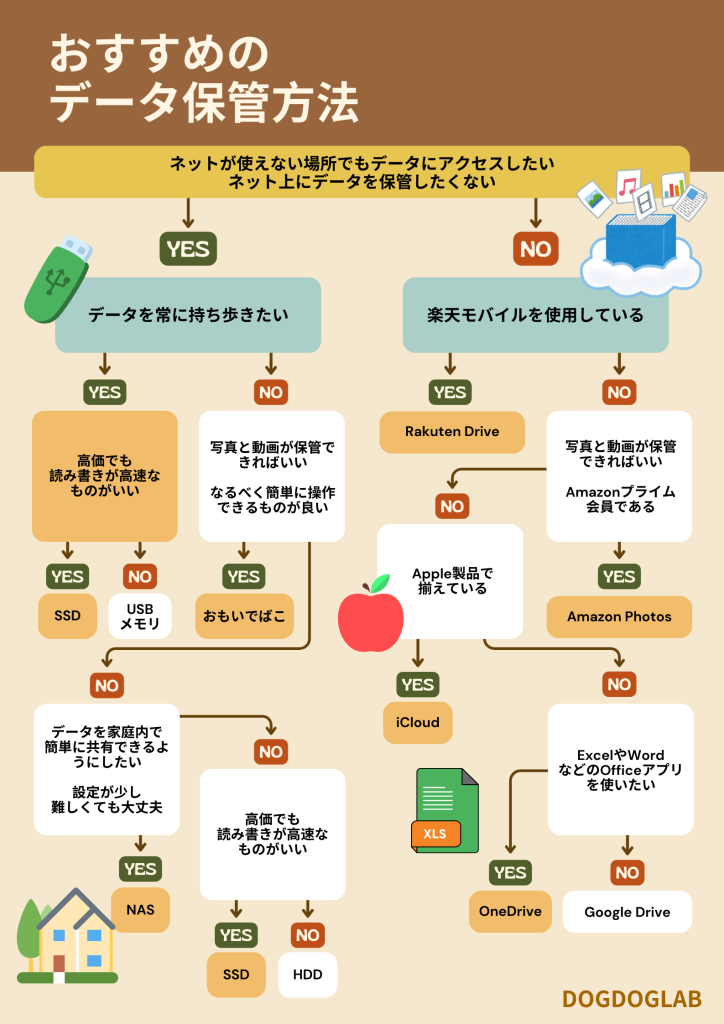
安心してデータを保管するには、1つの方法ではなく、複数の方法を併用するのがおすすめです。
それぞれにメリット・デメリットがあるので、自分に合った方法を選んでみてくださいね!