個人的にガチでおすすめしたいChrome拡張機能【追加・削除方法と注意点も解説】
ak
DOGDOGLAB


どんどん巧妙化している詐欺メール。
昔の知識のままだと騙されてしまうかもしれませんよ…。

どうも、DOGです!
この記事を読めば、最新の詐欺メールの見分け方と注意点や、そもそも詐欺メールが届かないようにする方法まで知ることができます!
他では紹介されていない方法も解説しているので、是非最後まで読んでいただいて、詐欺メールマスターになってください!
最近、詐欺メールがますます巧妙になっていますよね。
「送信元アドレスをちゃんと見ているから大丈夫」と思っている方、要注意です。
送信元アドレスが本物と同じものに偽装されていることもありますよ。

にゃ!(なんだって!)
以前は、「日本語がおかしい」だけで見抜けたものが多かったですが、2025年現在、ぱっと見では分からない詐欺メールが激増しています。
そこで今回は、最新の詐欺メールに騙されないための具体的な方法を徹底的に解説していきます!
それでは早速行ってみましょう!
まずは超基本の詐欺メールの見分け方と注意点から。
「知ってるよ!」という方は次の項目まで飛ばしてもらっても大丈夫ですが、復習がてら見ていただければと思います。
1つ目、送信元のメールアドレスが不自然な場合。
例えば、Amazonのメールアドレスのドメインは、正しくは「amazon.co.jp」ですが、「amozon1.com」など、似ているけど異なるメールアドレスの場合、詐欺メールになります。
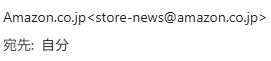
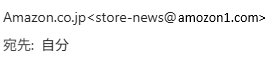
ドメインとは、メールアドレスの「@」の後の文字列のことです。
Amazonなどの各企業の正式なメールアドレスは、公式サイトにて確認できることが多いです。
ただ、注意点として、送信元のメールアドレスは偽装できてしまいます。
そのため、メールアドレスだけを見て安心するのはやめましょう。
2つ目、日本語がおかしい場合。
誤字や文法に誤りがあるものは、詐欺メールの可能性が高いです。
ただ最近は、正しい日本語の詐欺メールが増えています。
3つ目、急がせる表現がある場合。
「今すぐ対応してください」「アカウントが停止されます」「至急」「本日中」など、急がせる表現が入っているものは詐欺メールの可能性が高いです。

4つ目、身に覚えがない場合。
内容が全く身に覚えがなかったり、送信元が全く利用したことがないサイトの場合は詐欺メールの可能性が高いです。
また、稀ですが、メールを開いただけでウイルスに感染するケースもあります。
そのため、送信元やタイトルに全く見覚えがない場合は開かずに削除するのが賢明です。
5つ目、ファイルが添付されている場合。
よく分からないファイルが添付されている場合、絶対に開かないようにしましょう。

特に、「.exe(実行ファイル)」や「.zip(圧縮ファイル)」、「.xlsm(マクロ付きExcelファイル)」などのファイル形式には注意が必要です。
開いたらウイルスに感染して、PCが壊れる、個人情報が盗まれるなどの可能性がありますよ。
6つ目、個人情報の入力を促すリンクやQRコードがある場合。
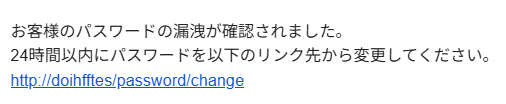
「パスワードを以下のリンク先から変更してください」など、個人情報の入力を促すようなリンクが貼られているものは安易にクリックしないようにしましょう。
最近は偽のQRコードを載せたメールが届くこともあり、読み取ってしまうと個人情報を抜かれる可能性があるため注意しましょう。
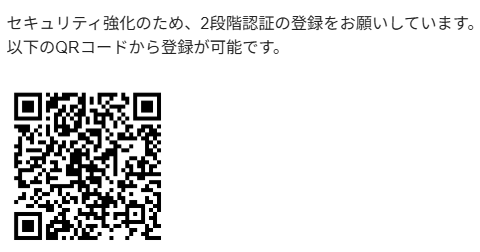
基本的に、メール内のリンクはクリックしない、QRコードは読み取らない方が良いです。
「メールの内容が本当だったら…」と不安な場合は、メールのリンクからではなく、公式サイトにアクセスして確認するようにしましょう。
即対応する必要があるものは、大抵ログイン時に警告などが表示されます。
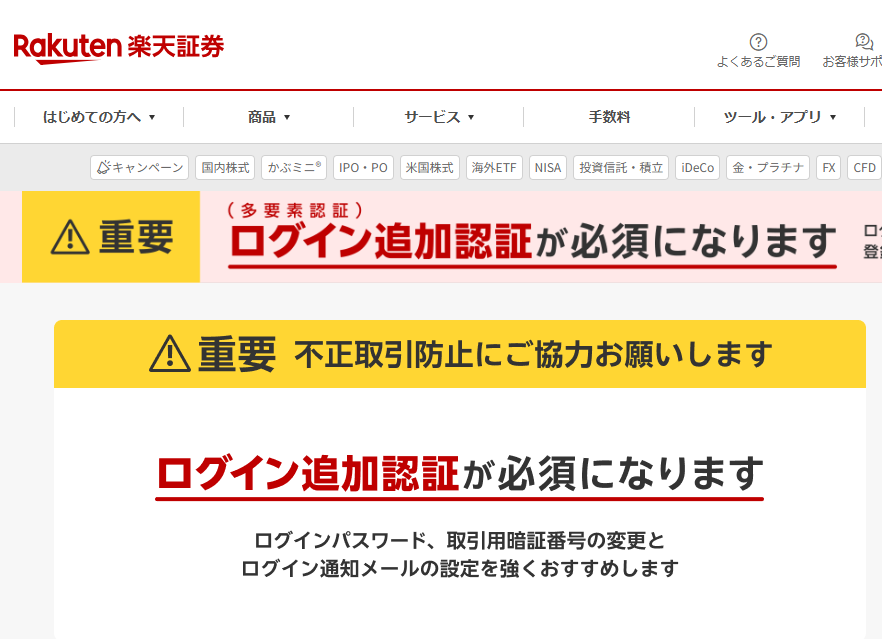
ただ、本物そっくりの詐欺サイトも横行しています。
詐欺サイトに騙されないための方法についてはこちらの記事で解説しています!

次に、あまり知られていない詐欺メールの見分け方を紹介します。
1つ目、BIMIの確認。
BIMI(Brand Indicators for Message Identification)とは、メールにブランドロゴを表示させることによって、詐欺メールを防止するための新技術です。
例えば、Amazonの場合、「amazon.co.jp」からのメールで、そのメールの横にAmazonのロゴ(スマイルマーク)が記載されている場合、そのメールはほぼ本物だと判断できます。

他には、楽天もブランドロゴが表示されていますね。

ただBIMIは、現状一部のメールサービス、一部の企業でのみの対応となっているため注意して下さい。
例えば、GmailやYahoo!メールはBIMIに対応していますが、Outlookは未対応なので、ブランドロゴは表示されません。

BIMIに対応しているメールサービスと企業は以下のリンクから確認できます。
2つ目、送信ドメイン認証の確認。
「送信ドメイン認証」とは、メールが本当にそのドメインから送られたものかを検証する仕組みになります。
GmailやYahoo!メールでは、「送信ドメイン認証」の結果を確認することができます。
例えば、Gmailで、Amazonからのメールを確認してみます。
もし「FAIL」や「エラー」と表示されていたら、詐欺メールの可能性があります。
ただ、認証が成功しているから絶対大丈夫という訳ではありません。
また、認証が失敗しているから絶対に詐欺メールという訳でもないため、あくまでも参考程度に確認するようにしましょう!
3つ目、公式サイトの確認。
メールの内容が本当か不安な時は、公式サイトを見ましょう。
例えばAmazonの場合、Amazonから送信されているメールは、公式サイトで確認することができます。
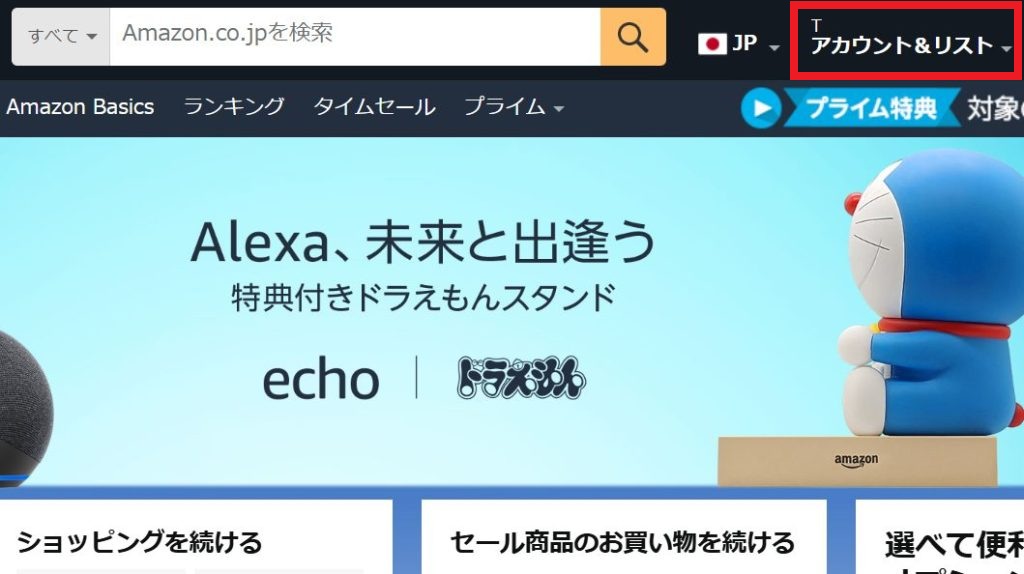
① Amazonの公式サイトを開き、「アカウント&リスト」をクリックします。
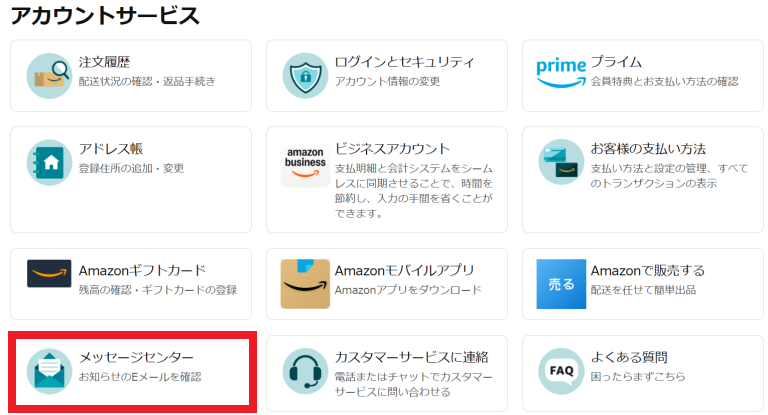
② アカウントサービスの「メッセージセンター」で、Amazonから送信されているメールを確認することができます。
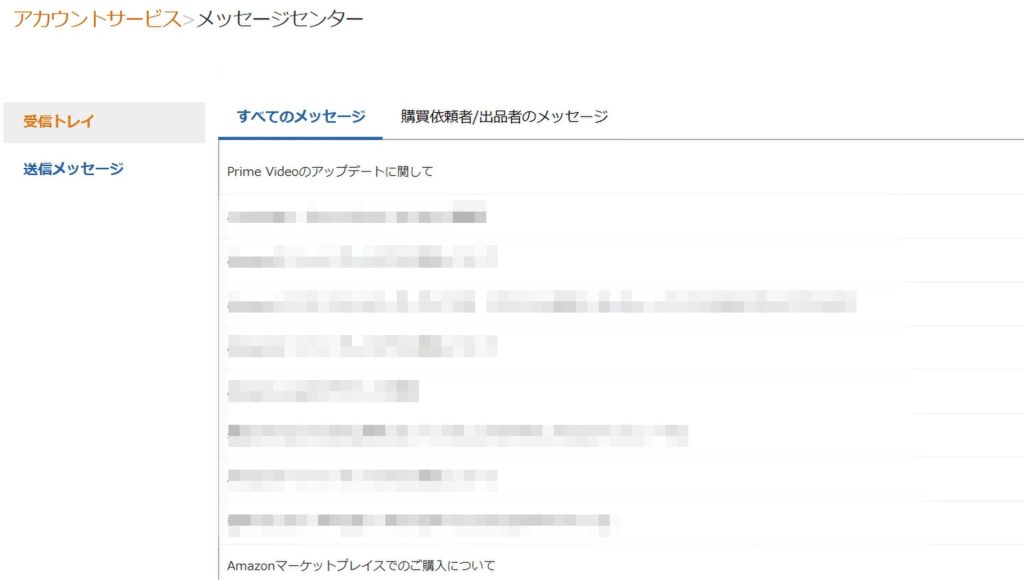
③ ここに表示されていないメールは、Amazonを装った詐欺メールということになります。
また、楽天市場では、公式のヘルプで、最近の詐欺メール事例が載っていたり、SBI証券では、SBI証券から送られてくる全メールアドレスの一覧が載っていたりします。
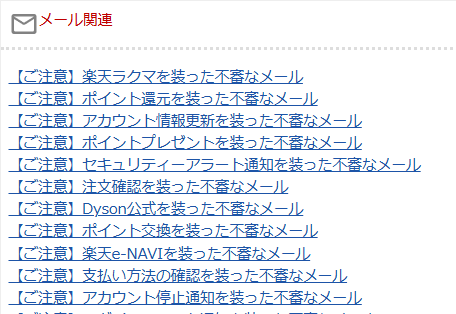
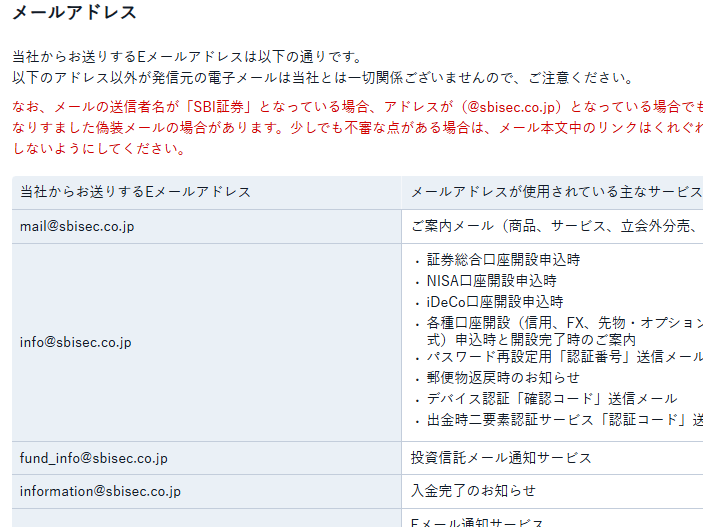
このように、似たような事例がないか、送られてきたメールアドレスが公式で明言されているものかなどを確認することができます。
ただ、先ほども言いましたが、メールアドレスが本物と同じものに偽装されている可能性もあるため注意して下さい。
繰り返しになりますが、「メールの内容が本当だったら…」と不安な場合は、メールのリンクをクリックしたり、QRコードを読み込んだりせずに、公式サイトにアクセスして確認するようにしましょう。
では次に、そもそも詐欺メールが届かないようにする方法を解説します。
1つ目、詐欺メールが届いたら、ドメインごとブロックする。
詐欺メールは、「@」より前の部分を変更して、何度も送られてくる場合があります。
そのため、ドメインごとブロックすることで、効率的に詐欺メールをブロックすることができます。
例えばGmailの場合は、以下のようにブロックすることができます。
これで、今後このドメインからのメールは自動でゴミ箱に入れられます。
2つ目、エイリアスを利用する。
エイリアスとは、本来のメールアドレスの別名のことです。
本来のメールアドレスと同じアカウント、同じ受信トレイでやり取りできるため、便利です。
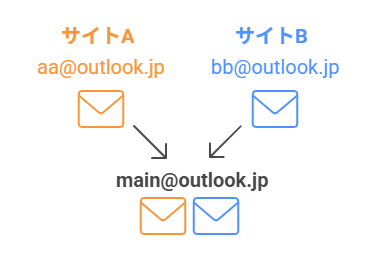
エイリアスを各サイトで使い分けることで、詐欺メールが来たときに、メールアドレスの流出経路が明確になります。
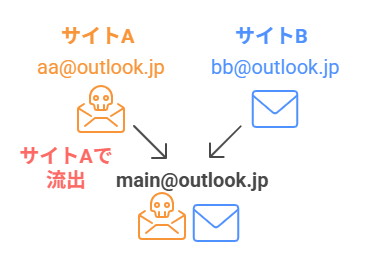
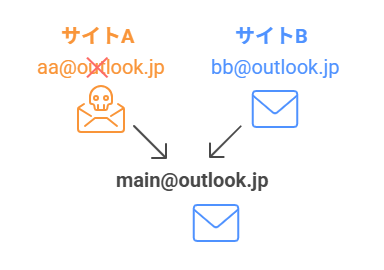
また、流出してしまったエイリアスのみ削除すれば、詐欺メールを届かないようにすることができます。
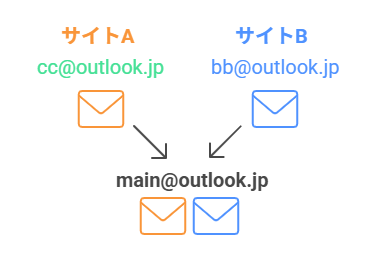
ただ、注意点がいくつかあります。
1つ目、エイリアスを作りすぎると管理が大変になる場合があります。
どのエイリアスで登録したのかメモしておかないと、訳が分からなくなる可能性があります。
2つ目、エイリアスの作成には上限がある場合があります。
例えばOutlookは、1年で10個までとなっています。
エイリアスを削除しても個数は復活しません。
3つ目、Gmailでは本来のメールアドレスに「+○○」を付けたアドレスをエイリアスとしているため、本来のメールアドレスがすぐにばれてしまいます。
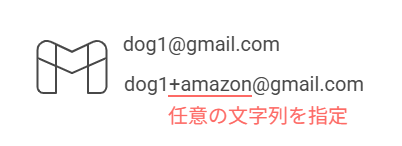
また、サイトによっては、メールアドレスに「+」の記号が使えないものもあります。
そのため、Gmailを利用している方で、詐欺メール対策でエイリアスを利用するというのはあまりおすすめしません。
Outlookの場合は、本来のメールアドレスとは全く違うエイリアスを作成することができるので、詐欺メール対策になると思いますよ。
Outlookでのエイリアスの作成方法は以下になります。
3つ目、捨てアカウントを利用する。
Gmailの場合は、エイリアスを利用するのではなく、捨てGoogleアカウントを作成しておくと便利です。
例えば、ちょっと怪しいかもしれない通販サイトの登録などには、捨てアカウントを使用しましょう。
そうすることで、証券会社などに登録している大事なアカウント情報の漏洩を防ぐことができますし、詐欺メールが来たらそのアカウントを削除すればOKです。
ちなみにGoogleアカウントは何個でも作ることができます。
Googleアカウントを既に持っている場合の、アカウント追加方法は以下になります。
4つ目、一定時間だけ使用できるアドレスを利用する。
ちょっとしたお試し登録の場合は、一定時間だけ使用できるアドレスを利用するのをおすすめします。
「Temp Mail」というサイトでは、一時的なアドレスを無料で取得でき、サイト内で受信したメールを確認できます。
一定時間がたったら、そのアドレスは消滅するため、自分のところに詐欺メールが届くことはありません。
「Temp Mail」の使い方は以下になります。
というわけで今回は、「最新の詐欺メール対策」を徹底的に解説しました!
どんどん巧妙化している詐欺メール。
昔の知識のままだと騙されてしまうかもしれません。
定期的にニュースや詐欺メールの専門サイトなどを確認して、知識をアップデートするようにしましょう。
例えば、詐欺メールの専門サイトである「迷惑メール相談センター」では、最近の詐欺メールの実例が載っていたり、詐欺メールの対策方法についての分かりやすい資料が配布されています。
このサイト(DOGDOGLAB)でも、新しい手口の詐欺についての情報があり次第、随時投稿していくので、ぜひ定期的に見に来てください!
また、詐欺メールが届いた場合は、余裕があれば、被害の拡大を防ぐために、各企業の公式サイトや、詐欺メールの専門サイトにて報告をしましょう。