【Windows11】初期設定のままはダメ!おすすめ設定15選【高速化・ニュース非表示・プライバシー設定・復元ポイント…】
ak
DOGDOGLAB


ポイントを押さえれば騙されない!

どうも、DOGです!
この記事を読めば、詐欺サイトに騙されない方法に加え、詐欺サイトをブロックする最新の方法についても知ることができます!
それでは早速行ってみましょう!
はじめに、詐欺サイトに騙されない方法について。
簡単な詐欺サイトのチェック方法と、詐欺サイト(特にネット通販とネットバンキング)の見分け方を解説していきます。
まずは、超簡単な詐欺サイトのチェック方法から。
「詐欺サイトチェッカー」というサイトで、指定したサイトが詐欺サイトの可能性があるかどうかを調べることができます。
少しでも不安に思ったら、とりあえず「詐欺サイトチェッカー」で確認するようにしましょう。
詐欺サイトの可能性が低い場合は、このような画面が表示されます。
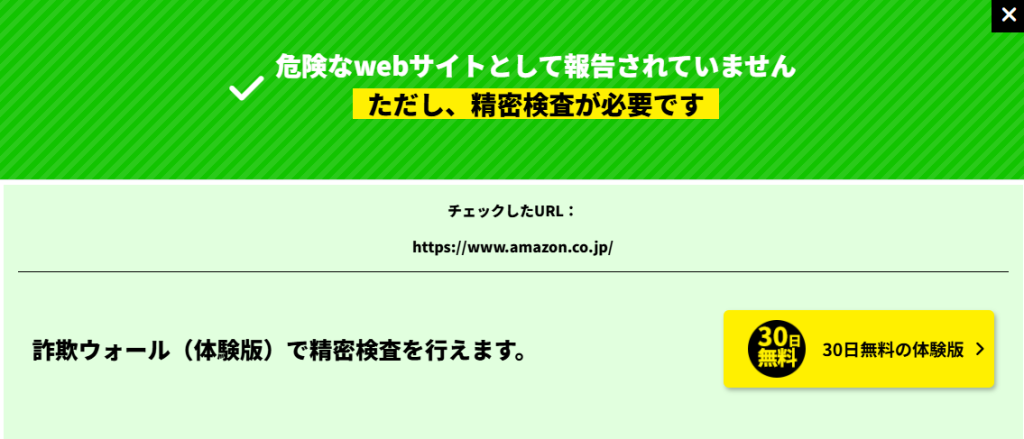
ただ、「詐欺サイトチェッカー」は、各公的団体にて、詐欺サイトとして報告されているかをチェックするだけのものになります。
そのため、報告されていない詐欺サイトの場合は警告が表示されないので、これから解説するポイントも合わせて確認するようにして下さい。
次に、ネット通販詐欺、ネットバンキング詐欺など、あらゆる詐欺に関する詐欺サイトに共通する見分け方について。
それは、サイトのURLを確認する方法です。
「.xyz」や「.site」などの見慣れないドメインの場合は、詐欺サイトの可能性が高いです。
ただ、「.com」や「.co.jp」などのよく見るドメインでも、詐欺サイトの可能性はあるため注意が必要です。
また、URLの先頭が「https」ではなく、「http」になっているものも気を付けましょう。
「http」のサイトの場合、URLの左側に「警告マーク」が表示され、クリックすると以下のように表示されます。

「http」の場合、通信データが暗号化されておらず、個人情報などを簡単に取得することができてしまいます。
そのため、「http」のサイト内で個人情報を入力するのはやめましょう。
次に、ネット通販の詐欺サイトの見分け方について。
Amazonなどのブランドサイトであれば、ブランド名の綴りが正しいかどうかなどを確認しましょう。
例えば、Amazonの正しいURLは「https://www.amazon.co.jp」ですが、「amazon」の部分が「amozon」になっているとかですね。
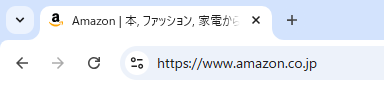
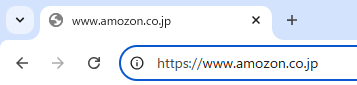
ぱっと見で本物と思いこまずに、しっかり確認するようにして下さい。
他にも、このように誤字脱字があったり、
極端な価格設定がされていたり、
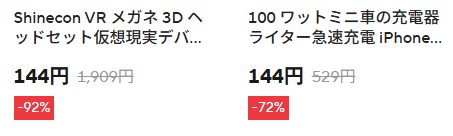
商品の購入を急かす記載があったりする場合は詐欺サイトの可能性が高いです。

また、サイト内に記載されている会社情報がおかしい場合も詐欺サイトの可能性があります。
特に、「特定商取引法に基づく表記」の記載(販売者の情報、氏名や住所など)がない場合は、詐欺サイトと判断していいと思います。
他にも、載っている住所をGoogleマップで調べたら海の上など、明らかにおかしかったりですね。
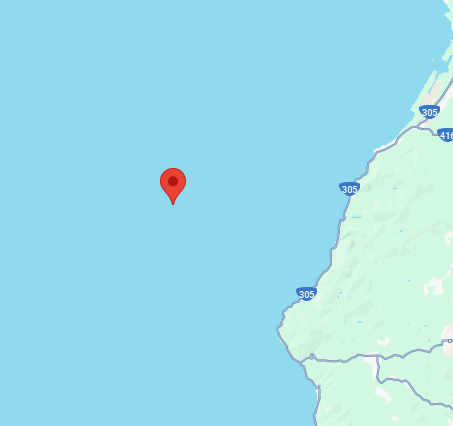
このように、ぱっと見は分からないかもしれませんが、怪しい部分が何かはあるはずです。
ただ、見分けて使うのも良いのですが、基本的に、通販サイトはAmazonや楽天市場などの大手を利用することをおすすめします。
そして、Amazonや楽天市場に似せた詐欺サイトに引っかからないように、本物のサイトをお気に入りなどに登録しておいて、そこからアクセスするようにしましょう!
どうしても大手以外のサイトを利用したいとなった時は、以下の記事で解説している、捨てアカウントなどを作成して会員登録することをお勧めします。
そうすることで、個人情報の漏洩を最低限に抑えることができます。
次に、銀行などの金融機関を騙った詐欺サイトの見分け方について。
まずは、先ほどのネット通販の詐欺サイトと同様に、URLを確認しましょう。
それか、ログインIDとパスワードにでたらめなものを入力してみるというのも良いと思います。
もしログインできてしまったら、おそらく詐欺サイトです。
ログインIDとパスワードを不正に取得しようとしているということが分かります。
繰り返しになりますが、銀行や証券会社についても、本物のサイトをお気に入りなどに登録しておいて、必ずそこからアクセスするようにしましょう!
では次に、詐欺サイトをブロックする方法について解説していきます。
1つ目、「uBlacklist」を利用する。
「uBlacklist」は、指定したサイトがブラウザの検索結果で表示されないようにするChrome拡張機能です。
Chrome拡張機能とは、Google Chromeブラウザに追加することで、より便利にブラウザを使うことができるようになるものになります。
Chrome拡張機能は、Edgeにも追加することができます。
詐欺サイトを見つけたら、この拡張機能を利用して、検索結果に二度と表示しないようにしましょう。
「uBlacklist」のインストール方法と使い方はこのようになります。
※こちらの動画はChromeになります
注意点として、検索エンジンが「Google」以外の場合は、別途設定をしないと、「このサイトをブロックする」という文字が表示されません。
文字が表示されない場合は、以下の設定をしてください。
※こちらの動画はEdgeになります
これで、検索エンジンが「Bing」の場合でも「このサイトをブロックする」という文字が表示されるようになりました。
拡張機能は「uBlacklist」以外にも、様々なものがあります。
便利な拡張機能を以下の記事で紹介しているので、気になる方は見てみてください!
2つ目、ブラウザの標準機能を利用する。
ブラウザの標準機能には、怪しいサイトにアクセスしようとした時に警告が表示される機能が用意されています。
不安な場合は、設定しておくと比較的安心ですよ。
ここではChromeとEdgeでの設定方法を解説します。
まずはChromeから。
「保護強化機能」にチェックを入れておくことで、サイトにアクセスするときに、そのサイトのURLをリアルタイムでGoogleに送信し、危険かどうかを判断してくれます。
このように、怪しいサイトにアクセスすると警告が表示されます。
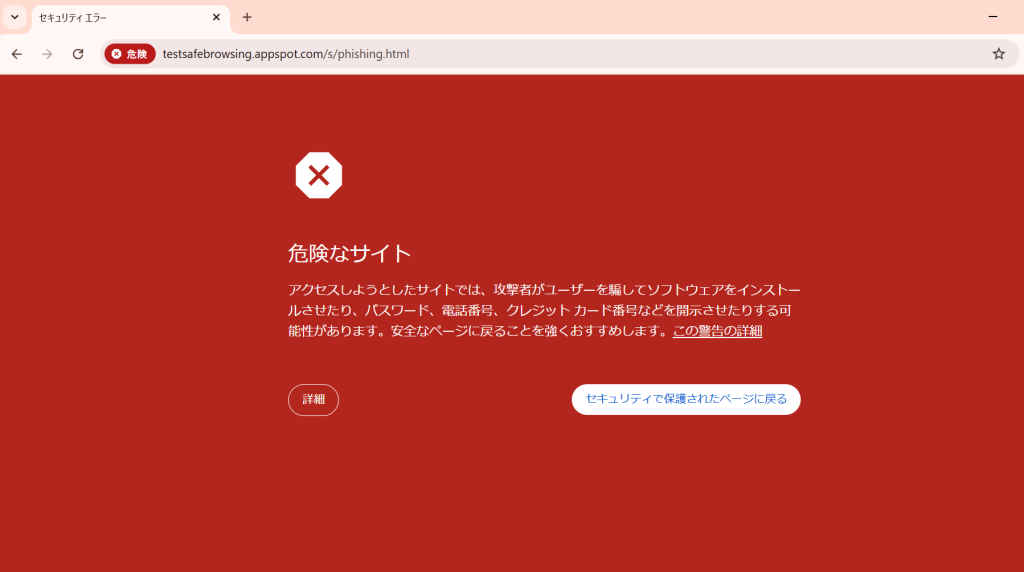
ただ、「保護強化機能」にチェックを入れることで、アクセスしたURLとページのコンテンツ、ダウンロード、拡張機能のアクティビティ、システム情報の少量のサンプルなどがGoogleに送信されます。
そのため、プライバシー保護の観点からGoogleにデータをあまり送信したくないという場合は、危険なサイトを検知する能力は少し劣りますが、デフォルト設定のままの方が良いかもしれません。
次は、Edgeですね。
Edgeでは、2025年に「スケアウェアブロック」という機能が新しく追加されましたので、それをオンにします。
スケアウェアブロックをオンにすることで、このように怪しいサイトにアクセスしたときに警告が表示されるようになります。
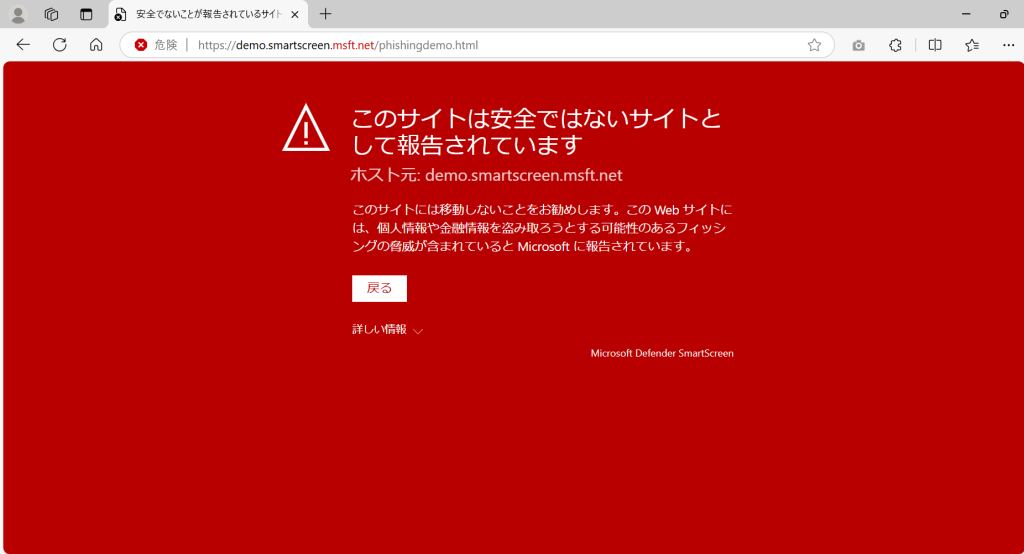
警告が表示されたら、「戻る」ボタンを押せば大丈夫ですよ。
ただ、ChromeもEdgeも、すべての詐欺サイトをブロックできるわけではないので注意して下さい。
今回は詐欺サイトの見分け方とブロック方法を解説しました。
紹介したポイントを押さえることで、被害にあう確率がぐっと減ると思いますよ。
関連として、詐欺メールの見分け方とブロック方法についても解説しているので、合わせて確認していただければと思います!
巧妙化している詐欺サイトや詐欺メールに騙されないように、知識をアップデートしていきましょう!