【2025年最新】詐欺メールの見分け方・届かないようにする方法【徹底解説】
ak
DOGDOGLAB

[PR] 当サイトはアフィリエイト広告による収益を得ています。

どうも、DOGです!
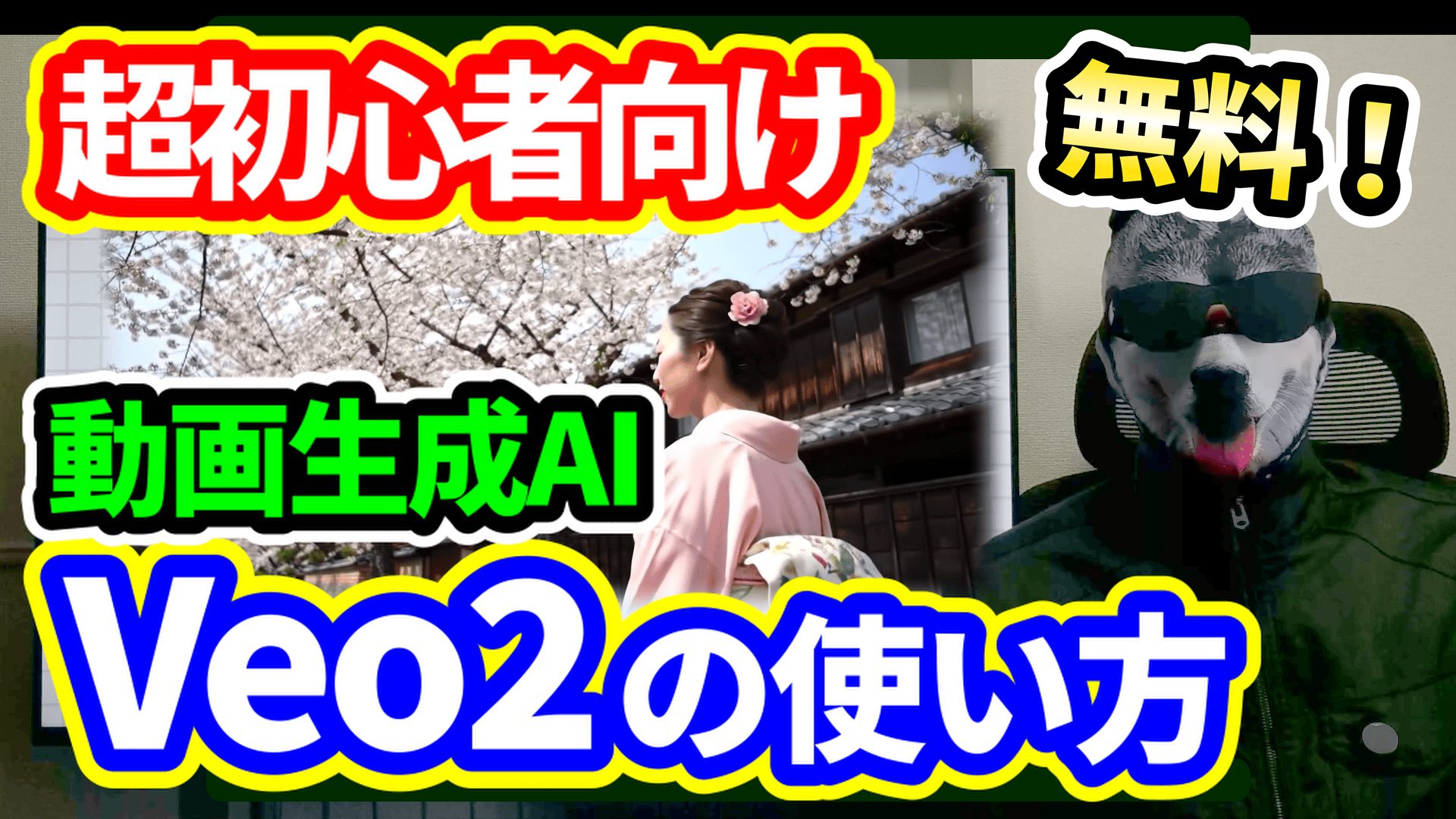
今回は、無料で使えるGoogleの動画生成AI「Veo2」を紹介します!
初心者向けに、具体的な使い方を丁寧に解説していきます!
それでは早速行ってみましょう!
ではまずは、こちらの桜が満開の京都の動画の生成方法を解説していきます。
これぐらいの動画であれば、誰でもめちゃくちゃ簡単に動画を生成することができます。
では生成していきます。
まずは、「Google AI Studio」というサイトにアクセスします。
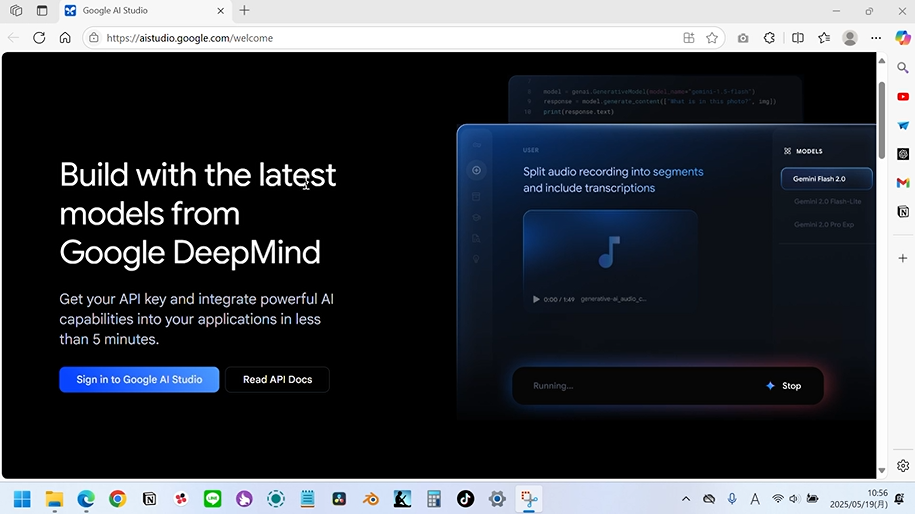
アクセスできましたら、「Sign in to Google AI Studio」をクリックし、Googleアカウントでログインします。
Googleアカウントを持っていない方は、アカウントを作成してログインしてください。
ログインすると、このような画面が表示されます。
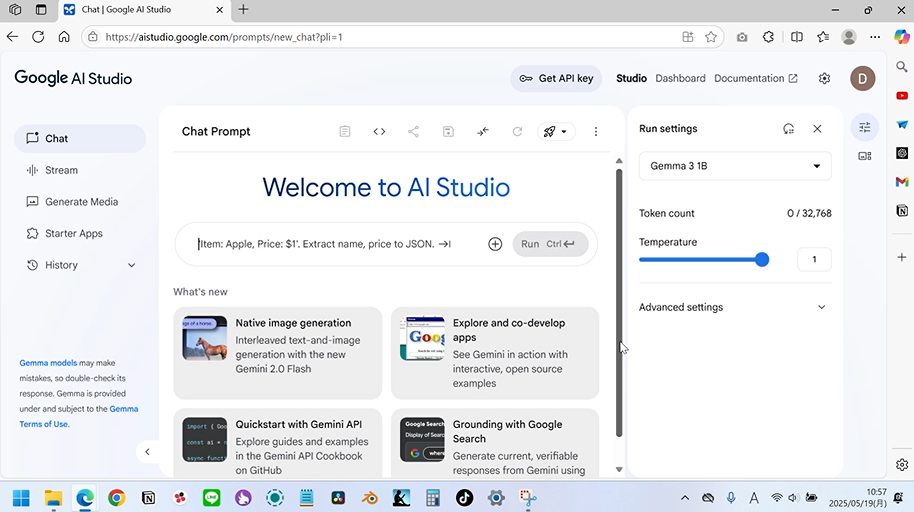
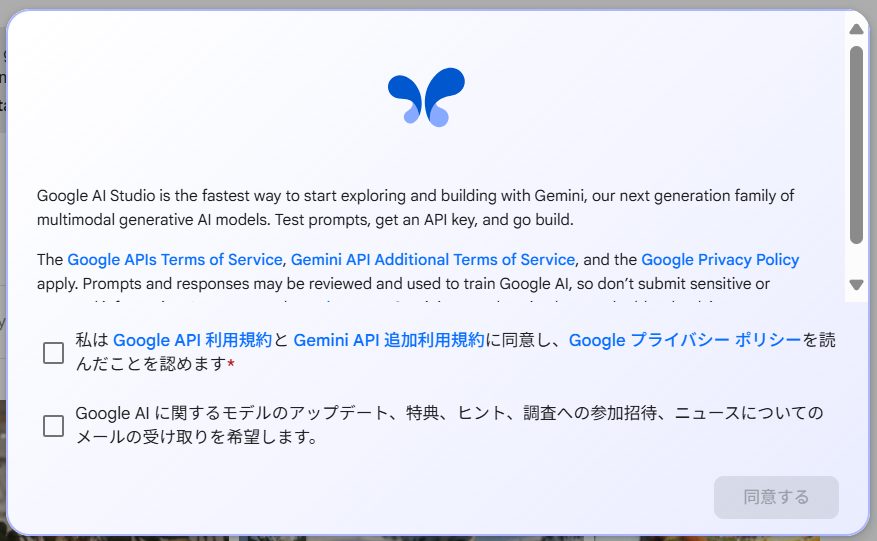
初めてログインした場合は、このような利用規約が表示されるので、チェックを入れて同意してください。
この「Google AI Studio」というのは、Googleが提供するAIを、誰でも簡単に試すことができる、公式のWebツールになります。
今回紹介する動画生成AI「Veo2」以外にも、対話型AI「Genimi」や「Gemma(ジェマ)」など、様々なAIを使うことができます。
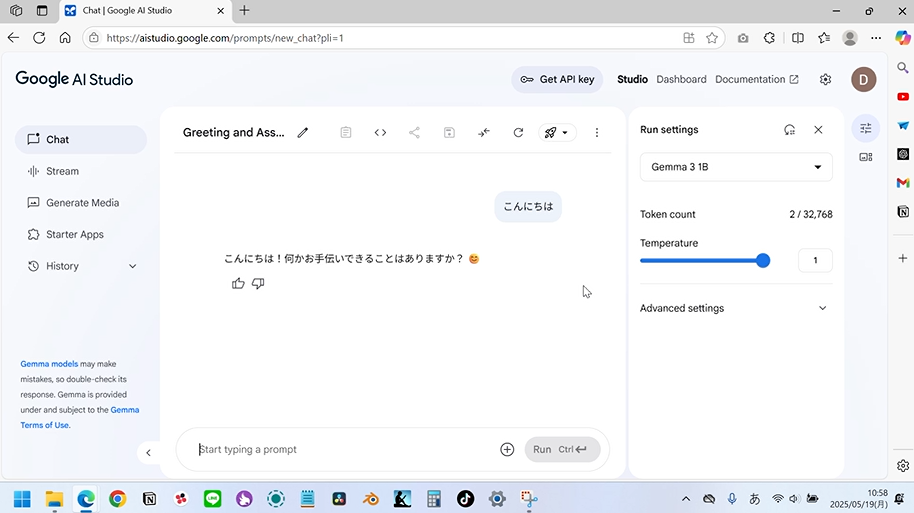
「Genimi」や「Gemma」は、こちらのチャット画面で使うことができます。
例えば「Gemma」を選択して、「こんにちは」と入力すると、こんな感じに返答が返ってきます。
動画生成AI「Veo2」を使うには、左側の「Generate Media」と書かれているところをクリックします。
そうするとこのような画面が表示されるので、真ん中の「Veo」をクリックします。
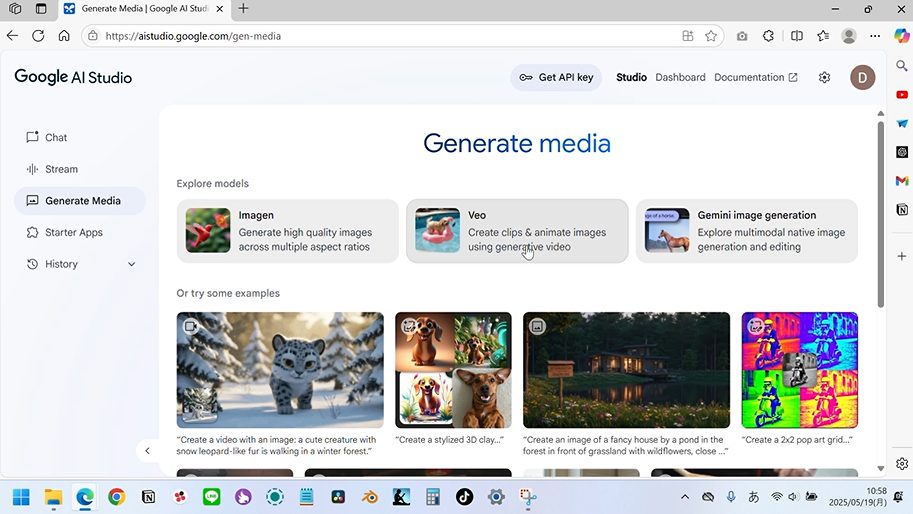
ここで、動画を生成することができます。
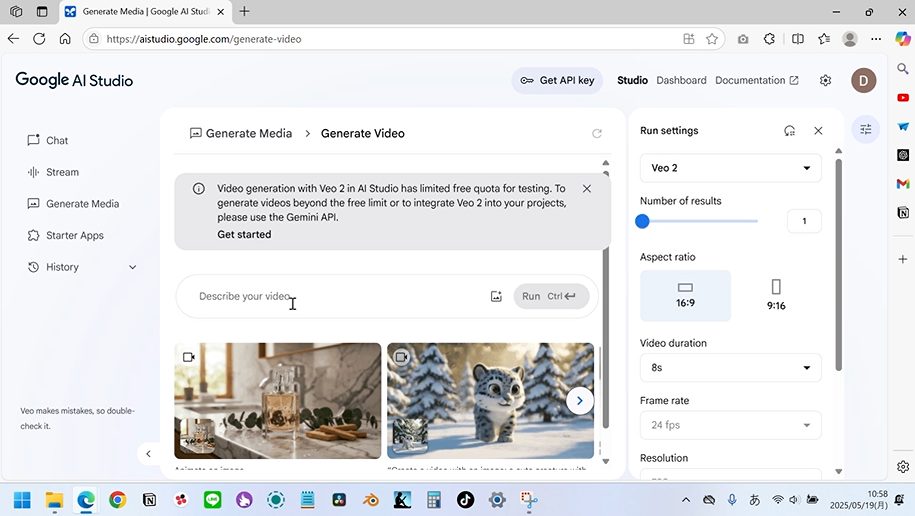
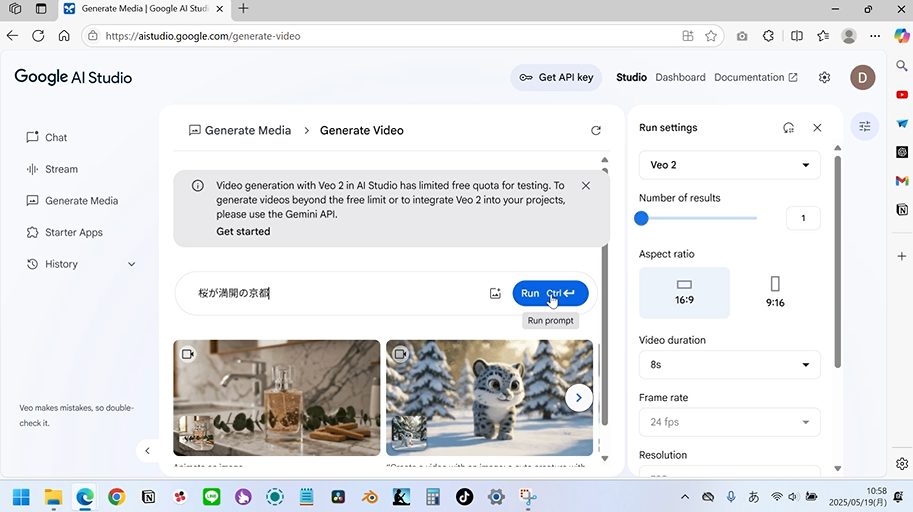
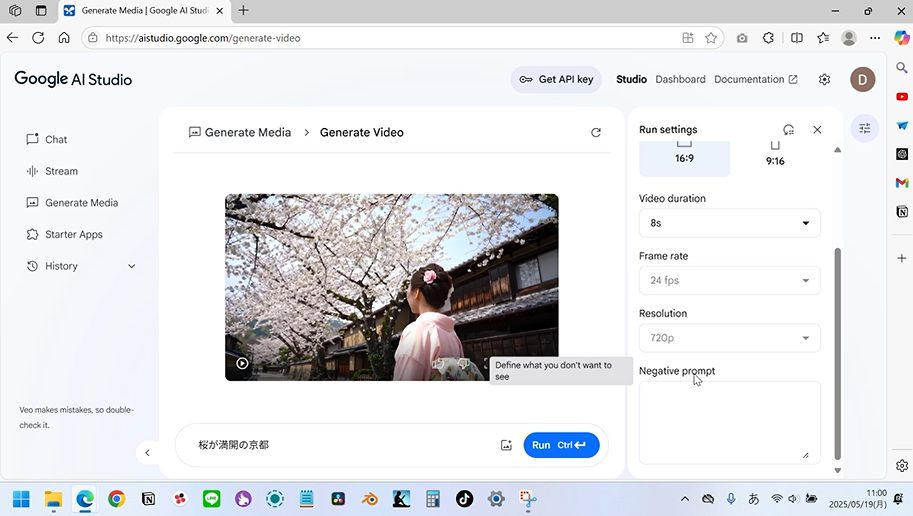
桜が満開の京都の動画を作るには、ここの入力欄に、「桜が満開の京都」と入力し、「Run」をクリックするだけになります。
47秒ほど待つと、このように動画が生成されました。
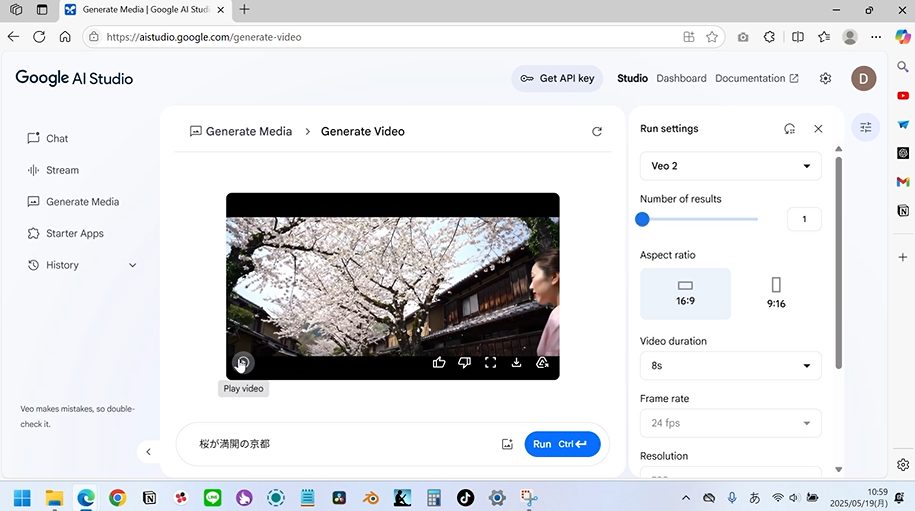
めちゃくちゃ簡単ですよね。
生成された動画は、動画の右下のダウンロードアイコンをクリックすることでダウンロードできます。
また、生成する動画の数や、アスペクト比、秒数などは、右側の設定画面で変更することができます。
生成する動画の数は1個か2個、アスペクト比は16:9か9:16、秒数は5~8秒を選ぶことができます。
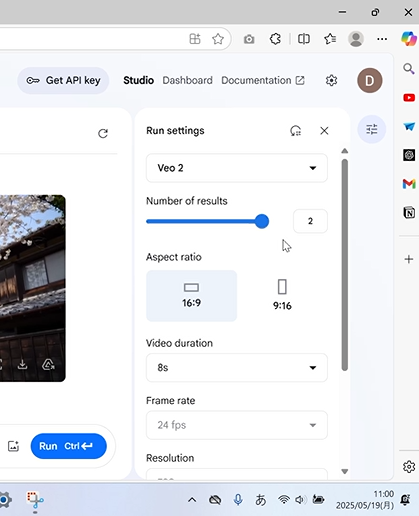
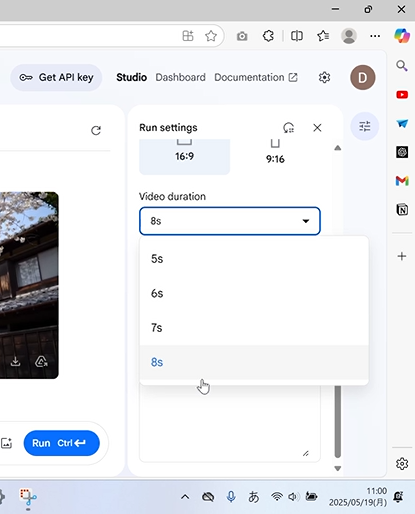
フレームレートや解像度は今のところ選択することができません。
さらに、一番下の「Negative prompt」には、動画内に表示したくないものを指定することができますよ。
注意点として、「Google AI Studio」で「Veo2」を無料で使う場合、生成できる動画の数に制限があります。
制限に達すると、このようなメッセージが表示されます。
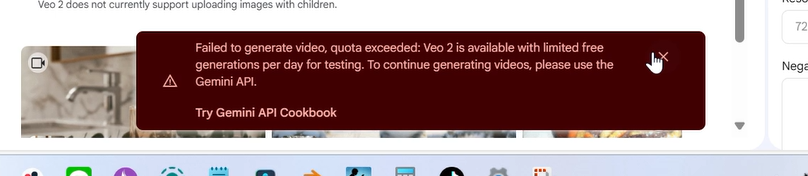
生成できる動画の正確な数は記載されていませんが、体感として、1日連続で3~6個作ることができます。
時間を空けると生成できることもあります。
この生成できる数というのは、1つのGoogleアカウントに対して割り当てられています。
そのため、どうしても連続でたくさん動画を作りたい場合は、Googleアカウントを複数個作成すれば、繰り返し動画を生成することができますよ。
ただ、Googleアカウントも、連続で大量に作成できるわけではないので注意して下さい。
では次に、画像を元にした動画生成方法を解説していきます。
例として、このチャンネル、DOGDOGLABの文字が入った画像を元に動画を生成しようと思います。
「Veo2」では、画像をアップロードして、その画像を動かすということができます。
入力欄の右側、画像のアイコンをクリックし、「Upload Image」をクリックします。
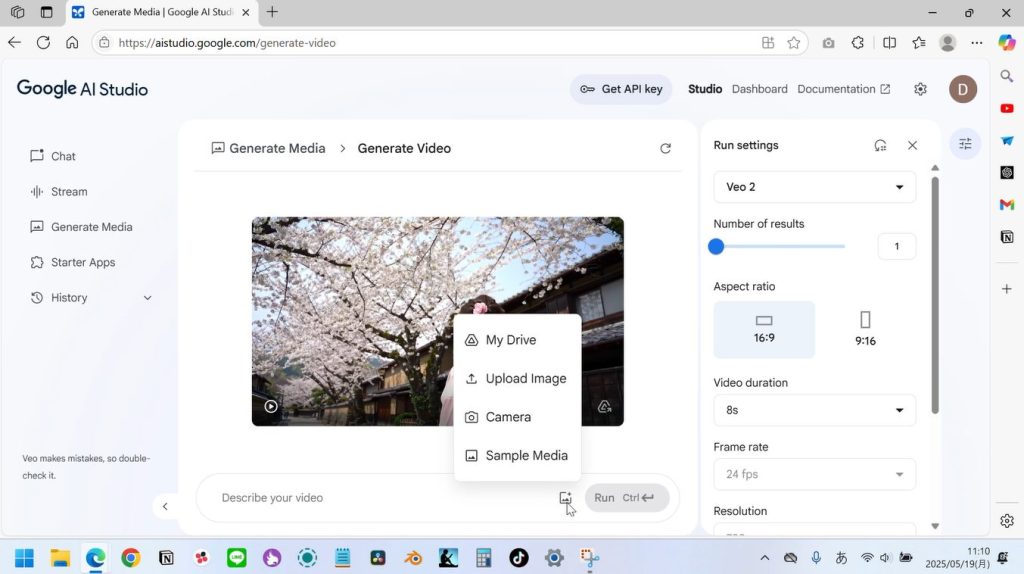
次に、「DOGDOGLAB」の文字が入った画像を選択して、「開く」をクリックします。
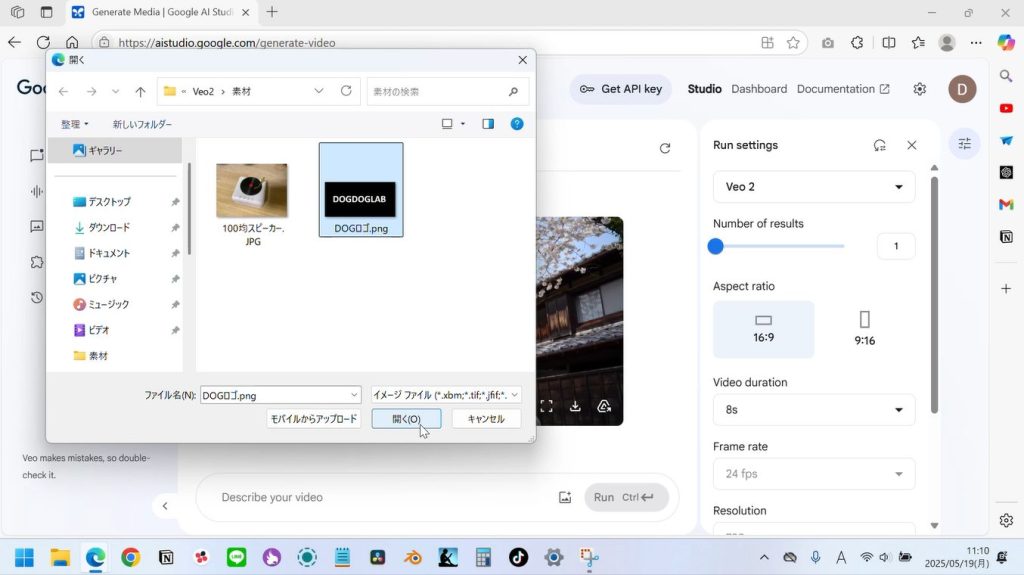
ここで、何も入力せずに「Run」をクリックしても、画像が動く動画を作成できます。
ただ、何も入力しないと、このように、あまり動きがない寂しい感じの動画が生成されることが多いです。
そこで、「ChatGPT」に動画の案をいくつか出してもらって、気に入ったものを生成したいと思います。
※「Genimi」でもいいですが、「ChatGPT」の方が返答が分かりやすかったので、「ChatGPT」で解説します。
では、「ChatGPT」を開きます。
入力欄に、「Veo2で8秒の動画を生成しようと思います。アップロードする「DOGDOGLAB」という文字をかっこよく動かすプロンプト(日本語と英語)を3つ考えてください。」と入力します。
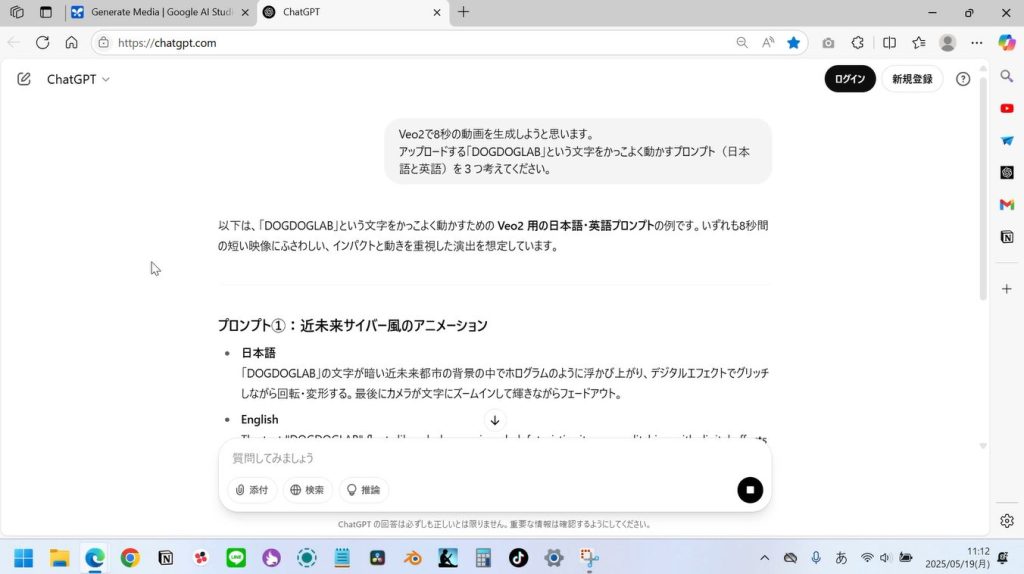
プロンプトとは、AIに対して何かをさせたいときに入力する指示文のことですね。
英語を表示してもらう理由は、日本語より英語の方が、「Veo2」などのAIに、細かいニュアンスが伝わりやすいためになります。
また、8秒と指定することで、短めの動画の案を出してくれますよ。
返答を見てみると、プロンプトの案を3つ提示してくれています。
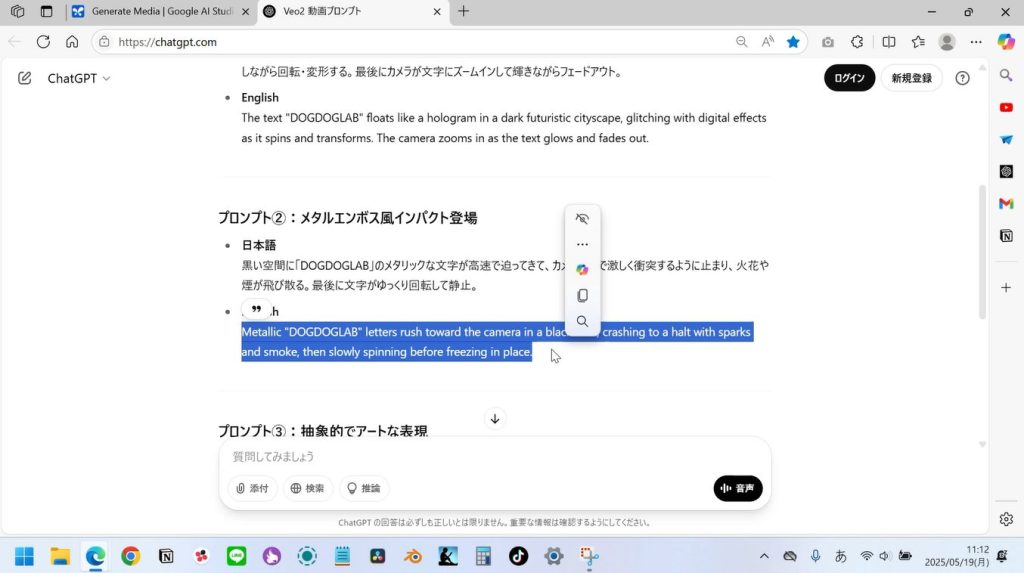
この中から、自分が気に入るものを選びます。
今回は、2つ目の、メタリックな文字で、火花が飛び散る感じにしたいと思います。
今回はこのままコピーして使いますが、この案を元に、自分流にアレンジしても良いですよ。
英語をコピーして、「Veo2」の入力欄に貼り付けて、「Run」をクリックします。
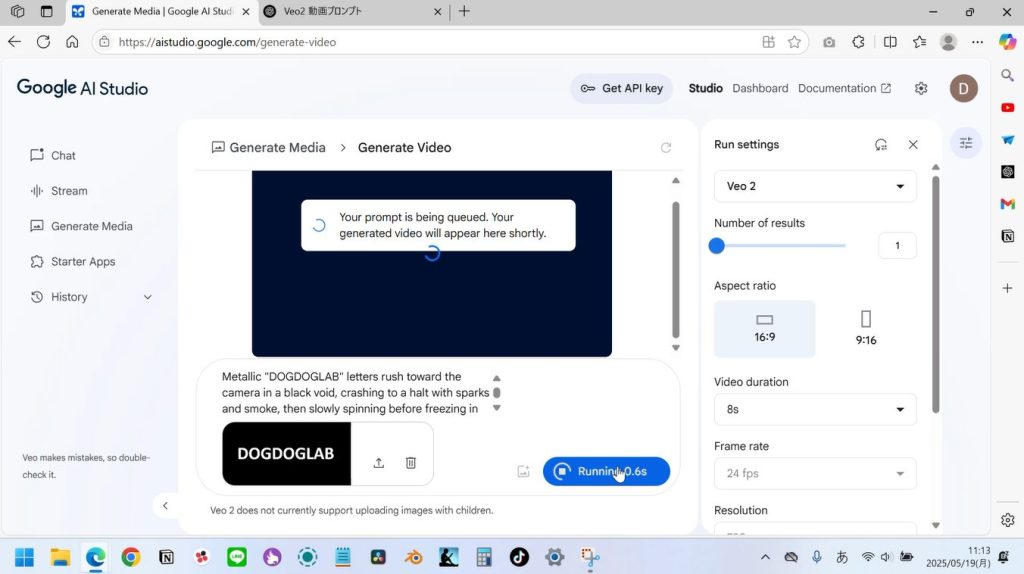
そうすると、このような動画が生成されました。
最初に生成した動画よりは、動きのある動画を生成することができましたよね。
さらにクオリティを上げるには、被写体はどういう状態で、カメラの動きはどうするのか、背景には何が写っていてどのように変化するのか、など、細かく指定する必要があります。
この辺りは少し難しくなってしまうので、また別の記事で解説したいと思います。
今回は、無料で使えるGoogleの動画生成AI「Veo2」を紹介しました!
テキストからの動画生成はもちろん、アップロードした画像を元に動画を生成することもできるので、便利ですよね。
ちょっとしたPR動画の一部に使用したり、生成された動画を参考に、自分でアレンジして動画を作成したりと、色んな事に使えそうです。
ただ、自分が思い描いた通りの動画を生成するのは少し工夫が必要です。
そのため、自分の頭を使ったり、ChatGPTなどを活用して、AIが理解しやすいプロンプトを作成することが重要です。
どのようなプロンプトを作ればいいのか分からない場合は、「動画生成AI プロンプト」などと調べると、プロンプトの例が出てきますので、それを参考にするというのも良いと思いますよ!