【Windows標準機能】9割の人が知らない「電卓」でできること【グラフ作成・為替レート・時間変換…Win11対応】
ak
DOGDOGLAB

[PR] 当サイトはアフィリエイト広告による収益を得ています。

どうも、DOGです!
今回は、「iPadを買ったらやるべき設定」をカテゴリ別に11個紹介していきます!
iPadは、初期設定の状態だと、セキュリティ面での不安や使いづらさが残っています。
快適に使うために、この記事を見ながら、ぜひ一緒に設定してみてください。
それでは早速行ってみましょう!
私はよくiPadで、勉強系の本を開きながら、PCの操作をします。
そういう時に、iPadの画面が自動でロックされて消えてしまうと、いちいちロックを解除するのがだいぶストレスになります。
そのため、自動ロックの時間を、皆さんの使用方法に合った時間に設定することをおすすめします。
私は、本を開いている間は勝手にロックしてほしくないので、「なし」に設定しています。
ただ、「なし」にすると、手動でロックしない限り画面が消えないため、注意してくださいね。
手動のロックについて、私は、iPadにデフォルトで入っている「ショートカット」というアプリを使用して、ロックボタンを作成し、
そのボタンをタップすることで、ロックができるようにしています。
こうすることで、このボタンをタップすれば、すぐに画面をロックすることができます。
「ショートカット」アプリを使用することで、よく使う操作や手順を1タップで実行することができるようになるので、とても便利ですよ。
また、見られたくないアプリを、別のアプリのように見せかけることもできます。
こちらのについての詳細は、別の記事で解説しようと思います。
画面右上を下にスライドすると表示される、「コントロールセンター」。
ここは自由にカスタマイズすることができます。
よく使う機能を入れておくと時短になるのでおすすめです。
私は、画面を撮影することがあるので、「画面収録」や、
先ほど作成したショートカットの「画面ロック」などを追加しています。
ショートカットをコントロールに追加するには、
このように、追加することができます。
「画面ロック」はDockに追加したから、コントロールセンターにはいらないじゃんと思われるかもですが、
何かアプリを起動しているとき、Dockを表示させるには、画面下を上に少しスライドさせる必要があります。
これが若干やりづらいので、コントロールセンターからもできるようにしておくと便利です。
デフォルトだと、Dockの右側に、最近使用したアプリとアプリライブラリが表示されます。
私はたまにゲームをするのですが、ゲームをした後、仕事をする際に、Dockの右側にゲームアプリが表示されていると気になってしまうんですよね。
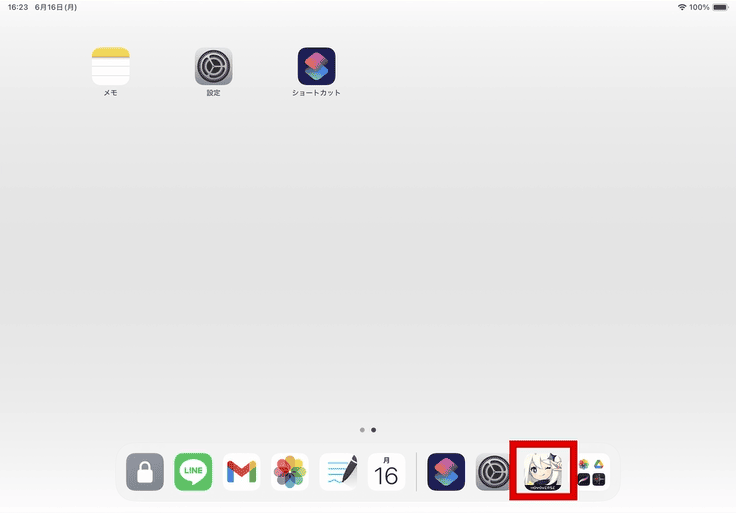
そのため、最近使用したアプリはDockに表示しないようにするのがおすすめです。
また、アプリライブラリ、このようなアプリの一覧が表示されるものですね。
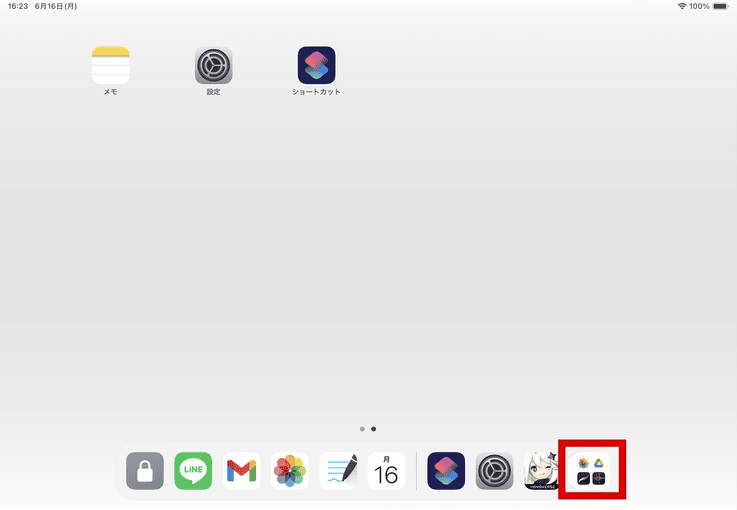
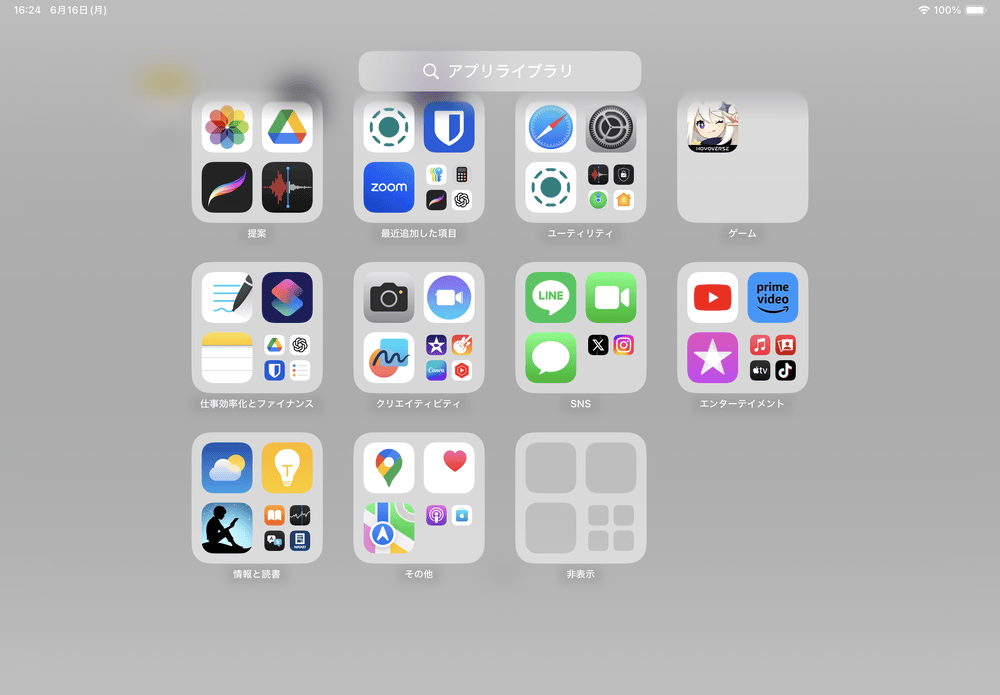
使用するアプリはホーム画面に配置しているため、このアプリライブラリは個人的には不要です。
そのため、アプリライブラリもDockに表示しないように設定します。
これで、Dockがすっきりしました。
Apple Intelligenceは、AppleのAI機能になります。
※Apple Intelligenceは、「M1チップ以降搭載モデル」に対応しています。
これをオンにしておくことで、文章の要約や校正など、様々なAI機能を使うことができます。
こうすることで、例えば、Safariで調べものをしている時に、このページの要約を知りたいなと思ったら、
そうすると、ページの要約を表示してくれます。
効率よく情報収集ができ、調べものにかかる時間を大幅に短縮できますよ。
ただし、要約された内容が100%正確とは限らないので注意して下さい。
ちなみに、Safariの隠れた便利機能についてはこちらの記事で解説しているので、気になる方は見てみてください!
「ChatGPT」をオンにすることで、「Siri」が「ChatGPT」の力を借りられるようになり、少し難しい質問にも回答できるようになります。
そのため、オンにすることをおすすめします。
これで、「Siri」が答えられない質問は、「ChatGPT」に聞いて答えることができるようになります。
また、「ChatGPTのリクエストを確認」はオフにしておきます。
これがオンになっていると、このように、「ChatGPT」を使用していいか聞かれます。
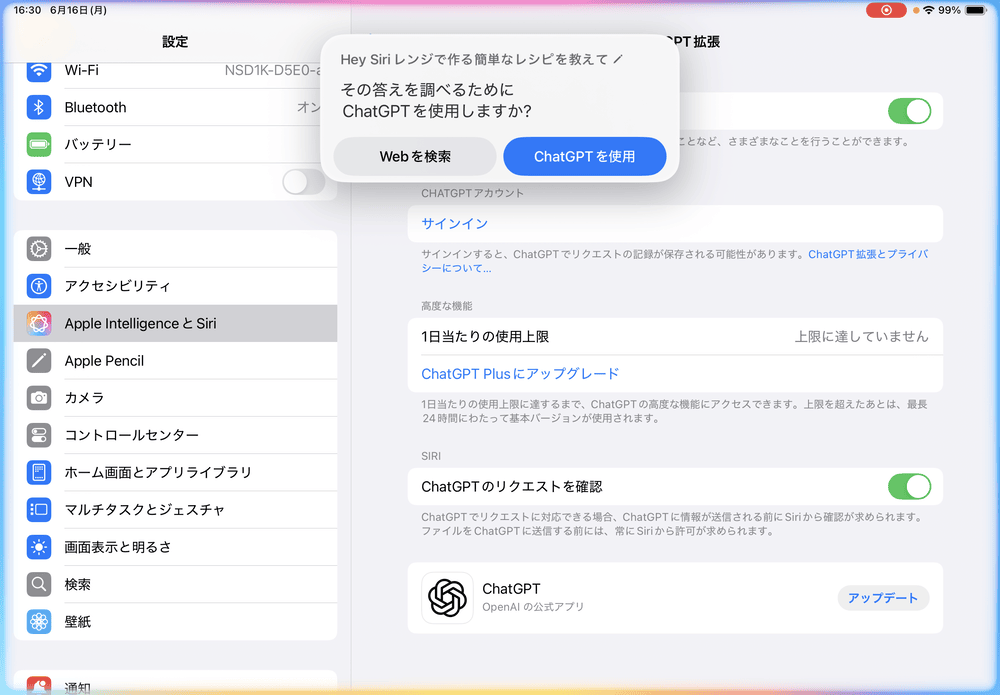
毎回聞かれるのは面倒なので、オフにしておくことをおすすめします。
ただ、これをオフにしても、ファイルをChatGPTに送信する際は、必ず使用していいか聞かれます。
「スクリブル」は、ペンで書いた文字を、自動でテキストに変換する機能です。
この機能をオンにしておくと、例えば調べものをしたい時に、検索欄に、ペンで検索したい内容を書けば、自動でテキストに変換してくれるので、キーボード入力する手間が省けます。
キーボード入力した方が速いときもありますけどね。
これで、ペンで簡単に検索などをすることができます。
また、間違えて入力した場合は、間違えた部分をこすれば、削除することもできます。
「Touch ID」と「Face ID」は、複数設定することができます。
例えば、iPadを横向きに持つ時用に左手の人差し指、iPadを縦向きに持つ時用に右手の人差し指とかですね。
または、通常の顔、寝起きの顔、マスクをした時の顔など、様々な顔を登録しておくと、どんな時でもロックを解除できて便利です。
寝起きなど、顔のコンディションが悪いときもありますからね。
まずは、「Touch ID」の設定方法から。
次は、「Face ID」の設定方法。
これで、ロック解除がしやすくなります。
iPadの名前は、初期状態だと、「DOGのiPad」のように、「Apple IDに登録している個人の名前」 + 「のiPad」になっています。
AirDropやテザリングなどをする時に、この名前が表示されるため、個人名のままにしておくのは少し不安ですよね。
そのため、もし誰かに見られてしまっても大丈夫な名前に変更しておくと安心です。
名前を消して、「iPad Air」とか「iPad Pro」とかのモデル名にしておくと、分かりやすくて良いかと思います。
AirDropは、Apple製品間で、ワイヤレスで写真などを簡単に送受信できる機能ですね。
とても便利な機能なのですが、設定によっては、知らない人から変な画像が飛んでくるかもしれません。
そんな事態を防ぐため、AirDropの受信設定は制限するようにしましょう。
これで、知らない人からの怪しい画像を受信することがなくなります。
「ユーザー辞書」は、よく使う単語やフレーズを、短い「よみ」に登録しておくことで、文字入力を効率化できる機能です。
たとえば、「おつかれさまです」を「おつ」と入力するだけで変換候補に出るようにしたりですね。
おすすめは、メールアドレスや住所を一発で入力できるようにする、といった使い方です。
こうすることで、「アド」と入力すれば、変換候補にメールアドレスが表示されるようになります。
何かにログインするときなど、メールアドレスを瞬時に入力できるので、とても便利ですよ。
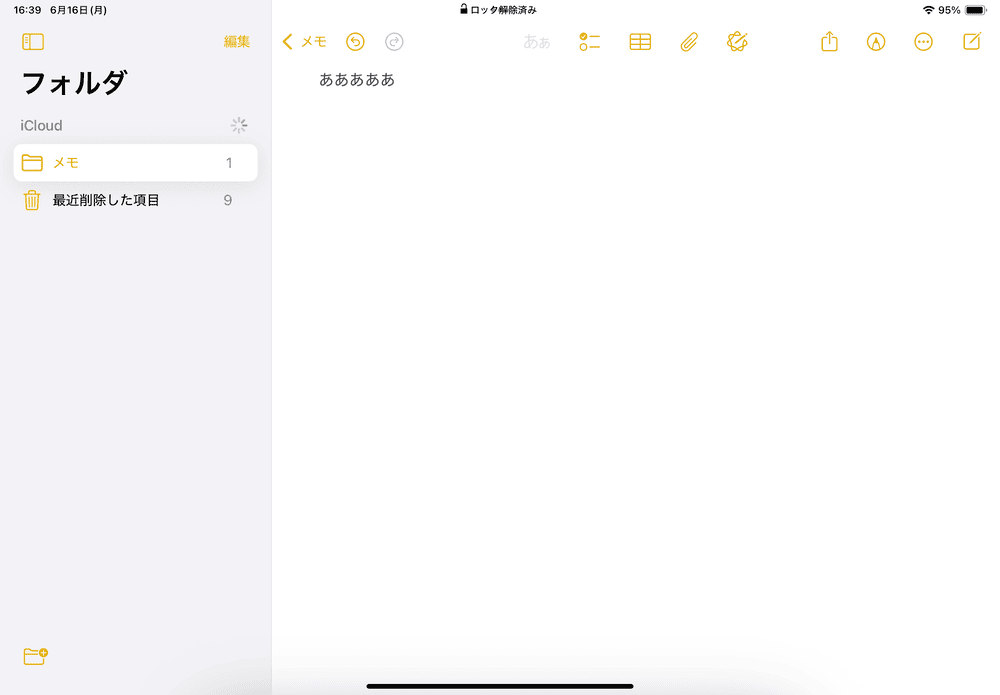
メモアプリでは、1行目のテキストが、自動的にそのメモのタイトルになるので、このように、文字サイズが大きくなります。
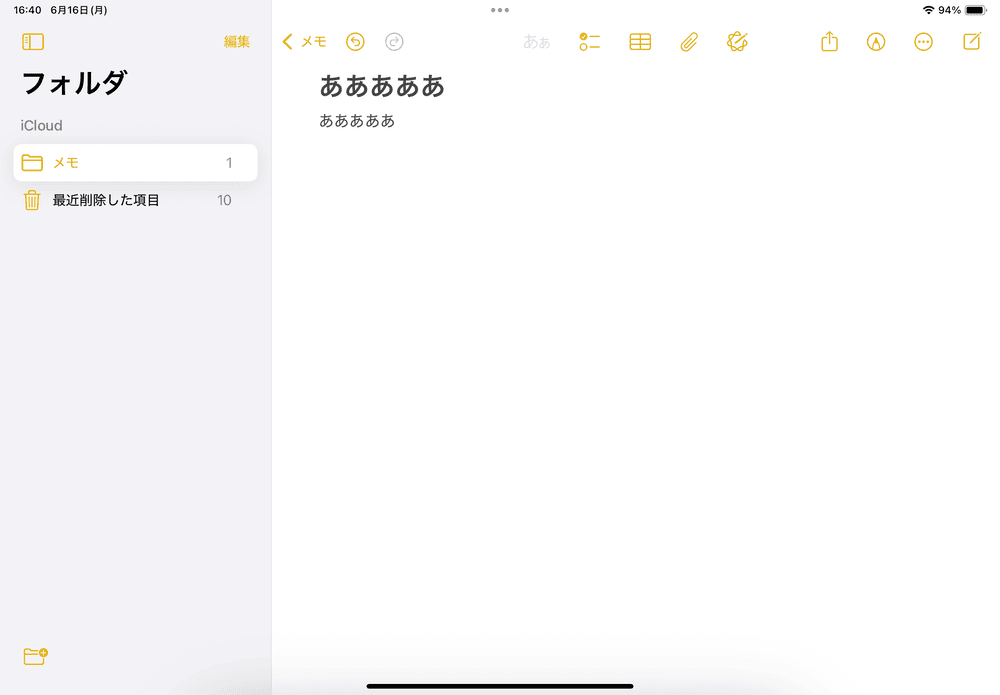
ただ、メモって、思いついたときにパッと書くものなので、いちいちタイトルをつけるような感じじゃないんですよね。
そのため私は、1行目はタイトルではなく、本文に設定しています。
こうすることで、このように、メモの1行目がタイトルではなく、本文になります。
今回は、iPadを買ったらやるべき設定を11個紹介しました!
これらの設定をしておくことで、セキュリティが向上したり、操作がグッと楽になったりと、iPad生活がかなり快適になります。
特に、Apple IntelligenceやChatGPTを使えば、これまで以上に効率よく情報収集や作業ができるようになるので、ぜひ活用してみてください。