【AI解説】これ1本で分かる!「Copilot in Edge」でできること【2025年完全版】
ak
DOGDOGLAB


どうも、DOGです!
今回は、「Microsoft Edge」をより便利かつ安全に利用するための設定を紹介します!
それでは早速行ってみましょう!
Edgeを起動すると、デフォルトのホーム画面では、検索窓に加えて、ニュースやトピック、広告などが表示されますよね。
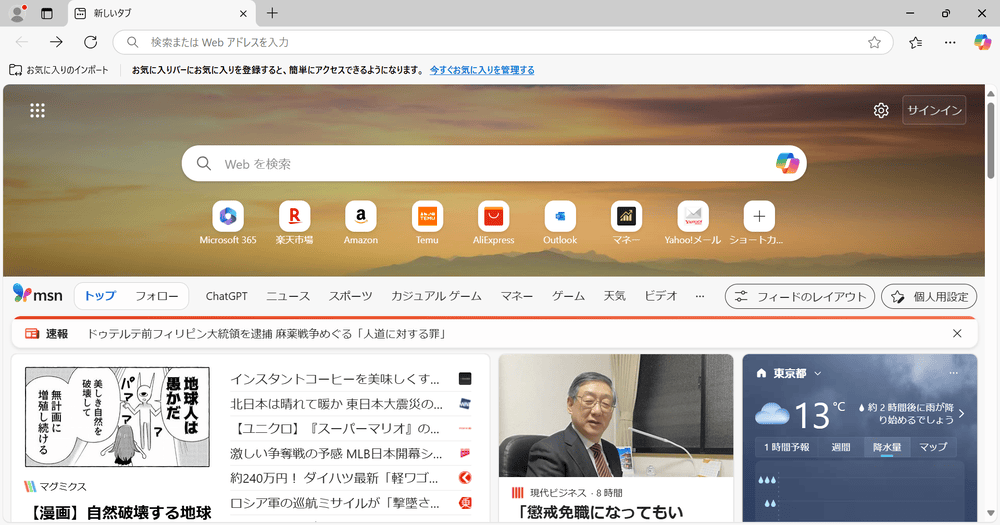
これ、ついつい見てしまって、作業に取り掛かるのが遅くなったなんてことがあったりします。
邪魔ですね。

にゃにゃ(チュールの広告だ)
そのため、不要な情報は表示しないようにしましょう。
また、検索窓の下のウェブサイトへのリンクも不要であれば削除します。
とてもシンプルな画面になりましたね。
これで、不要な情報に気を取られず、必要な作業に集中できるようになります。
Edgeを起動したときに、デフォルトのホーム画面ではなく、自分の好きなページを表示することができます。
よく使うウェブサイトなどを設定しておくことで、作業開始がスムーズになりますよ。
よく表示するウェブサイトなどをタブにピン留めしておくことで、すぐにアクセスできるようになります。
ピン留めしたタブは、タブバーの左側にアイコンのみで表示されるので、邪魔になりにくいです。
ブラウザを閉じて開きなおした時にもちゃんと表示されますよ。
タブを閉じる「×」が表示されないので、間違えて消してしまうこともないです。
お気に入りバーには、たまにアクセスするウェブサイトなどを登録しておくと便利です。
ちなみに、動画内で表示している「Clipdrop」というサイトは、背景透過や消しゴムマジック的なことができる無料のサイトです。
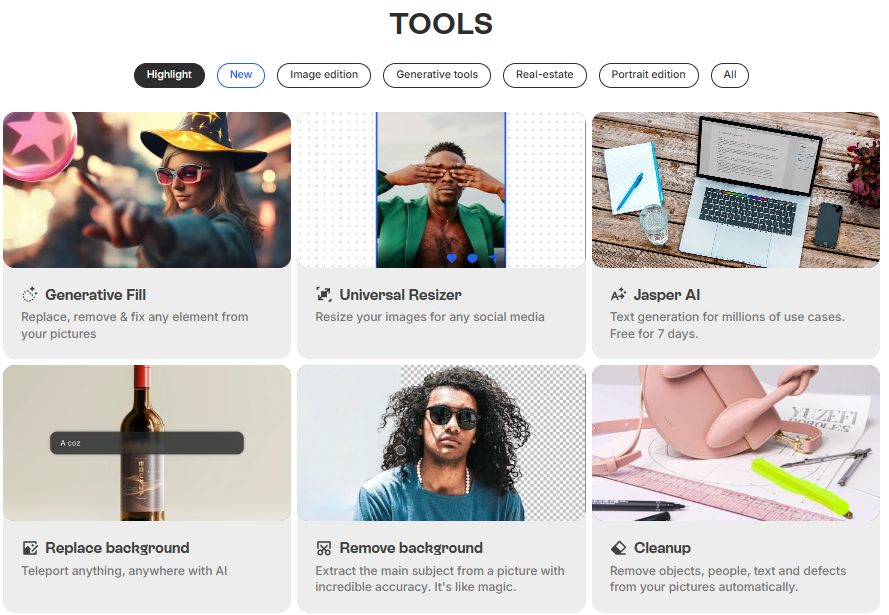
結構精度が良いのでおすすめです。
以下で紹介しています。

サイト名も表示されていると、以下のように、お気に入りが増えた時に見づらかったり、一部が「>」を押さないと表示されなくなってしまいます。

そのため、以下のようにアイコンのみを表示することで、すっきりし、たくさん表示することができます。

にゃ(スッキリ)
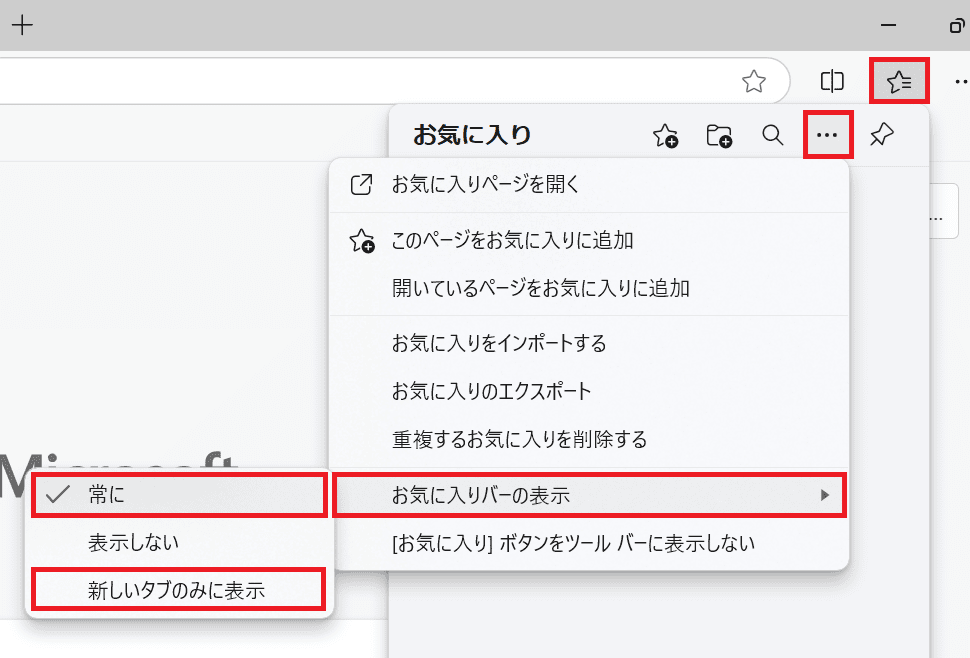
お気に入りバーが表示されていない場合は、右上の「☆」に三本線が入ったアイコンをクリックし、「…」をクリック、「お気に入りバーの表示」から「常に」または「新しいタブのみに表示」をクリックしてください。
また、お気に入りはフォルダ分けをすることができます。
フォルダをクリックすると、フォルダ内のウェブサイトの一覧を見ることができ、クリックすることで、そのサイトを開くことができますよ。
また、フォルダ上でマウスホイールを1回押すことで、そのフォルダ内のサイトを全て開くことができます。
これ、結構便利です。
ちなみに、フォルダの追加は、お気に入りバー上で右クリックでも可能です。

サイドバーには、ながら作業をしたいウェブサイトなどを登録しておくと便利です。
例えば、「ChatGPT」などのAIや、「DeepL」などの翻訳ツール、「Gmail」などのメールを登録しておけば、アイコンをクリックするだけで、画面の右側にそのサイトが表示されるので、分からないことをすぐAIで確認したり、すぐに翻訳したり、ウェブサイトを見ながらメールを書いたりすることができます。
こうすることで、ながら作業が快適になります。
こんな感じで、AIに質問しながら作業したり、すぐに翻訳したりすることができますよ。
1画面で作業したい時に便利です。
複数のウェブサイトを、1つのEdgeアプリ内で分割して表示することができます。
右上に画面分割ボタンが表示されるので、クリックすると、現在のウェブサイトと、分割表示したいウェブサイトの選択画面が表示されます。
にゃ!(便利)
セキュアDNSを設定することで、通信が暗号化され、悪意のあるサイトへのアクセスや、情報の盗み見を防ぐことができます。
「Google」が完璧に安全というわけではないですが、よく分からないところよりは良いです。
デフォルトでは、検索結果や履歴、使用状況などの情報が、Microsoftに送信されるようになっています。
個人が特定されるわけではないですが、勝手に情報収集されているのはなんとなく嫌ですよね。

にゃ!(見ないで!)
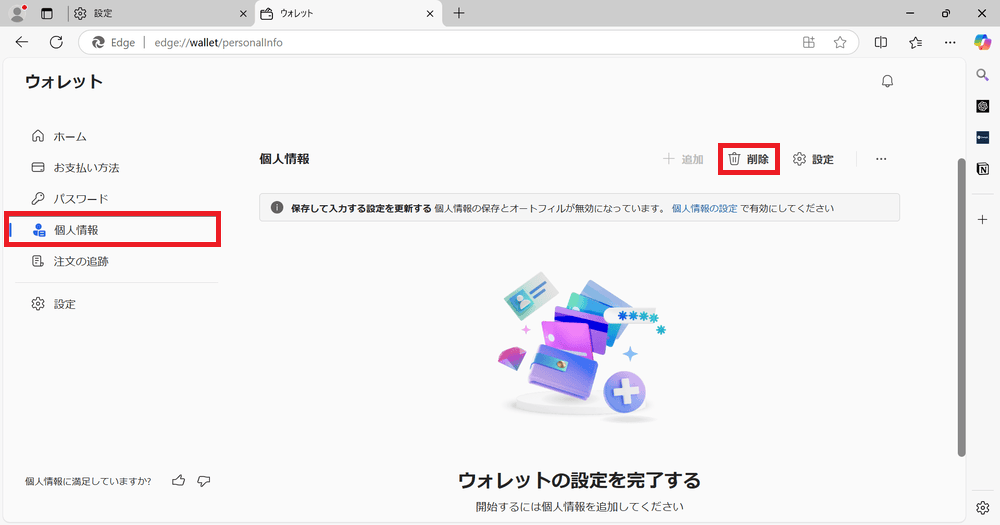
クレジットカード情報やパスワード、個人情報は、ブラウザに保存しない方が安心です。
また、既に保存されている場合は、削除しておきましょう。
左側の「個人情報」を選択して、もし個人情報が保存されていたら削除します。
「お支払方法」や「パスワード」も確認して削除しておきましょう。
注意点として、削除する前に、パスワードをメモする必要があれば、メモをしてから削除するようにしてください。
とは言っても、毎回パスワードを入力するのは大変ですよね。
なので、ブラウザよりは比較的安全な、パスワード管理に特化したアプリを使用することをおすすめします。
おすすめのアプリは、「Bitwarden」です。
以下で解説しています。

Edgeには、「Microsoft Rewards」という、ポイントを貯めて、様々な特典と交換できるサービスがあります。
わざわざポイントを貯めようとする必要はなく、日常的にEdge(Bing)で検索をしているだけでポイントが貯まるので、参加するのがおすすめです。
ポイントは、楽天ポイントやAmazonギフト券などに交換できます。
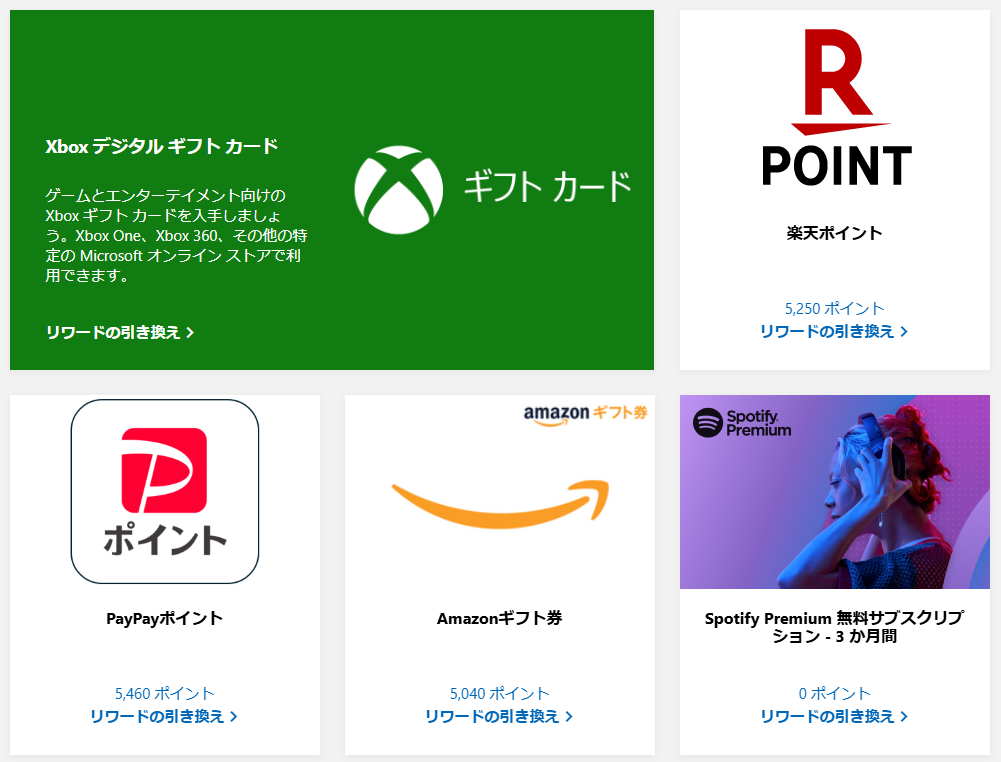
なかなか貯まらないですし、5,040ポイントで600円なので、少ないかもしれませんが、貰えるものは貰っておきましょう。
利用状況に大きく左右されますが、私は年に1回か2回は交換できています。
既にEdgeを使っている方は、もしかしたら現時点でポイントが貯まっているかもしれませんよ。
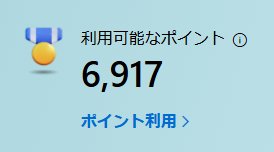
以下から確認できます。
今回は、「Microsoft Edge」をより便利かつ安全に利用するための設定を紹介しました!
Edgeを自分好みにカスタマイズして、もっと快適に利用するようにしましょう!