無制限生成が魅力!動画生成AI「DomoAI」でできること
ak
DOGDOGLAB


どうも、動物大好きDOGです!
今回は、Windowsユーザーのための神アプリを10個を紹介しちゃいます!
クリップボード、キャプチャ、圧縮・サイズ変更、ファイル共有、明るさ調整、タスク管理、パスワード管理など、様々なアプリを紹介しますよ!
ぜひ最後までチェックして、気に入ったものをインストールしてみてください!
それでは、いってみましょう!

「Clibor」は、コピーしたテキストの履歴の管理や、よく使用する定型文を登録してすぐ使うことなどができるアプリです。
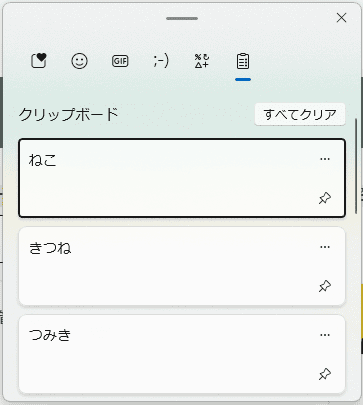
コピーしたテキストの履歴の管理は、以下のようにWindowsの標準機能のクリップボード(Win + V)でもできますが、「Clibor」には一味違った便利さがあるんですよ。
使い方は簡単。
インストールしたら特に設定は不要です。
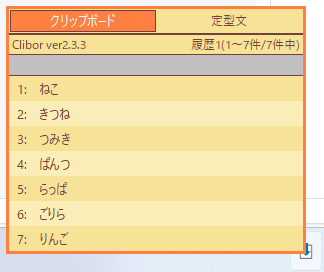
「Ctrlキー」を2回押すか、タスクトレイのアイコンをクリックすると「Clibor」がサクッと起動。
貼り付けたいテキストをクリックするか、数字を入力するだけで貼り付けることができます。
この時、テキストに文字色などの装飾が設定されていたとしても、装飾なしのテキストが貼り付けられるので、資料作成などが楽で泣けます。
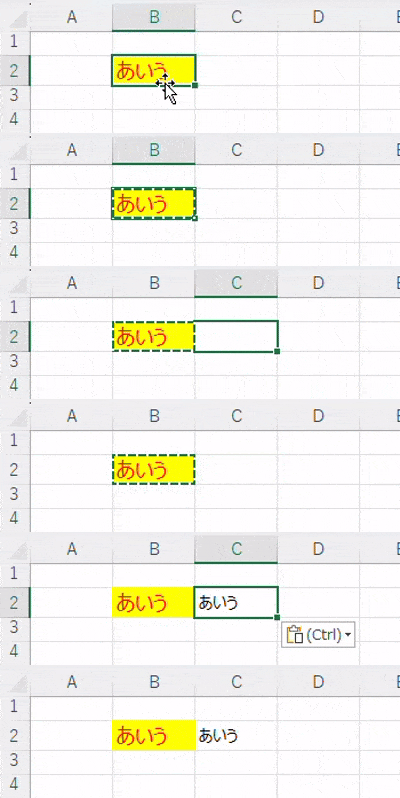
Windowsの標準機能のクリップボードだと、装飾されたままで貼り付けられるんですよね。
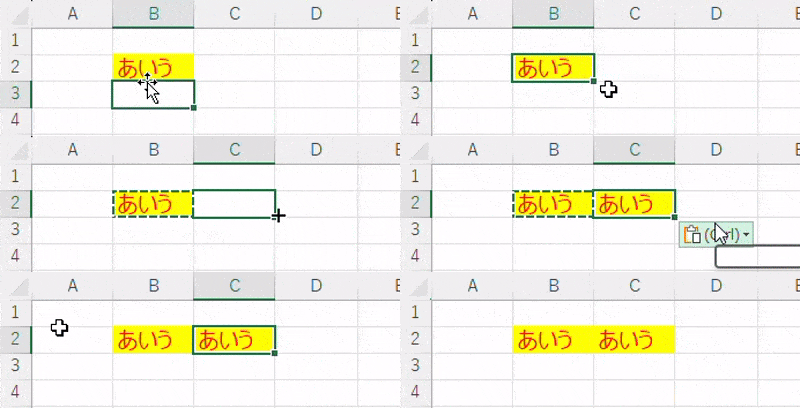
これが地味に厄介で、コピペで資料を作成するときに、文字のサイズや色が途中で変わったりして面倒なんです。
なので、「Clibor」様様というわけですね。
また、よく使用する定型文を登録しておいて、すぐに貼り付けることもできます。
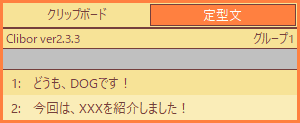

にゃ~(便利)
そして、「Clibor」ならではの機能として便利なのが、「FIFOモード」です。
この機能は、テキストを連続でコピーし、連続で貼り付けることができます。
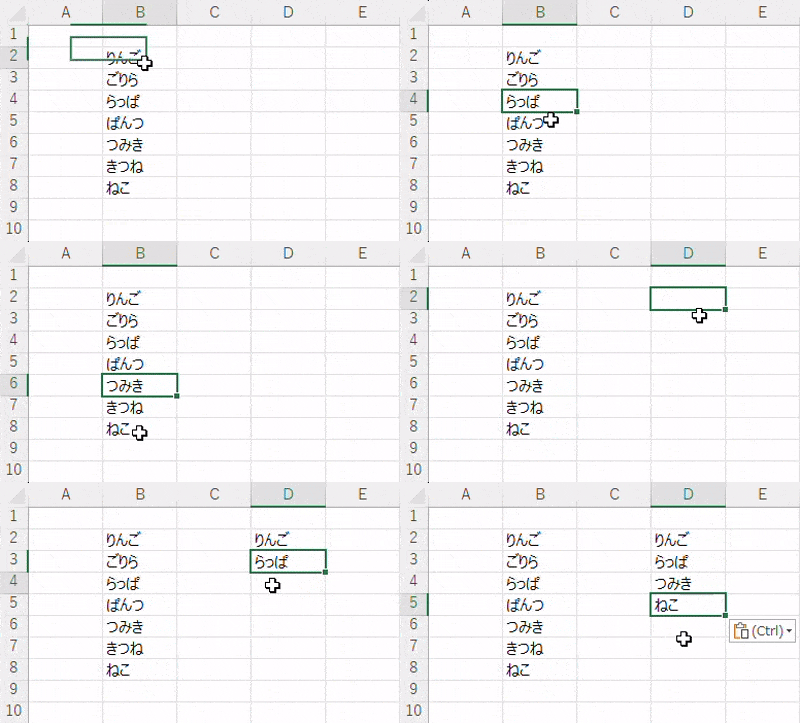
頻繁に使うわけではないですが、たまに必要で便利なんですよね。
他にも便利な機能がたくさん用意されていますので、気になる方はチェックしてみてください!

「Rapture」は画面キャプチャのアプリです。
画面キャプチャはWindowsの標準機能でも可能ですが、「Rapture」は、アプリの起動が速く、かつ「常に前面に表示」させることができるので、キャプチャ画像を見ながら資料作成などがしやすいです。
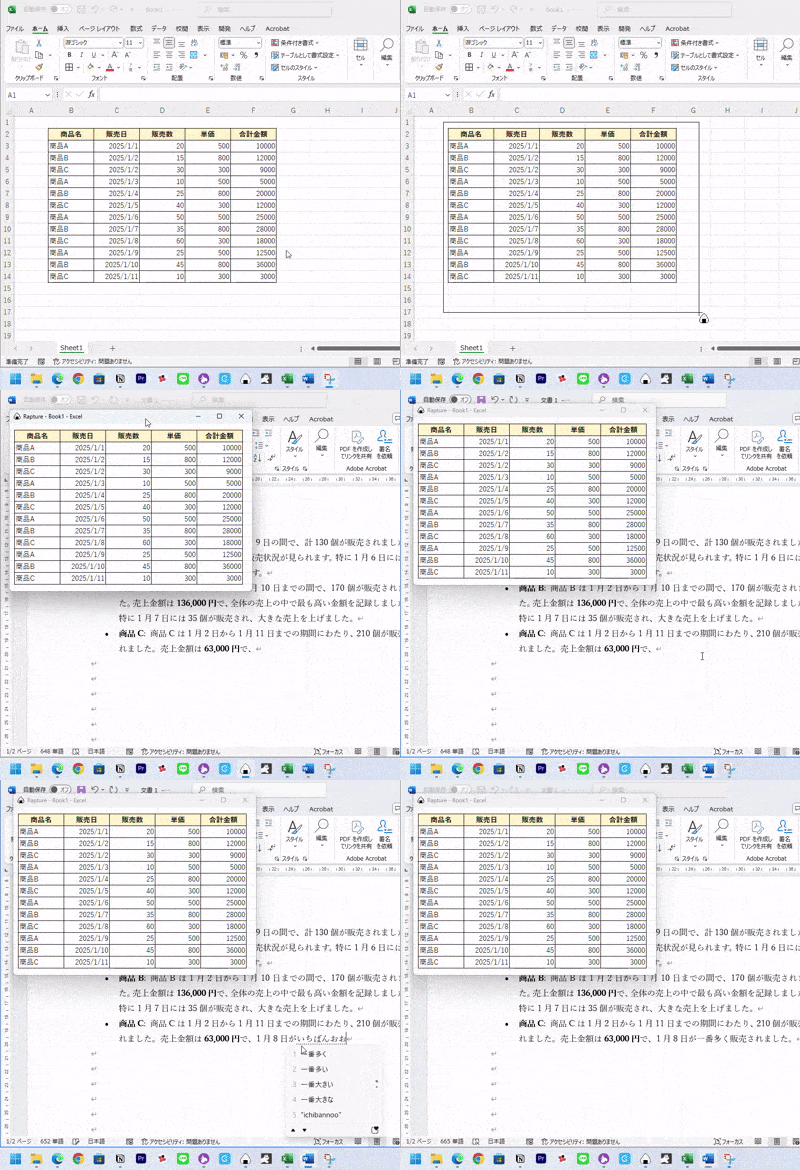
「Rapture」のおにぎりマークをタスクバーにピン留めしておけば、必要な時にパッと起動。キャプチャした画像を常に前面に表示させて、資料作成がぐんぐん捗ります!
にゃにゃ(お腹すいた!)
もちろん、キャプチャした画像は保存することができます。

「Caesium」は、画像圧縮とサイズ変更が一度にできちゃう便利アプリです。
以前は、サイズ変更→圧縮…と二度手間だったのに、今はこのアプリのおかげで、複数ファイルを一括で圧縮・サイズ変更ができるのでとても重宝しています。
使い方は簡単!
以下のように、複数ファイルを「Caesium」の画面にドラック&ドロップし、サイズなどを設定したら、「圧縮開始」ボタンをポチッ。
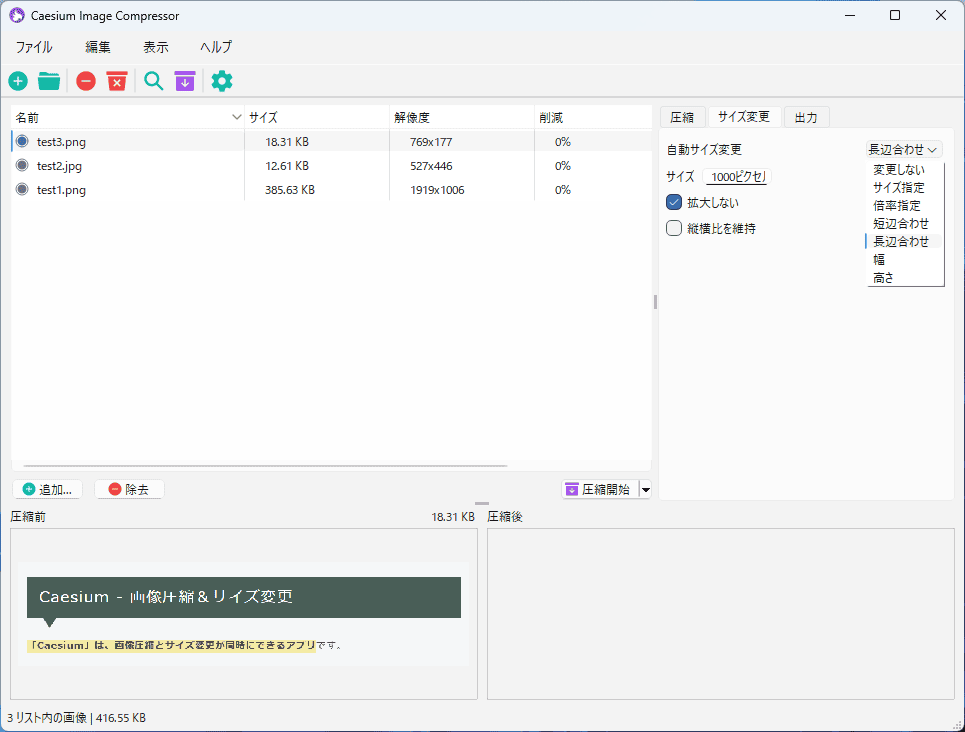
そうすると、圧縮とサイズ変更が実行されます!
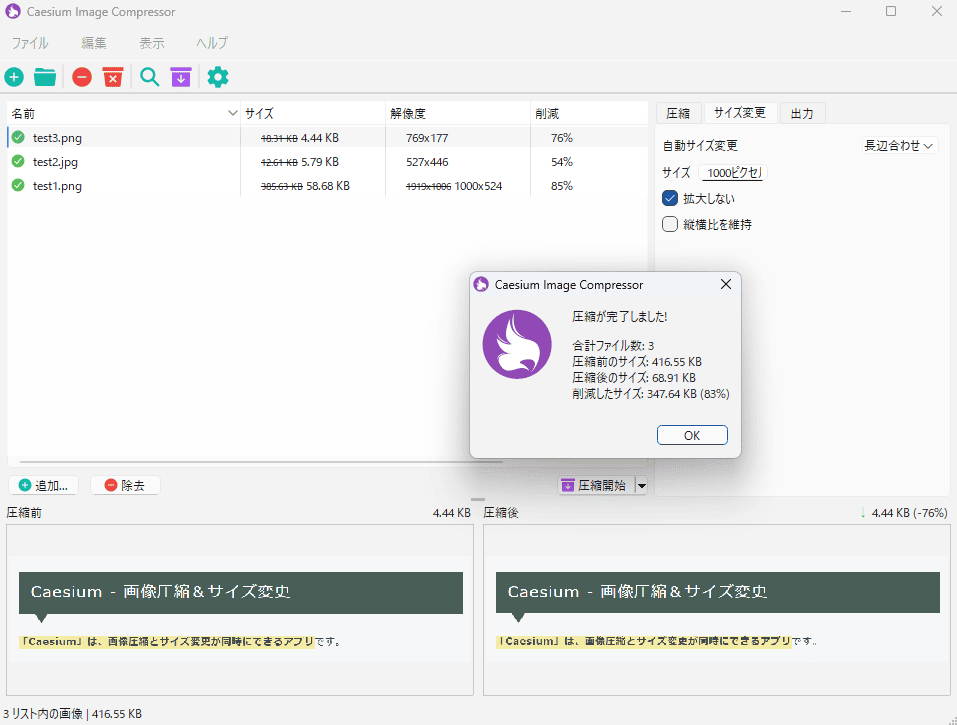
「指定したサイズより小さいものは拡大しない」などの設定もできるため、サイズが大きい画像のみ小さくしたい場合などに便利ですよ。

「iPhoneで撮った写真をWindows PCに送りたいけど、ケーブルを繋ぐのが面倒…AirDropみたいにできたらいいのに…」
そんな悩みを解決するのが「LocalSend」です!
「LocalSend」を使えば、Wi-Fiを通じて、Windows、Mac、iPhone、Androidなどあらゆるデバイス間で簡単にファイル共有ができます。
まるでAirDropみたいに、PCからスマホへ、スマホからPCへ、サクッとファイルを送れるんです。
使い方は簡単。
「LocalSend」のアプリを各デバイスにインストールして、送りたいファイルを選択した後、送りたいデバイスを選択するだけです!
Windows PCからiPhoneに写真を送った例は以下になります。
にゃにゃ(僕の写真!)
送りたいファイルを選択した後、近くのデバイスにiPhoneが表示されるので選択します。
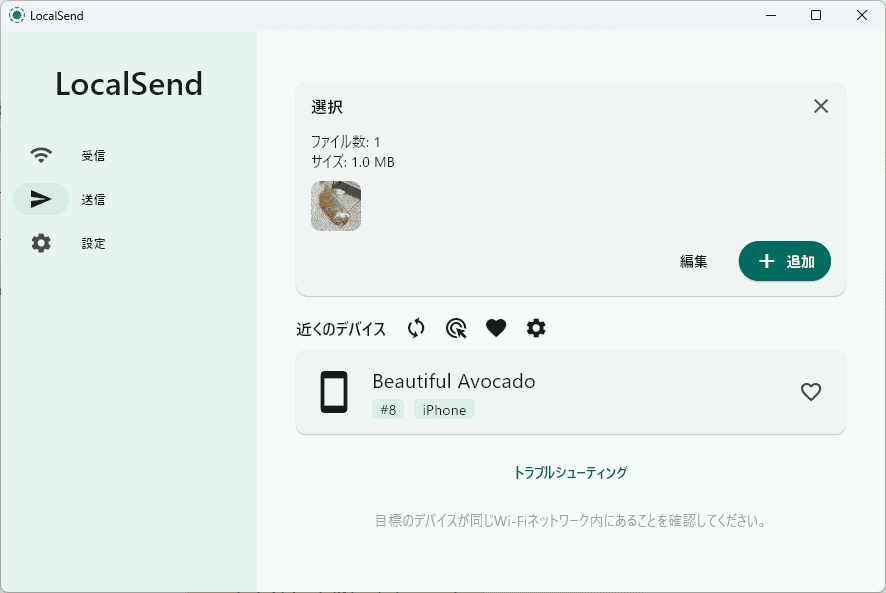
そうすると、iPhone側で以下のような画面が表示されるので、承諾を押すとファイルを受け取ることができます。
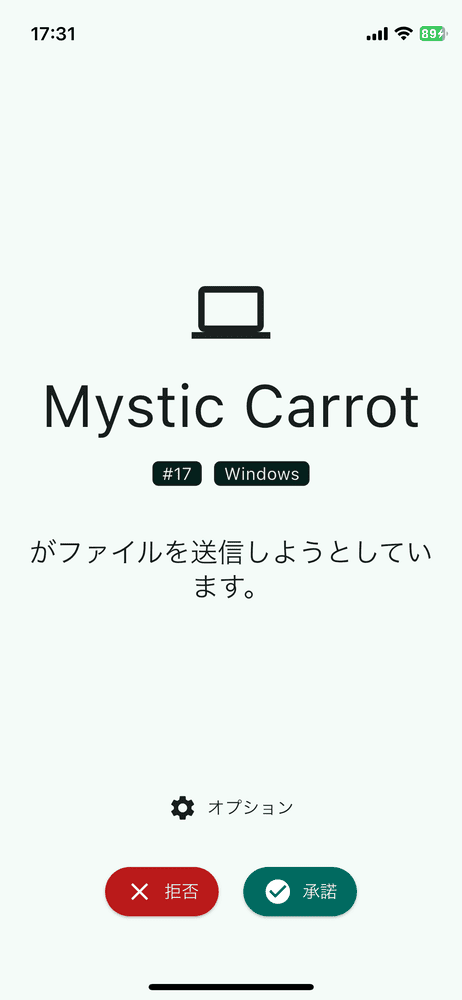
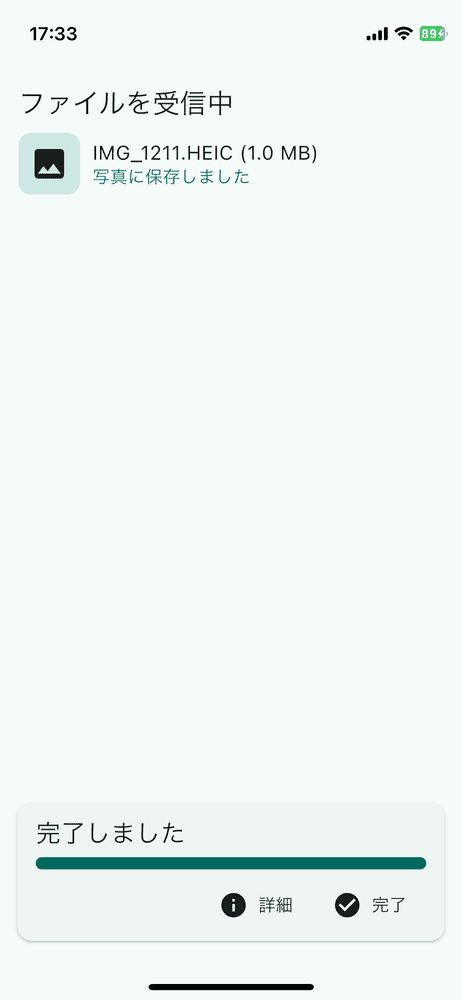
写真や動画だけでなく、テキストなども送ることができますよ。

モニターの明るさ調整は、ノートPCの場合、タスクトレイから可能ですが、外付けモニターなどはモニター自体のボタンを押して調整する必要があり、若干面倒ですよね。
「Twinkle Tray」を使用すれば、外付けモニターの明るさもタスクトレイから調整できるようになります!
アプリをインストールするだけで、以下のように、複数モニターの明るさを調整することができます。
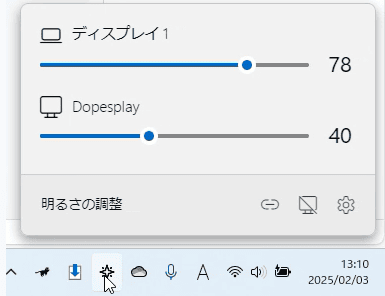
時間帯によって明るさを変更するなどの設定も可能ですよ!

「Clockify」は、作業時間を記録してくれるアプリです。
自分がどの作業にどれぐらい時間をかけていたのかを正確に把握できるので、時間管理はもちろん、時間がかかりすぎている作業の見直しや、さぼっていた時間を見て反省することなどができます。
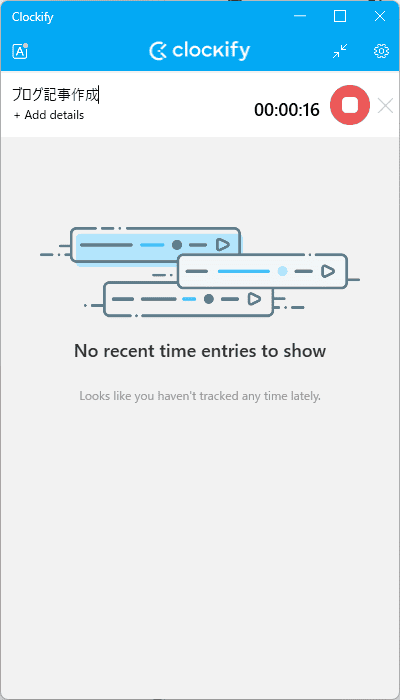
アプリを起動すると、このような画面が表示されます。
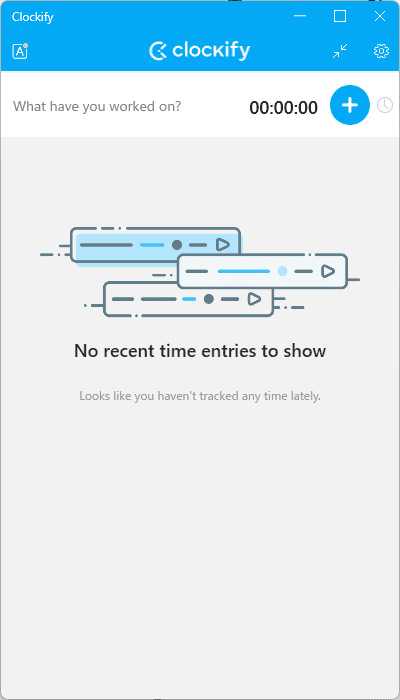
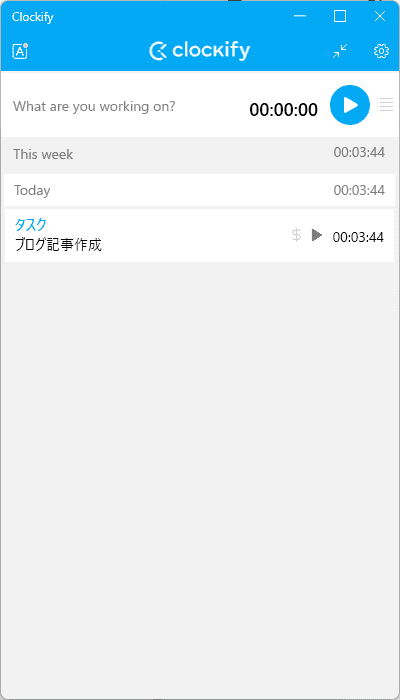
作業名を入力し、タイマーをスタートします。作業が終わったらタイマーをストップします。
これで時間を記録することができます。
ただ、個人的には作業ごとにいちいちタイマーをスタート/ストップさせるのが面倒なので、この機能は使用していません。
タイマーをスタート/ストップするのを忘れることもあるんですよね…
このアプリで便利なのは、「Auto tracker」という機能です。
この機能は、起動中のアプリやブラウザ(ChromeとFireFoxのみ)の操作時間を自動で記録してくれます。
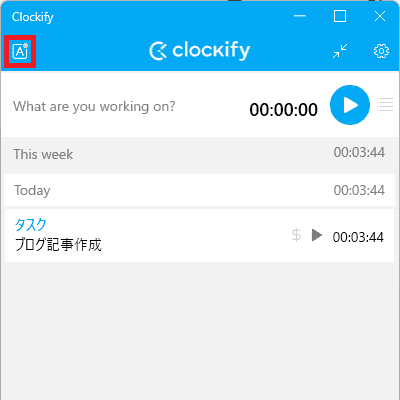
アプリ左上の「A」のマークを押すと、「Auto tracker」の画面を表示できます。
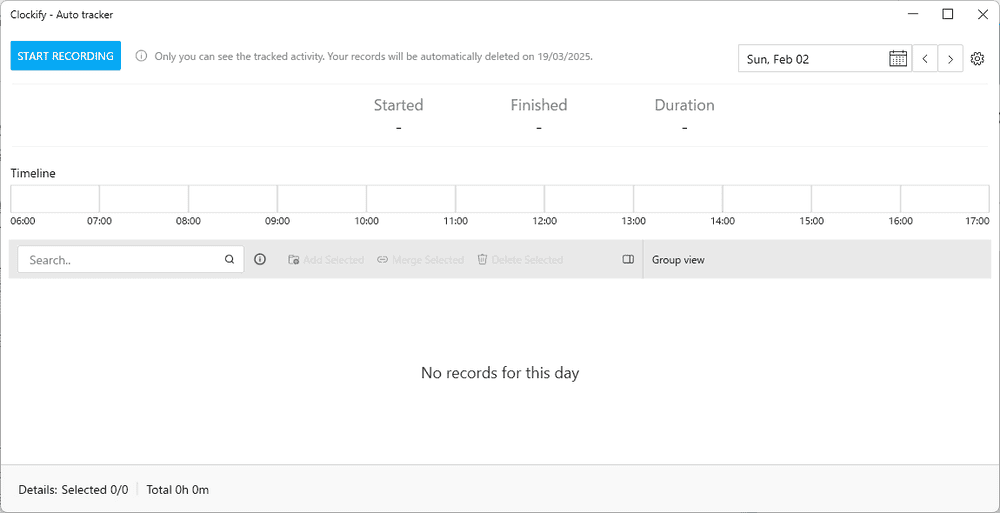
その日の作業を開始するときに「START RECORDING」ボタンを押し、その日の作業を終了するときに「STOP RECORDING」ボタンを押すだけなので手間がかかりません。
にゃ~(便利)
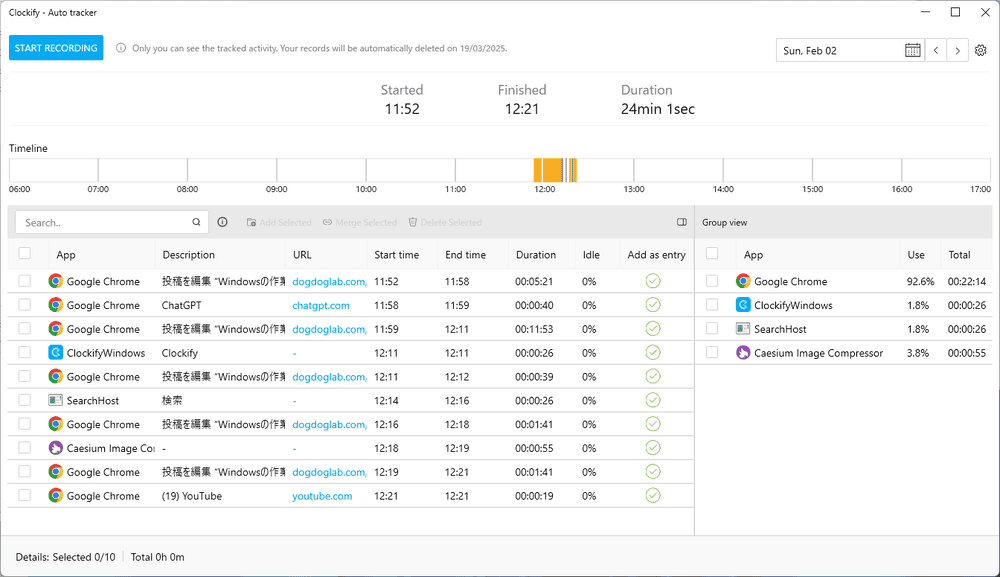
ブラウザで閲覧していたサイトのURLも表示してくれるので、例えば「ブログの記事を書いていた時間」「Youtubeを見ていた時間」などが分かり、「Youtube見すぎた」など、自分の1日の作業を振り返って反省することができます。
「各作業にかかった時間を確認したいけど、細かく記録するのは面倒…」という私と同じような思いを持つ方におすすめです!
ダウンロード時にアカウントを作成する必要があります。
GoogleアカウントまたはAppleアカウントでもログインできます。

「Notion」は、タスク管理からメモ、ドキュメント管理まで、何でもできちゃう万能アプリ。
色々できすぎるので、慣れるまで若干時間がかかるかもしれません。
私もまだ、全ての機能を使いこなせていません…
ただ、めちゃくちゃ便利なので、ぜひ使ってみてほしいです。
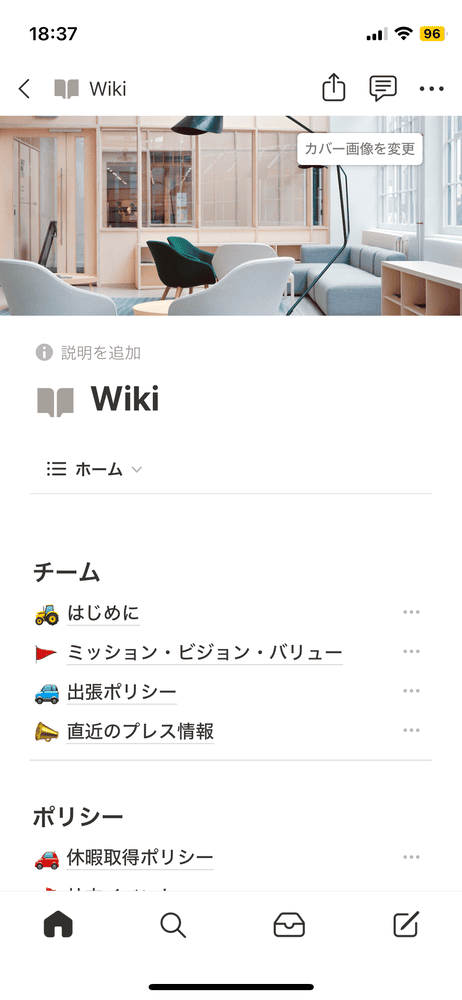
例えば以下のように、進捗管理を行ったり、Wikiや読書記録などを作成したりすることができます。
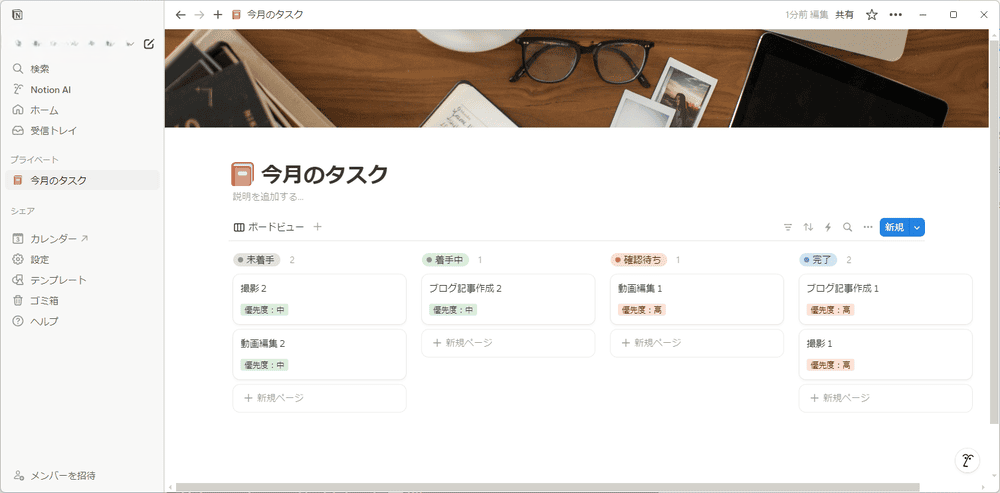
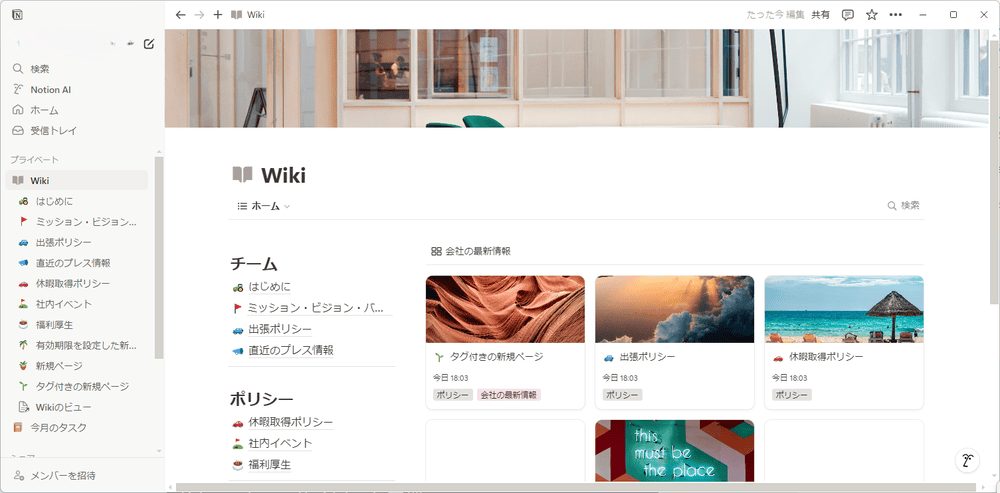
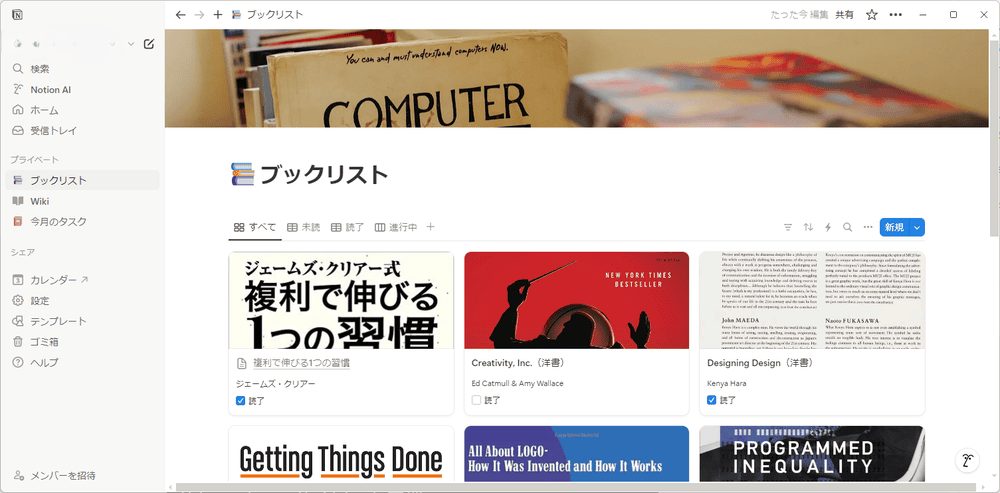
作ったものは、他の方と共有もできるので、一緒に仕事をしている人との進捗管理などにも便利です。
「自力で作れるか不安」という方でも、以下のような、様々なテンプレートが用意されているので、自分に合ったテンプレートを探して使うことができますよ!
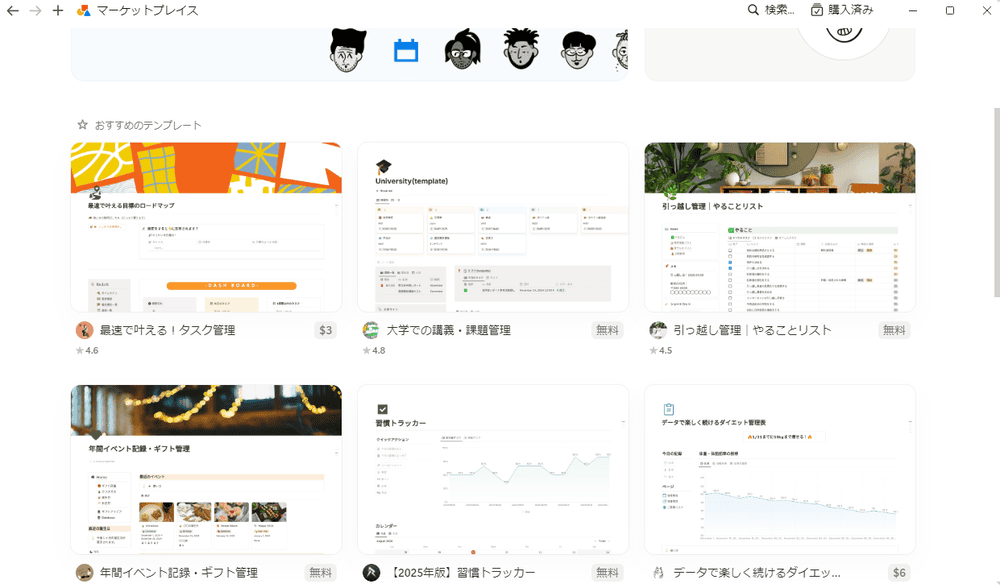
また、「Notion」のアプリをスマホに入れておけば、スマホからも内容の確認や編集をすることができます。
慣れればとても便利なので、ぜひ使ってみてください!
ダウンロード時にアカウントを作成する必要があります。
GoogleアカウントまたはAppleアカウントでもログインできます。

「またパスワードを忘れてしまった…」「パスワードを考えるのが面倒…」「パスワードを安全に管理したい…」
そんな悩みを解決するのが「Bitwarden」です!
「Bitwarden」は、パスワードの管理はもちろん、ログイン時に自動でパスワードを入力してくれたり、新規登録時に安全性の高いパスワードを自動生成してくれるアプリです。
Windows PCに限らず、Mac、iPhone、Androidにも対応しているので、どのデバイスからでも簡単にログインできちゃいます。
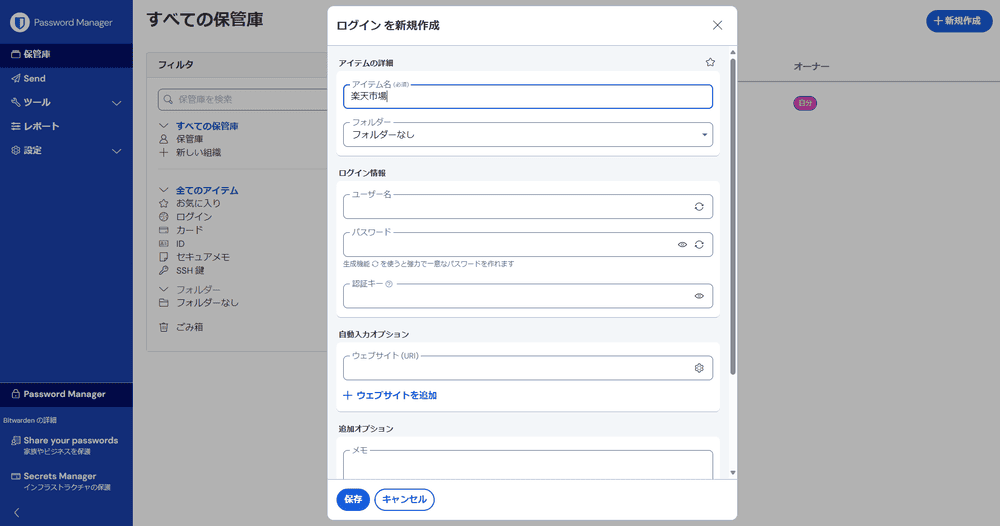
既存のアカウント情報は、以下の画面で、ユーザー名とパスワード、サイトのログインページのURLなどを登録することで、自動でログインすることができるようになります。
アカウントの新規作成時は、以下のように「Bitwardenにログイン情報を保存しますか?」と表示されるので、「新規ログイン」をクリックすれば簡単に登録することができますよ。
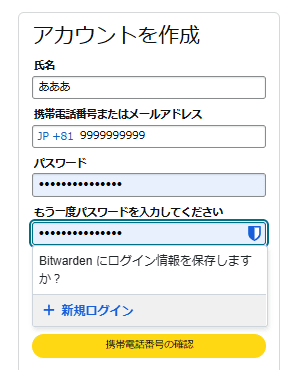
また、以下のようにパスワードを自動生成することもできます!
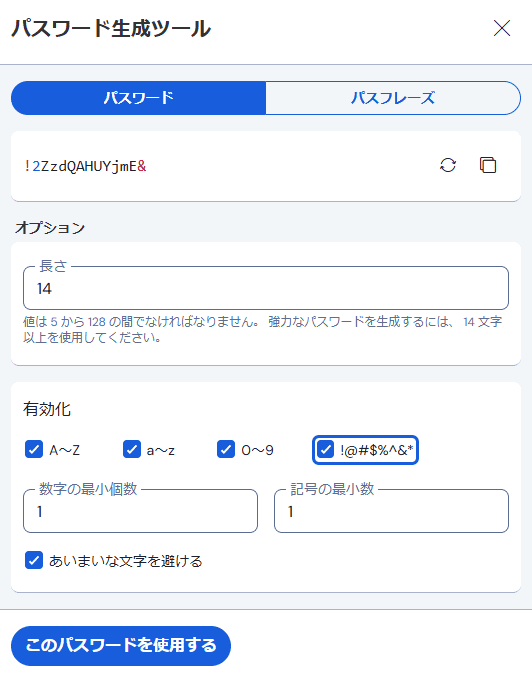
もう新しいパスワードを考えるのに頭を悩ます必要はありませんね。
ダウンロードにはアカウントの作成が必要です。
また、最初に入力するマスターパスワードを忘れると全てのパスワードにアクセスできなくなるため必ずどこかに控えておきましょう。

「HDDやSSDが突然壊れたらどうしよう…でも、今の状態がどうなっているか確認する方法が分からない…」
そんな悩みを解決するのが「CrystalDiskInfo」です。
このアプリは、HDDやSSDの健康状態をチェックし、エラーや異常を早期に発見することができます。
アプリを起動すると、PC内のHDDやSSDの状態が一覧表示されます。
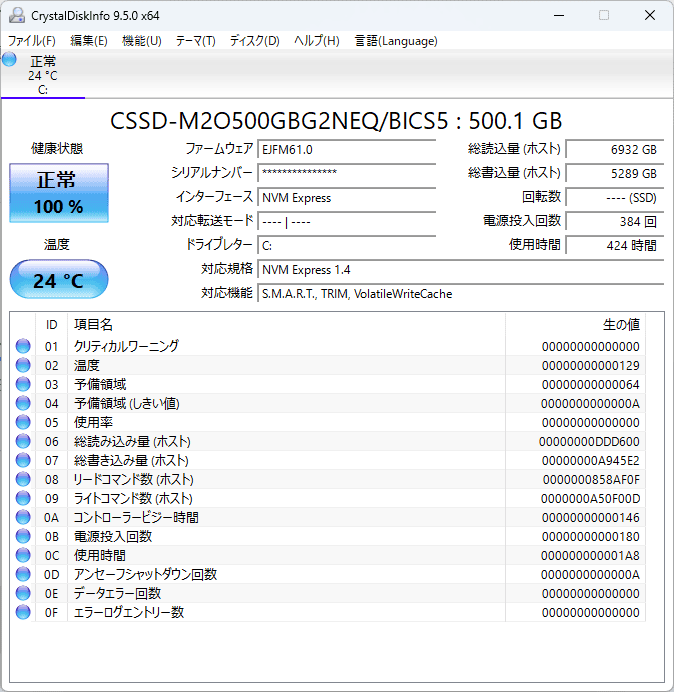
各HDD・SSDの「健康状態」や「温度」などが表示され、異常があれば通知音やメールでお知らせしてくれます。
「突然の故障でデータが紛失した!」なんてことにならないように、健康状態を監視しておくことをおすすめします。
ただ、このアプリで完璧に異常を発見できるわけではないので、日頃からデータのバックアップはとるようにしましょう!
以下の記事で、データのバックアップ方法を紹介しているので、気になる方は読んでみてください!


「RunCat」は「なんか動作が遅いな」というときに「CPUの使用率」を簡単に確認でき、さらに「癒し」を提供してくれるアプリです。
アプリを起動すると、タスクトレイに猫のアニメーションが表示されます。
CPU使用率が高いと猫が速く走り、低いとゆっくり走ります。
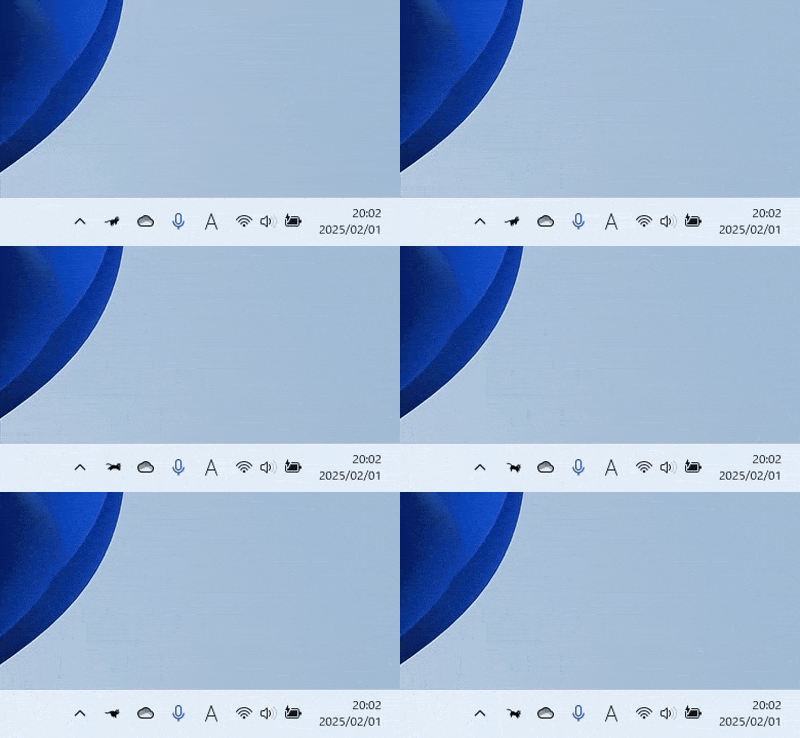
かわいいですね!
にゃにゃ!(僕だと思って仕事頑張って!)
猫の上にマウスを持っていくと、CPU使用率を確認できます。
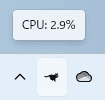
さらに、猫をダブルクリックするとタスクマネージャーが起動し、各アプリのCPU使用率を確認することができます。
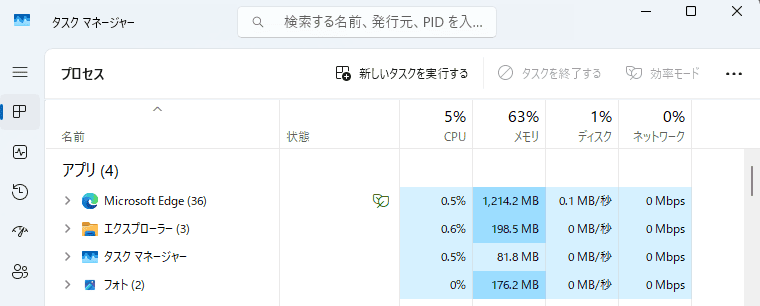
ショートカットでタスクマネージャーを起動してもいいですが、猫をダブルクリックして起動することで若干の癒しがもらえます。
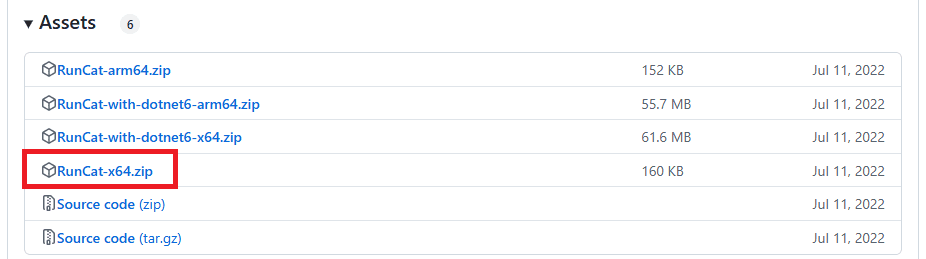
「RunCat-x64.zip」をダウンロードし、「RunCat.exe」を実行してください。
64bit版しかなさそうなので注意してください。
また、「.NET 6.0 Desktop Runtime」のダウンロードが必要な場合があります。

今回は、Windowsのおすすめ無料アプリを10個紹介しました。
気になるアプリはありましたか?
どのアプリもとても便利なので、ぜひインストールして使ってみてください!