無制限生成が魅力!動画生成AI「DomoAI」でできること
ak
DOGDOGLAB


どうも、DOGです!
今回は、9割の人が知らないWindowsの標準機能「電卓」でできることを紹介します!
それでは早速行ってみましょう!
皆さん、標準機能の「電卓」使っていますか?
私は以前までは簡単な計算くらいでしか電卓を使っていなかったのですが、今回の調査で電卓を見る目が変わりました。
「どうせ関数電卓の解説でしょ?」って思っている方、全然違います。
もちろん関数電卓についても触れていますが、関数電卓以上に凄いです。その感動を皆さんにも共有できればと思います。
「電卓」には、なんと18個も機能があるんですよ。

にゃ!(知らなかった)
電卓を起動して、左上の三本線を押すことで、機能を切り替えることができます。
では、それぞれの機能を順番に解説していきます。
まずはおなじみ「標準電卓」。
これの説明は不要かと思いますが、せっかくなので、知らない人が多そうな「メモリ機能」について解説します。
この「MR」とか「M+」、使っていますか?
これが「メモリ機能」です。
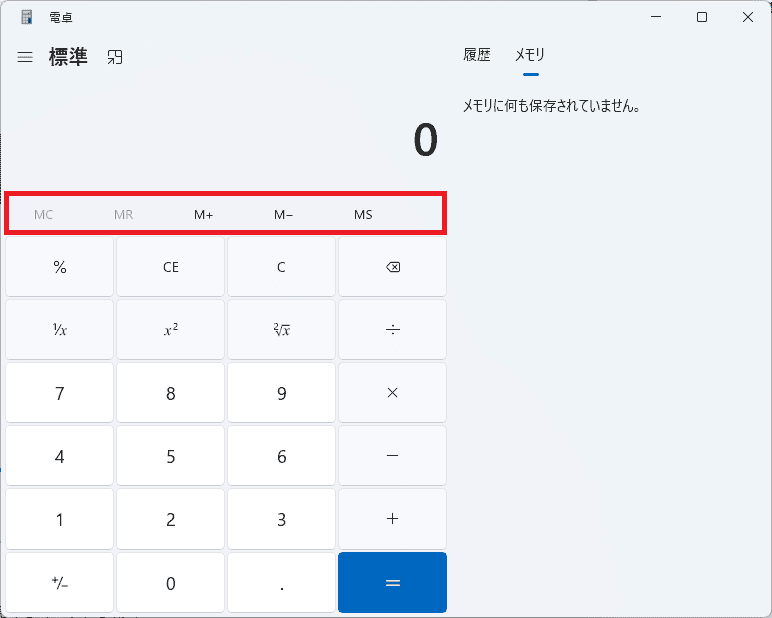
「メモリ機能」は、表示されている値を「メモリ」に記録して、足し算や引き算が可能です。
「M+」を押すとメモリの値と足し算ができ、「M-」を押すとメモリの値と引き算ができます。
そして、「MR」を押すと、メモリの値を表示することができます。
「MC」はメモリのクリア、「MS」はメモリの保存(新しいメモリの記録開始)になります。
例えば、「200×5+30×2」のような計算をしたいとします。
答えは、「1060」ですね。
ただ、電卓で式の先頭から順番に入力していくと、「200×5」で「1000」、「1000+30」で「1030」、「1030×2」で「2060」と、間違った計算結果になってしまいますよね。
にゃにゃ(うまくできない…)
このような時に、「メモリ機能」を使えば、正しく計算することができます。
電卓で、「200×5=」を入力した後、「M+」を押してメモリに記録、次に「30×2=」を入力したあと、「M+」を押してメモリに加算、最後に「MR」を押して値を表示します。
そうするとこのように、正しい計算結果が表示されました。

にゃ!(できた)
途中の計算結果をいちいちどこかにメモする必要がないので、計算ミスも減りますよ。
Windowsの電卓に限らず、おそらくほぼすべての電卓に備わっているので、覚えておくと便利です!
ただ、通常の電卓のメモリ機能では、メモリ内容がサイド画面に表示されたりしないことがおおいので、あっているか不安になることが多いです。
そのため、通常の電卓のメモリ機能より、次に紹介する数式を入力できる関数電卓とかを使うことが多いです。
次は「関数電卓」。これも有名ですね。
「標準電卓」に加えて、三角関数や指数関数など複雑な計算もできます。
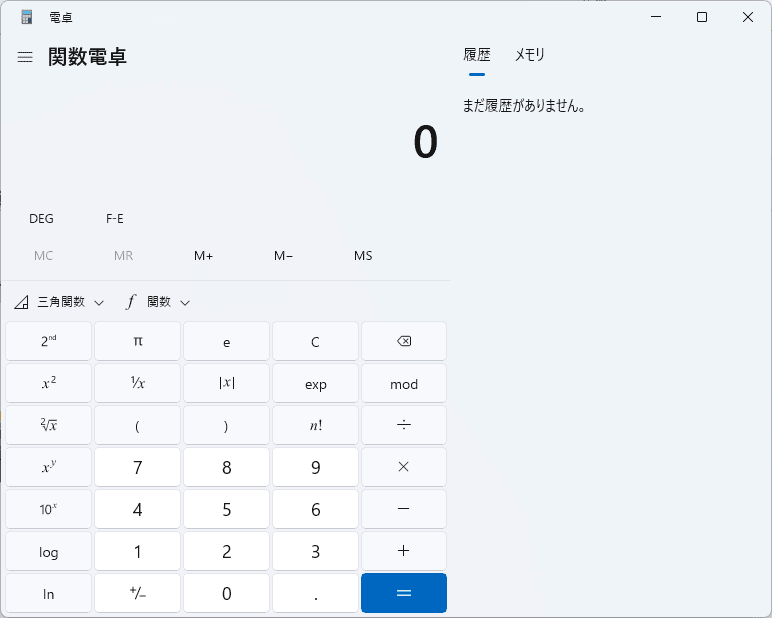
また、「標準電卓」では、「メモリ機能」を使わないと、「200×5+30×2」のような計算を正しく行うことができませんでしたよね?
でも、「関数電卓」なら、先頭から順番に入力するだけで、正しい計算結果が表示されます。
にゃ!(便利)
「関数電卓」では、「=」を押さない限り、計算が行われないんです。
ほとんどの関数電卓がこのようになっているので、これも覚えておくと便利です。
ちなみに私が普段使っている関数電卓はこれです。
電卓に1万円超えってバカらしいですよね。
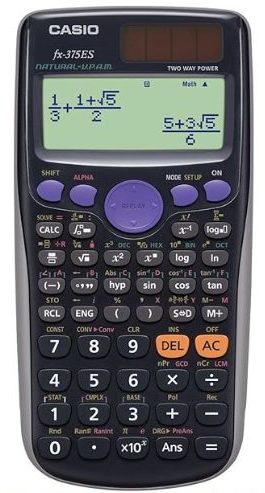
ただ、電池不要で、ほぼ一生ものなので一家に1台買っておいて損はないと思います!
微積もできてしまいます。
使わないと思われるかもですが、モノ作りが好きなので、設計をするときにたまに使うんですよね。
次、「グラフ計算」。
なんと電卓でグラフが描けるんですよ。
知らなかった!という方が多いんじゃないでしょうか?
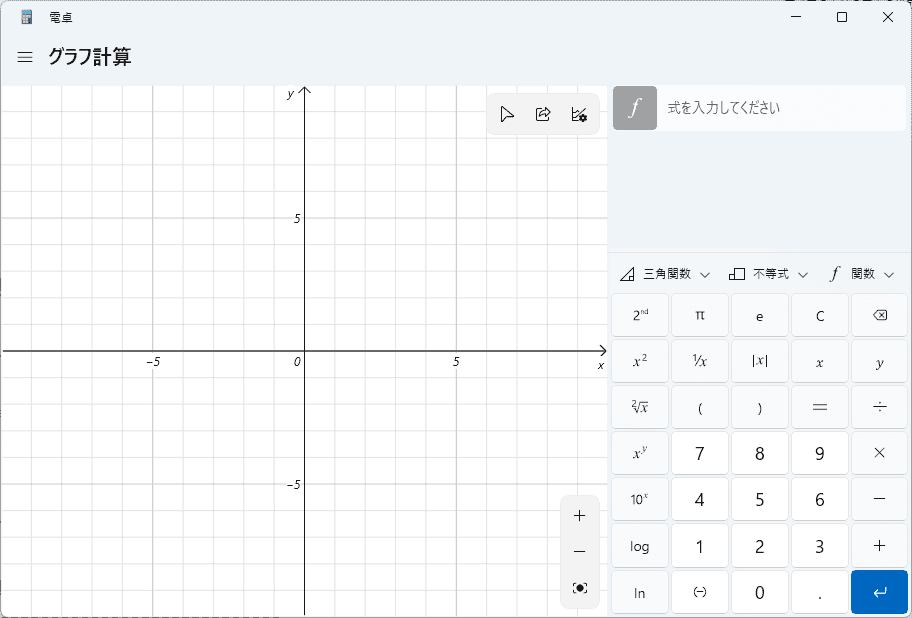
右側の式を入力するところは、電卓のウィンドウサイズを大きくすると出てきます。
例えば「y=ax2」と「y=3+bx」のグラフを書いてみましょう。
数式を入力すると、このように書くことができます。
さらに、変数「a」や「b」の値を自由に変更することができるんです。
これ、すごいですよね。
「x」と「y」以外の文字を入れると、可変の変数として認識されてバーが表示されますよ。
私が学生の時にこの機能があったらよかったのにと思います。
子供(いませんが)に問題を作ってあげたいですね。
にゃにゃ!(楽しい)
また、マウスを合わせれば座標が表示されますし、右クリックしてコピーができるので、Excelやパワポに簡単に貼り付けることができますよ。
次、「プログラマー」。
これも、まあまあ有名ですかね。
2進数、16進数への変換や、ビット演算などができるので、プログラミングなどを行うIT系の方は使用するかと思います。

IT企業で働いていたので、これはたまに使っていました。
進数変換はこのように、「0」と「1」のキーパッドでも可能です。
こんな感じ、楽しいです。
他の人に見せると驚かれます。
次、「日付の計算」。
日付の計算って頭でぱっとできないですよね。
でも、Windowsの電卓を使えば簡単にできますよ。
例えばこのように、2つの日付を選択すると、差が表示されます。
また、指定した日付に対して、「加算」または「減算」を選択し、日付を入力すれば、このように計算した日付を表示してくれます。
にゃにゃ~(僕の誕生日まであと何日かな?)
ここからは、変換系ですね。
サクサク紹介していきます!
1個目は「通貨」。
「1ドル何円だろう?」という時に使えますよ。
為替レートの更新ボタンもあります。
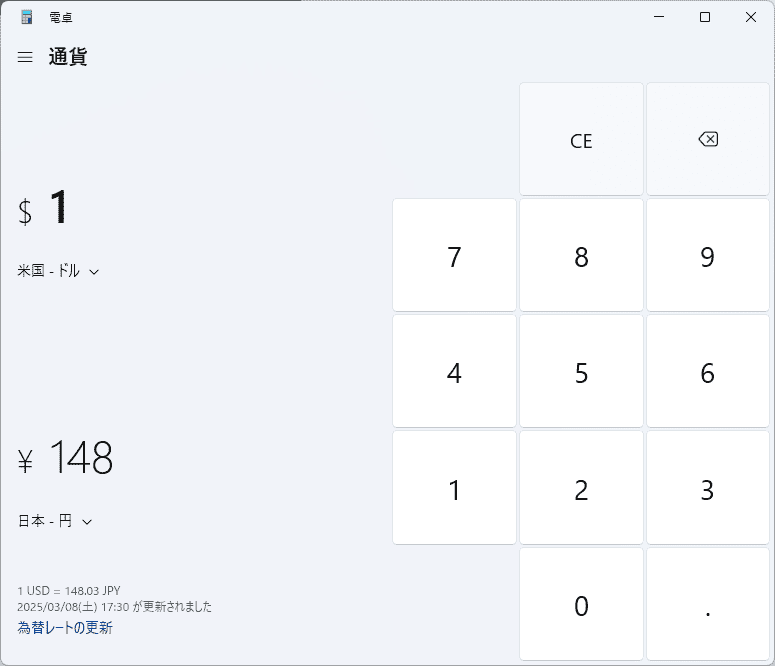
ドルと円以外にも、ユーロや元など、様々な国の通貨の変換が可能です。
海外旅行に行く前の確認や、海外の通販サイトを見る時、海外の株を買うときなどに使えますね。
2個目は「ボリューム」。
「リットル⇔ミリリットル」の変換などができますよ。

下の方に、ほぼ等しいものについて表示されるのが地味に嬉しいです。
正直これは個人的にはあまり使わないのですが、科学系の会社の方とかは使うんでしょうか?
3個目は「長さ」。
「インチ⇔センチ」や「キロメートル⇔メートル」などの変換ができますよ。
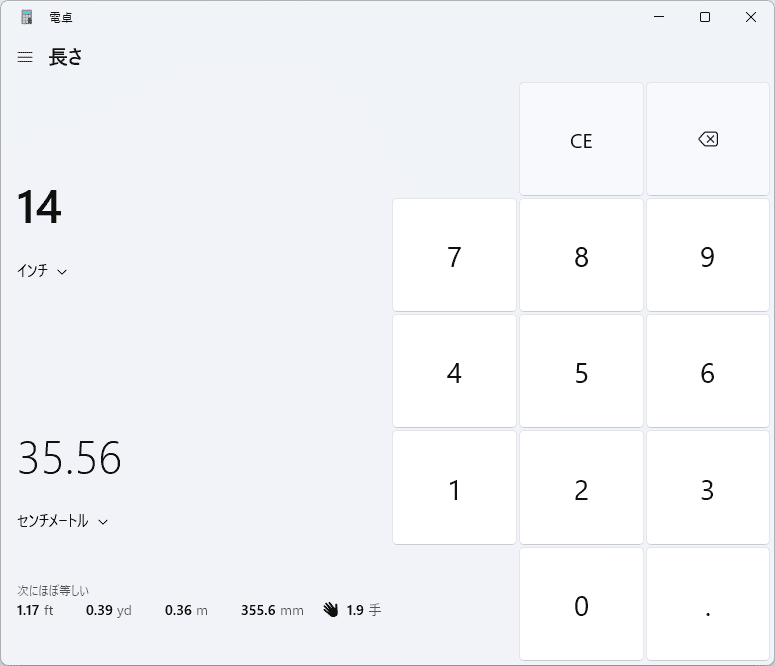
スマホやPC、テレビなど、大きさがインチで書かれている時に、何センチかがすぐに分かるので便利です。
4個目は「重量と質量」。
「ポンド⇔グラム」や「キログラム⇔グラム」などの変換ができますよ。
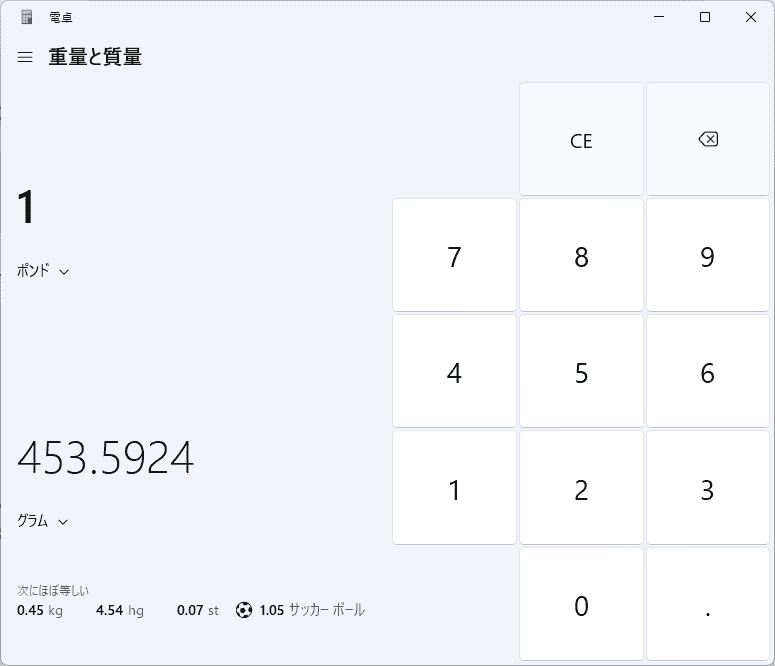
下の方に、サッカーボール1.05個分と書いてあるのが、イメージがしやすくて良いですよね。
にゃ!(いいね)
5個目は「温度」。
「華氏⇔摂氏」などの変換ができますよ。
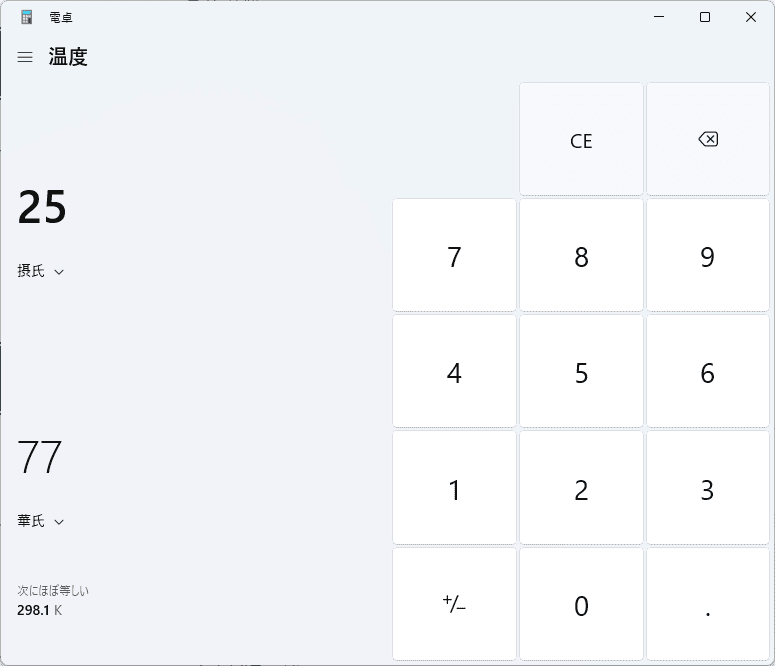
海外の気温の確認がしやすいです。
6個目は「エネルギー」。
「キロジュール⇔ジュール」などの変換ができますよ。
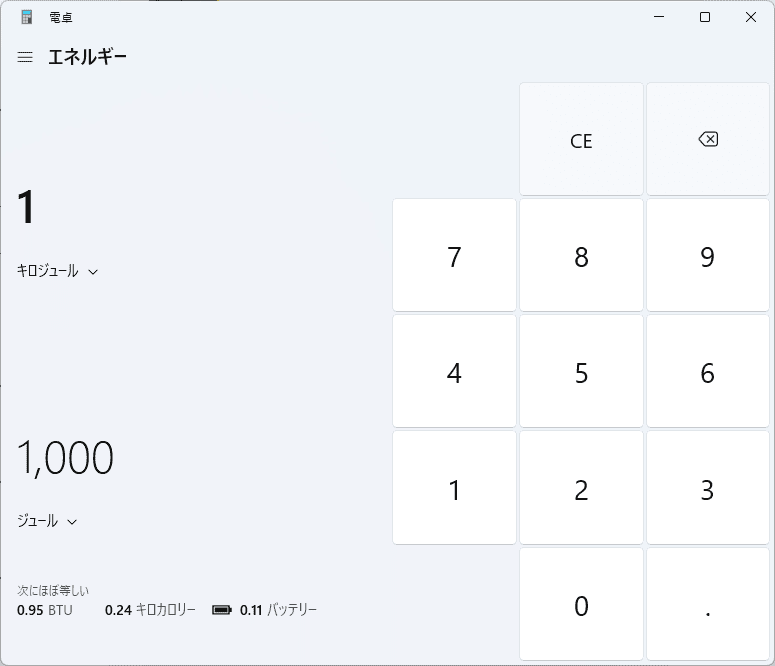
「ジュール…」高校の授業以来聞いていない気がします。
7個目は「面積」。
「平方フィート⇔平方メートル」や「平方メートル⇔平方センチメートル」などの変換ができますよ。
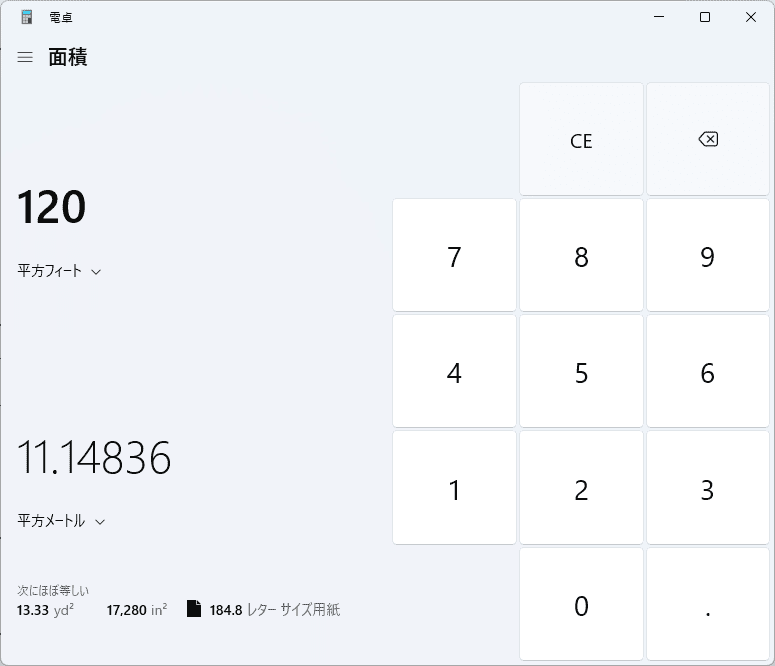
坪数がないのが惜しいです。
8個目は「速度」。
「マイル毎時⇔キロメートル毎時」などの変換ができますよ。
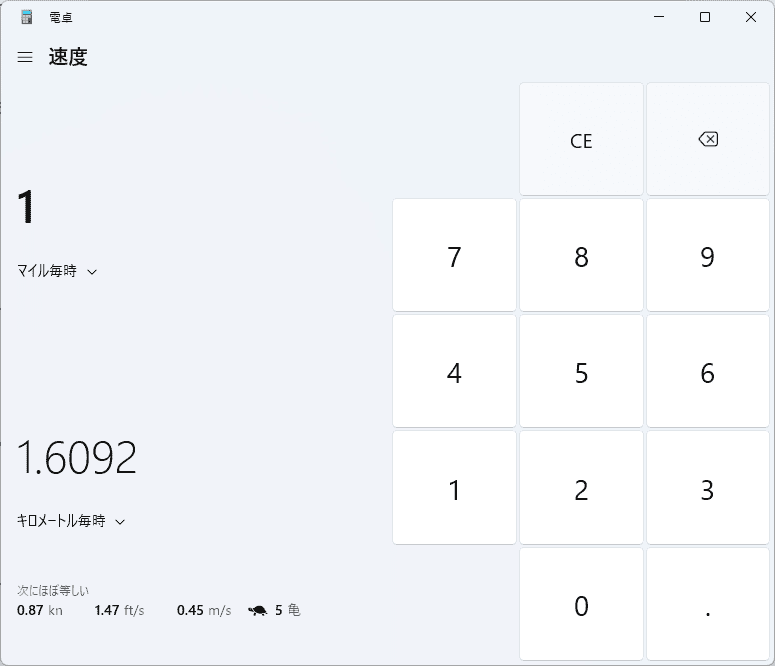
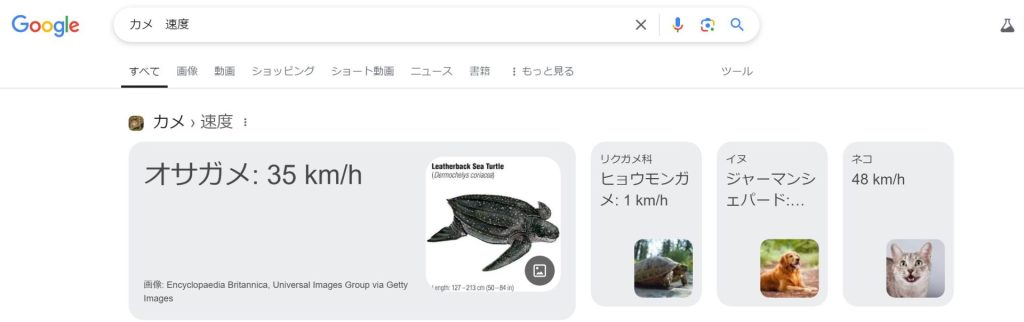
下の方に書いてある、「5亀」は、亀の歩く速度を知らないとイメージできないので、ほとんどの人が分からない気がしますね…
調べてみたら、オサガメという35km/hで走る亀もいるみたいです。
9個目は「時間」。
「時間⇔分」や「年⇔時間」などの変換ができますよ。
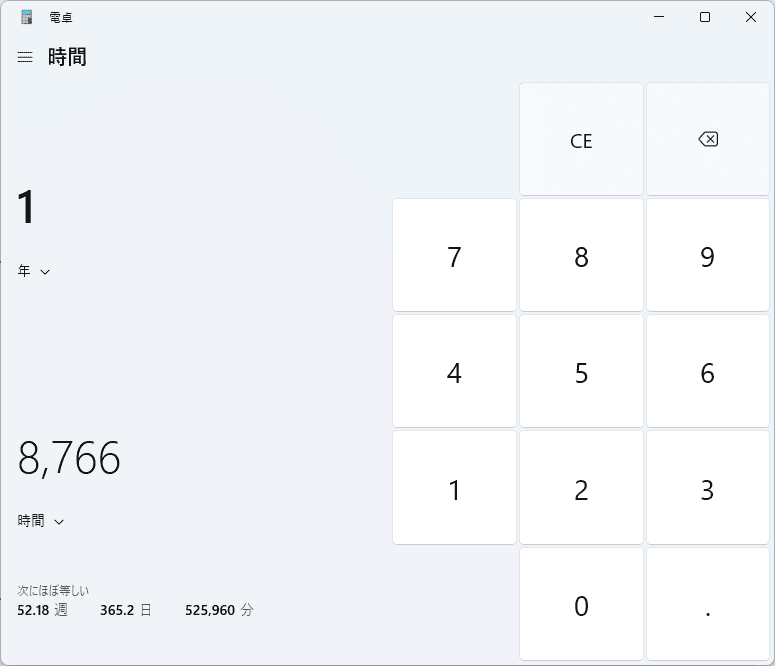
1年は時間にすると短く感じますね…
10個目は「電力/動力」。
「馬力⇔ワット」や「キロワット⇔ワット」などの変換ができますよ。
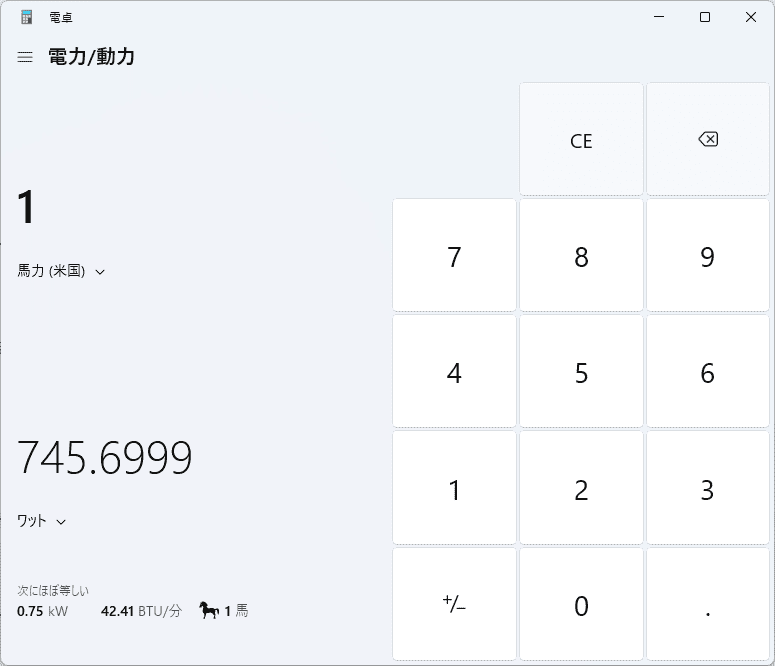
にゃ(馬さん)
11個目は「データ」。
「ギガバイト⇔メガバイト」や「ビット⇔バイト」などの変換ができますよ。
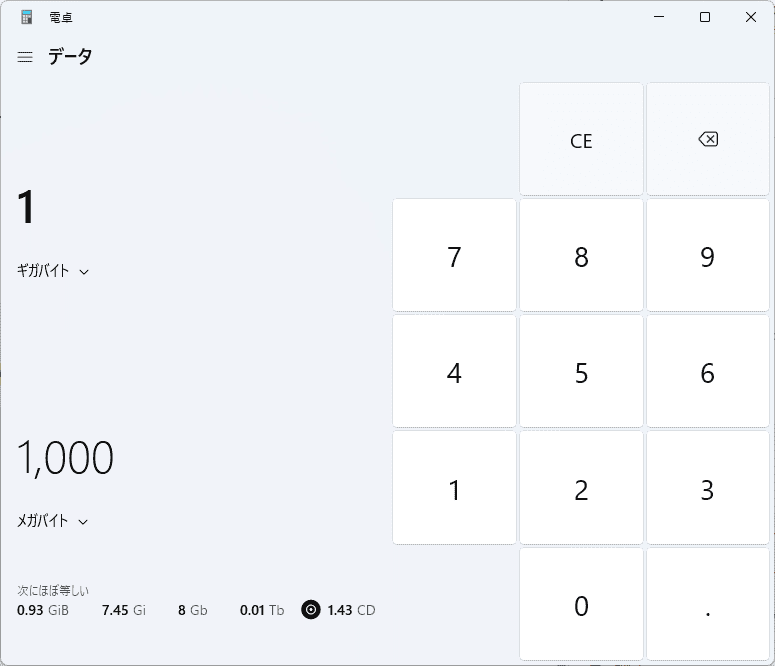
1024倍の指定もできたらいいのですが…
あと、謎の「ひとかじり」という単位を選べます。
「バイト」のことかと思ったのですが、「1ひとかじり」は「0.5バイト」らしいです。
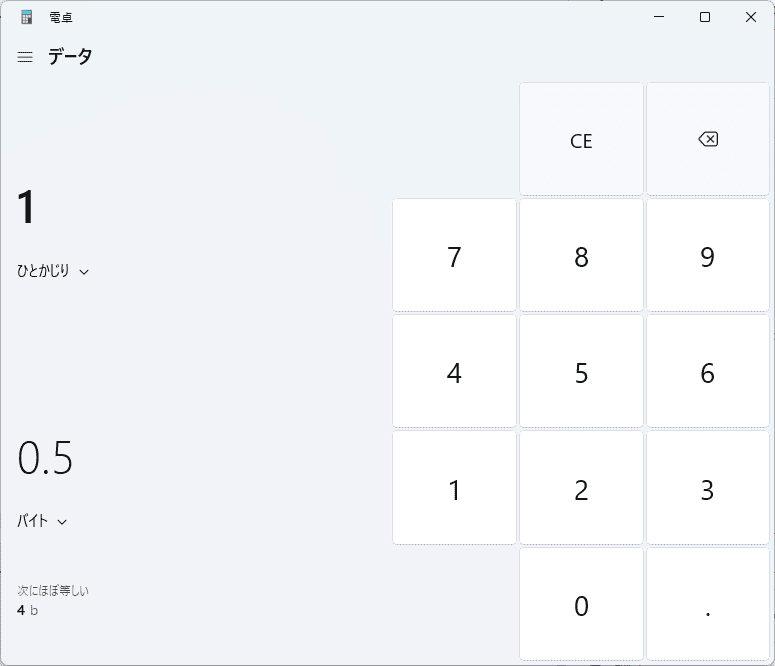
「ひとかじり」について色々調べてみたのですが、結局分かりませんでした。遊び心でしょうか……知っている方がいたら教えてください。
12個目は「圧力」。
「気圧⇔パスカル」などの変換ができますよ。
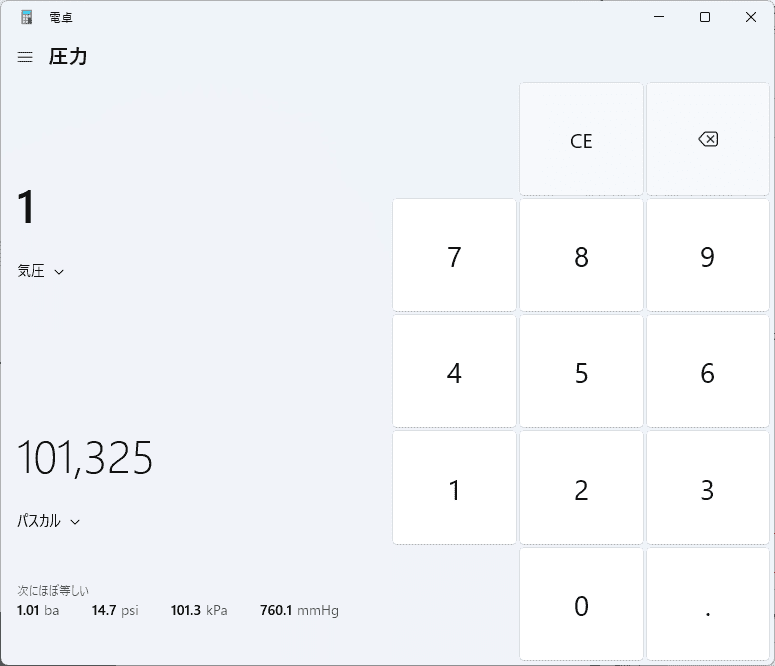
「パスカル」も学生の時以来聞いてないかも
13個目は「角度」。
「度⇔ラジアン」などの変換ができますよ。
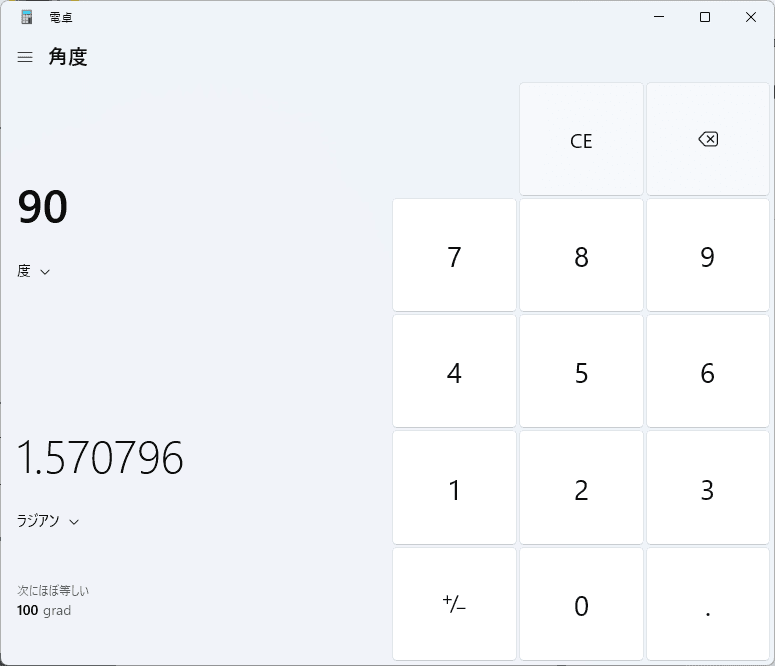
いかがでしたか?
実はWindowsの電卓、こんなに多機能で便利なんです。
ぜひ使ってみてくださいね!