ChatGPTへの「ありがとう」が、数十億円のコストに!?
ak
DOGDOGLAB

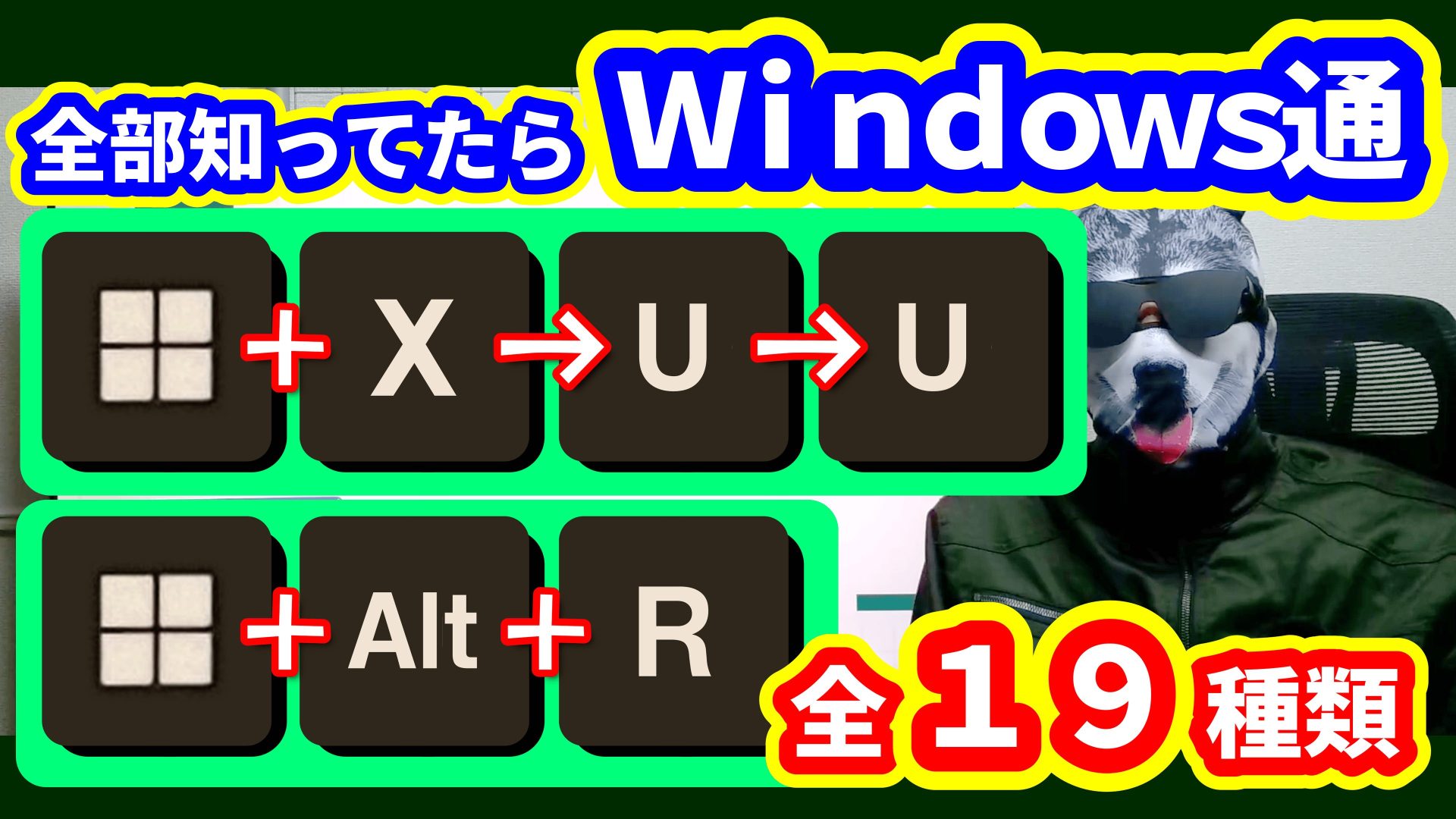

どうも、DOGです!
今回は、全部知っていたらWindows通と言えるであろうショートカットを紹介します!
それでは早速行ってみましょう!
まず最初に紹介するのは「Win+Alt+R」。
これを使うと、ウィンドウの録画が簡単に開始できます。
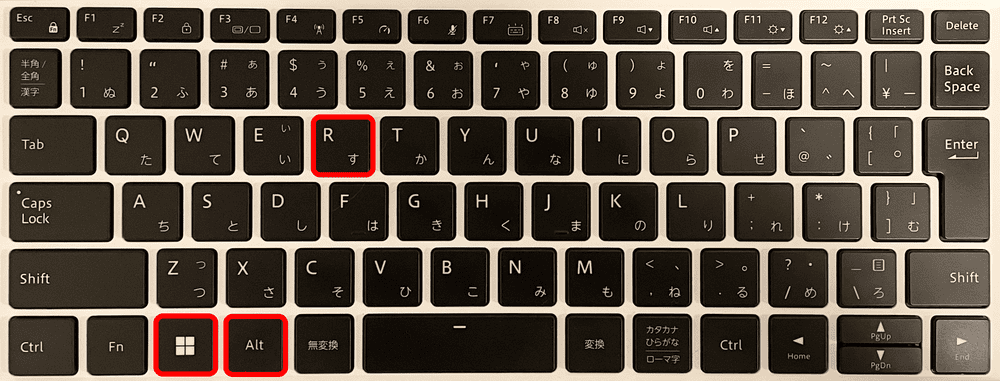
録画を停止したい時は再度「Win+Alt+R」を押します。
録画はデフォルトだと「C:\Users\ユーザー名\Videos\Captures」に保存されますよ。
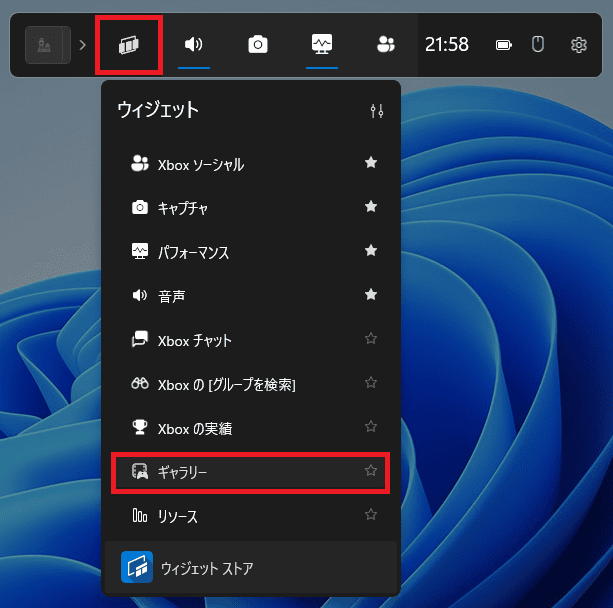
「Win+G」を押して、「ウィジェット」メニューの「ギャラリー」を選択することでも録画内容を確認できます。
ただ、このショートカットは、選択しているウィンドウの全画面録画しかできないんですよね。
ウィンドウの一部分の録画や複数ウィンドウの録画ができませんし、デスクトップの録画をすることもできません。
このような録画をしたいときは、次に紹介するショートカットを使用します。
ウィンドウの一部分を録画したい場合や複数ウィンドウの録画、デスクトップの録画などをしたい場合は、「Win+Shift+S」を使用します。
「Win+Shift+S」は画面キャプチャとして知られていますが、Windows11からは録画も可能です。
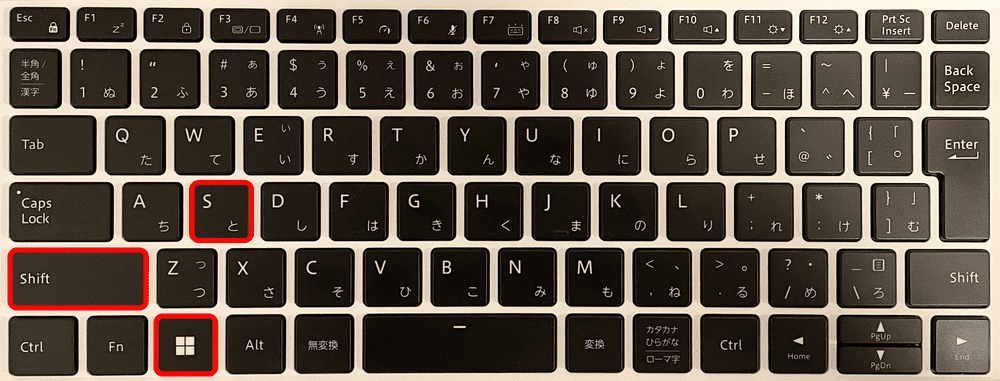
「Win+Shift+S」を押した後に「ビデオマーク」を押し、録画したい範囲を選択して「スタート」を押すことで録画できます。
今やっている作業の手順を記録しておきたいけど、1つ1つ記録している時間はない!ってときなどに、録画しておくと便利ですよね。

むにゃにゃ(寝たら忘れる)
「Ctrl+Shift+T」を押すと、最近閉じたタブを復元できます。
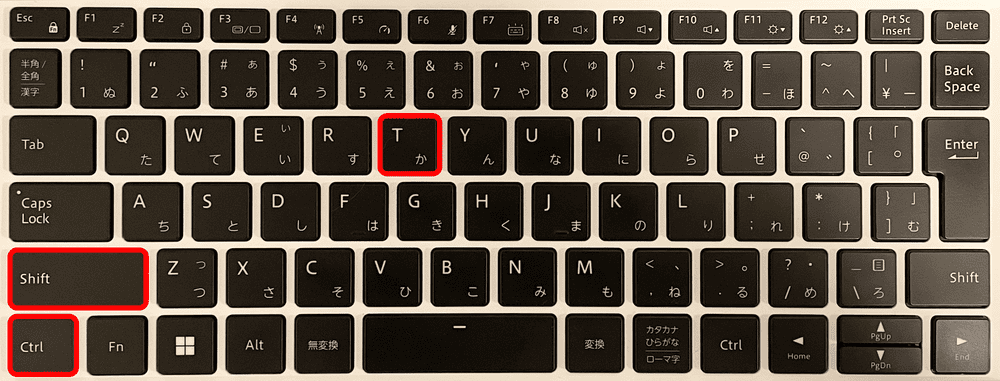
間違えてタブを閉じてしまったときに便利です。
「間違えて閉じちゃった!」ってこと意外とありますよね。

にゃにゃ~(キーボードの上通るよ)
「Ctrl+数字」を押すことで、タブを切り替えることができます。
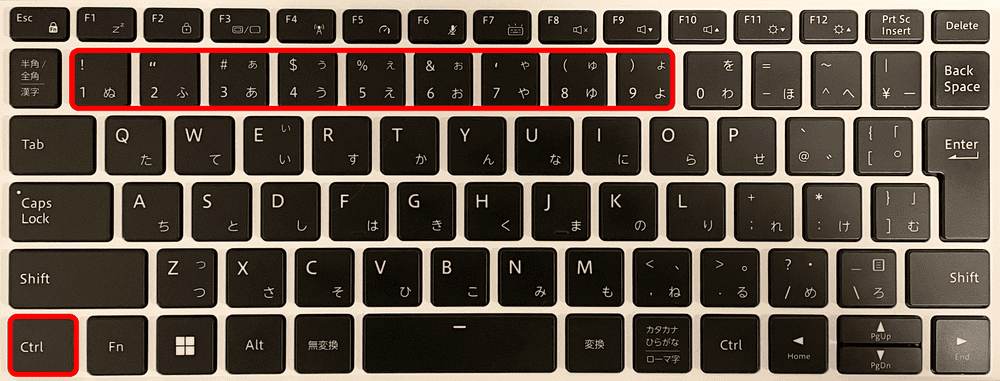
「数字」は、左から数えた順番になります。
ちなみに、タブが9個以上ある場合は、8までは左から数えた順番のタブのページが表示され、9を押すと一番右のタブのページが表示されます。
「Ctrl+Shift+N」でシークレットモードのブラウザを表示できます。
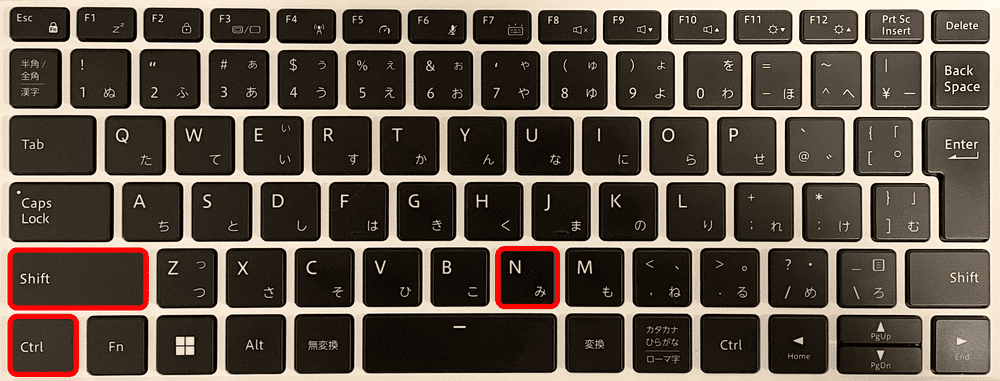
検索履歴を残したくないときに便利ですよ。
見られたくないものもありますよね。

にゃにゃ!(見せて!)
「Win+左右矢印」を使うことで、ウィンドウの位置を簡単に変更できます。
左矢印で左半分、右矢印で右半分にウィンドウを移動できます。
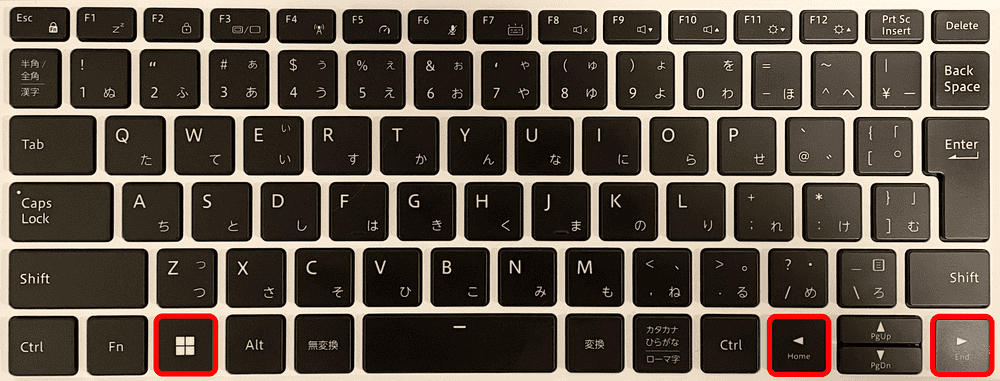
複数のウィンドウを見ながら作業する時に、かなり役立ちます。
上半分、下半分にしたい時は、「Win+Alt+上下矢印」を押します。
他にも、「Win+左矢印⇒Win+上矢印」で左側上1/4、「Win+上矢印」を一度押すと全画面表示、もう一度押すと上半分、「Win+下矢印」を一度押すと全画面解除、もう一度押すと最小化などもあります。
さらに、「Win+Z」を押すと、スナップレイアウトが開いて、より細かくウィンドウの配置をカスタマイズできます。
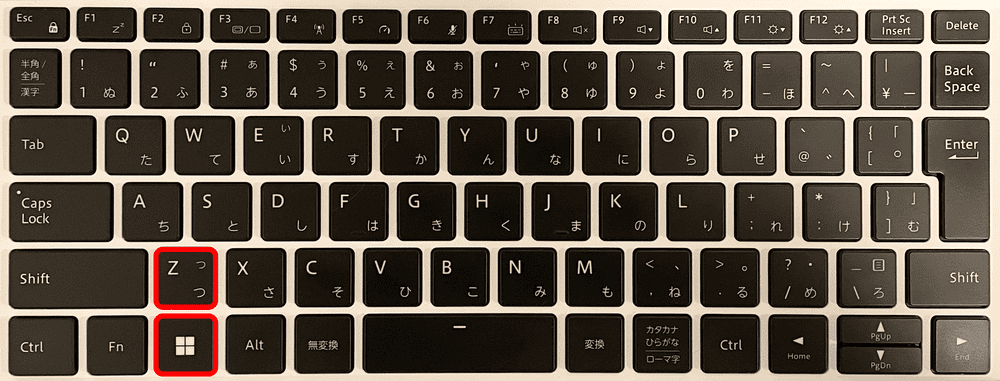
これはあまり使わないかもしれませんが、3分割とか4分割とかが簡単にできるので、知っておくと良いかもしれません。
「Alt+Tab」を押した後、「Alt」を押したまま「Tab」を繰り返し押すことで、開かれている他のウィンドウに切り替えることができます。
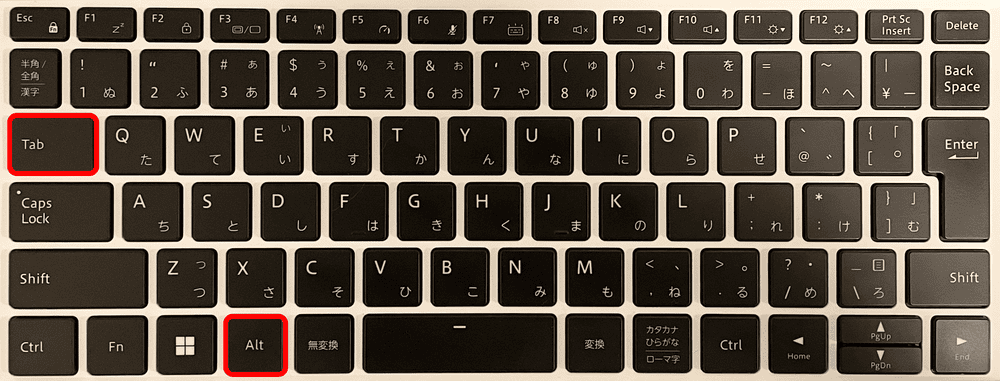
マウスを使って他のウィンドウに切り替える手間が省けます。
また、「Win+Tab」を押した後、「矢印」で切り替えたいウィンドウに移動し、「Enter」を押すことでも同じことができます。
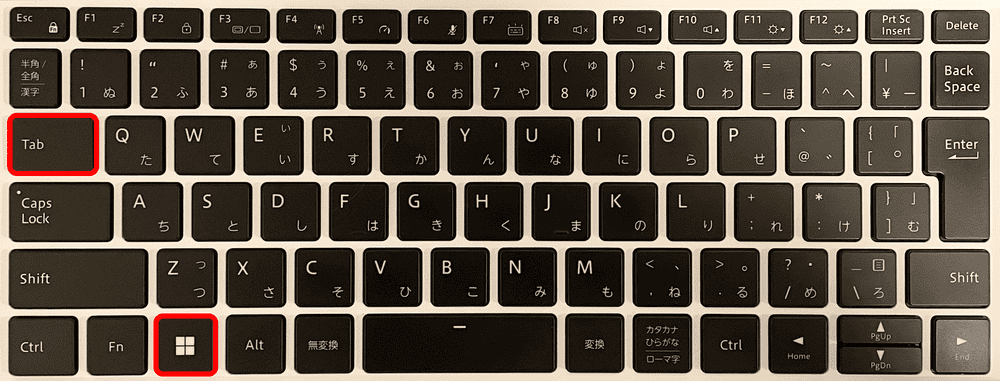
ウィンドウをたくさん開いている時にも、一覧で見れるので便利ですね。
にゃ(便利)
「Win+D」を使うと、全てのウィンドウを一気に最小化できます。
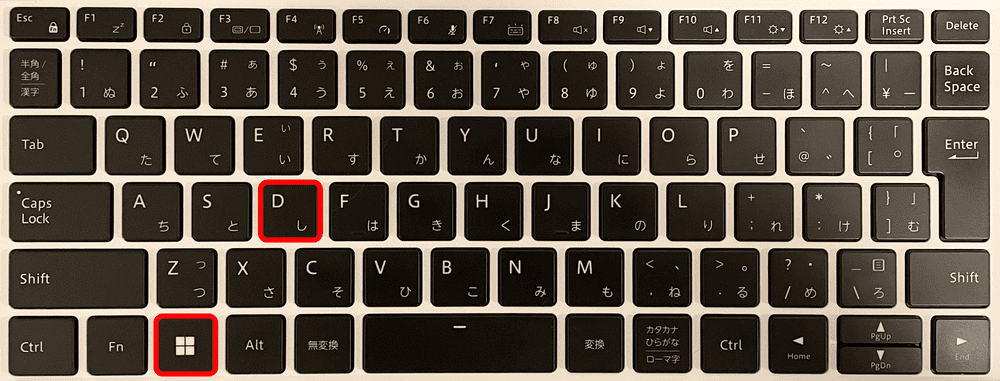
再表示したい時は、再度「Win+D」を押します。
ミーティングの時や同僚に話しかけられた時など、一時的にウィンドウを非表示にしておきたい時に便利ですね。
「Alt+Space⇒N」で、選択しているウィンドウだけを最小化することもできます。
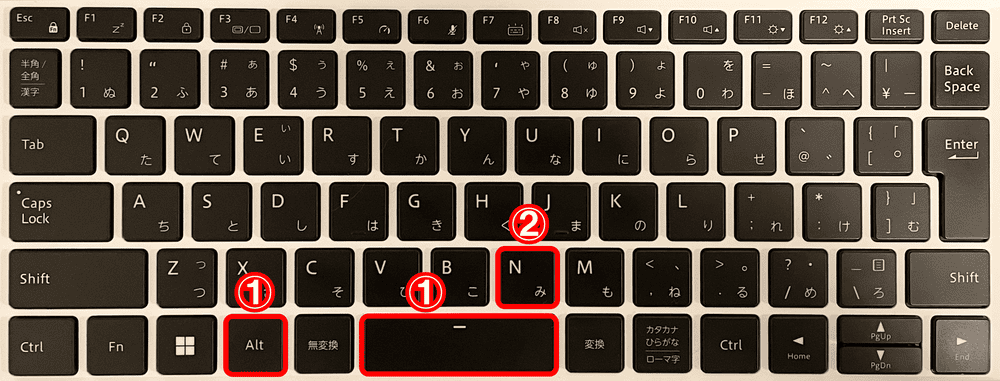
「Win+下矢印」でも可能です。
「Win+Ctrl+D」で、仮想デスクトップを作成できます。
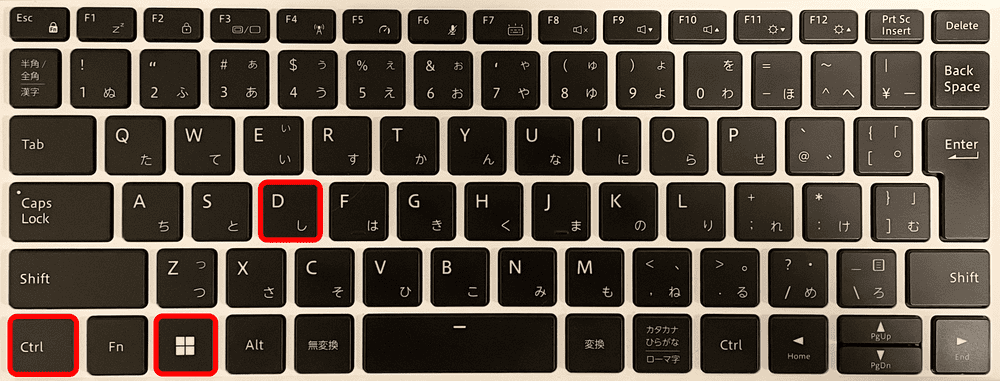
これを使うと、複数のデスクトップを並行して使うことができます。
仕事用の画面と個人用の画面を分けたり、ミーティングで画面共有する時など、開いているウィンドウを見られたくない時に仮想デスクトップを作成してそっちを共有したりなど、色々使えます。
デスクトップを切り替えるには「Win+Tab」を押します。
その後、マウスで該当のデスクトップをクリックしても良いですし、「Tab」を押して「矢印」で移動して「Enter」を押しても切り替えることができます。
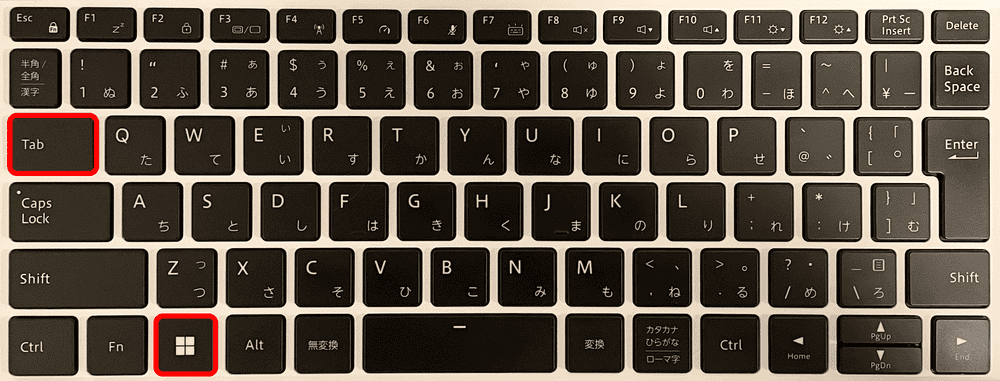
これを合わせて覚えておかないと、仮想デスクトップを作成した後、「元のデスクトップにどうやって戻るんだっけ…」ってなるので注意して下さい。
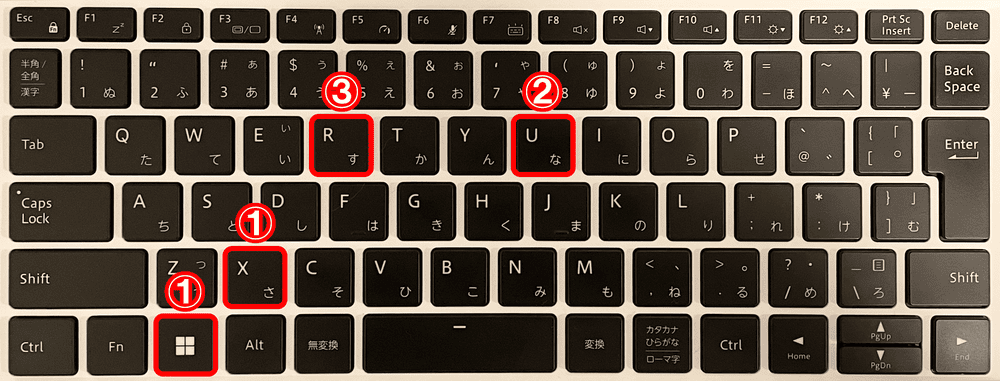
「Win+X⇒U⇒U」で、すぐにシャットダウンすることができます。
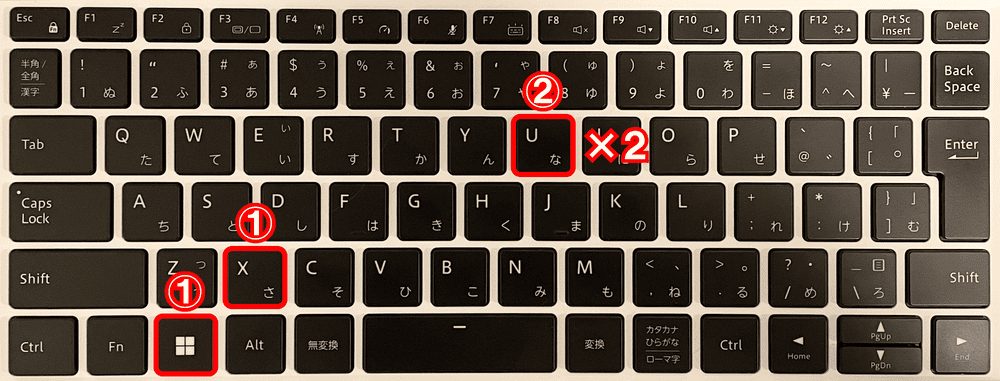
マウス操作でシャットダウンしても良いですが、キーボードで秒速でシャットダウンできたらなんかかっこいいですよね。
1秒でも早く退社!
にゃ!(速い!)
デスクトップ上で、「Alt+F4⇒Enter」でも可能です。
再起動は、「Win+X⇒U⇒R」になります。
「Win+E」で、エクスプローラーを表示することができます。
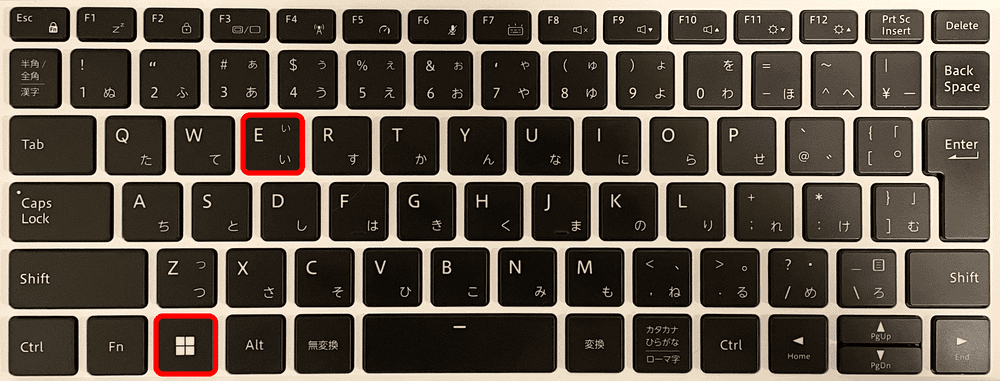
何個でも表示できますよ。
これはめちゃくちゃよく使います。
にゃにゃ!(いっぱい表示しすぎた!)
「Ctrl+Shift+N」で新規フォルダを作成することができます。
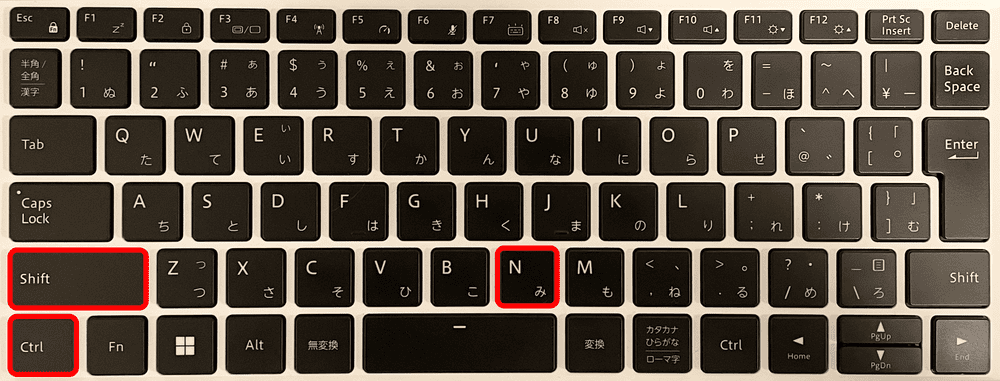
いちいち右クリックから作成する手間が省けますよ。
「Ctrl+Shift+N」は、エクスプローラー上だと新規フォルダ作成、ブラウザ上だとシークレットモードブラウザの表示になります。
ファイル名やフォルダ名を変更するには「F2」を使いましょう。
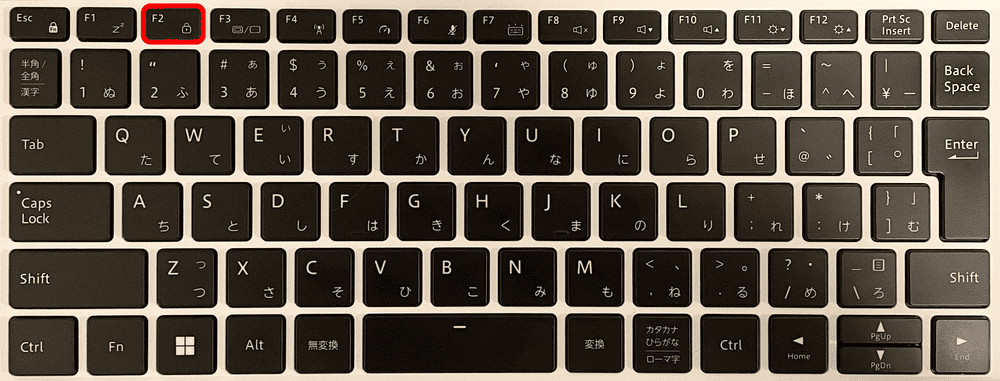
該当ファイルやフォルダを選択して「F2」を押すだけです。
これもよく使う。
「Win+数字」で、タスクバーにピン留めしているアプリを簡単に起動できます。
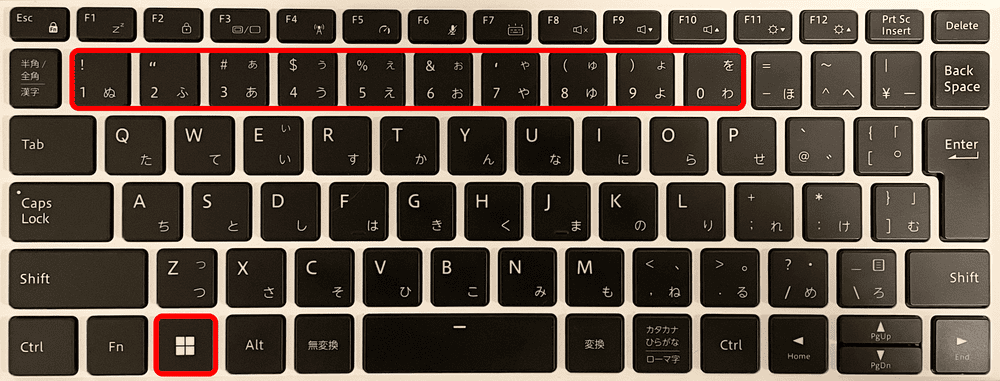
「数字」はタスクバーの左から数えた順番になります。
「0」は左から10番目のアプリになります。
11番目以降は起動できません。
また、「Win⇒アプリ名⇒Enter」でもすぐにアプリを開けます。
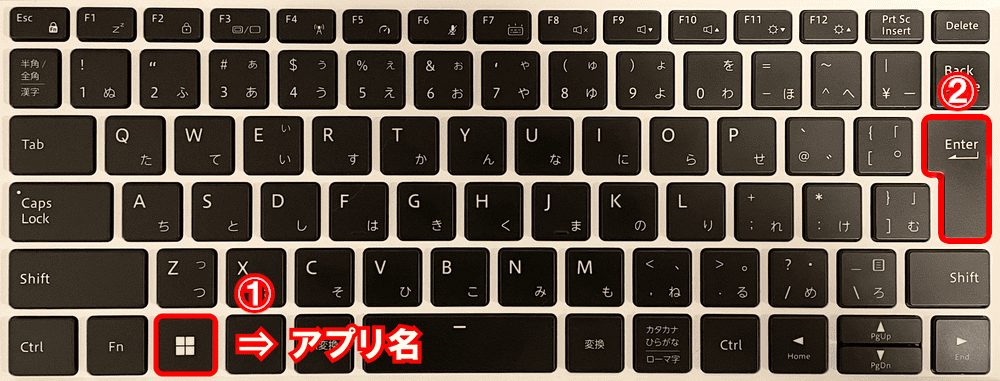
アプリ名をすべて入力しなくても、候補の先頭に表示されたら「Enter」を押せばOKです。
よく使うアプリは候補に表示されやすくなります。
「Win+V」でクリップボードの履歴を表示できます。
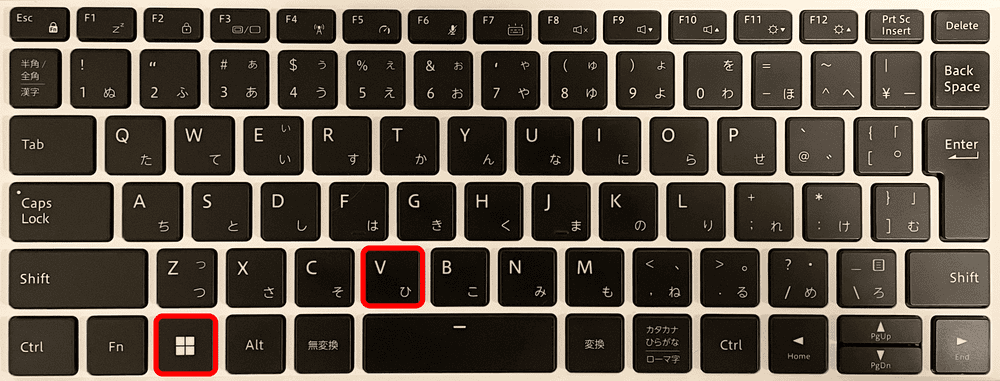
過去にコピーした内容を貼り付けることができるのでとても便利です。
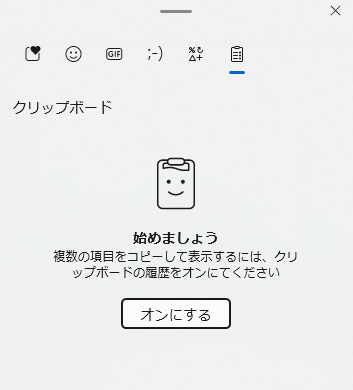
「Win+V」を押したときに、クリップボード履歴がオンになっていない場合は、「オンにする」を押してください。
最後、「Ctrl+Shift+Esc」でタスクマネージャーをすぐに開くことができます。
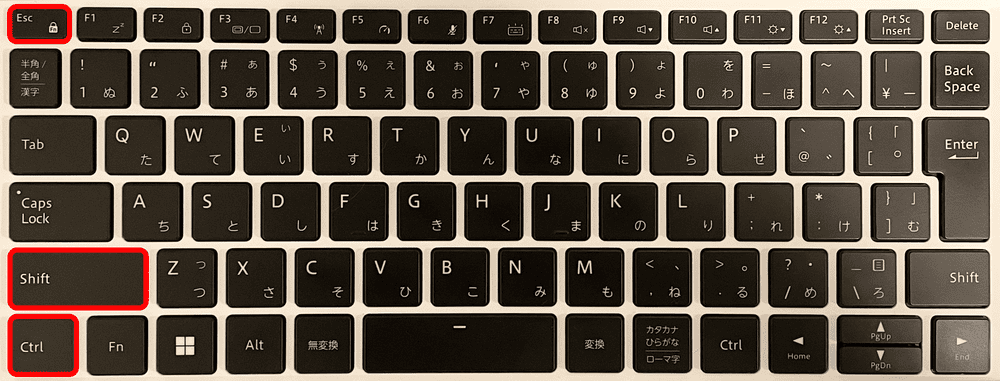
タスクマネージャでは、アプリの使用状況などを確認することができます。
アプリが急に動かなくなったり、動作が遅いときなどに、タスクマネージャを確認して、該当のアプリを終了させることができます。
タスクマネージャでアプリを終了させた後、アプリを再起動すると、動くようになったり、速度が改善することがあります。
今回は、全部知っていたらWindows通と言えるであろうショートカットを紹介しました!
全部知っていましたか?
画面録画
ブラウザ操作
ウィンドウ操作
仮想デスクトップ
シャットダウンと再起動
ファイル操作
その他
使えそうなものは使って、作業効率を上げていきましょう!