紹介した商品の一覧はこちら
IT関連

【Windows11】初期設定のままはダメ!おすすめ設定15選【高速化・ニュース非表示・プライバシー設定・復元ポイント…】

ak

どうも、DOGです!

今回はWindowsPCを買ったらまず初めにやっておきたいおすすめの設定を紹介します!

この設定をやるかやらないかでは、Windowsの使いやすさが天と地ほど変わってくるので、ぜひ一緒に設定してもらえればと思います!

それでは、さっそくいってみましょう!

見た目を良くしよう!

壁紙が勝手に変わらないようにする

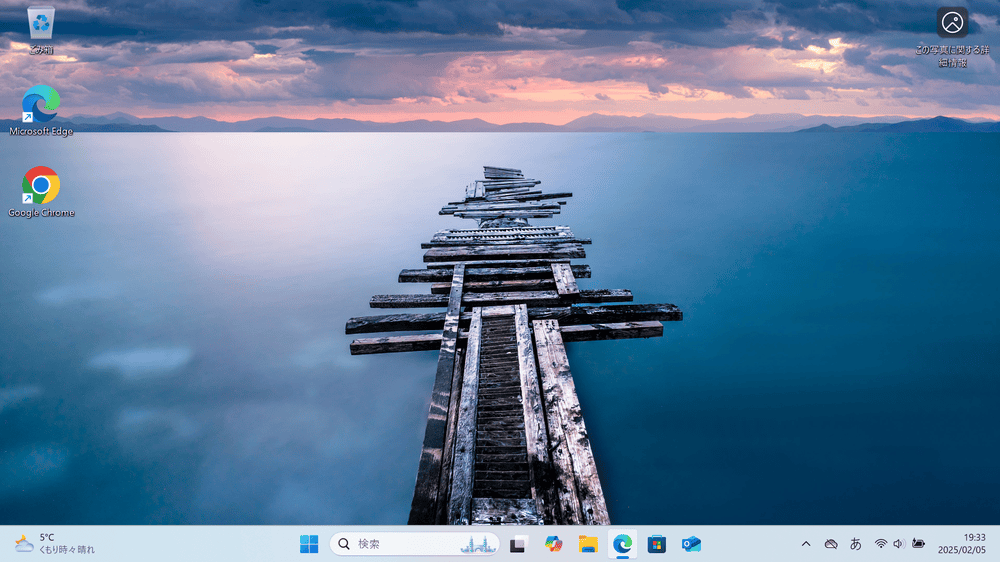
初期設定のままだと、壁紙が勝手に変わるんですよね。

「色んな壁紙が見れて楽しい!」と思う方はそのままでもいいですが、個人的にはコロコロ変わると鬱陶しいです。

あと、右上の「この写真に関する詳細情報」という表示も邪魔です。
そんな小さなイライラをなくすために、設定で壁紙を固定しちゃいましょう!

  1. 画面を右クリックし、「個人用設定」をクリック。
  2. 「背景」をクリックして、「背景をカスタマイズ」から「画像」または「単色」を選択。

これでバッチリです。

にゃ~(僕の写真にしないの?)

検索ボックスとタスクビューをなくす

この検索ボックスは無駄にスペースを取りますし、タスクビューは正直あまり使わないんですよね。
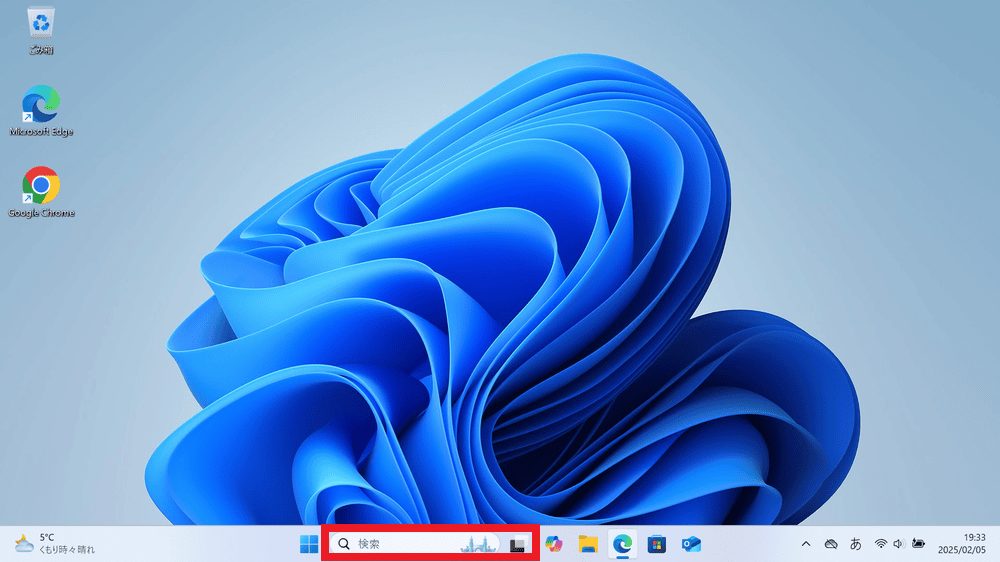
邪魔なので消しちゃいましょう。

  1. タスクバーを右クリックし、「タスクバーの設定」をクリック。
  2. 「検索バー」を「非表示」に変更、「タスクビュー」をオフにする。

これでタスクバーがすっきりしました!

にゃにゃ(すっきり!)

タスクバーの表示を左側にする

Windows 11ではタスクバーが真ん中に移動していますが、長年Windowsを使っている方は、慣れ親しんだ左側が良いですよね。
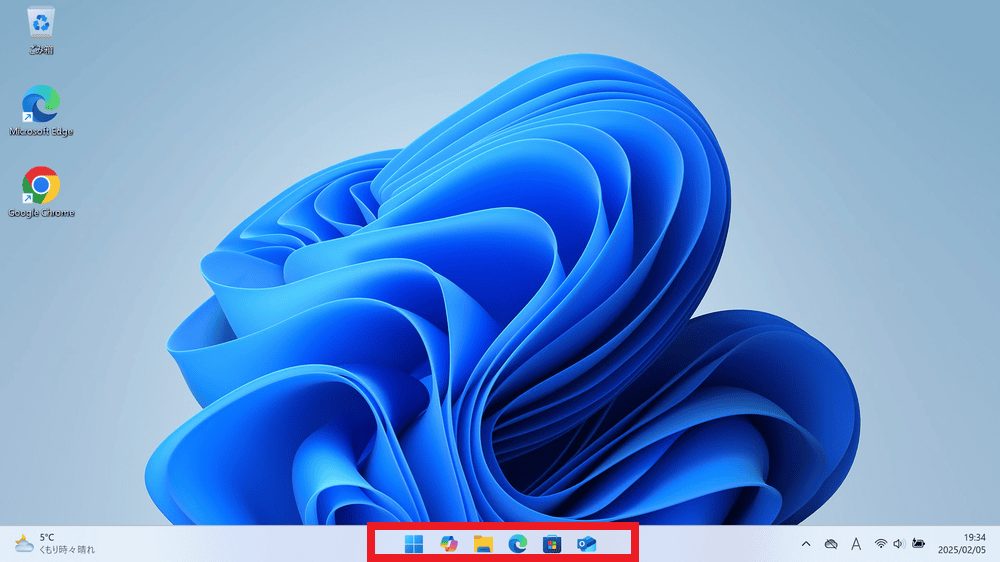
  1. タスクバーを右クリックし、「タスクバーの設定」をクリック。
  2. 「タスクバーの動作」をクリックし、「タスクバーの配置」を「左揃え」に設定。

これでいつも通りです!

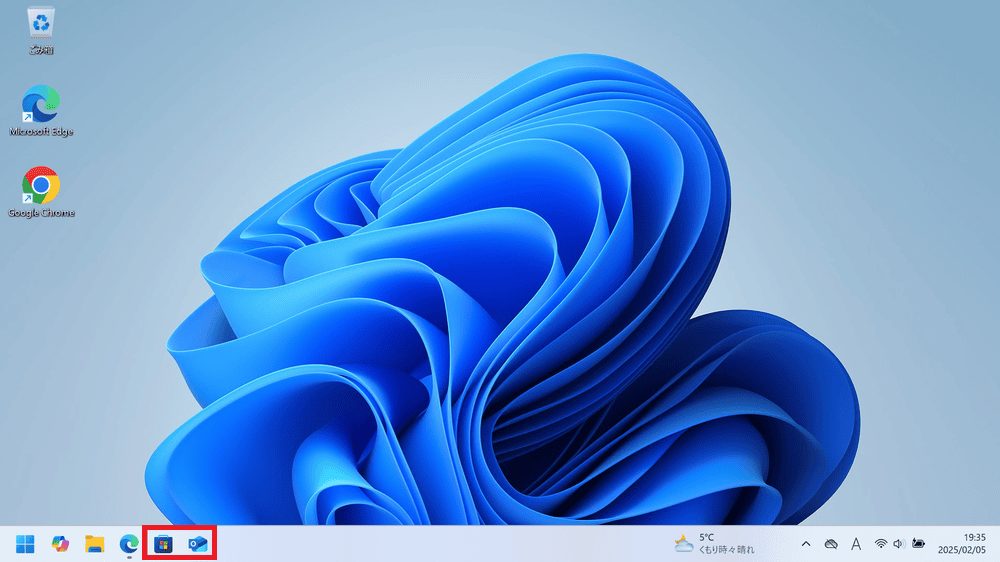
タスクバーの不要なアプリを消す・必要なアプリを追加する

タスクバーの不要なアプリはあっても邪魔なので消しましょう!

  1. タスクバーの不要なアプリ上で右クリックし、「タスクバーからピン留めを外す」をクリック。

また、よく使用するアプリはタスクバーに追加しておきましょう!

  1. よく使用するアプリを右クリックして、「タスクバーにピン留めする」をクリック。

これで使いやすくなりました!

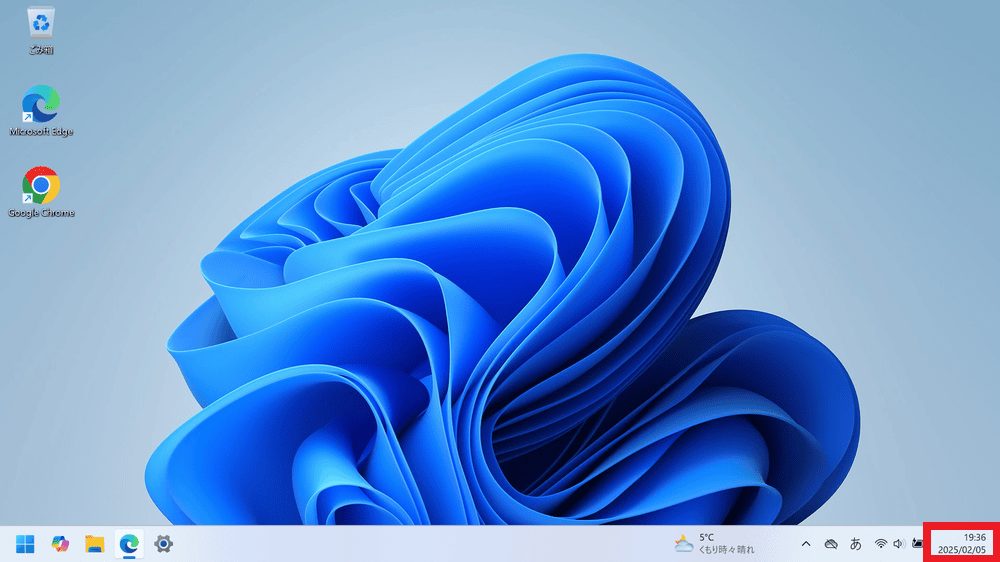
日付に曜日を表示する

画面右下に日付が表示されていますが、曜日も表示できたらいいですよね。

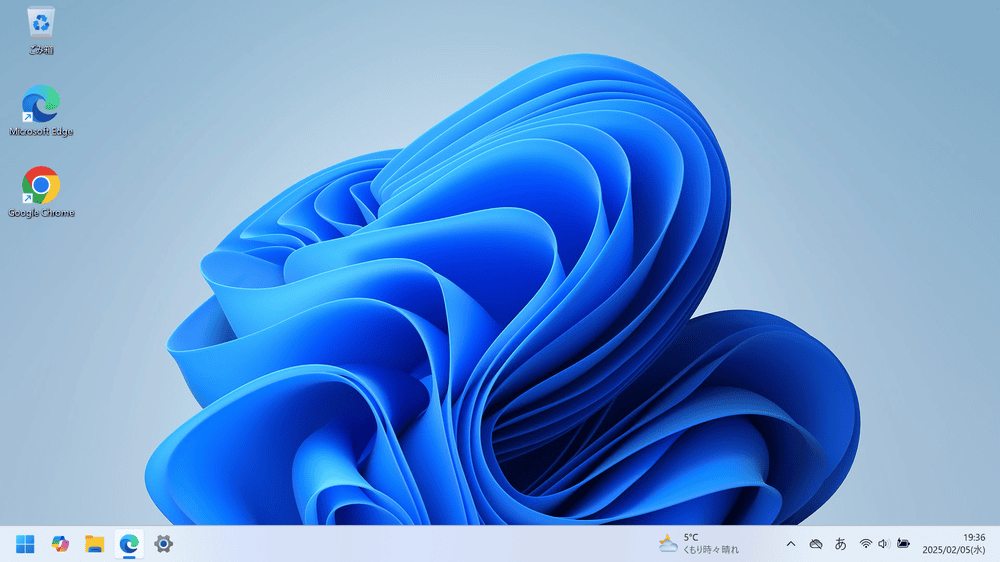
  1. 検索で「コント」と入力し、「コントロールパネル」を開く。
  2. 「日付、時刻、数値形式の変更」をクリック。
  3. 「追加の設定」をクリックし、「日付」タブをクリック。
  4. 「データ形式」の「短い形式」に「yyyy/MM/dd'(‘ddd’)’」と入力し、「OK」をクリック。

これでもう何曜日か迷わなくなります!

ディスプレイの表示サイズを調整する

ディスプレイの表示サイズが何だか大きいですよね。

個人的にはもう少し縮小して、作業スペースを広げたいです。

  1. 画面を右クリックし、「ディスプレイ設定」をクリック。
  2. 「拡大/縮小」のパーセントを調整する。

私は100%にしています!

にゃー!!(100%!!)

デスクトップのアイコンサイズを調整する

デスクトップのアイコンもサイズを調整できます

  1. 画面を右クリックし、「表示」から、「大アイコン」「中アイコン」「小アイコン」のどれかを選択。

もしくは、画面の上でCtrlキーを押しながらマウスホイールを回転することでもサイズを変えることができます!

好きなサイズにしてください!

不要な情報を視界に入れないようにしよう!

ニュースを表示しないようにする

仕事モードに入るためにパソコンを開いたのに、ニュースが目に入ると…ついつい見ちゃう、時間がどんどん消えていく…。そんな方には、ニュース表示をオフにすることを強くおすすめします!
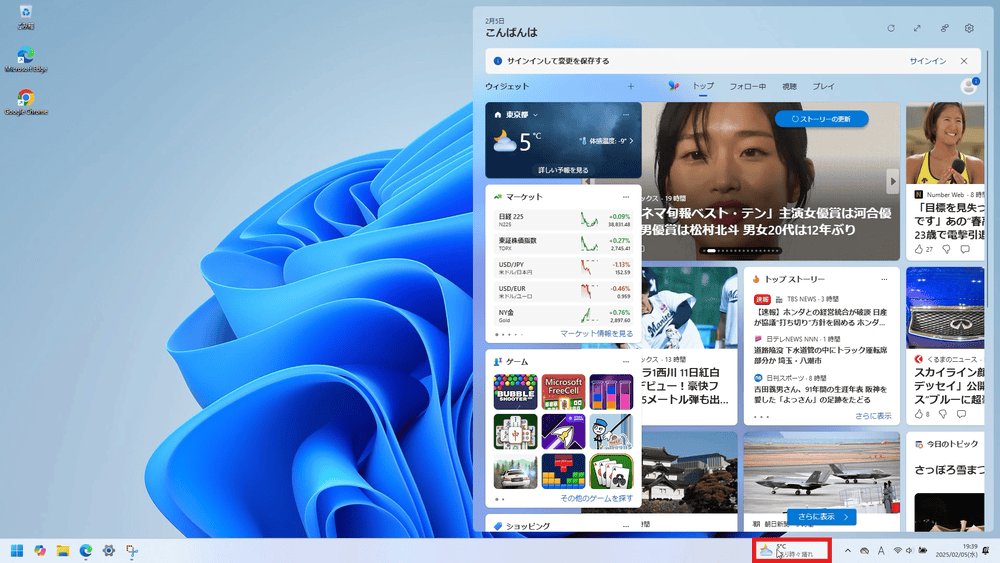
煩わしいニュースは表示しないようにしましょう!

  1. タスクバーを右クリックし、「タスクバーの設定」をクリック。
  2. 「ウィジェット」をオフにする。

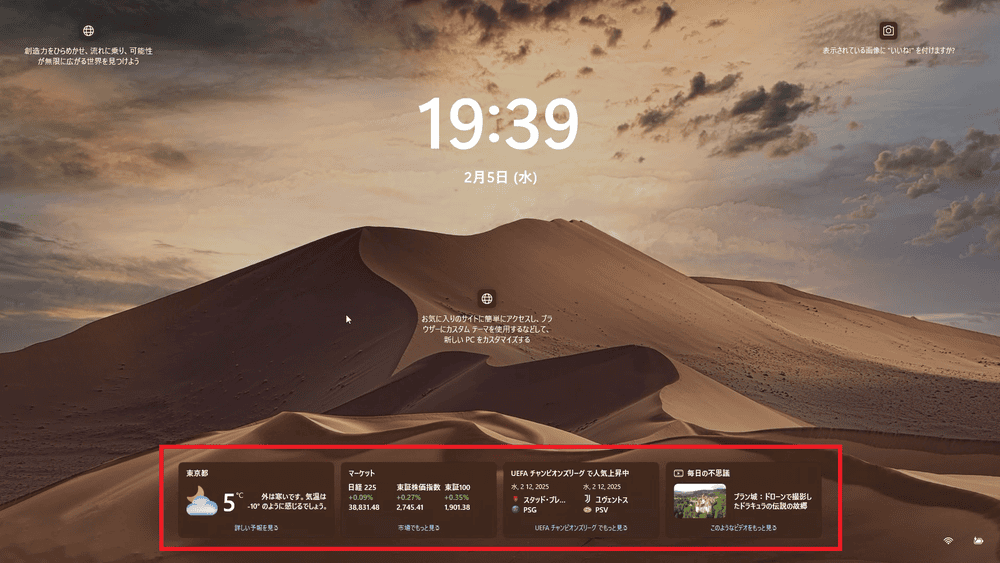
また、ロック画面にも天気予報とかがでてきますよね。あれも消しましょう

  1. 画面を右クリックし、「個人用設定」をクリック。
  2. 「ロック画面」をクリックして、「ロック画面の状態」を「なし」に変更。

これで仕事に集中できるようになります!

動作を速くしよう!

アプリの自動起動を止める

実は、PC起動時に、勝手に起動しているアプリがあるんです。

動作を遅くする原因となりうるので、不要なアプリは自動起動しないようにしましょう。

  1. Windowsマークを右クリックし、「設定」をクリック。
  2. 左上の3本線(表示されない場合もあります)をクリックし、「アプリ」をクリック。
  3. 「スタートアップ」を選択し、一覧から不要なアプリをオフにする。

注意点として、自動起動しないと困るものもあるので、自分が分かるアプリで不要なもののみオフにするようにしましょう!

分からなければ無理にオフしなくても大丈夫です!

高速スタートアップを無効にする

「高速スタートアップ」は、パソコンの起動を速くしてくれるという機能です。

ただ、最近のパソコンであれば、この機能がなくても十分速く起動しますし、「高速スタートアップ」をオンにしておくことで、逆に動作が不安定になる可能性があるので、オフにしましょう。

  1. 検索で「コント」と入力し、「コントロールパネル」をクリック。
  2. 「システムとセキュリティ」をクリックし、「電源オプション」をクリック。
  3. 左側の「電源ボタンの動作を選択する」をクリック。
  4. 「現在利用可能ではない設定を変更します」をクリック。
  5. 「高速スタートアップを有効にする」のチェックを外し、「変更の保存」をクリック。

不要なファイルを定期的に削除する

様々な処理を行う中で、パソコンは一時的にデータの保管などをするための一時ファイルというものを作成します。

この一時ファイルがいつの間にか増えて、パソコンの容量を圧迫し、動作を遅くしてしまう可能性があります。

このファイルを定期的に削除してくれる機能がありますが、デフォルトでは空き容量が不足したときにしか削除してくれない設定になっているため、削除間隔を短くしましょう

  1. Windowsマークを右クリックし、「設定」をクリック。
  2. 左上の3本線(表示されない場合もあります)をクリックし、「システム」をクリック。
  3. 「ストレージ」をクリックし、「ストレージセンサー」をクリック。
  4. 「ストレージセンサーを実行するタイミング」を好きな間隔に設定。

私は「毎週」に設定しています!

プライバシーを守ろう!

情報を収集されないようにする

初期設定だと、Microsoftにパソコンの利用状況を収集されています

にゃ!(なんだって!)

なるべく情報は収集されたくないですよね。

  1. Windowsマークを右クリックし、「設定」をクリック。
  2. 左上の3本線(表示されない場合もあります)をクリックし、「プライバシーとセキュリティ」をクリック。
  3. 「全般」をクリックし、すべてオフにする。
  4. 「プライバシーとセキュリティ」に戻り、「診断とフィードバック」をクリック。
  5. 「診断データ」の「オプションの診断データを送信する」をオフにする。
  6. 「カスタマイズされたエクスペリエンス」をオフにする。

効率的に作業できるようにしよう!

クリップボード履歴を使えるようにする

過去にコピーしたものをもう一度貼り付けたい場面、よくありますよね

そんなときに便利なのが「クリップボード履歴」です。

とても便利な機能なのでオンにしておきましょう

  1. Windowsマークを右クリックし、「設定」をクリック。
  2. 左上の3本線(表示されない場合もあります)をクリックし、「システム」をクリック。
  3. 「クリップボード」をクリックし、「クリップボード履歴」をオンにする。

こうすることで、過去にコピーしたものも貼り付けることができるようになります!

キーボードの「Windowsマーク」と「V」を押すことで、クリップボード履歴を表示できますよ。

にゃ!(便利)

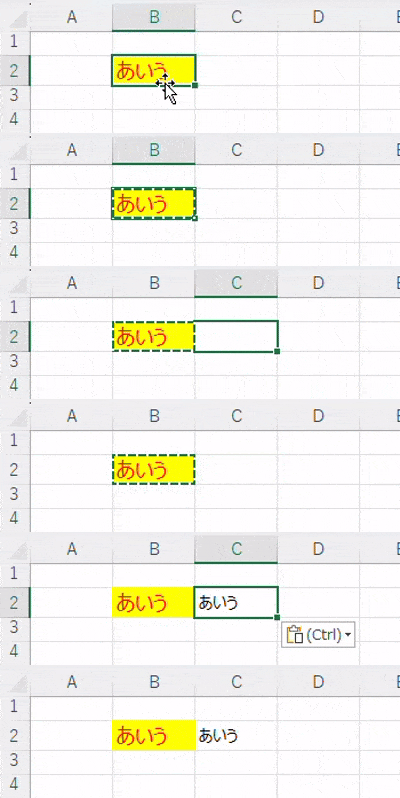
ただ、このクリップボード履歴だと、以下のようにテキストが装飾されたままで貼り付けられるんですよね。
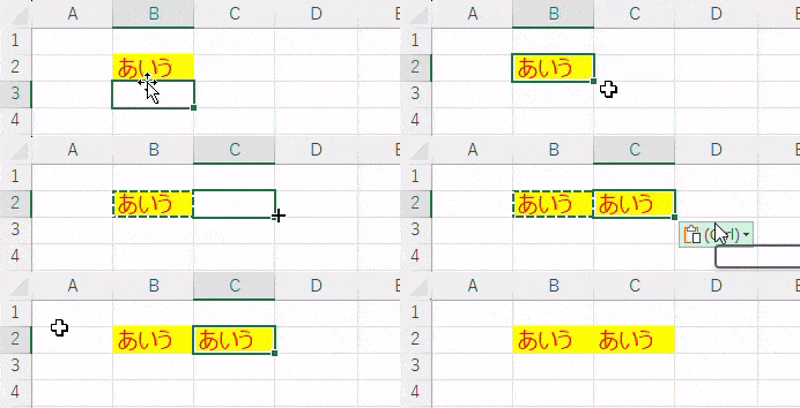
以下のように、装飾なしのテキストを貼り付けたい場合は、以下の記事で紹介している「Clibor」というアプリがおすすめです!
あわせて読みたい
【Windows】無料のおすすめアプリ10選【コピペ・キャプチャ・圧縮・サイズ変更・ファイル共有・明るさ調整・タスク管理・パスワード管理…】

ファイルの拡張子を表示する

初期設定では、ファイルの拡張子(.txtや.xlsxなど)が非表示になっています。

ファイル名だけでは、同じ名前で異なる拡張子のファイルが区別しにくいことがあります。
また、「.exe」などの実行ファイルを誤って実行してしまったりと、危険です。

そのため、ファイルの拡張子は表示しておいた方が良いです。

  1. Windowsマークを右クリックし、「設定」をクリック。
  2. 左上の3本線(表示されない場合もあります)をクリックし、「システム」をクリック。
  3. 「開発者向け」をクリックし、「エクスプローラー」をクリック。
  4. 「ファイル拡張子を表示する」をオンにする。

絶対表示していた方が分かりやすいのになぜ非表示にしたのか…

故障に備えよう!

復元ポイントを作成する

復元ポイントとは、システムの状態を保存する機能で、パソコンの動作がおかしくなった時に、以前の正常な状態に戻すことができるものです。

復元ポイントを定期的に作成するようにして故障に備えましょう!

  1. 検索で「復元」と入力し、「復元ポイントの作成」をクリック。
  2. 「構成」をクリック。
  3. 「システムの保護を有効にする」にチェック。
  4. 「最大使用量」のゲージを「10GB」程度にして、「OK」をクリック。

これで、例えばWindowsUpdateなど、システムに重要な変更が加えられるときなどに、自動的に復元ポイントが作成されます。

ただ、復元ポイントはWindowsのシステムの状態を元に戻す機能であり、削除された個人的な写真やエクセルなどのファイルは復元できないので注意してください。

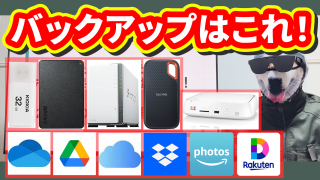
そのため、大事なデータはバックアップを取っておきましょう

以下の記事でデータのバックアップ方法について解説しているので、気になる方は合わせて読んでみてください!
あわせて読みたい
データのバックアップ方法はこれ!HDD・SSD・NAS・GoogleDrive・OneDrive・AmazonPhotos・RakutenDrive…12種類の方法を徹底比較【料金・特徴】

まとめ

今回は、Windows11のおすすめ設定を15個紹介しました!

特に、復元ポイントの作成は忘れずに行っておいてほしいです。
見た目の部分に関しては、自分の好きな見た目にしてもらえればと思います。

それでは、快適なWindowsライフを!

ABOUT ME
DOG
DOG
クリエイター
動物とガジェットをこよなく愛する男。ちょっと変わった好みのガジェットや、生活を快適にするガジェットを見つけたら即買い。スマホは折りたたみスマホと普通のスマホの2台持ち。iPhoneもAndroidも色々使ってます。Amazonのアソシエイトとして、DOGは適格販売により収入を得ています。
記事URLをコピーしました