【スマートグラス】え?コナンのメガネもう売ってる【ナビ・自動翻訳・AI機能他】
ak
DOGDOGLAB


[PR] 当サイトはアフィリエイト広告による収益を得ています。

どうも、DOGです!
今回は、ダイソーの商品だけでデスク周りを揃えてみたので紹介していきます!
それでは早速行ってみましょう!
こんな感じにできました。絶妙な仕上がり。
メインの作業部屋は別にあるので、こちらはリビングの一角に作成しました。

赤い矢印のものは全てダイソーです。
※机の下にあって、写っていないものもあります。
アップにするとこんな感じ。
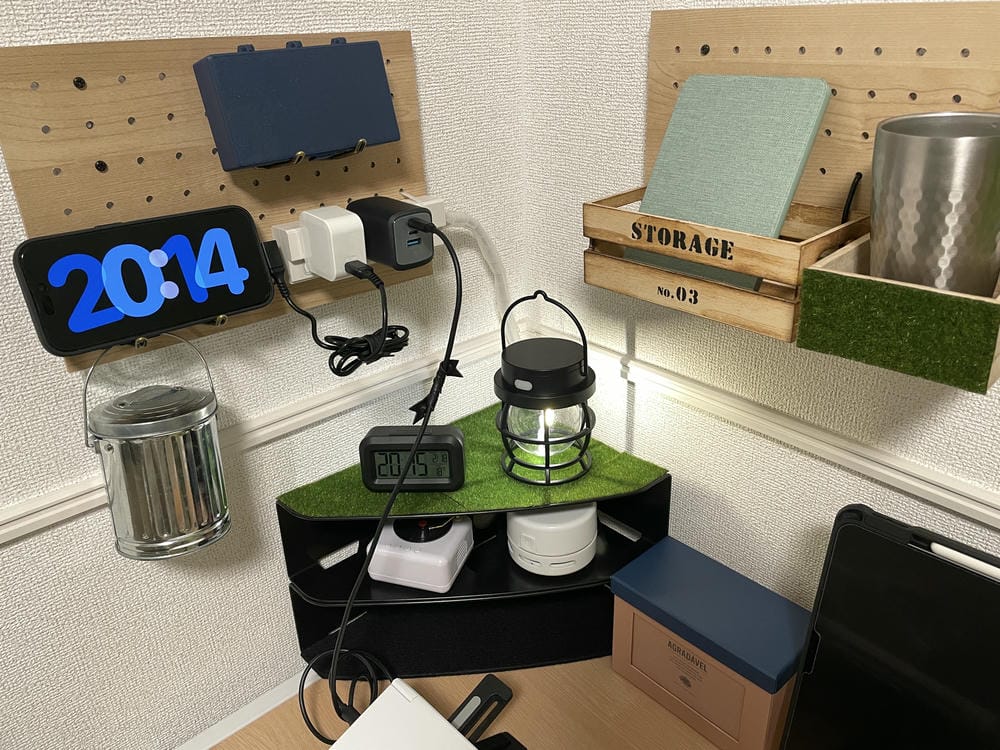
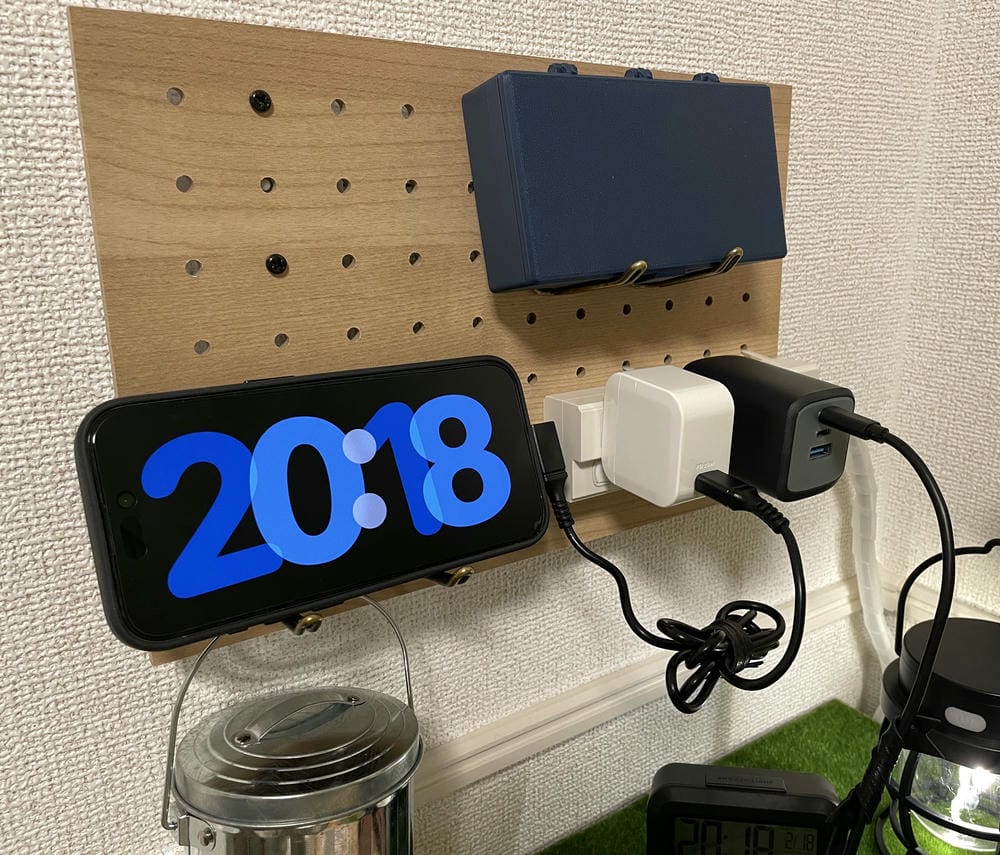
有孔ボードに、電源タップやスマホ立て、小物入れ、コップ立てなどを取り付けています。
(以下の左の画像)
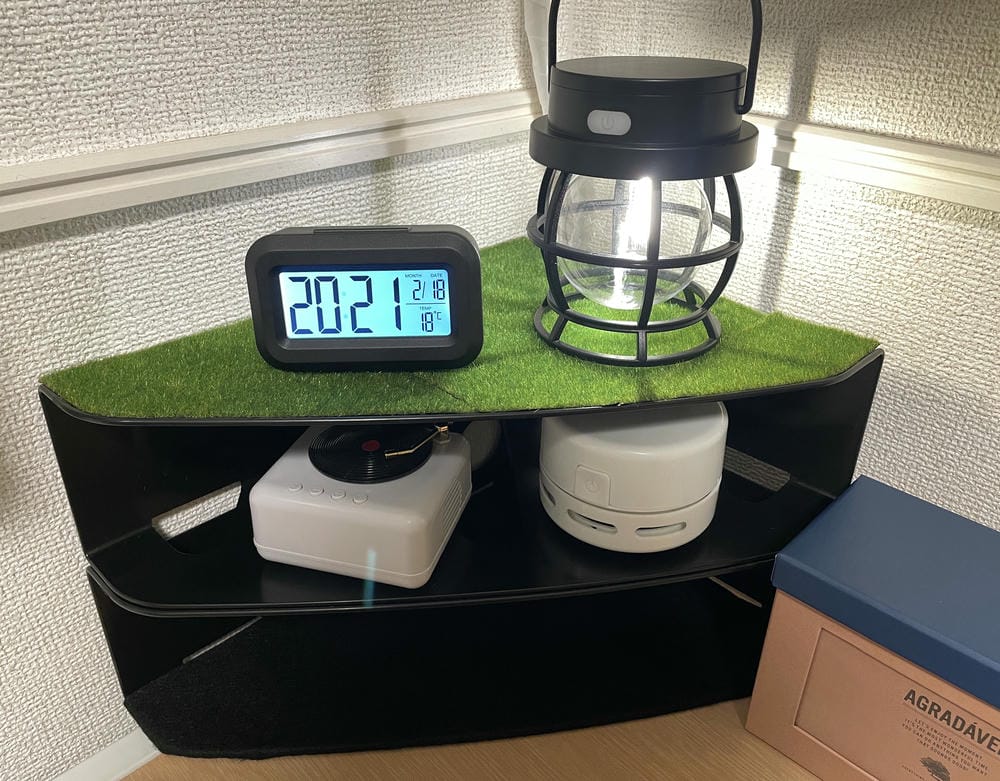
机の上の棚は、A4のファイルスタンド2つを横に倒してくっつけて作りました。
棚には、スピーカーと卓上クリーナー、時計、ライトを置いています。
全部ダイソーです。
では、購入した商品を紹介していきます!
全部で約8,000円でした!
思ったより高かったです。3,000円ぐらいの気持ちだった…
スピーカーとかマウスとか卓上クリーナーとかの機器系が高かったのが原因かもしれません。
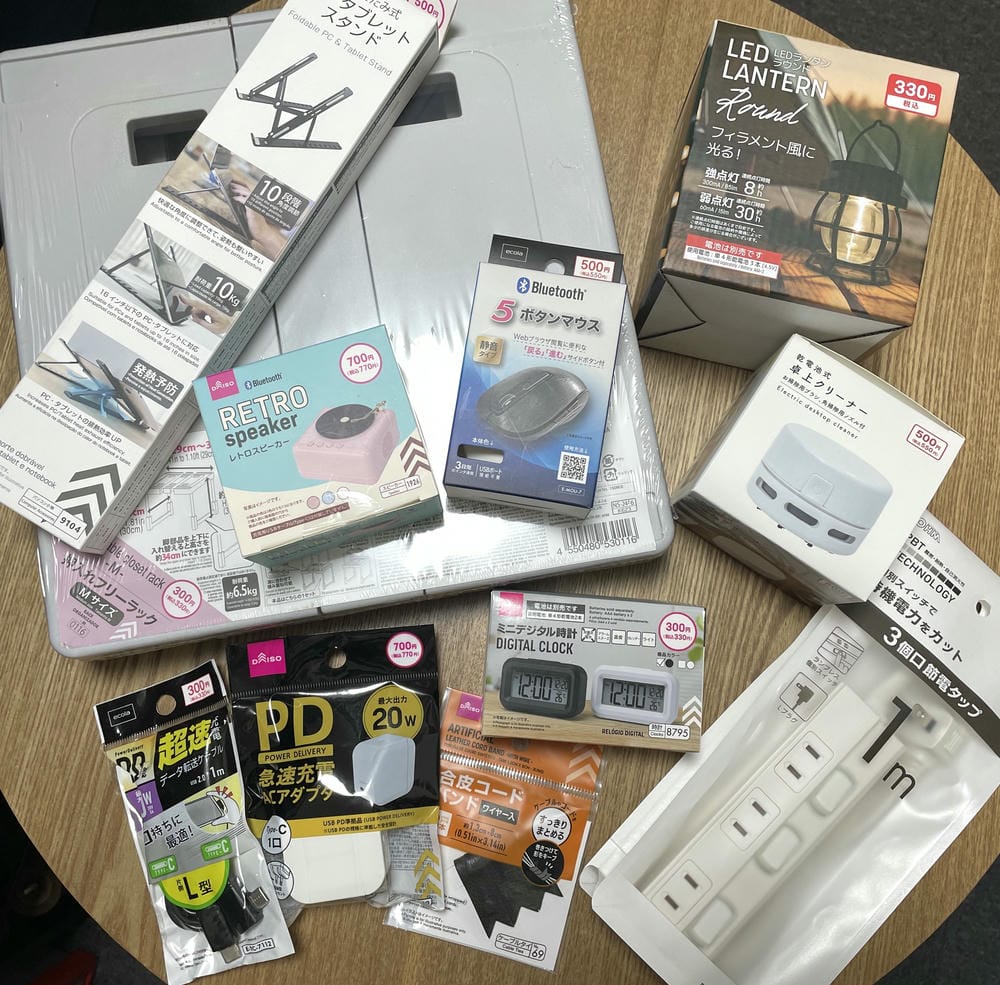
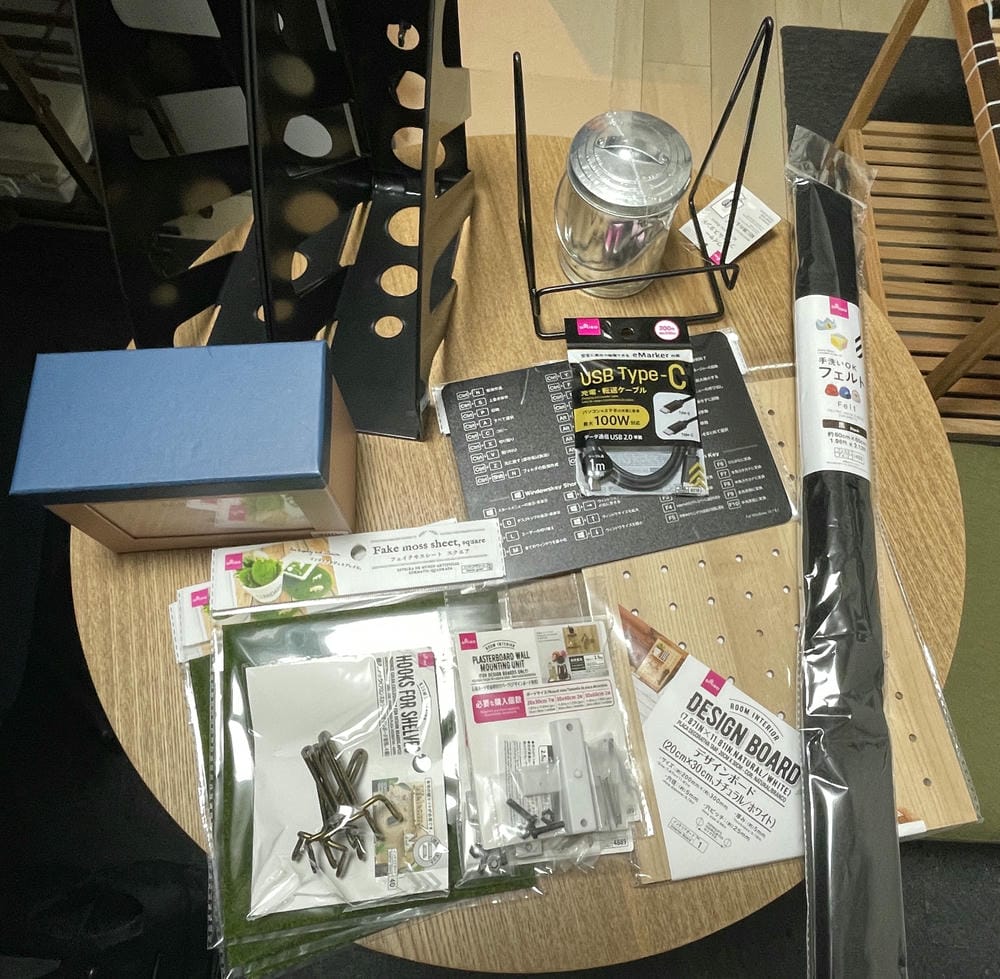
ここに写ってないのもあります。全27点です。
ではエリアごとに商品を紹介していこうと思います!
PC以外がダイソーの商品です。
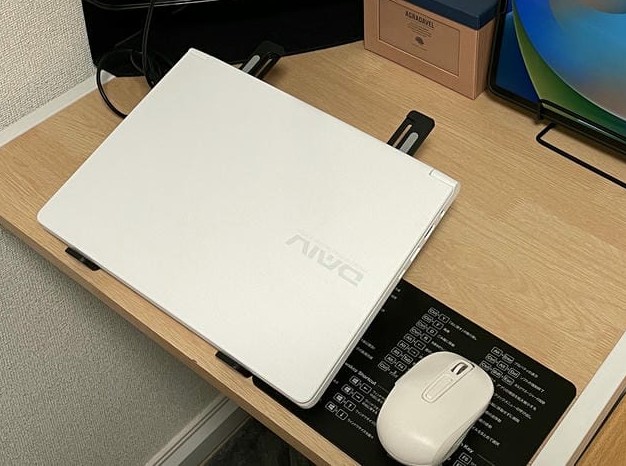
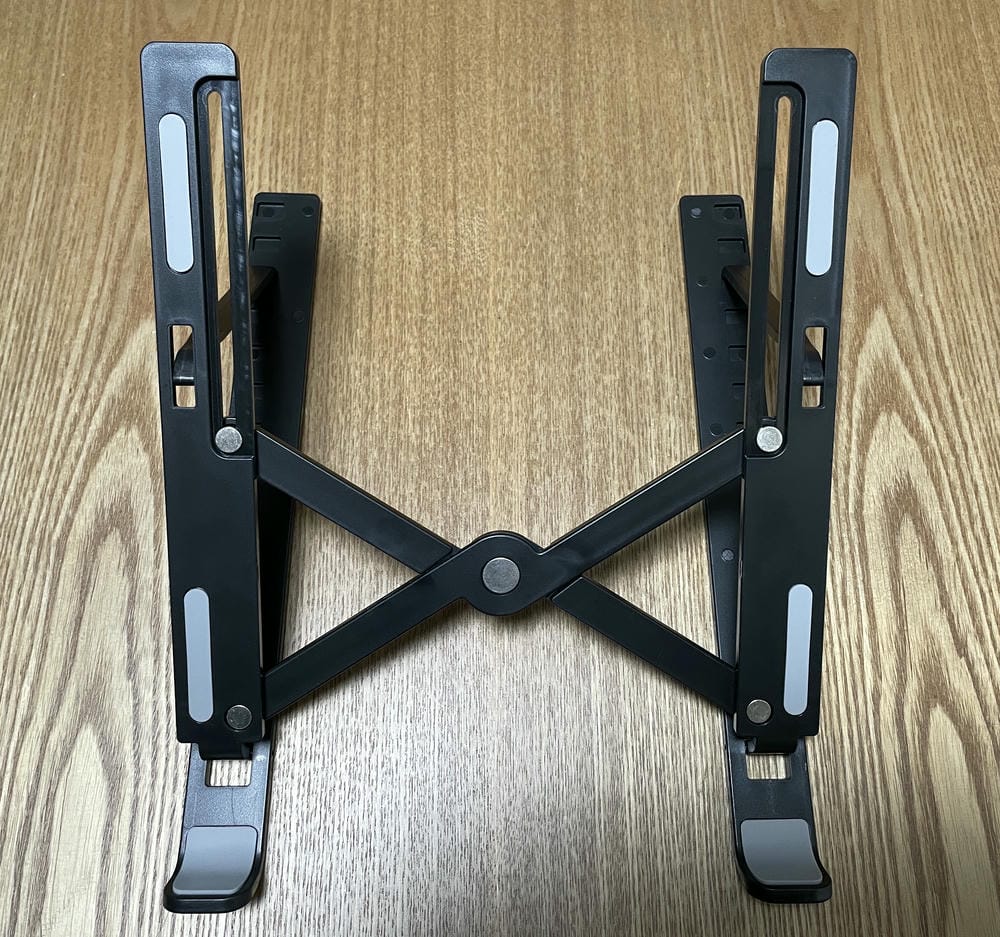
折り畳み式のPCスタンドです。
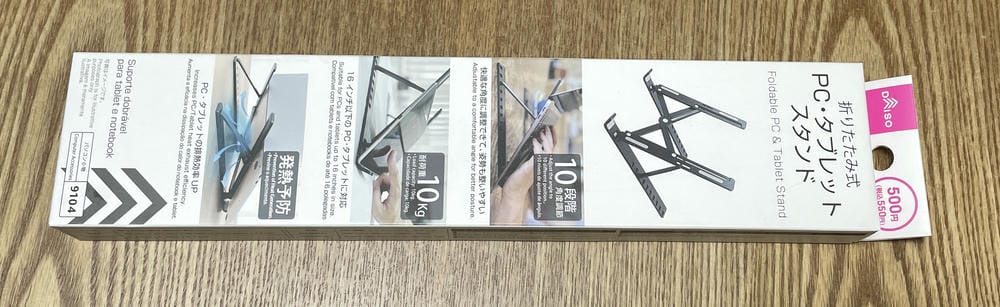
お値段550円です。安いですね。
10段階の角度調整が可能で、耐荷重は10kgです。
この商品はめちゃくちゃ軽いので、持ち運びに良いなと思いました。
びっくりするぐらい軽いです。
ただ、家に置いておく分には、下側も高さを調整できるPCスタンドの方が、より自分に合った高さと角度を調整できるので個人的には好きです。
また、重さもある程度あった方が、安定感があってグッドです。

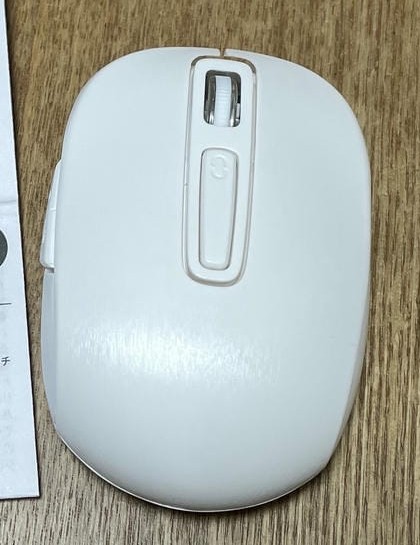
お値段550円です。Bluetooth接続、単3電池1本で動きます。
「戻る」と「進む」ボタンが付いてるのが良いなと思って買いました。
ただ、このボタンが若干押しづらく、結構大きめにカチッと音が鳴るので、いらなかったですね…。

にゃにゃ~(残念)
このボタンがなかったものと考えれば、ちゃんと動きますし、右クリック左クリックの音は静かなので、安いマウスが欲しい方には普通にありだと思いました。
ホイールも滑らかに動きますよ!
ダイソーには他にも様々な種類のマウスが売られているので、気になる方はダイソーへ行ってみてください!
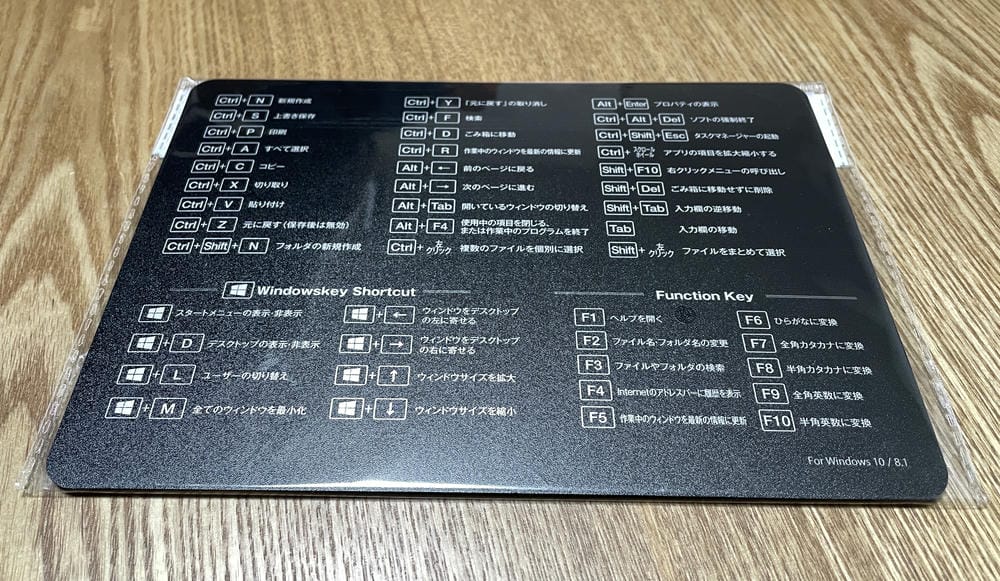
お値段110円です。
普通に使えますね。
よく使用するショートカットキーが載っているのがグッドです。
他にもリストレスト付きのマウスパッドも売っていましたよ。
全てダイソーの商品です。
良い感じの棚が売ってなかったので、この3つの商品で作成しました。
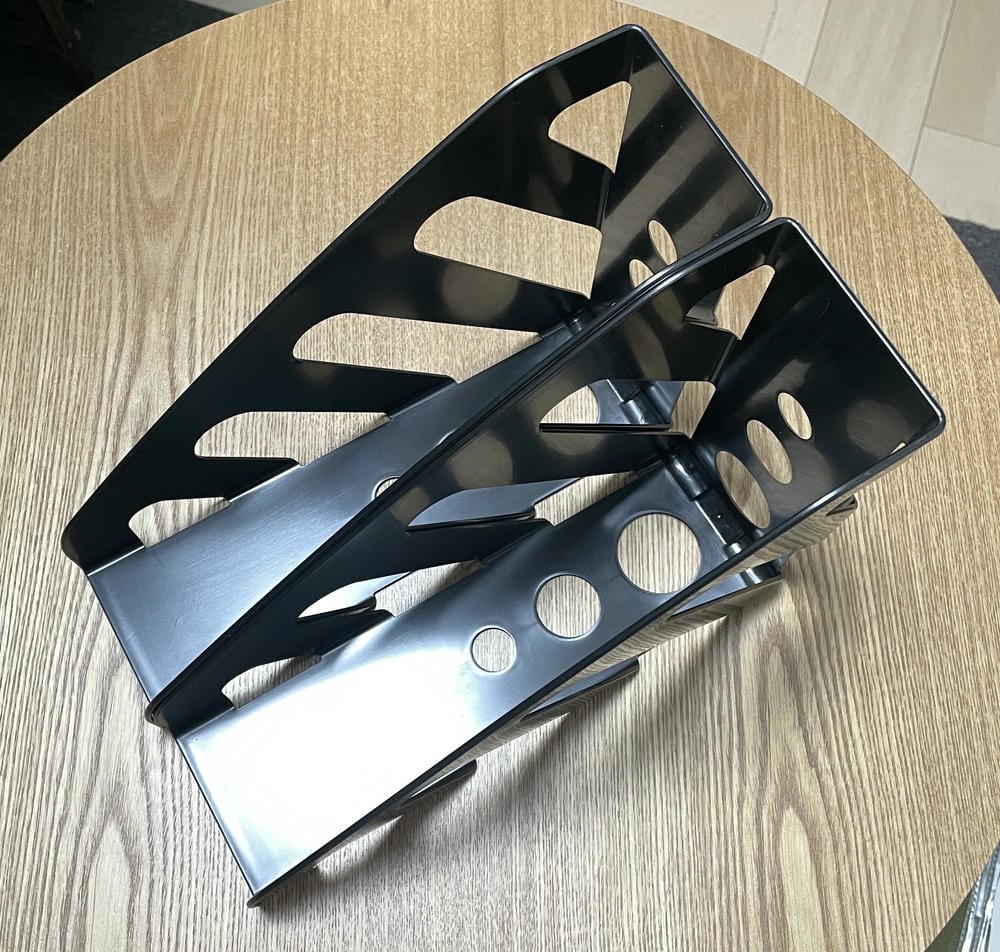
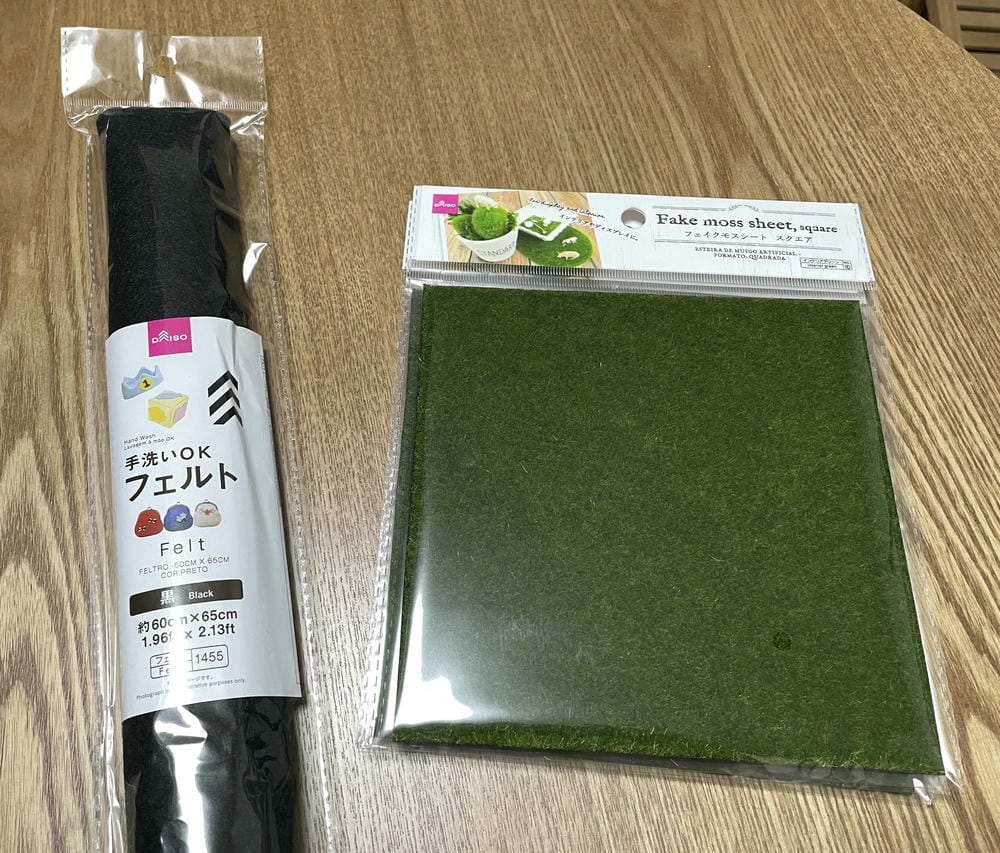
お値段全て110円です。
A4のファイルスタンド2つを横に倒してくっつけて、一番下には黒色のフェルトを貼り付け、一番上には芝生っぽいシート(2枚)を貼り付けました。
だいぶ前にダイソーで買った両面テープで貼り付けました。
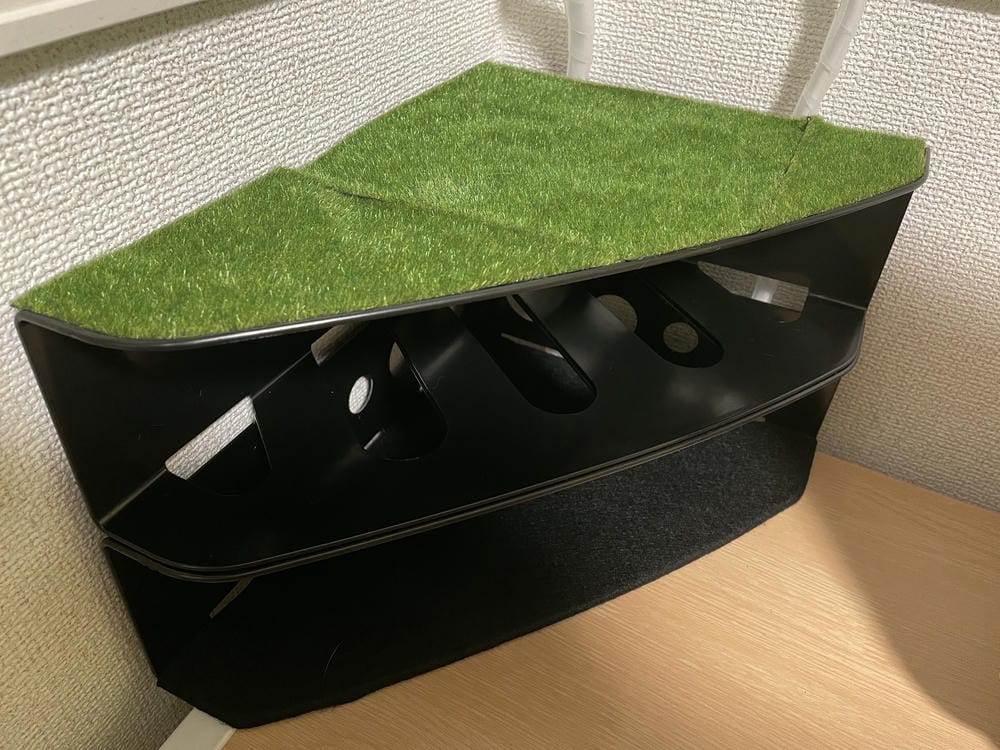
この棚に、以下の商品を置いています。
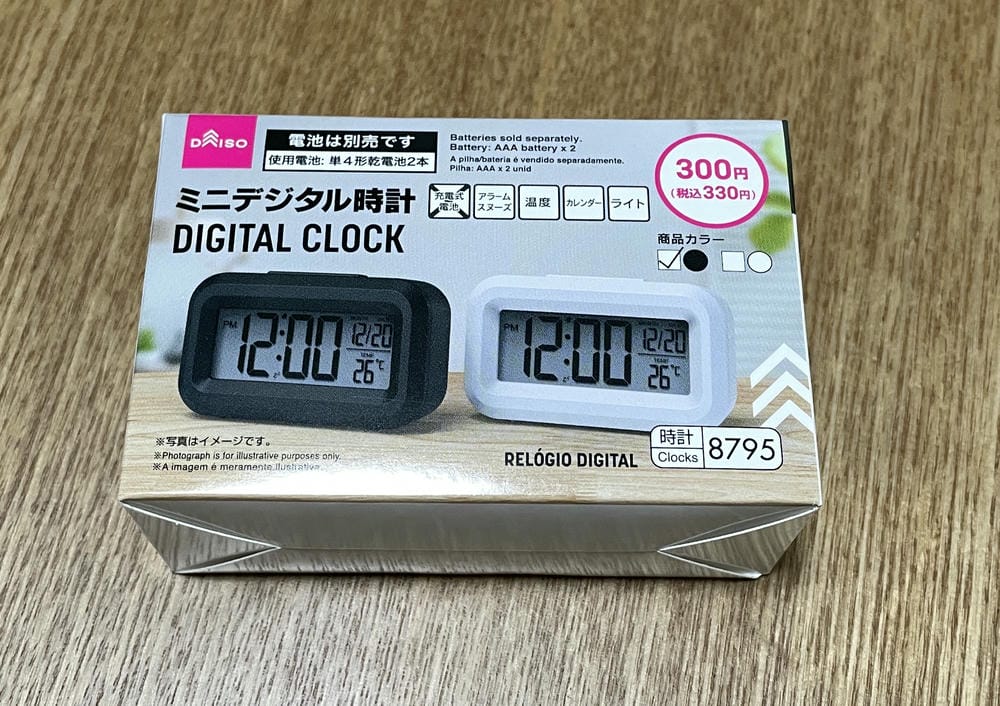
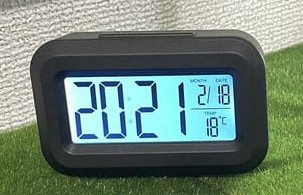
お値段330円です。単4電池2本で動きます。
時間と日付と温度が表示されます。
アラーム機能とスヌーズ機能、5秒間点灯するバックライト機能も付いています。
12時間表示と24時間表示の切り替えもできますよ。
無難に使えるので、小さい時計が欲しい方には良いと思います!

にゃにゃ!(ご飯の時間だよ!)
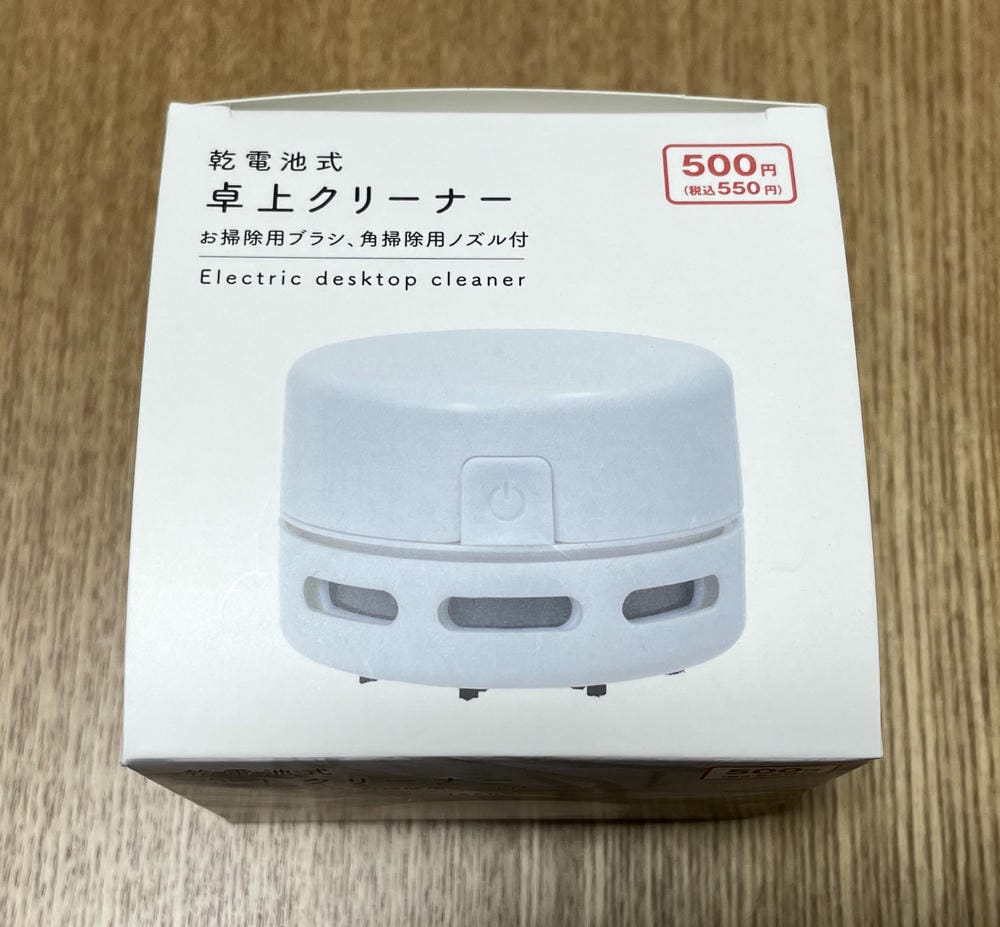
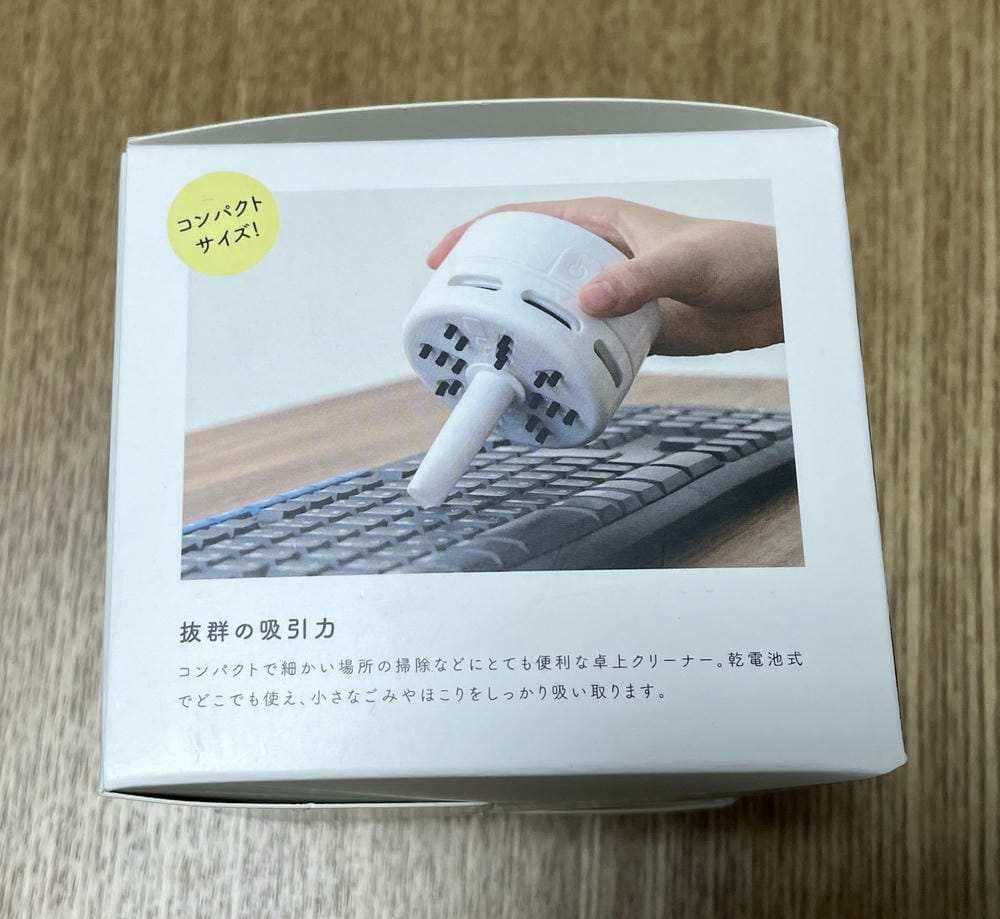
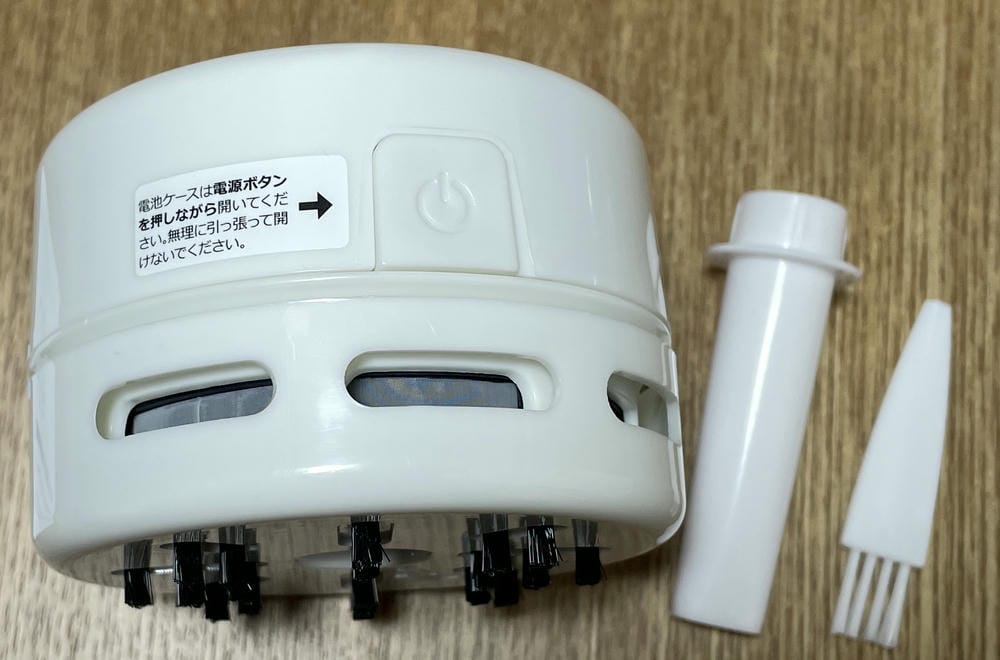
お値段550円です。単3電池2本で動きます。
100均にしては意外と吸引力があったので、ちょっとした机の上の掃除には良いかもです。
※音が出ます。
スッと吸い込まれる!
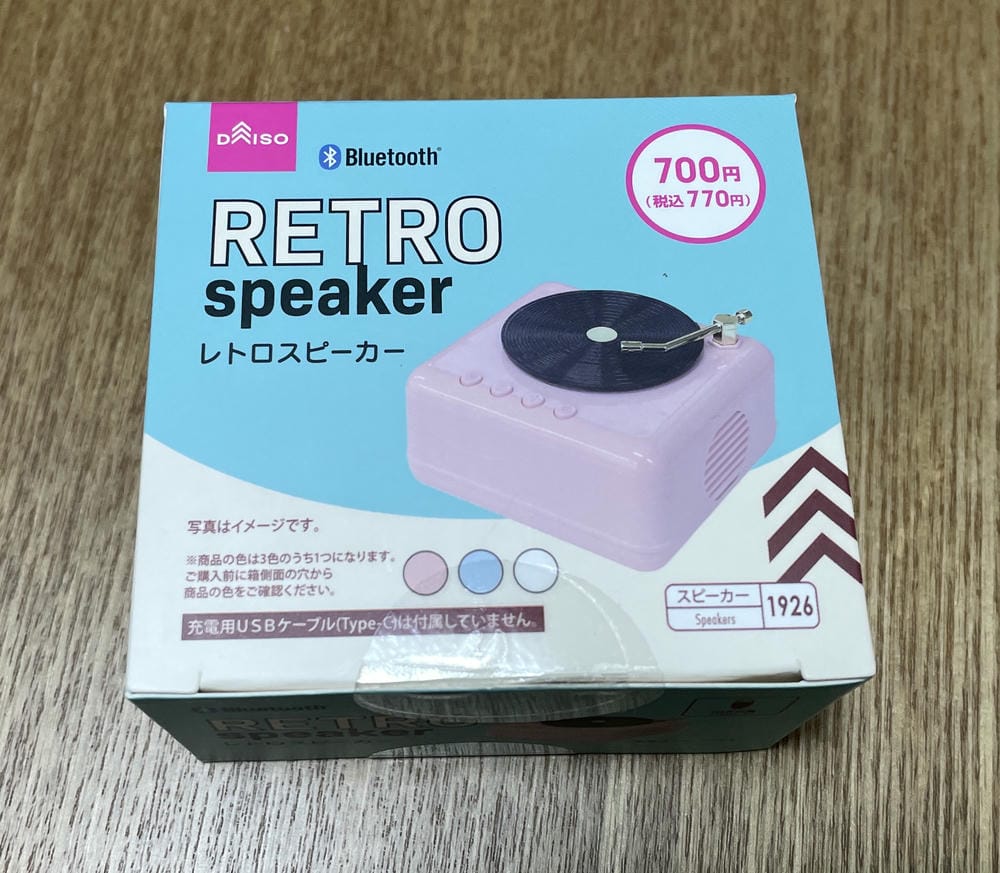
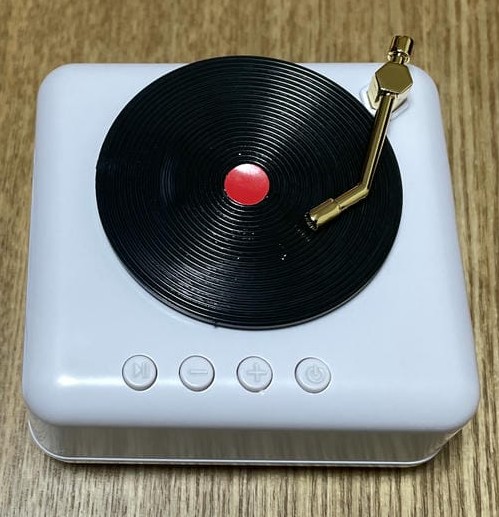
お値段770円です。USB Type-Cケーブルで充電できます。
正直もう少しおしゃれだと思っていたので、これは微妙でしたね。
真ん中の赤丸は赤丸のシールが貼ってあるだけですし、おもちゃみたいです。
100均なのでしょうがないですが、音質も良いわけではないので、まあ飾りとして置いておこうと思います。
iPhoneで流した方が良い。
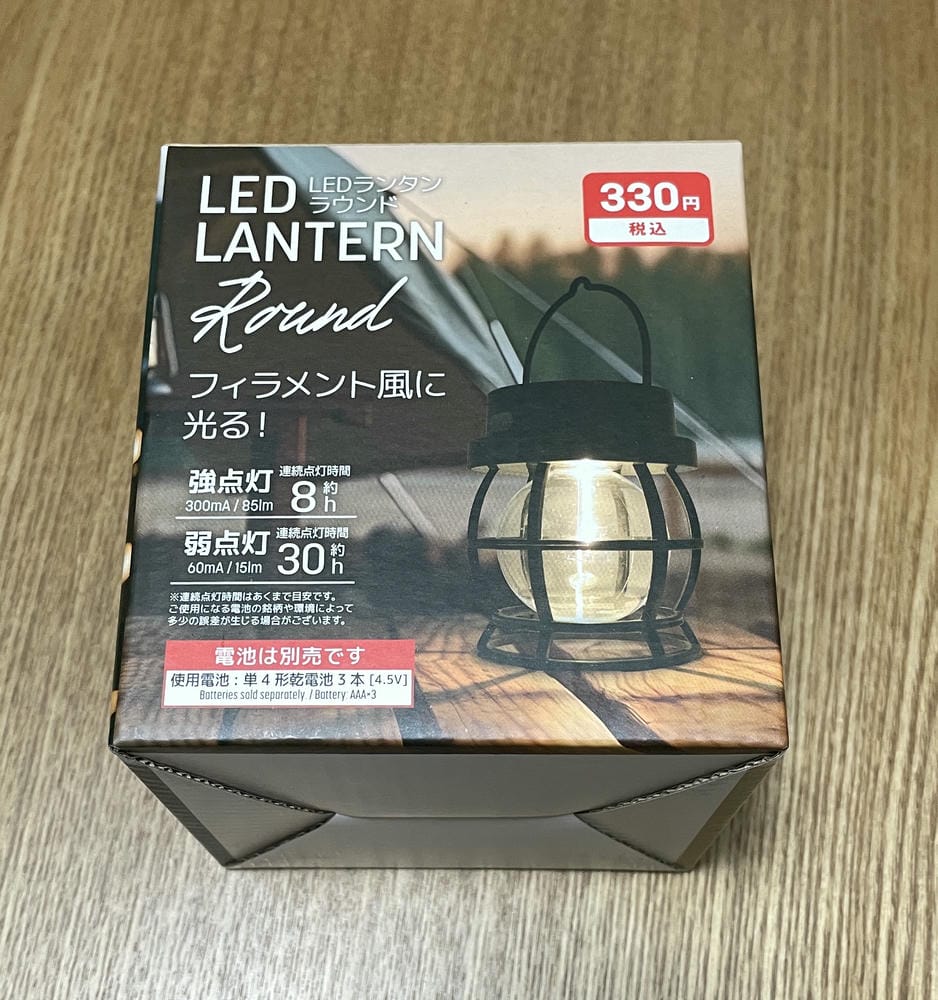
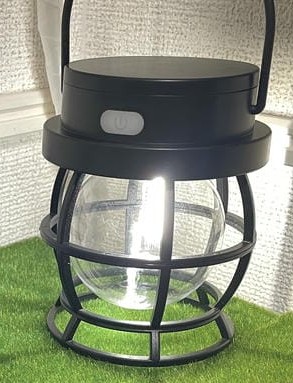
お値段330円です。単4電池3本で動きます。
これもおもちゃみたいです。
ただ、全部プラスチックでできているので落としても大丈夫ですし、遠目で見たらおしゃれな感じです。
にゃ!(落としちゃった)
安いので、小さいライトが欲しいなら買っても良いかもですね。
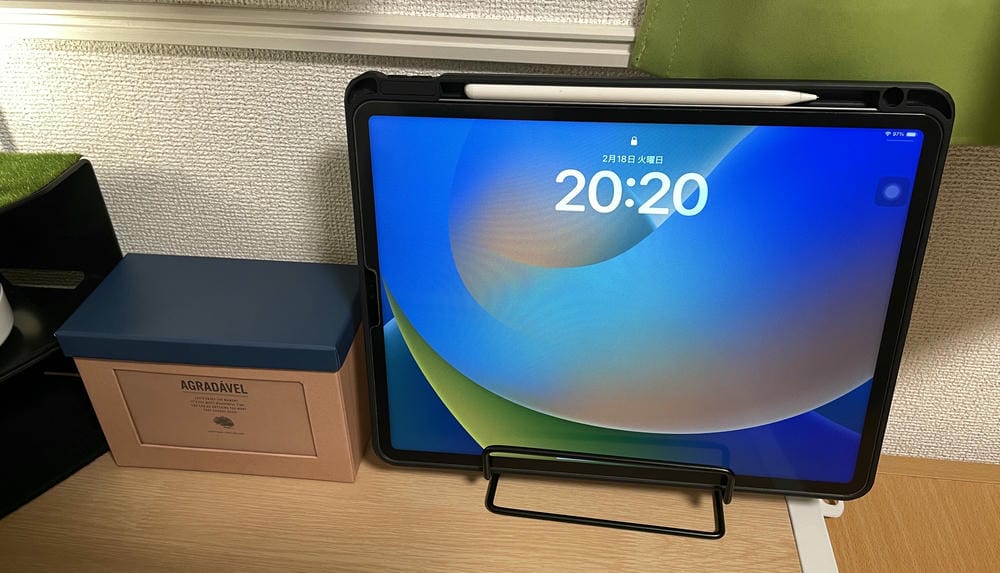
iPad以外ダイソーの商品です。
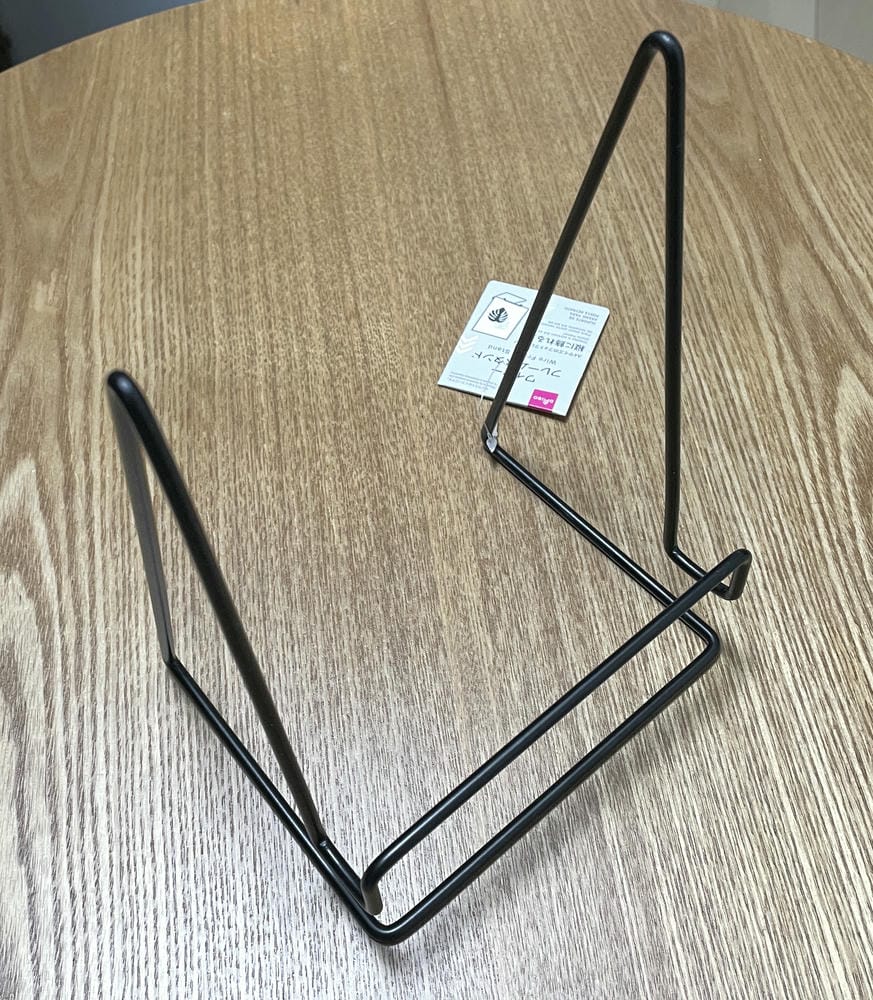
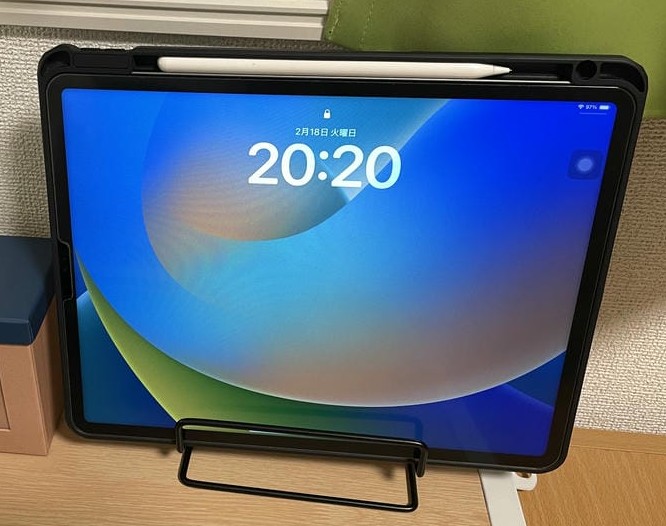
お値段110円です。
iPadを立てかけてますが、iPad以外にも使えそうです。
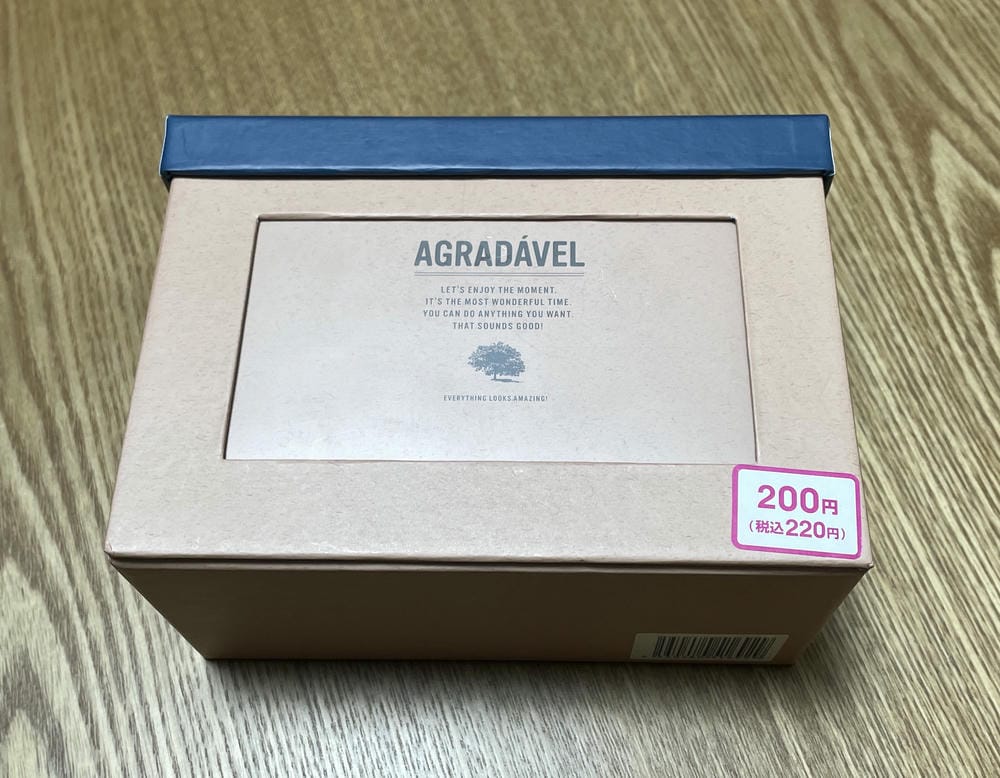
お値段220円です。
段ボールでできた箱です。
正面に写真を入れられるようになっているのが良いなと思って買いました。
飼っている猫の写真を入れる予定です。
にゃ~(僕を見ながら頑張って)
中には後ほど紹介するコード類を入れています。
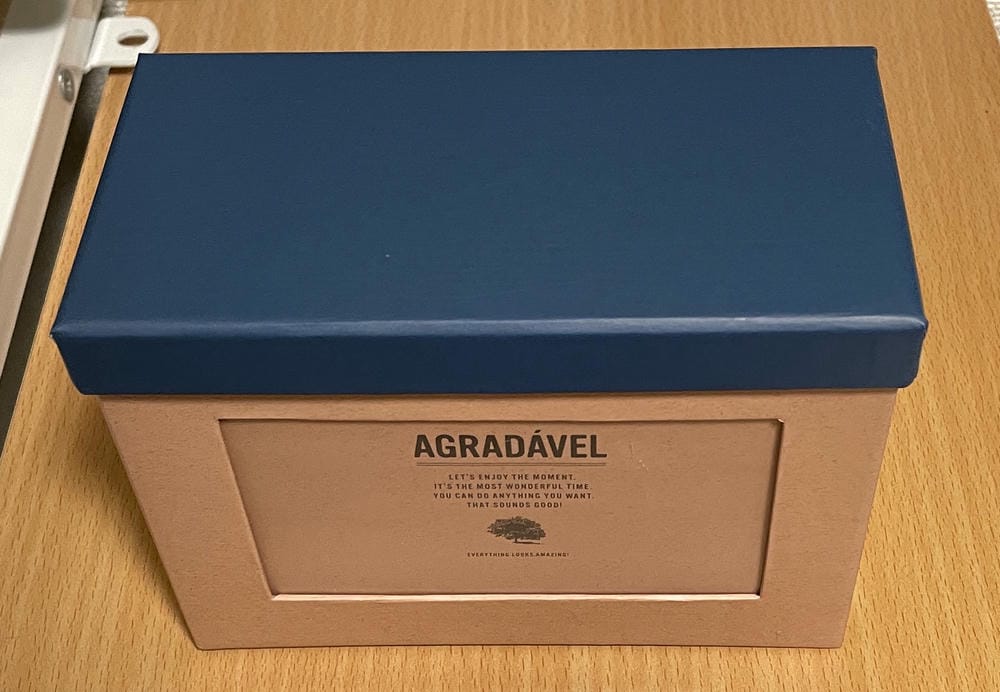
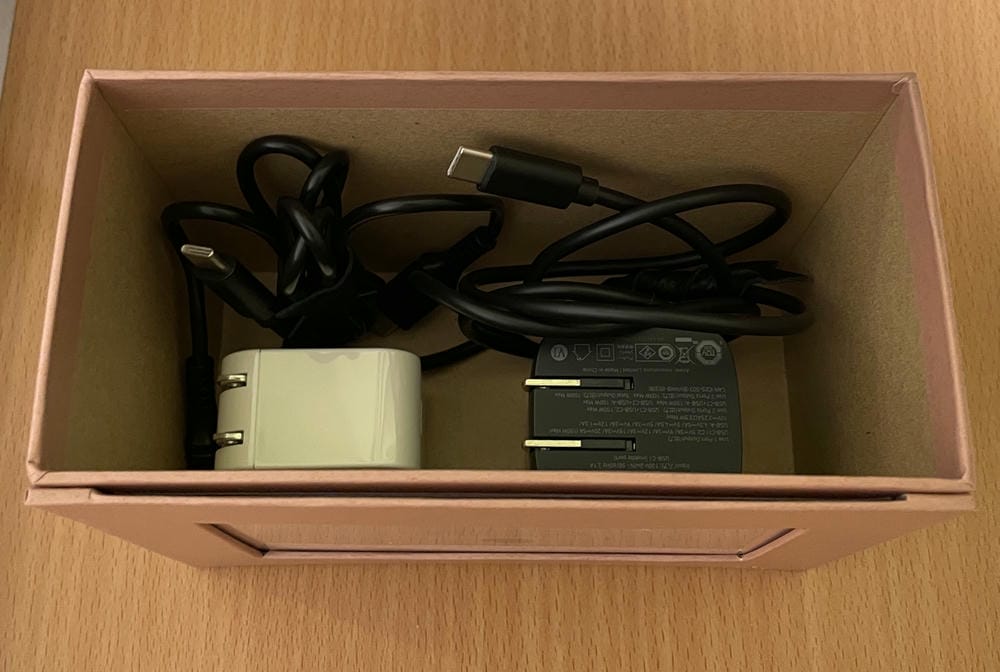
猫が噛んだら危ないので、使わないときはしまっています。
iPhoneと青色のケース、100WのACアダプタ以外ダイソーの商品です。
有孔ボードに電源タップを付けて壁に取り付け、スマホを立てる場所なども作っています。
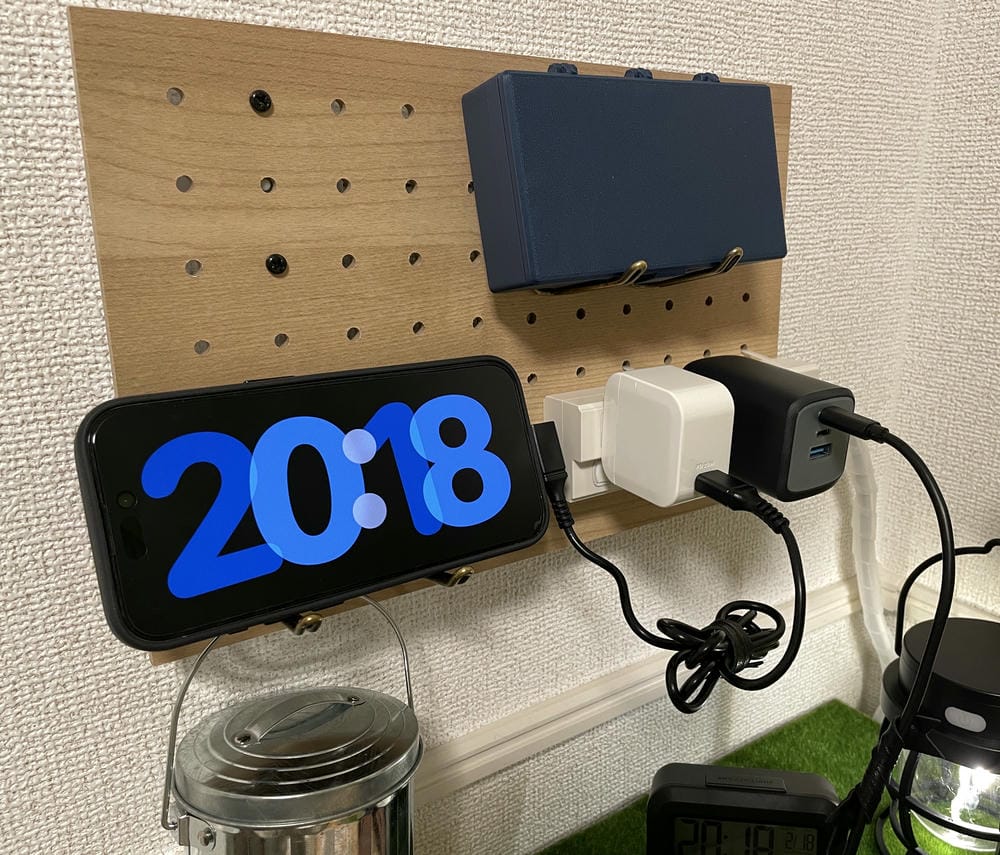
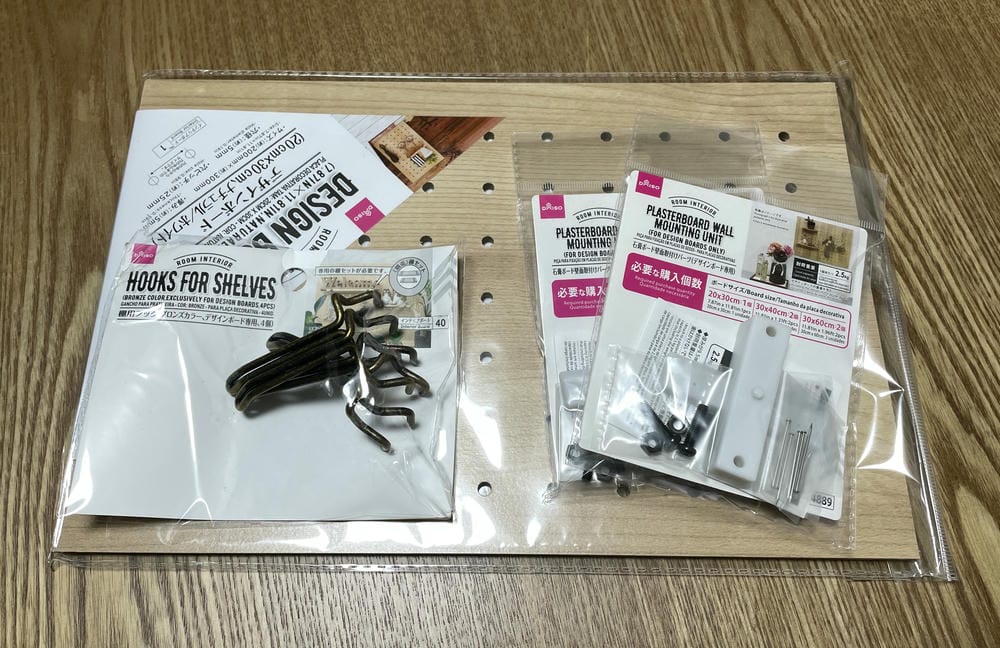
お値段全て110円です。
有孔ボードは色々取り付けて物が置けるので便利ですね。
壁面取付けパーツを使えば、小さい穴なので、賃貸の壁にも取り付けることができますよ。
有孔ボードのサイズは20cm×30cmの物を購入しました。
このサイズのボードの場合、壁面取付けパーツは1つでもいいですが、耐荷重を考えて2つ購入しました。
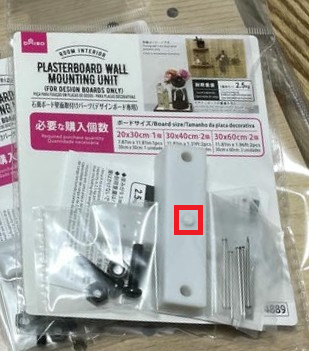
壁面取付けパーツを壁に取り付けた後、パーツの出っ張り部分(画像赤丸)に有孔ボードの穴をはめて、ねじで固定することで、有孔ボードを壁に取り付けることができます。
若干取り付けるのが難しいと思うので、おすすめの取り付け方法をザックリ紹介したいと思います。
まず有孔ボードを取り付けたい位置に置いて、マスキングテープでボードの角の位置が分かるようにしておきます。
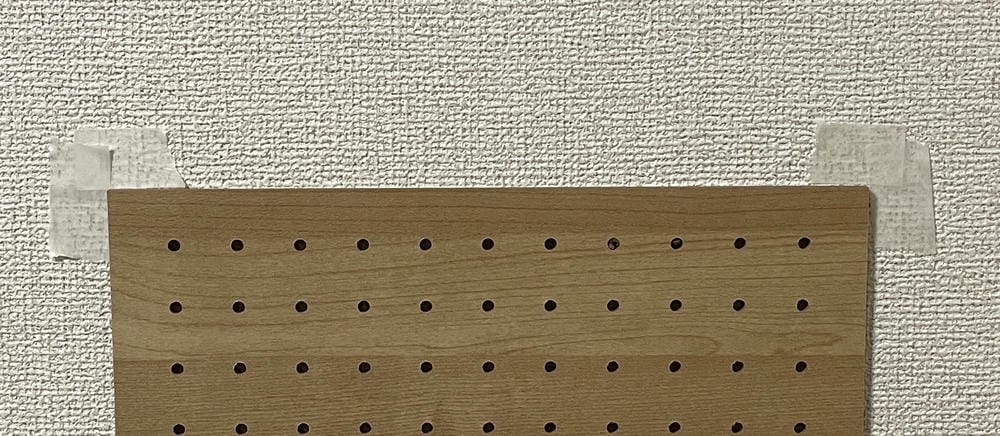
次に、壁面取付けパーツの出っ張り部分をはめる、ボードの穴の位置にマスキングテープを貼ります。
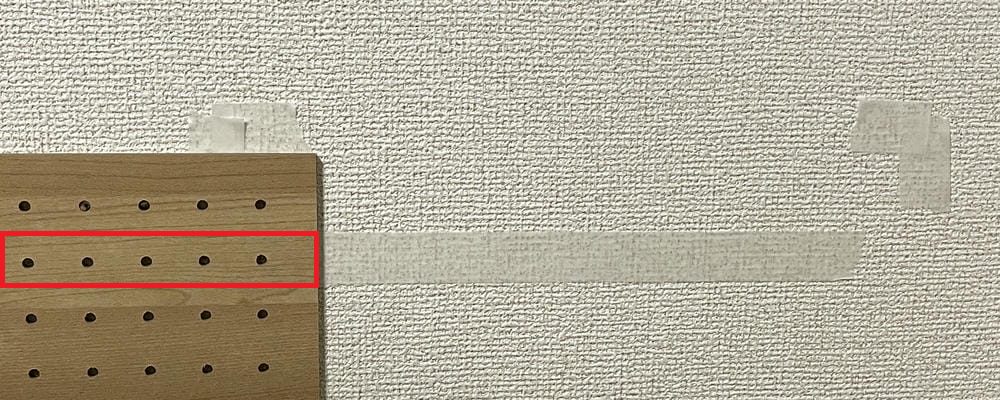
次に、穴にペンを挿してマークし、穴の位置が分かるようにします。
今回は、壁面取付けパーツを2個付けるので、2つの位置をマークします。
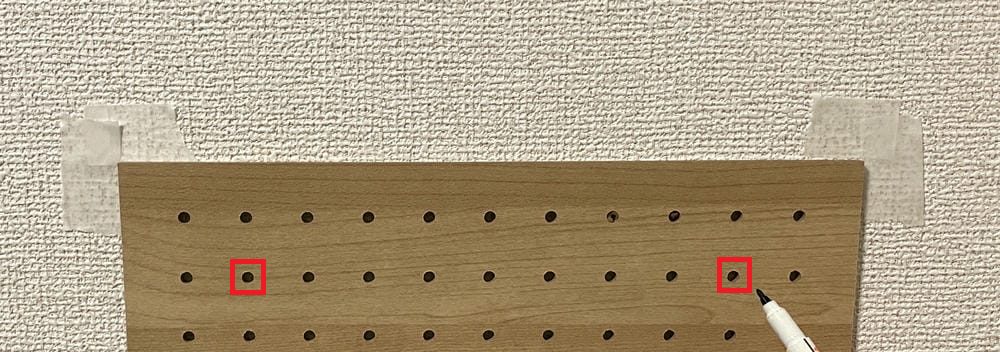
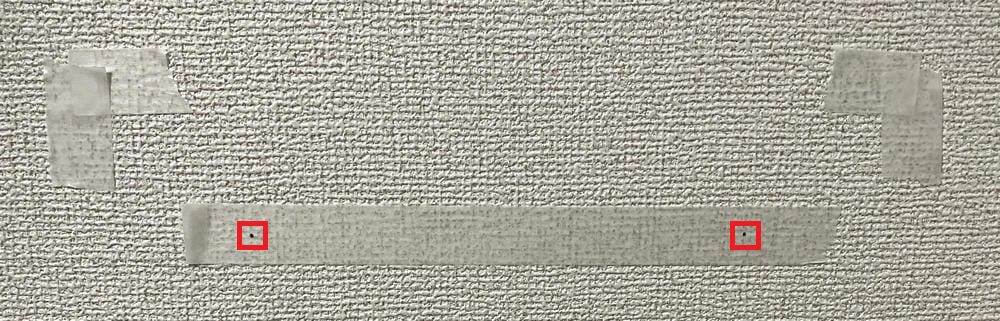
次に、この穴の位置に十字の線を引きます。
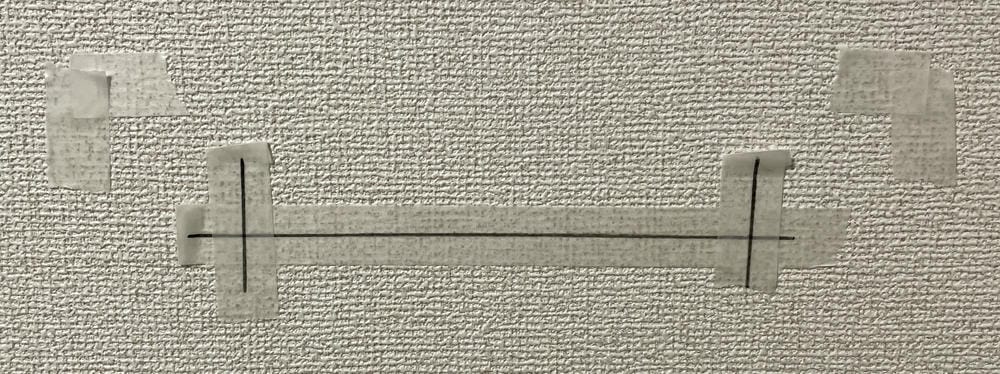
次に、壁面取付けパーツを十字線に合わせて取り付けます。
壁面取付けパーツを付けたら、あとはボードをパーツに合わせて取り付けるだけなので、角のマスキングテープははがします。
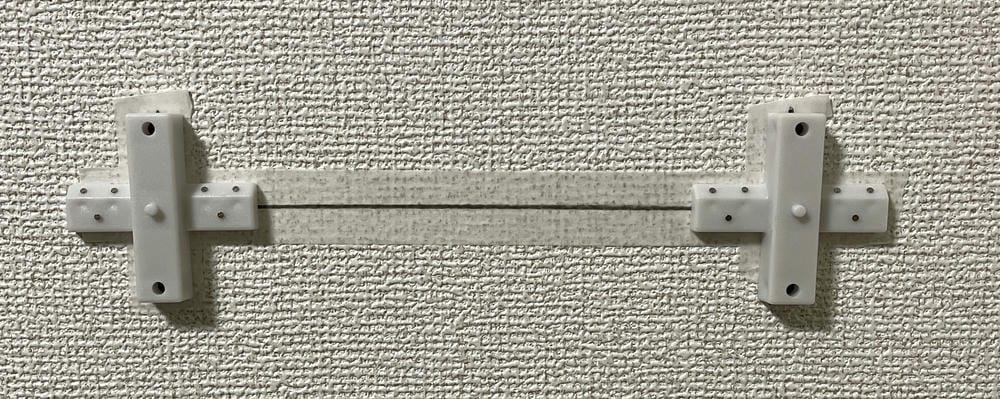
マスキングテープは残りますが、見えなくなるので問題ないです。
次に、有孔ボードを上からはめて、壁面取付けパーツに付属しているネジで固定します。
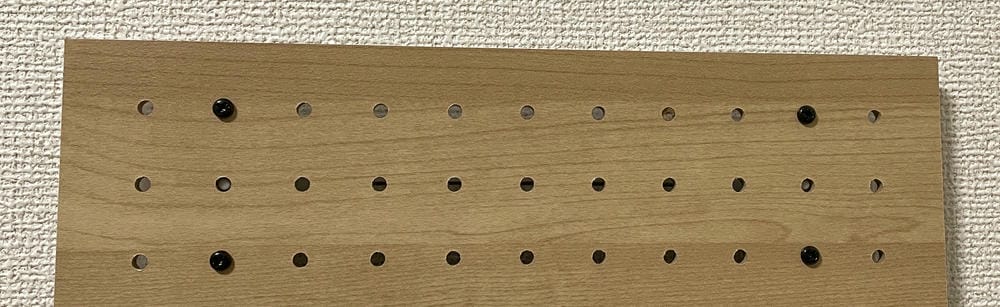
このようにすることで、思い通りの位置に綺麗に取り付けることができますよ。
にゃ!(バッチリ!)
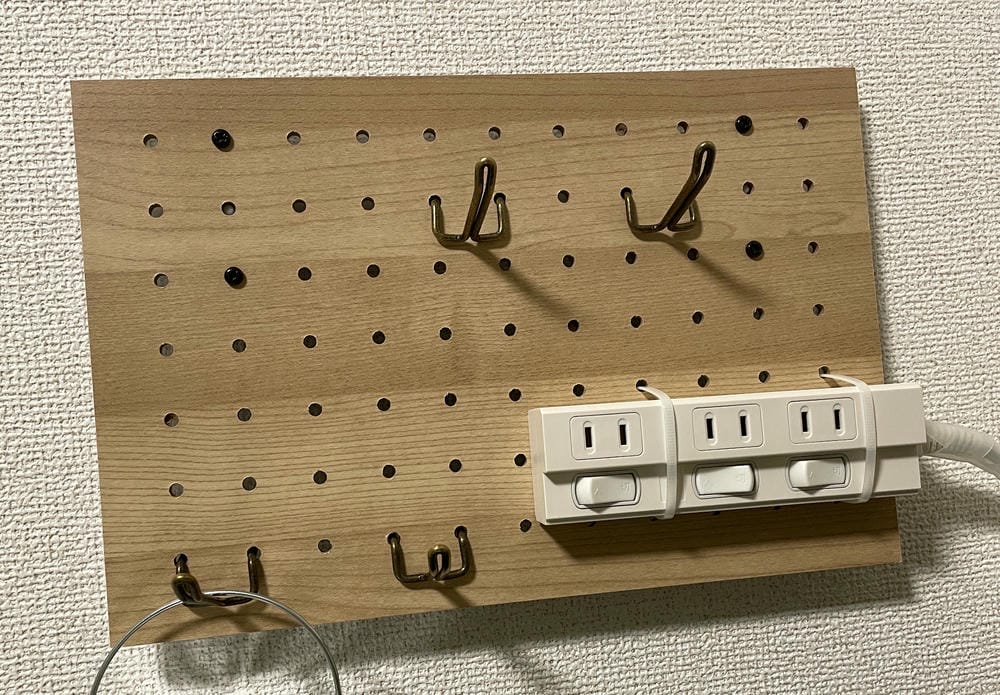
有孔ボードには、電源タップを結束バンドで取り付けています。
また、棚用フックを穴に挿してスマホなどを置けるようにしました。
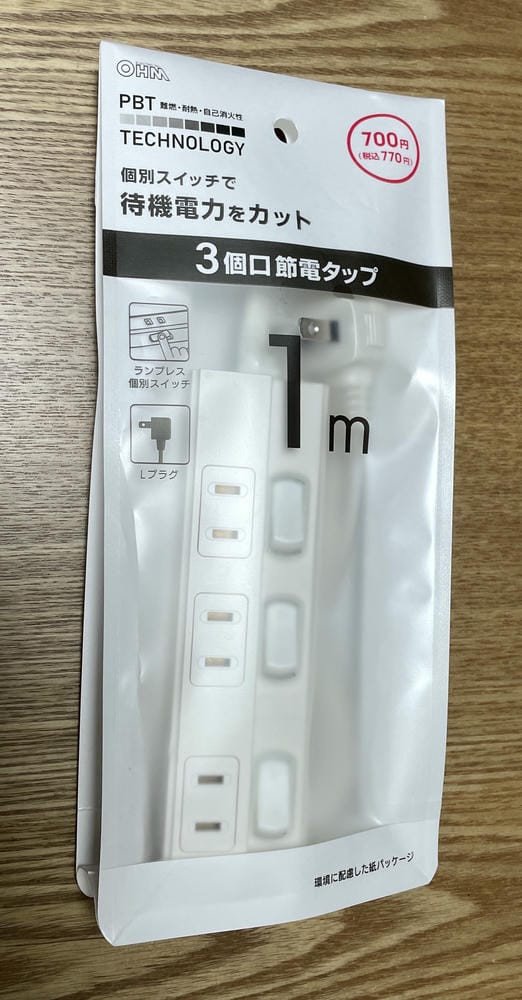
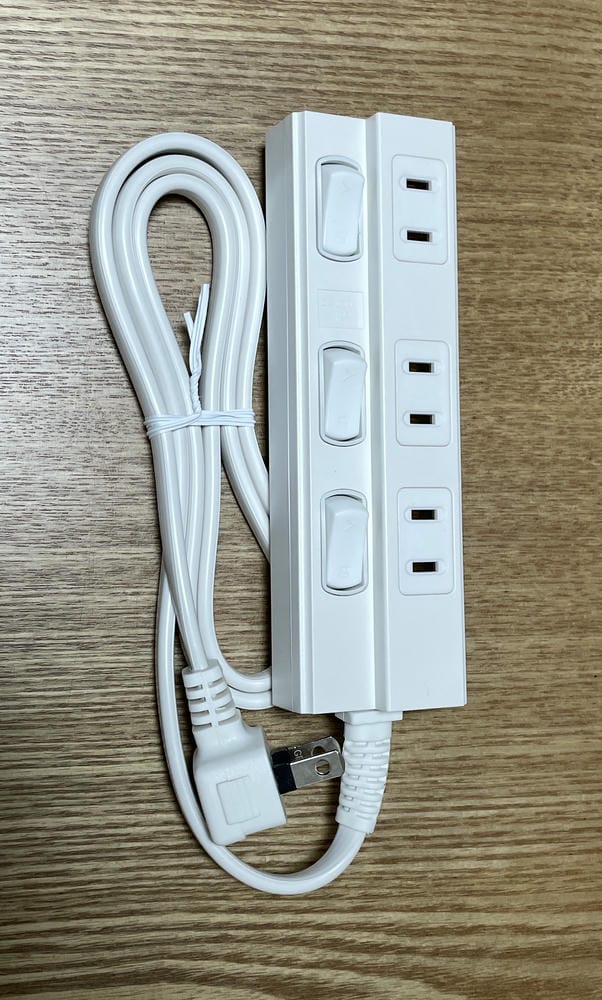
お値段770円です。
L型プラグで壁からデスクにかけての配線がすっきりしますし、個別のスイッチが付いているのもグッドです。
ただ、「入」「切」の文字はあるのですが、見づらく、スイッチが入っているのか切れているのか少し分かりづらいですね。
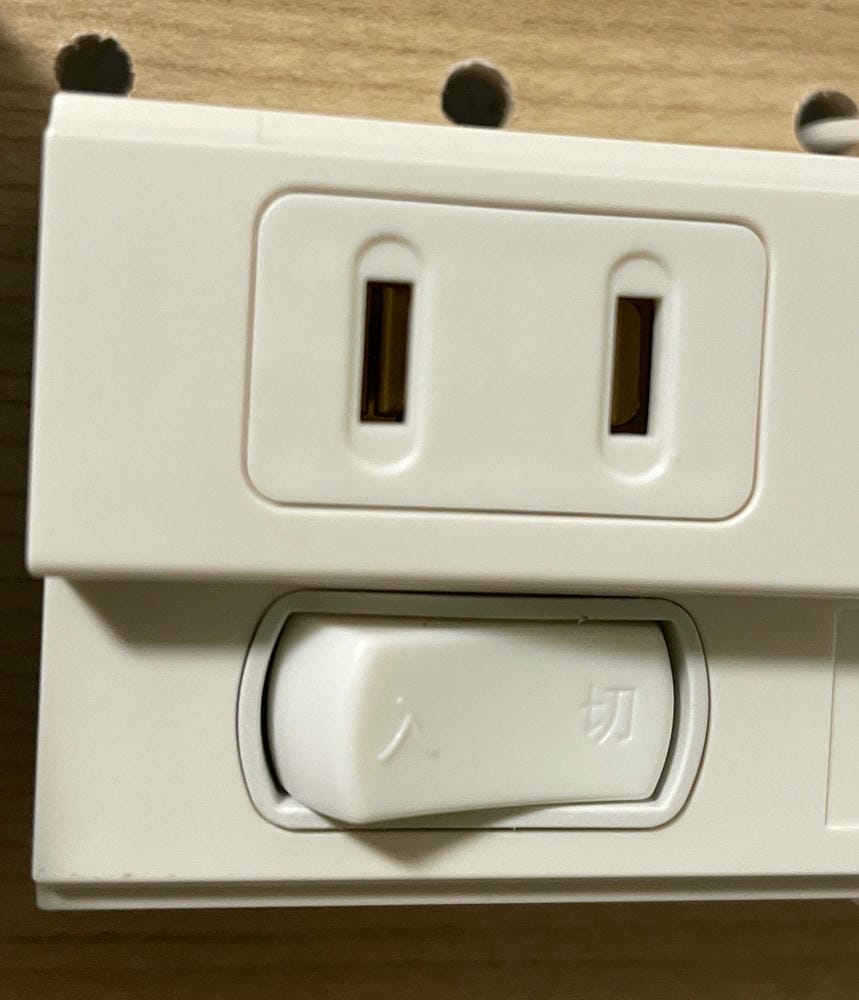
やっぱり、ONのときはライトが光ってくれるようなものの方が分かりやすくて嬉しいです。
対策として、シールやマスキングテープを「入」か「切」に貼っておくと分かりやすくていいかもしれません。

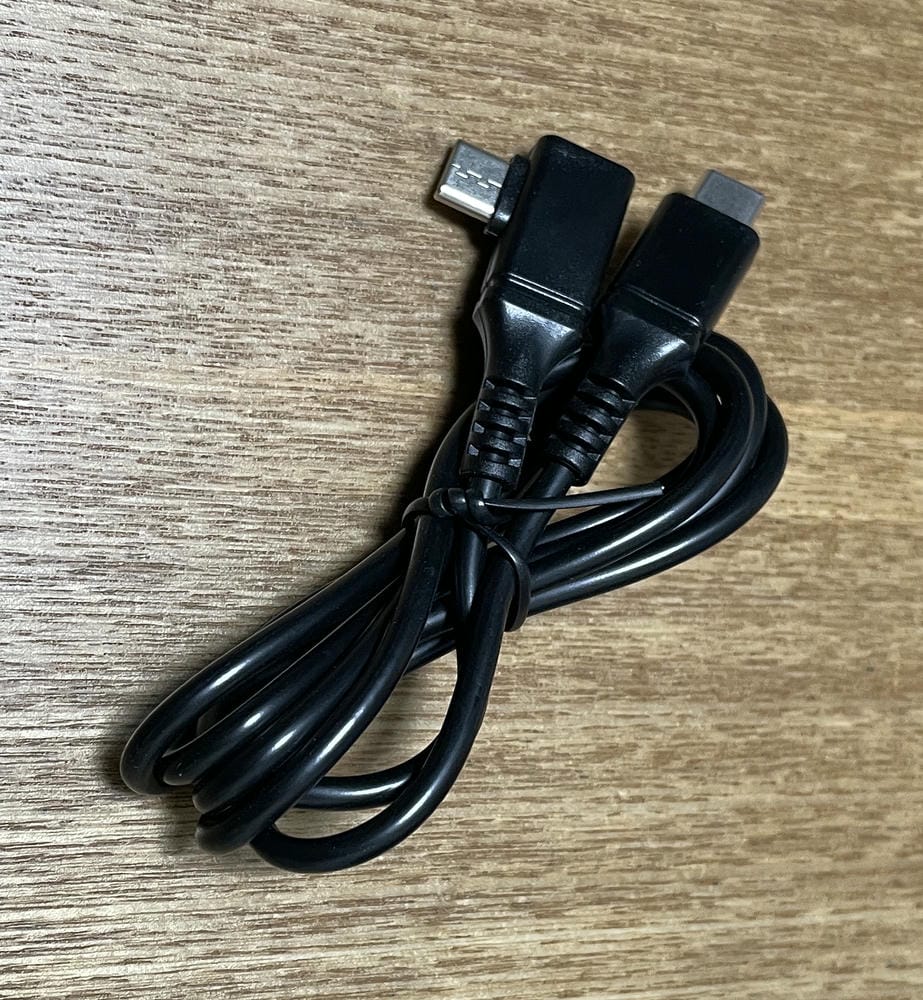
お値段330円です。安いですね。
同じUSB2.0で60W対応のケーブルだと、Amazonで調べると1,000円ぐらいするので、こだわりがないなら、100均で買っても良いかもですね。
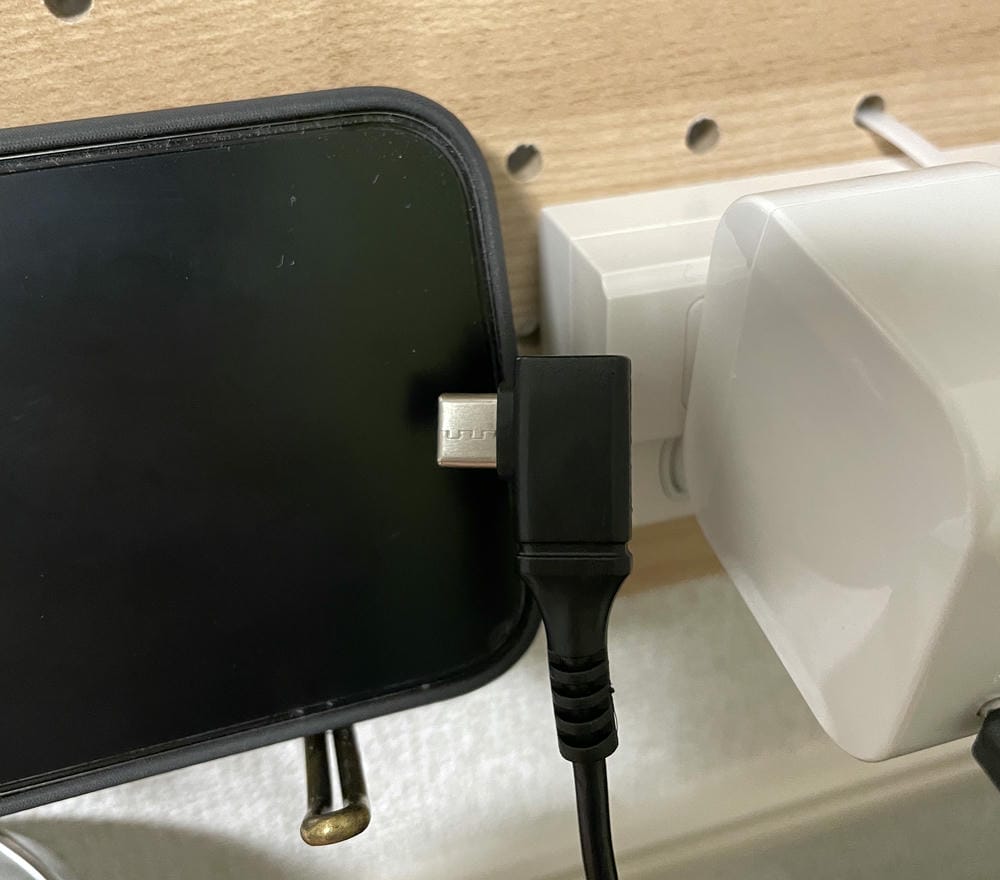
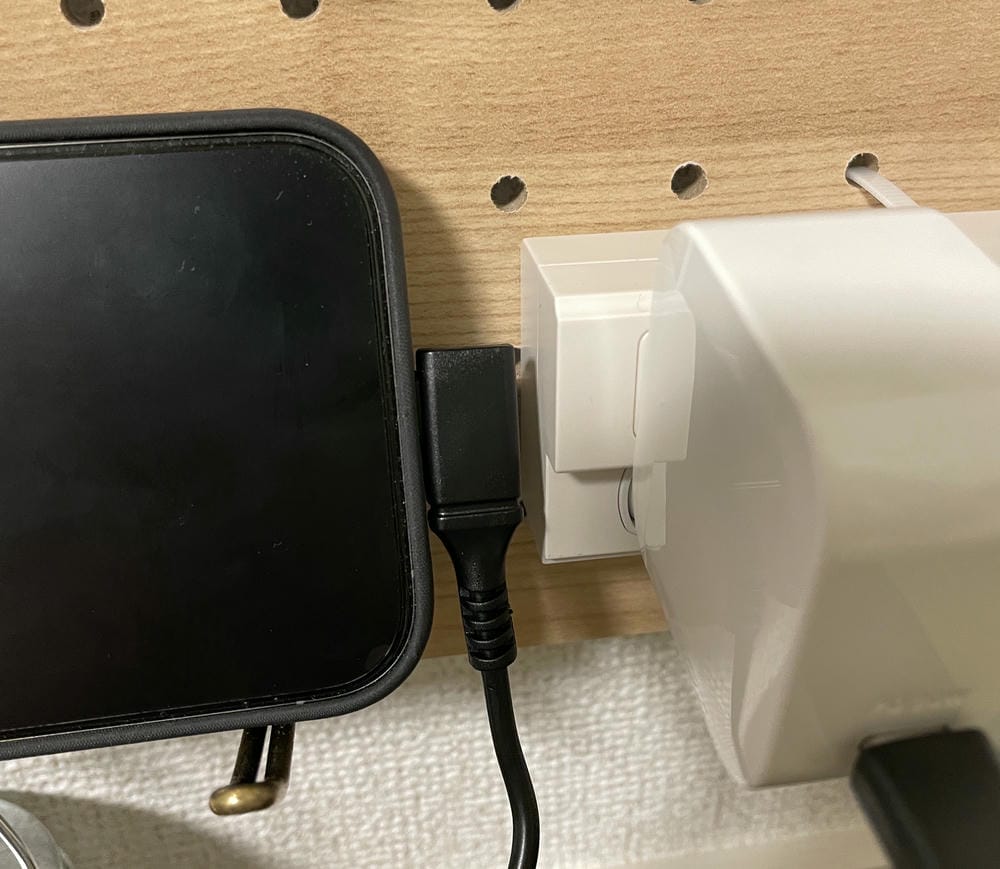
片側がL型になっているので、スマホの充電中にヨコ持ちしやすいのはもちろん、デスクの壁側などにすっきりおけるのがグッドです。
にゃにゃ!(すっきり!)
USB2.0とか60Wとかがよく分からない方は、こちらの記事で解説しています!

また、100W対応のケーブルもあったので、パソコンの充電用に購入しました。
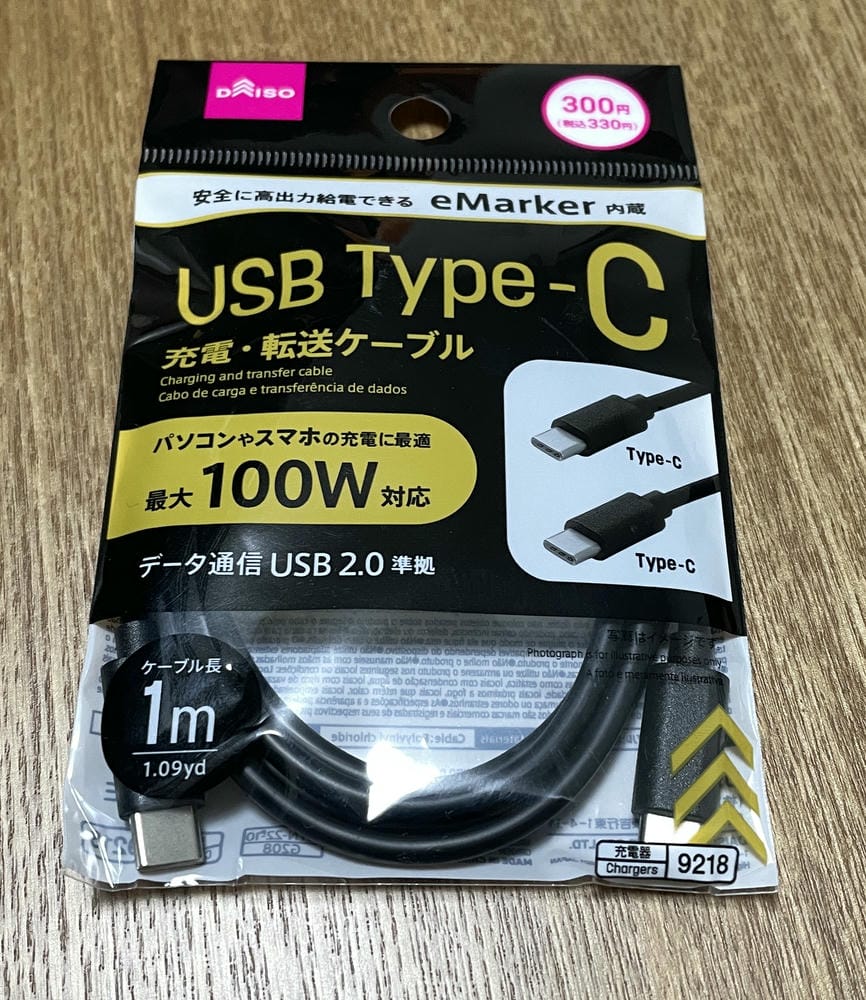
お値段330円です。
100W対応のケーブルも100均で買えるんですよね。
普通に使えます。
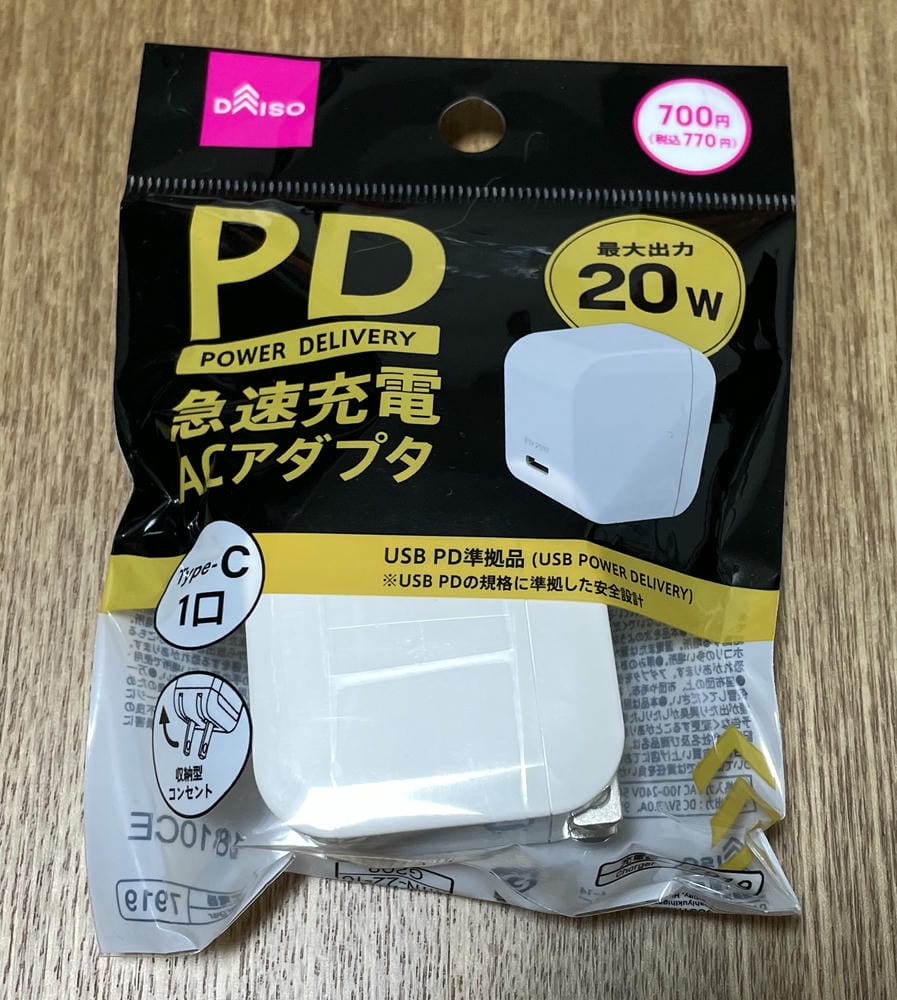

お値段770円。
最大出力20Wです。
Amazonで見てみると、ACアダプタとケーブルのセット商品が、セールの時なら850円ぐらいであったりするので、ACアダプタとケーブルをセットで欲しいならネットで買っても良いかもですね。
ほんとはノートPCのACアダプタも欲しかったのですが、100W以上出力できるACアダプタが売ってなかったので、断念しました。
100W対応のACアダプタはAnkerのものを使っています。

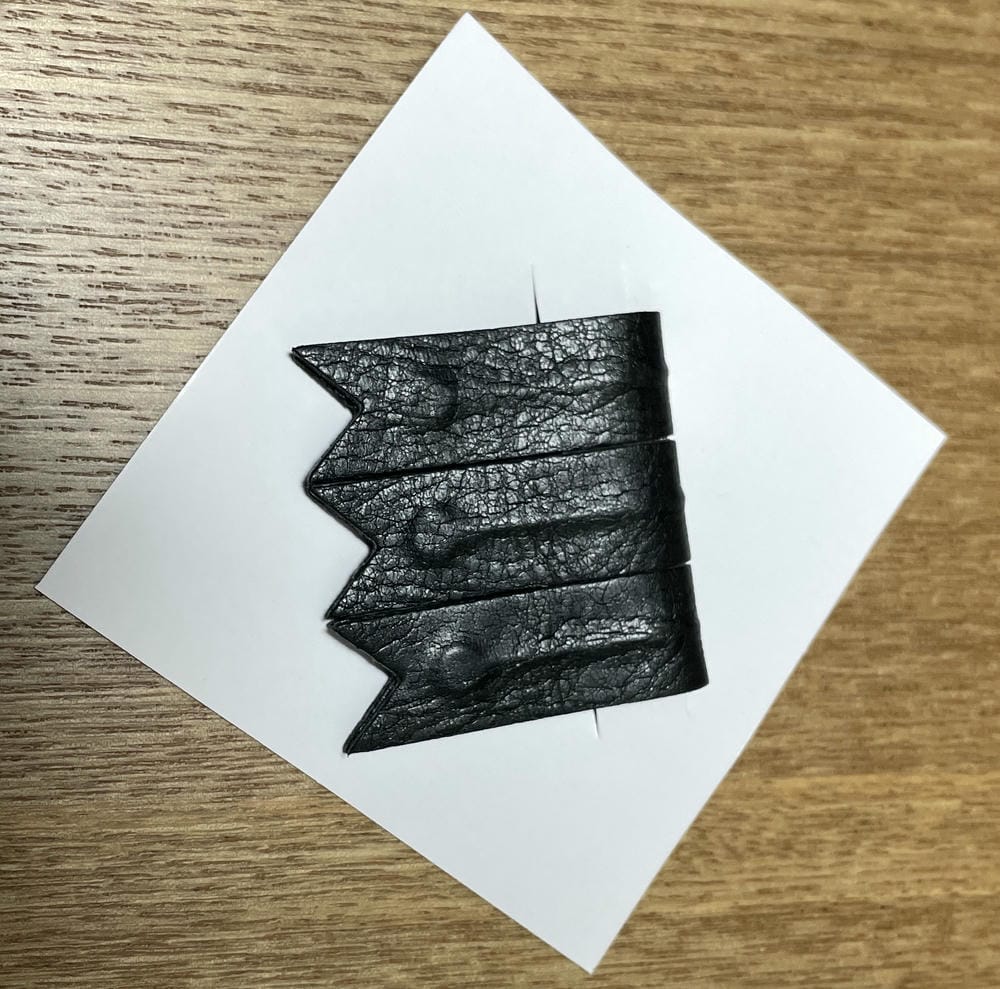
お値段110円です。
ワイヤーが入っているので、コードに巻き付けてまとめやすいです。
ただ、かっこいいかなと思ったのですが安っぽかったですね。
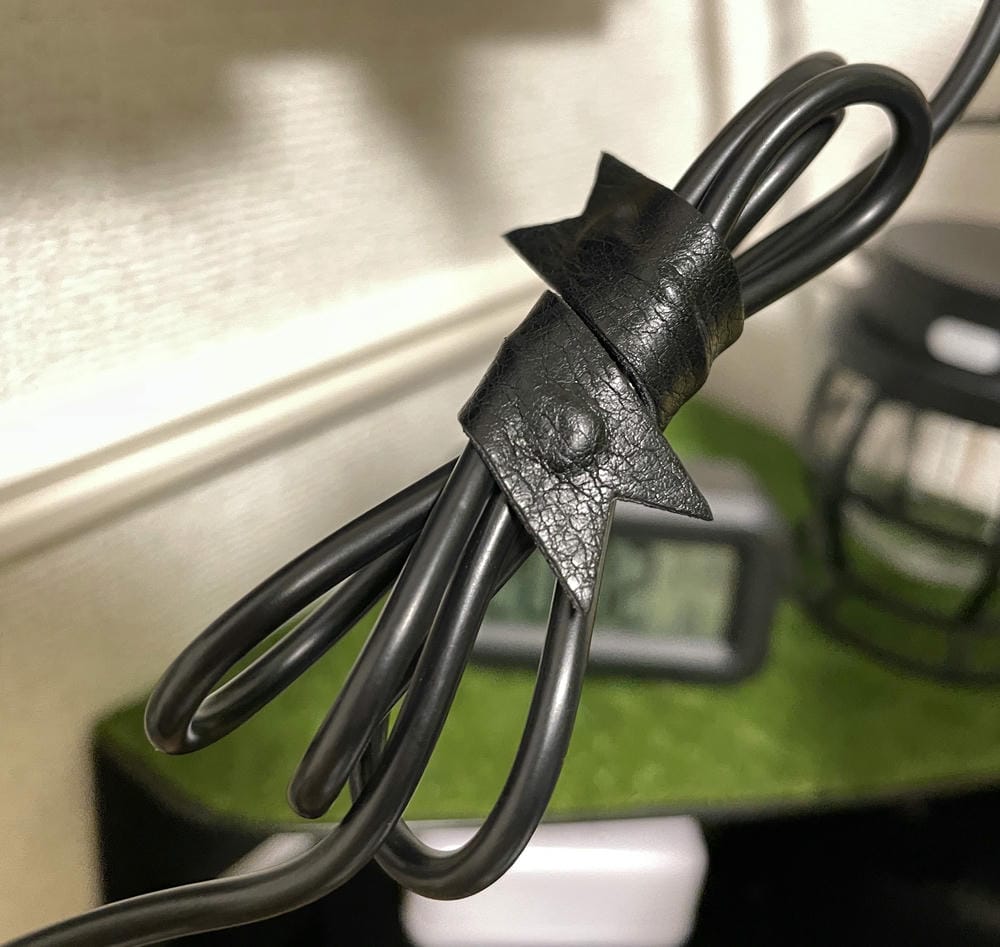
にゃにゃ(巻き巻き)
良い感じの卓上ゴミ箱が欲しかったのですがなかったので、バケツ型の灰皿で代用しました。
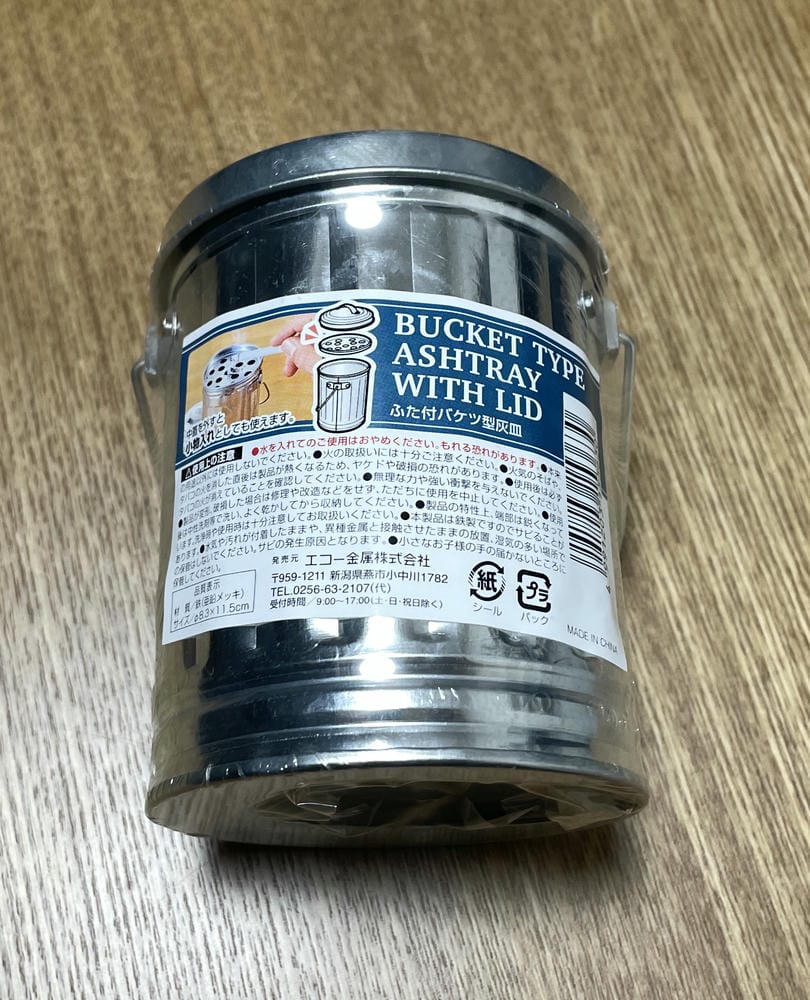
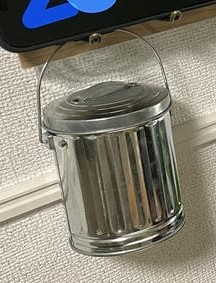
お値段110円です。
猫を飼ってるので蓋つきが良かったんですよね。
ただ、蓋を開けるのが面倒でゴミ箱としては使ってないですね。
あまり使わないけどたまに使う何かを入れておこうと考えています。
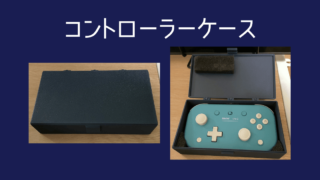
青色のケースは3Dプリンターで自作したものです。
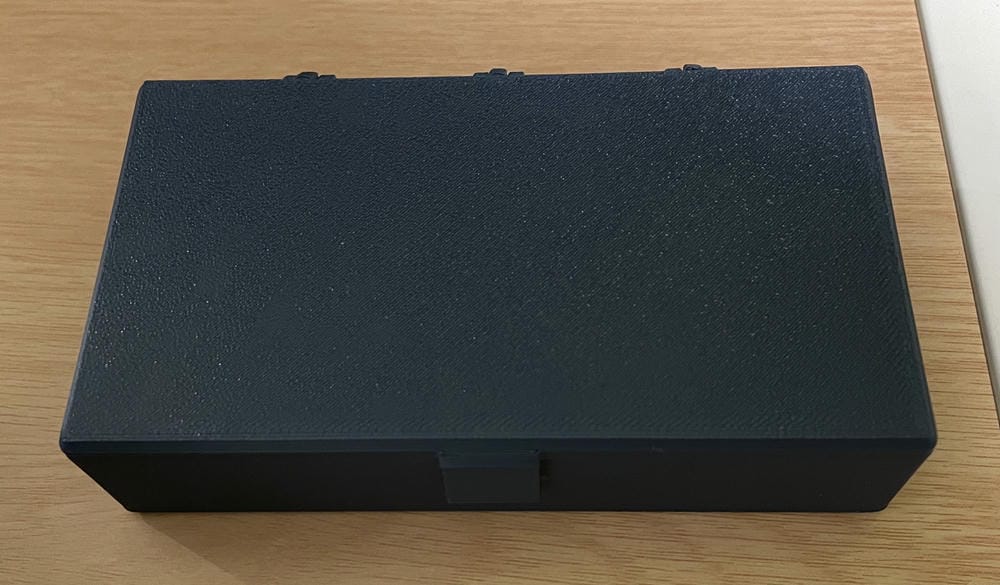
小さいコントローラーを入れていて、たまにゲームをしています。
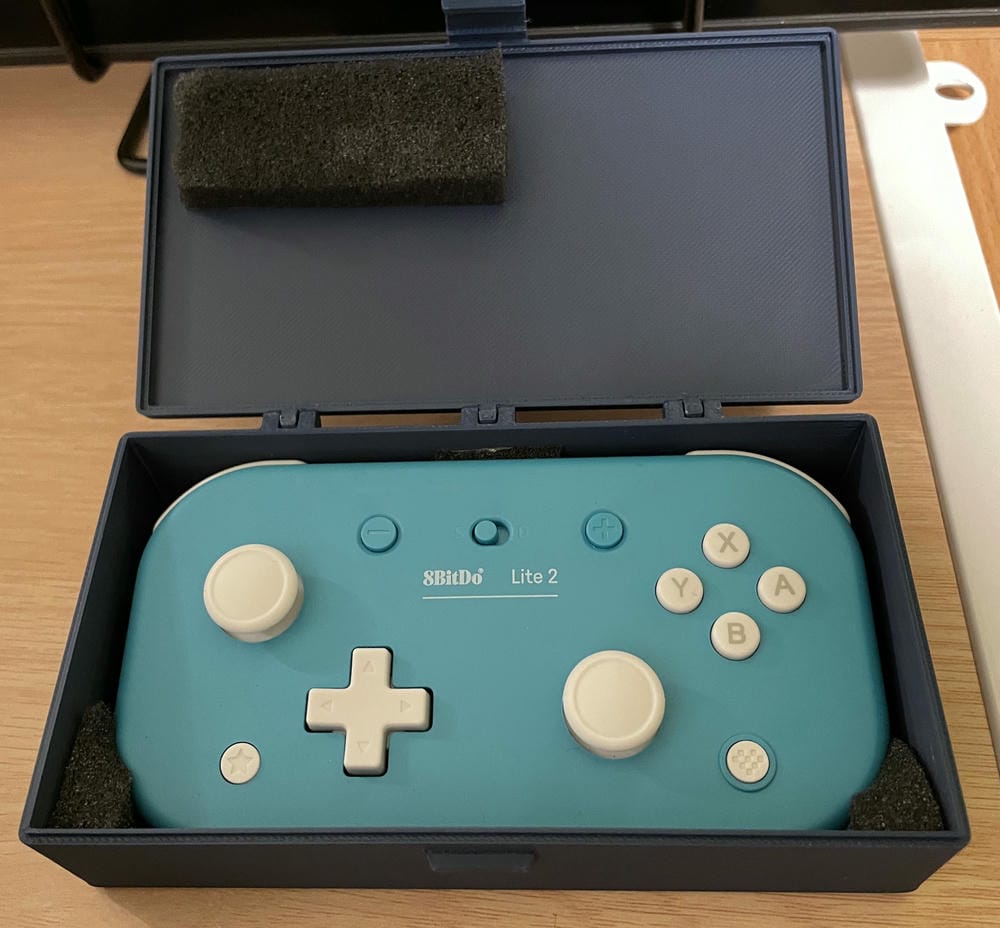
このコントローラー、小さいので持ち運びもしやすくおすすめです。
以下で3Dデータを無料でダウンロードできます!
Kindle以外ダイソーの商品です。
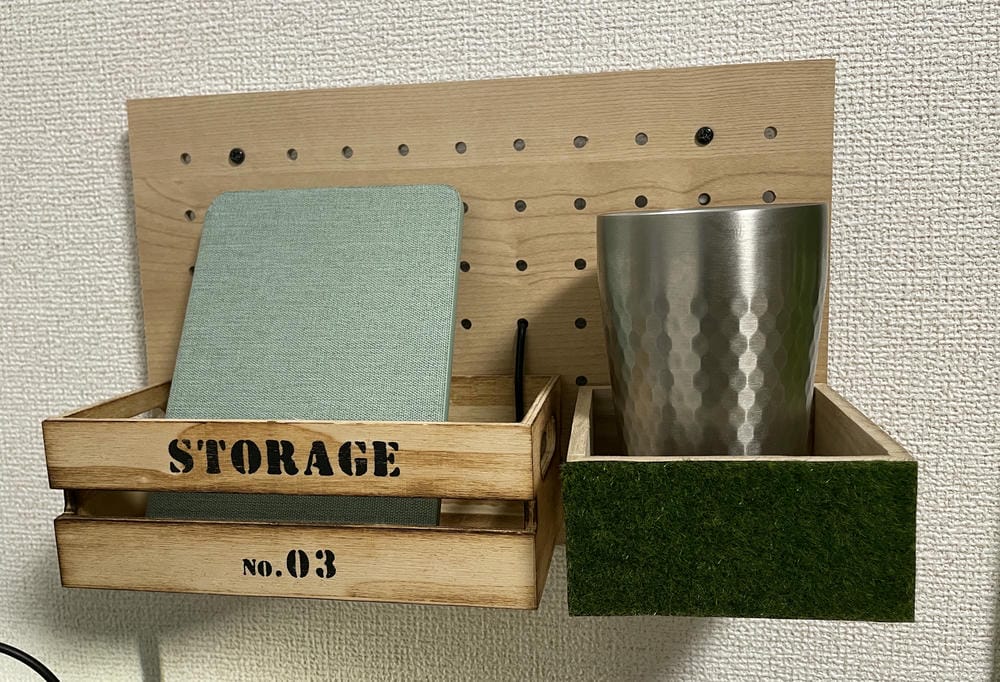
こちらも有孔ボードを使って、Kindle入れとコップ立てを作成しました。
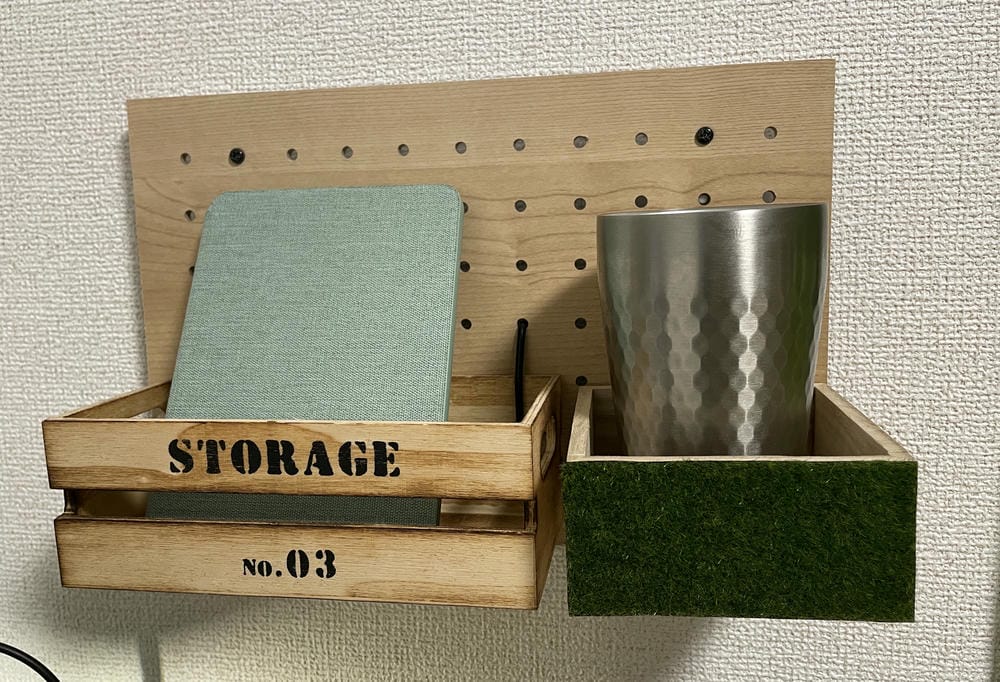
有孔ボードに木箱を取り付け、上で紹介した手順で壁に取り付けています。
また、フェイクモスシートが余ってもったいなかったので、なんとなく片方の木箱の正面に貼り付けました。
ステンレスのコップは少し前にダイソーで購入したもので、おそらく550円だったと思います。
机の上に置いていると自分や猫が倒す可能性があるので上に置けるようにしてみました。
以前はネットで買った1,500円ぐらいのステンレスのコップを使っていたのですが、100均ので十分でした。
汚れてきたらまたダイソーで買う予定です。
Kindleについては以下の記事で紹介しています!

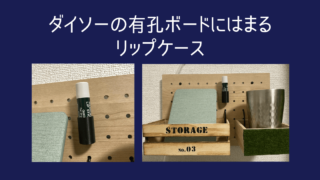
また、後から、有孔ボードにはまるリップケースを作成しました。
売っていない商品を自分で作れるのが3Dプリンターの醍醐味です!
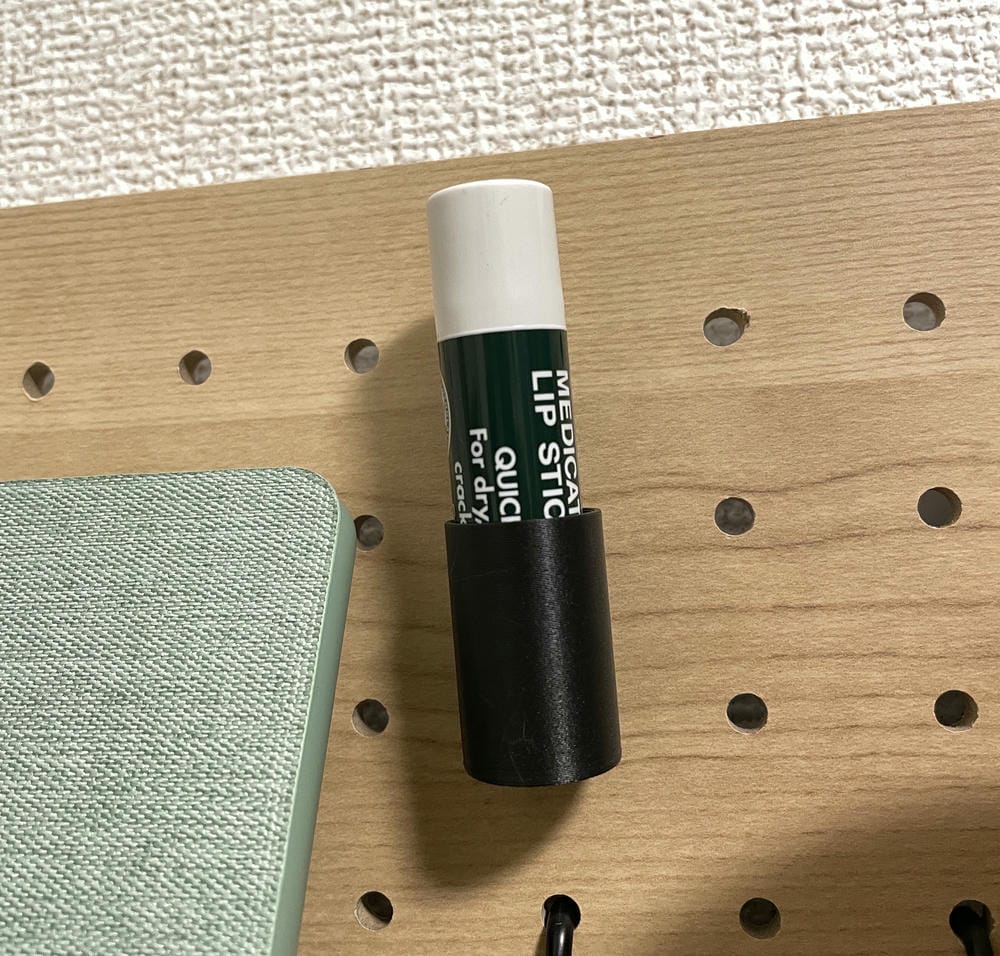
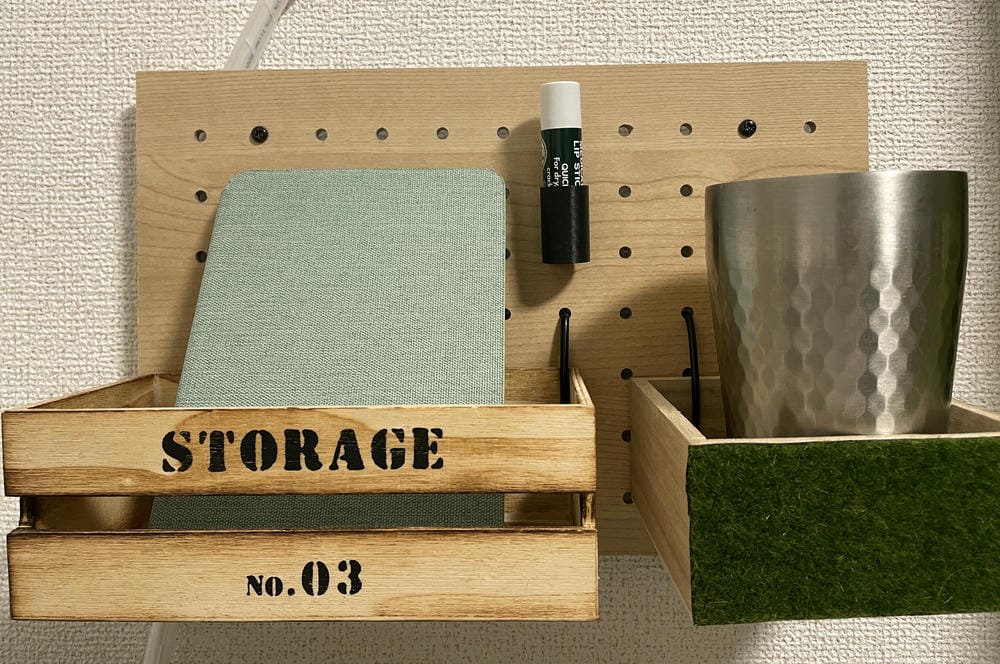
対応しているリップはメンソレータムの薬用リップになります。
結局メンソレータムのリップが一番良い。
以下で3Dデータを無料でダウンロードできます!
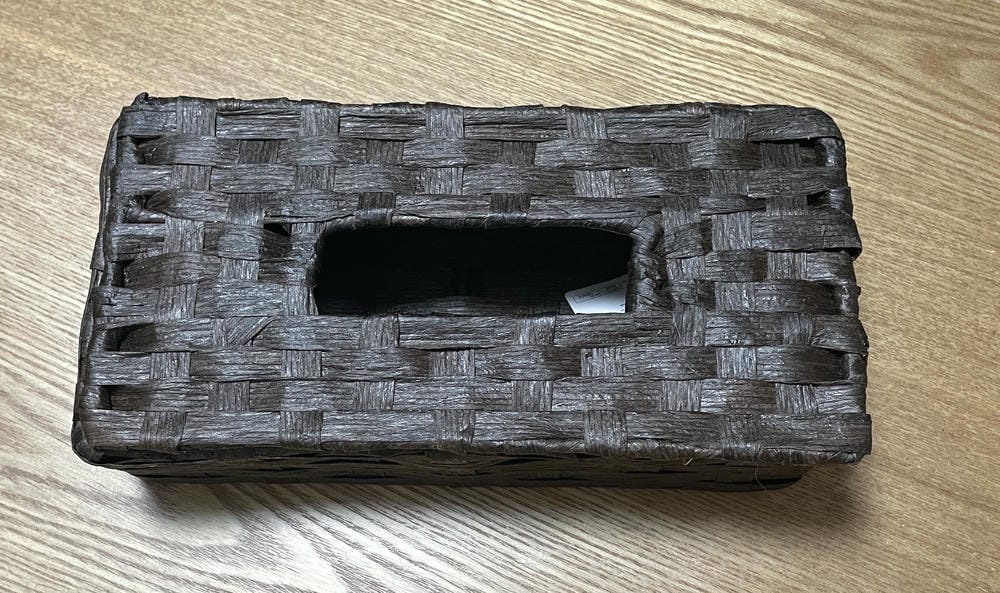
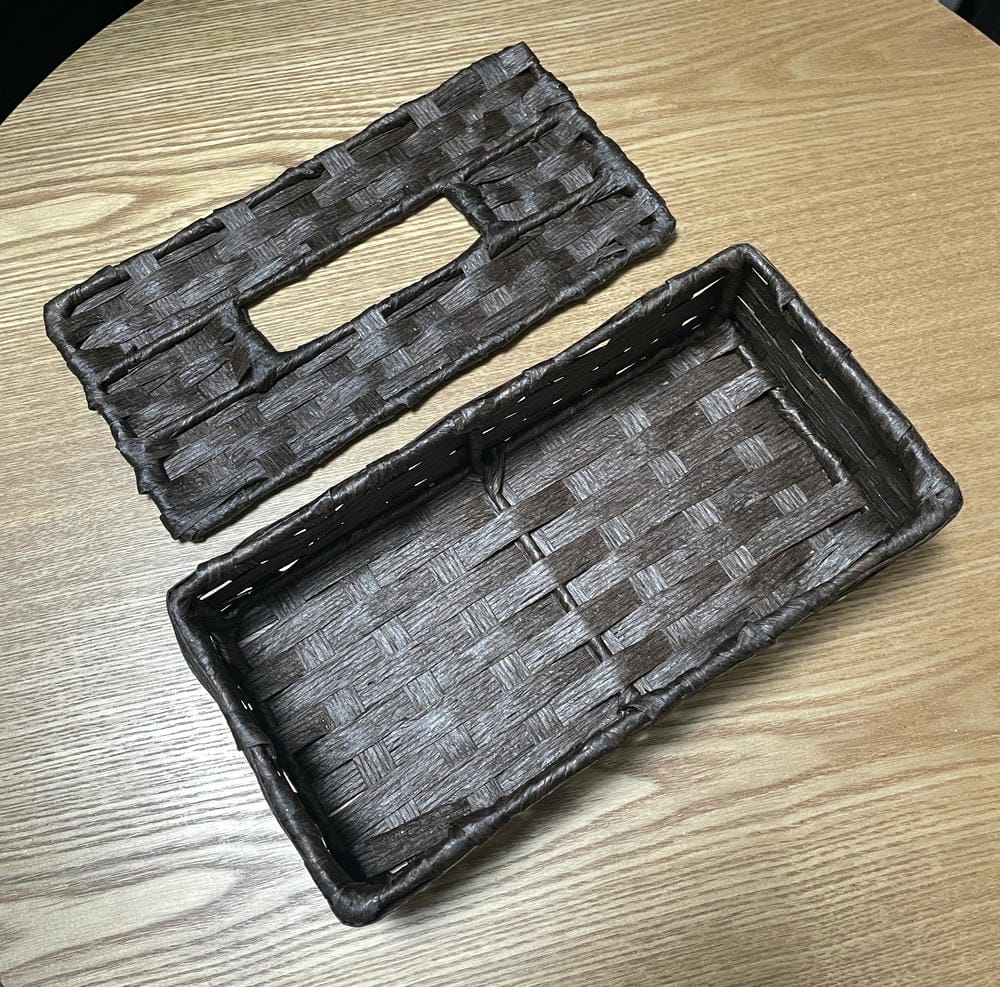
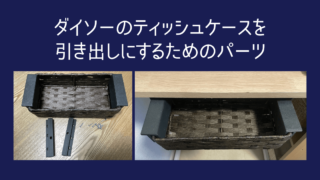
机の裏には、ダイソーで買った110円ティッシュケースを分解して、3Dプリンターで作ったパーツを取り付け、引き出しを作りました。
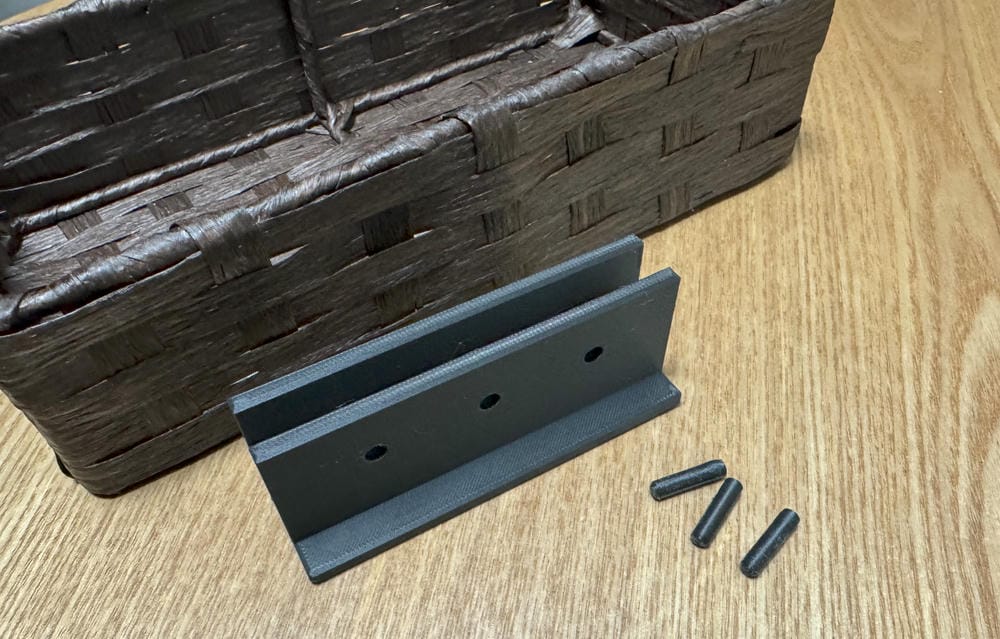
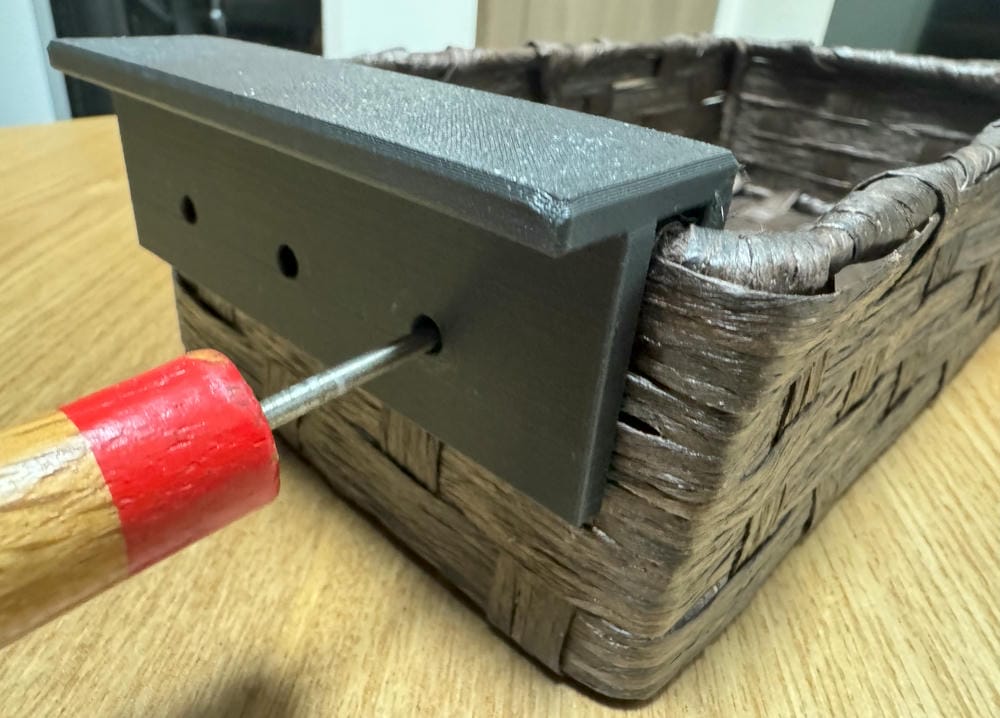
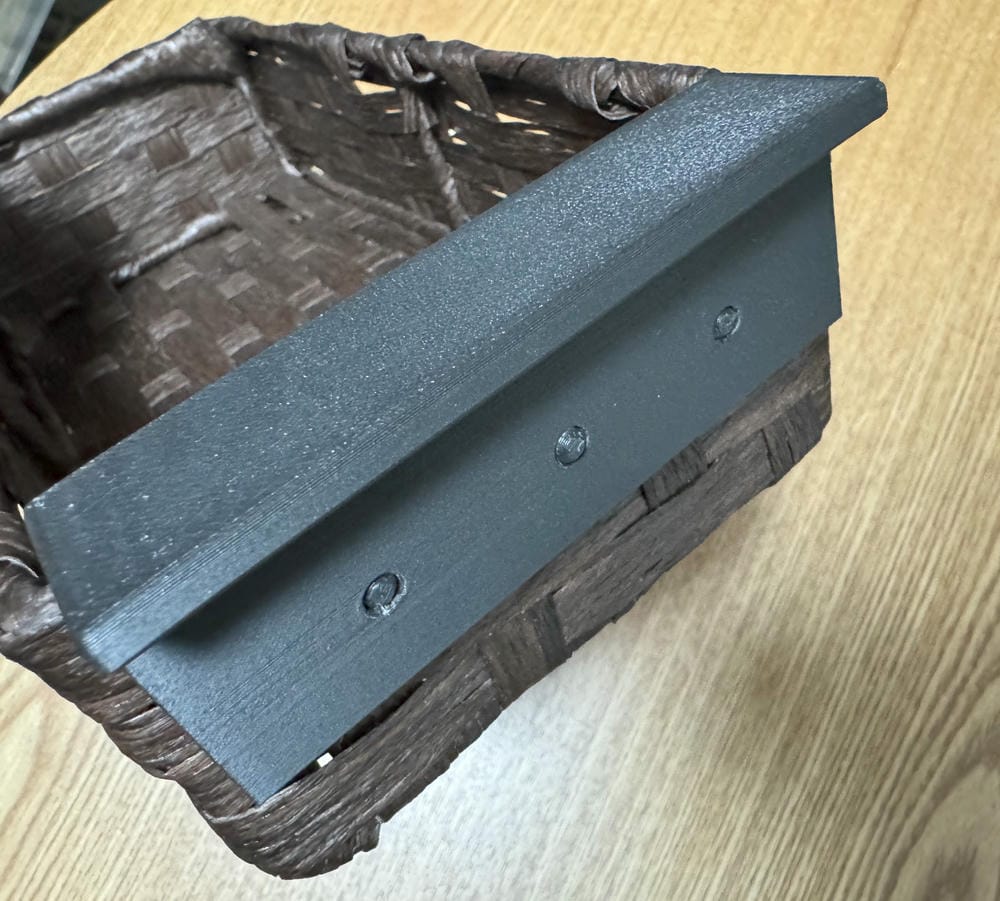
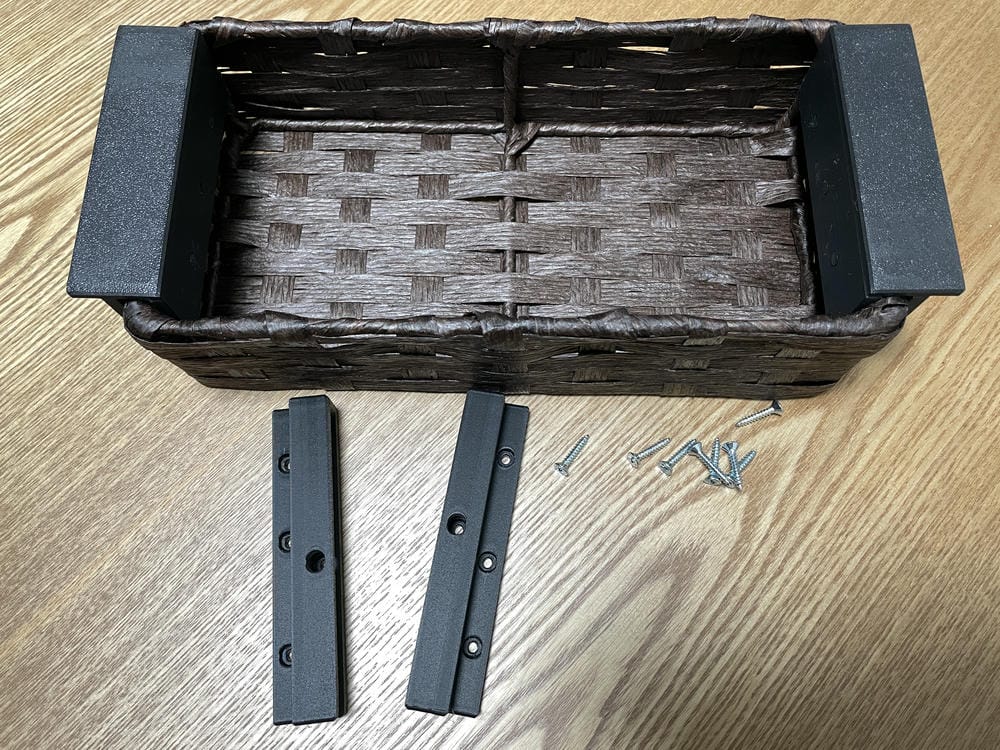
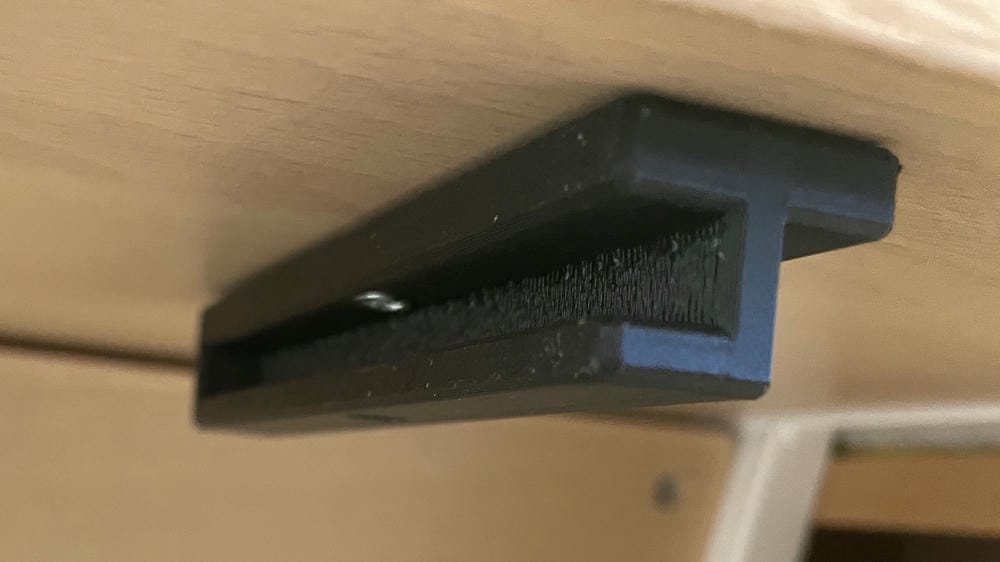
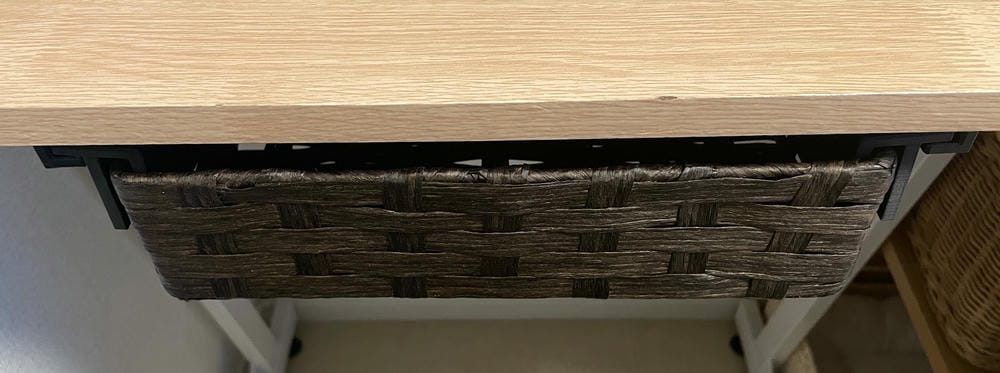
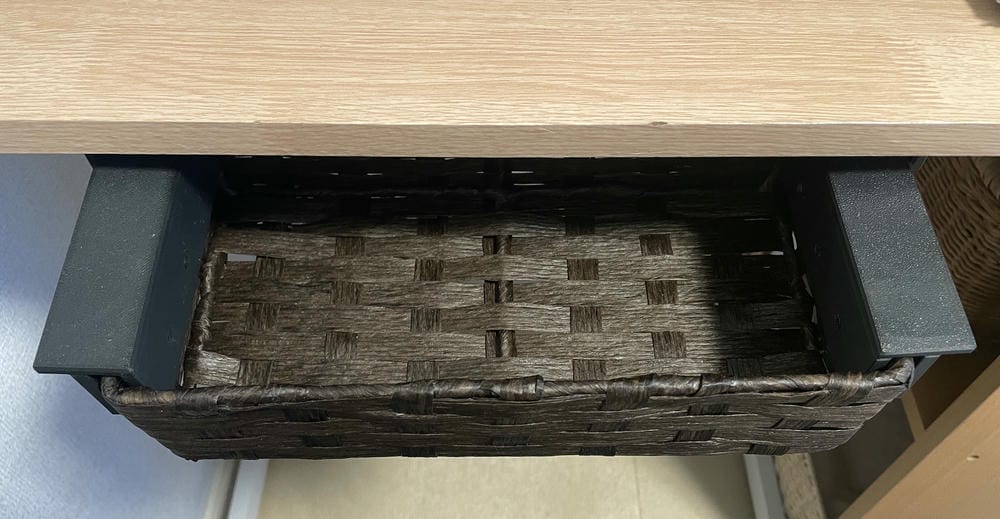
以下で3Dデータを無料でダウンロードできます!
机の下にはダイソーの猫用爪とぎを置いています。お値段550円です。
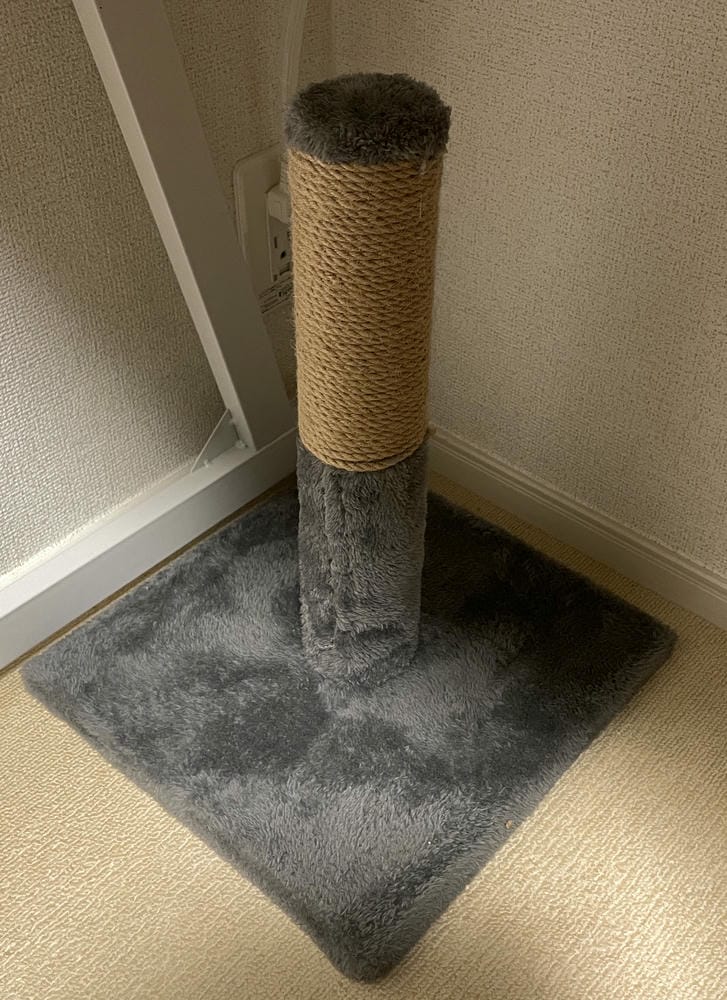
ゴム紐で繋がった小さいボールが付いていたのですが、買ってきた当日に飼い猫が嚙み千切りそうになっていたので捨てました…
にゃ!(楽しかった)
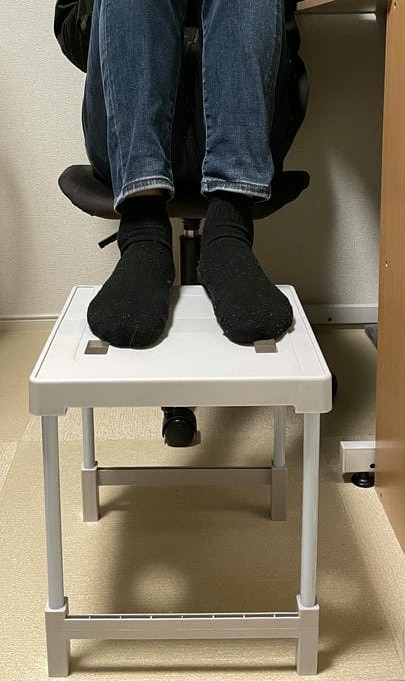
自分の足置き用の台も置いています。お値段330円です。
たまに足をのせてKindleを読んで休憩しています。
今回はダイソーの商品だけでデスク周りを揃えてみました。
電源タップや時計、ライトなどが1,000円以内で買えるのはすごい便利だなと思いました。
近くに100均がある場合は、ネットや専門店で買う前に一度寄ってみると、安くて良いものが買えるかもしれません。
電源タップやケーブルはまた買うかもしれません。
一方、やはり100均クオリティのものも多く、PCスタンドやスピーカーはもう少しお金を出してクオリティの高いものや便利なものを買った方が良いなと思いましたね。
ただ、100均だけでも「まあ悪くはないかなぁ」ぐらいのデスク周りを作れるので、一旦作ってみて、気にいらないところはもう少し良いものを買ってアップデートしていくのもグッドかもしれません。